申請を作成する
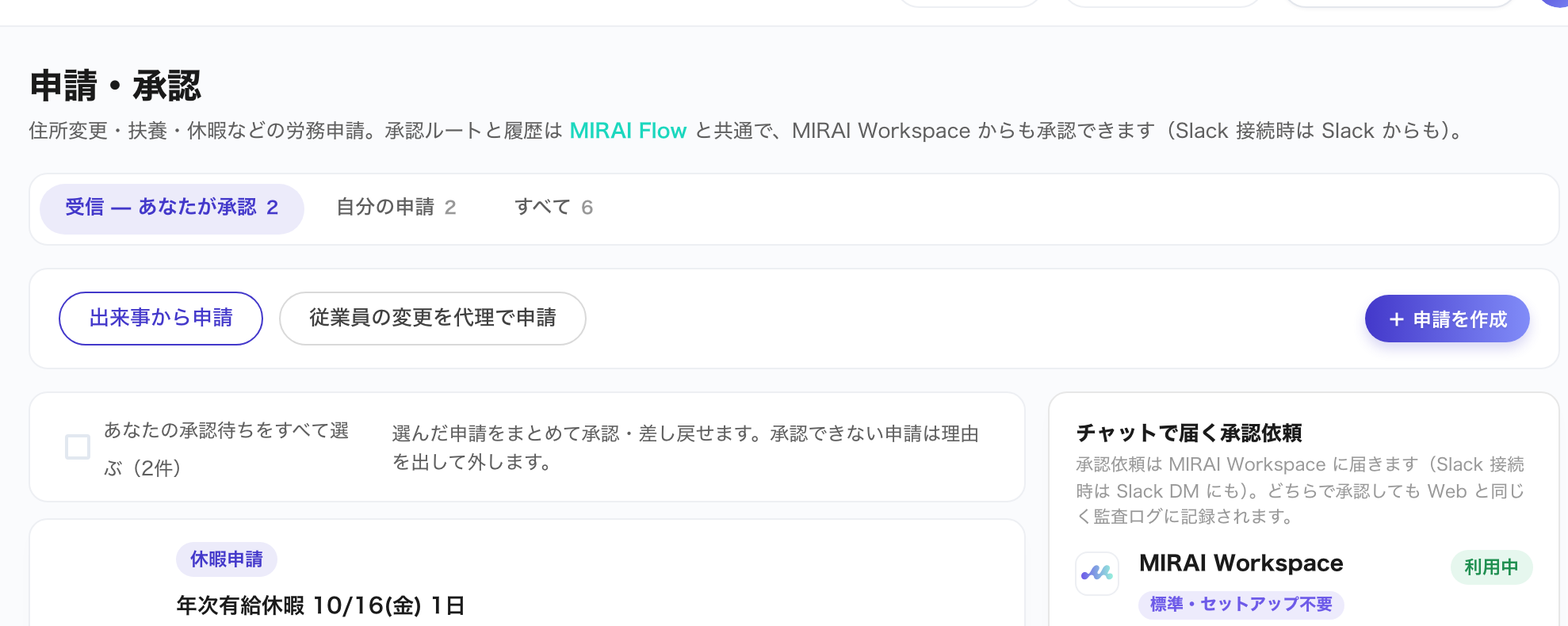
申請・承認の画面で、休暇・残業・打刻修正・振替休日・代休・住所や扶養の変更の申請を作り、承認ルートに出します。
このガイドでできること
申請の承認ルートは MIRAI Flow と共通で、労務設定の「承認ルート」から開く Flow の共通ルートで決まります。出した申請は「自分の申請」タブで「承認待ち」「承認済み」「差戻し」と進み、承認されるまでは同じタブから取り下げられます。
承認されると、休暇は勤務表と休暇の残りに、残業と打刻修正は勤務表に、住所・通勤経路や扶養の変更は従業員の情報に反映され、従業員の変更の履歴に残ります。勤怠の申請は本人の勤務表から、住所・扶養・口座の変更はマイページの「出来事から申請」からも出せます。
スマホのアプリ iPhone・Android の MIRAIKEI アプリでの手順は「スマホのアプリでの手順」にあります。
操作手順
1. 「+ 申請を作成」を押す
右上の「+ 申請を作成」を押すと作成フォームが開きます。
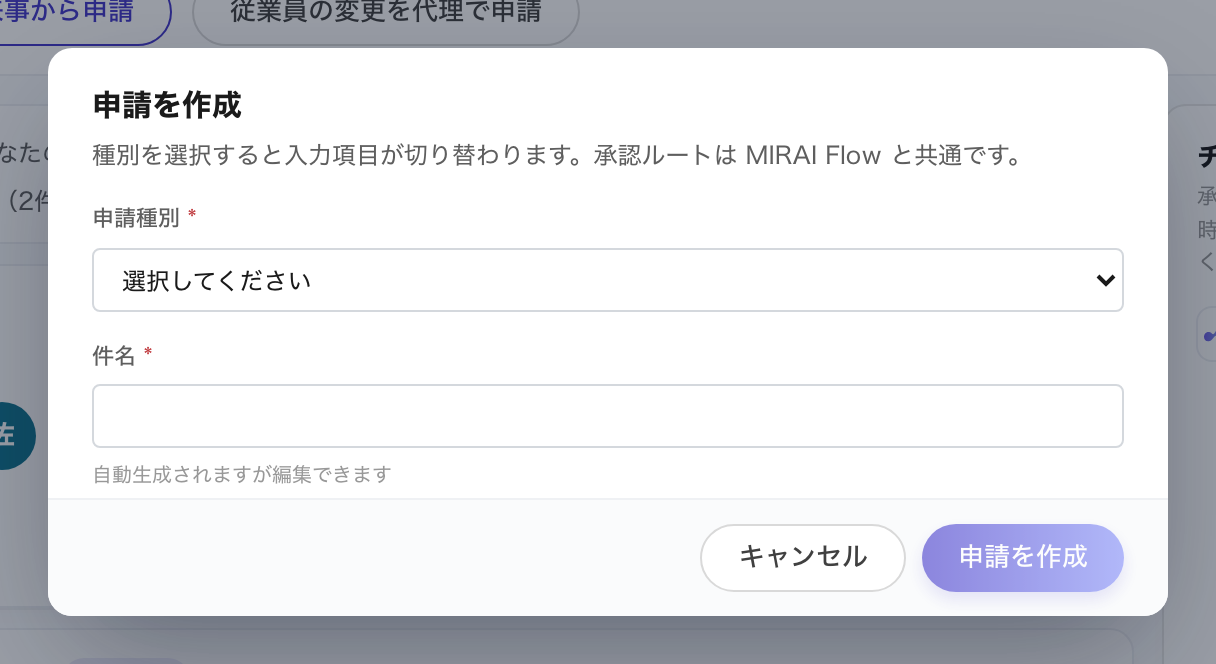
2. 申請種別を選ぶ
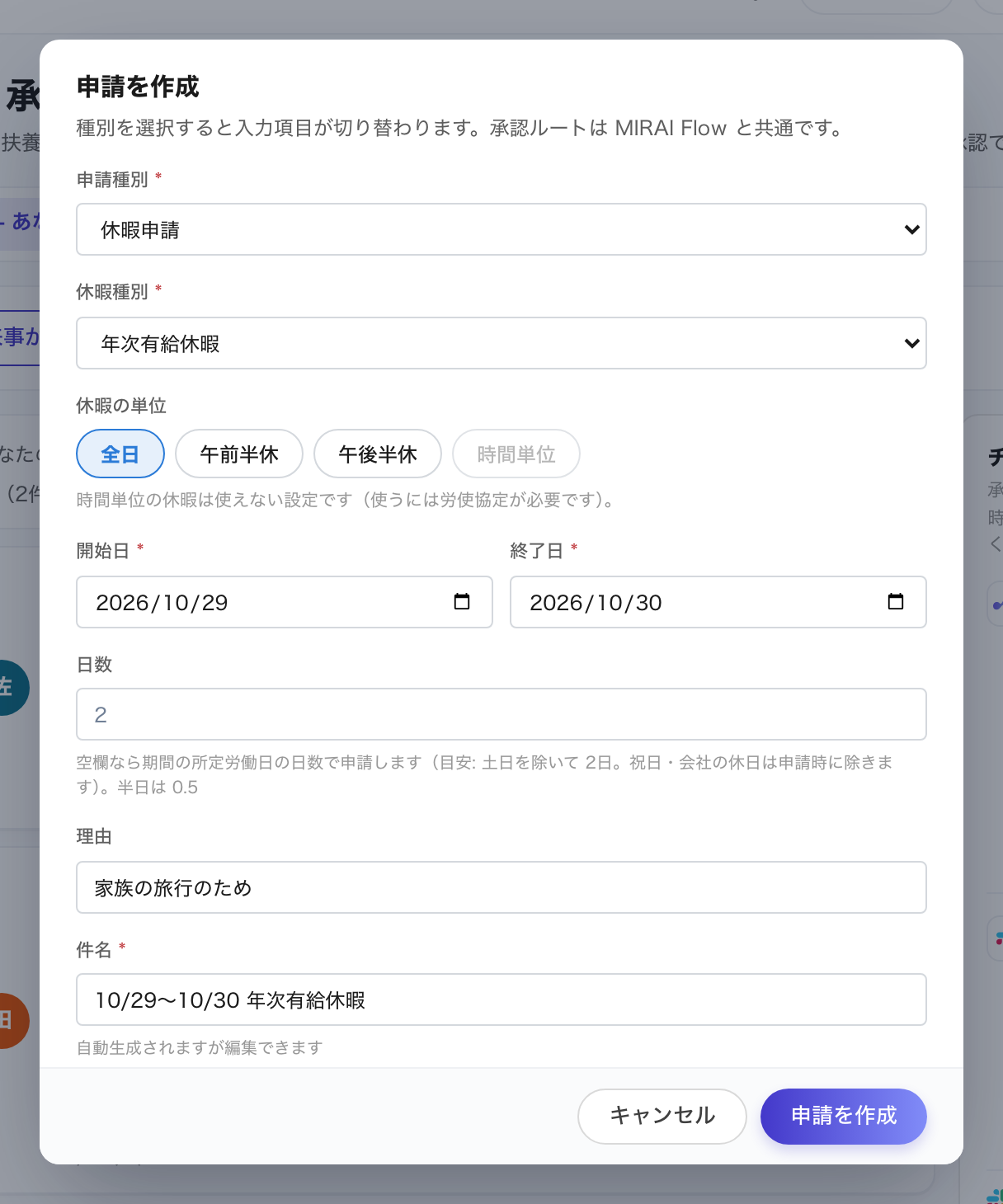
「申請種別」で「休暇申請」「残業申請」「打刻修正」「振替休日」「代休」「住所・通勤経路の変更」「扶養家族の変更」のいずれかを選ぶと、入力項目が切り替わります。
3. 休暇の単位を選ぶ(休暇)
「休暇の単位」で「全日」「午前半休」「午後半休」を選びます。会社が時間単位の休暇を使っていれば、年次有給休暇は「時間単位」も選べ、開始時刻と時間数を入れます。半休と時間単位は 1 日ずつ申請します。
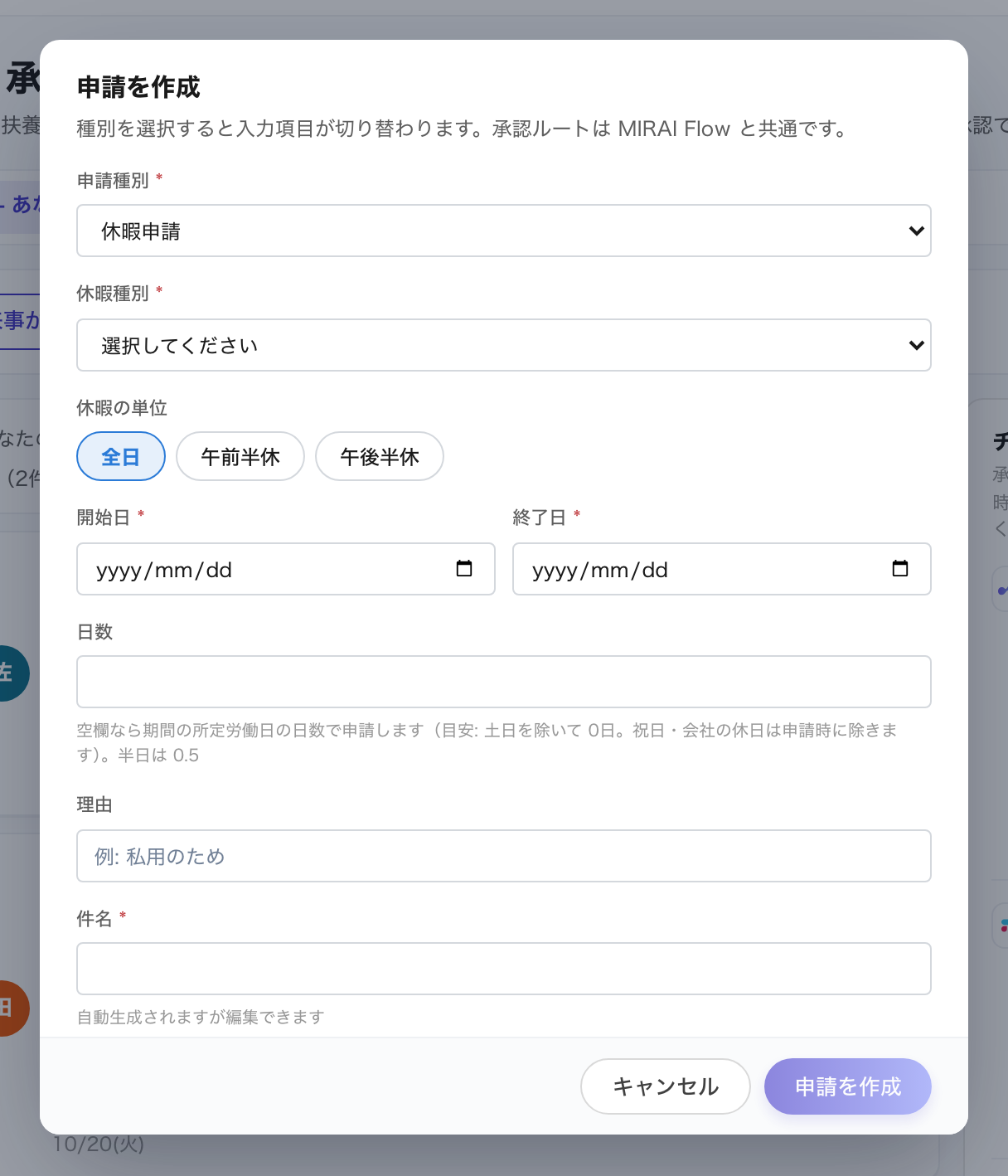
表示されないとき 「申請種別」で「休暇申請」を選ぶと表示されます。
4. 種別ごとの項目を入力する
休暇なら「休暇種別」と日付(全日は「開始日」「終了日」「日数」)、残業なら「対象日」「終了予定時刻」(日をまたぐときは「翌日の時刻」)か「残業時間 (h)」と「理由」、打刻修正なら「対象日」「出勤時刻」「退勤時刻」「理由」を入力します。残業と打刻修正は、承認する人が理由で判断するため、理由が空だと申請できません。
5. 件名を確認する
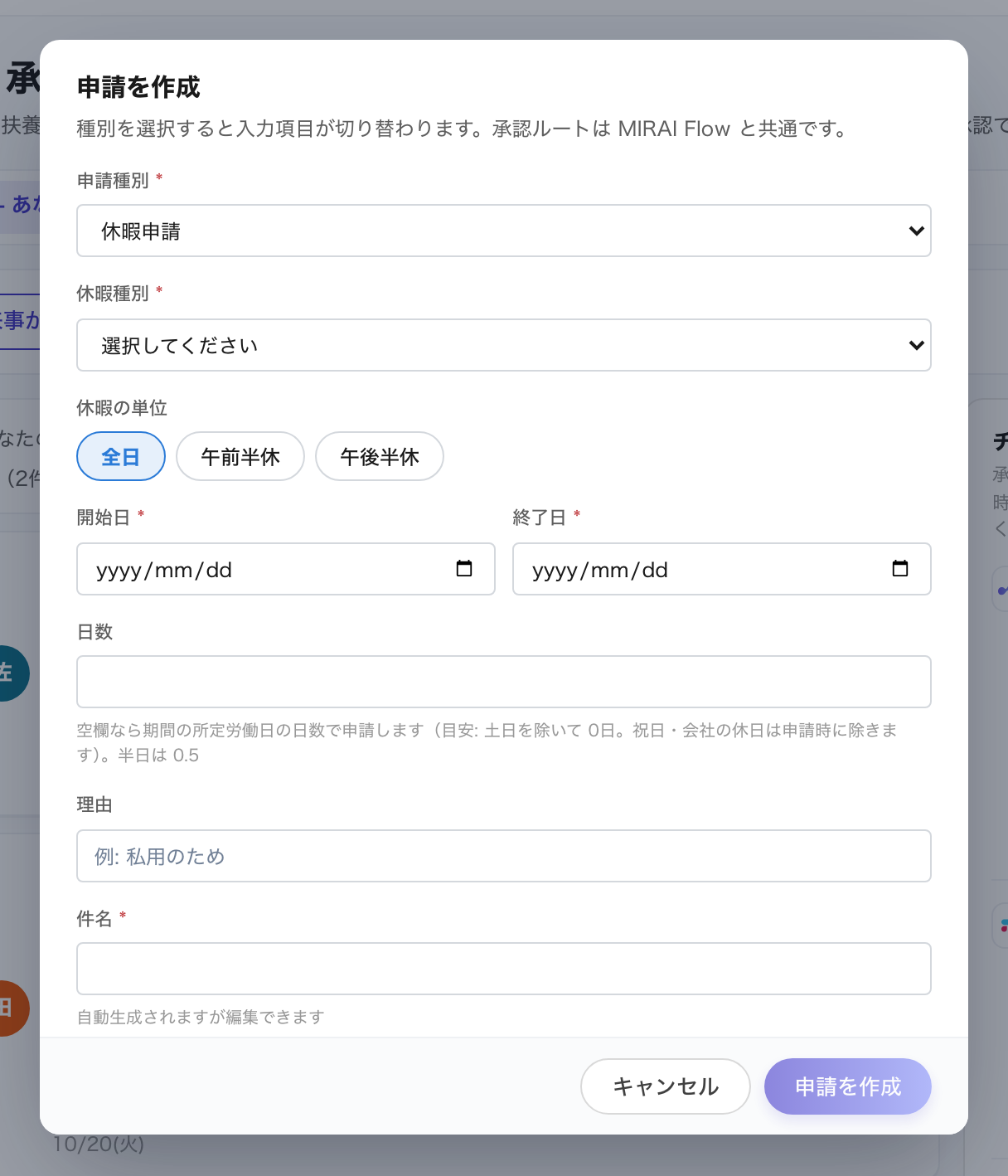
「件名」は種別と日付から自動生成されます。必要なら編集できます。
6. 「申請を作成」を押す
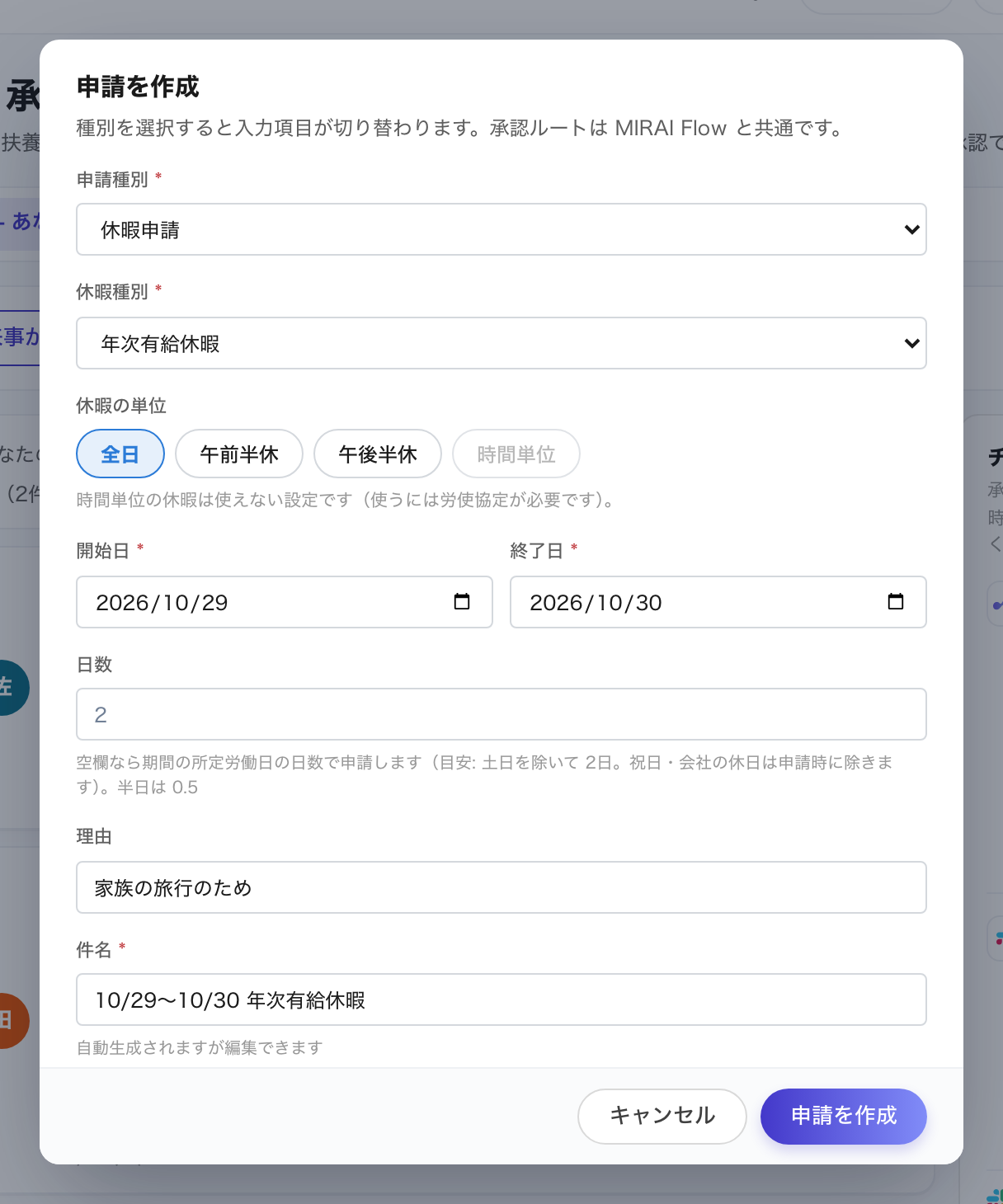
「申請を作成」を押すと提出され、「自分の申請」タブに切り替わります。有給の残日数を超える休暇や、既に休暇が登録されている日は提出時にエラーになります。
注意 承認者の MIRAI Workspace に承認依頼が届きます(Slack 接続時は Slack DM にも)。承認される前は、申請・承認の「自分の申請」から取り下げられます。
確認すること 「申請を作成しました」と表示されます
完了の確認
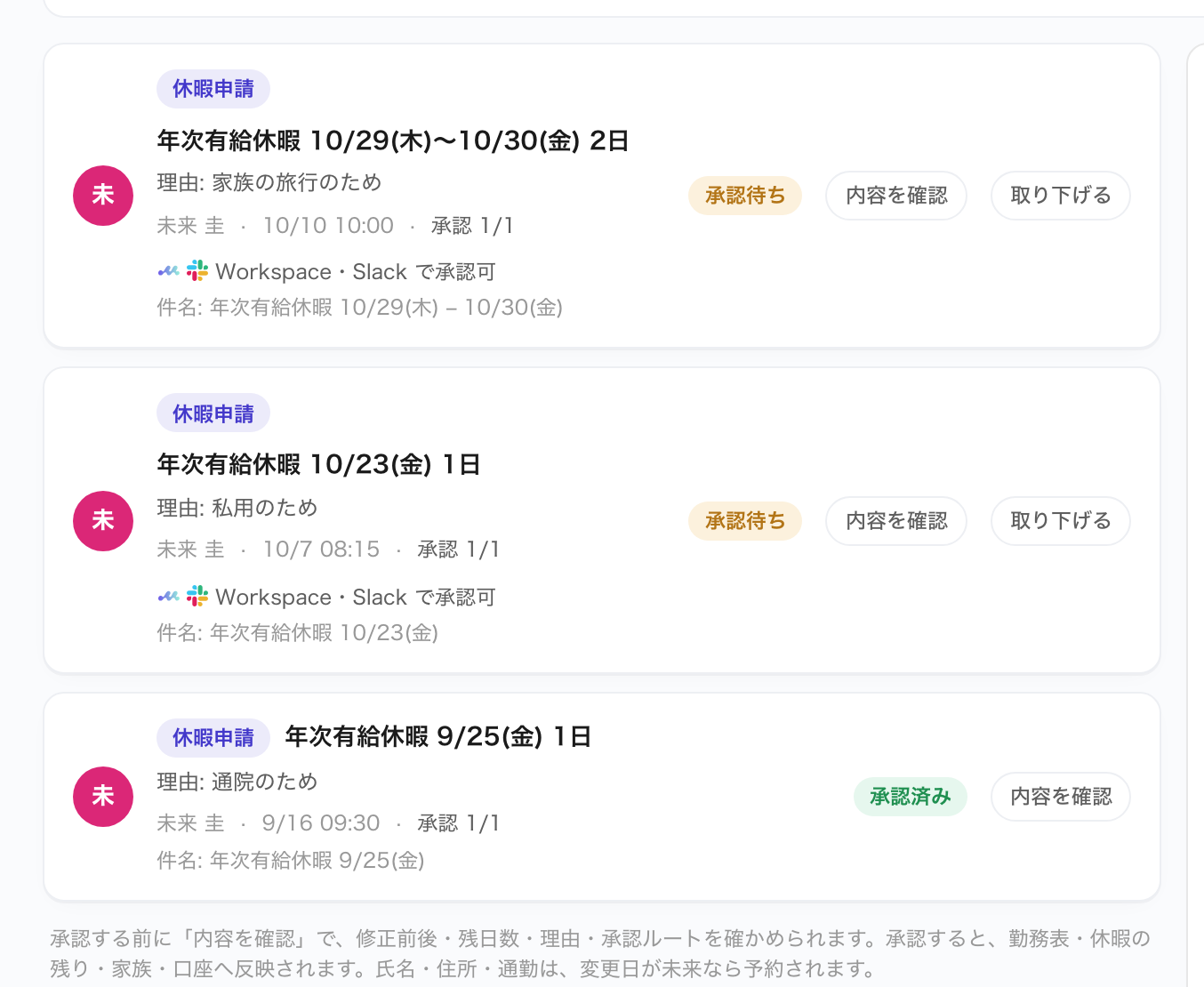
次のようになっていれば完了です。
- 「自分の申請」タブに「承認待ち」で表示される
一連の操作を見る
手順 1〜6 と「完了の確認」を、記事の順に続けて見られます。手順 1〜6 は見本のデータで操作する様子、「完了の確認」は画面の例(静止画)です。