振替休日・代休を申請する
休日に出勤するときに、休日と勤務する日を入れ替える振替休日か、出勤したあとで代わりに休む代休を、申請・承認の画面から申請します。
このガイドでできること
承認されると、2 つの日の種類が入れ替わり、その 2 日の勤怠は新しい日の種類で数え直されます。振替先を選べる期間・代休を取れる期限・代休の日を無給にするかは、労務設定の「休暇の単位・振替・代休」で決まります。本人の勤務表の「振替・代休を申請」からも同じ申請を出せます。
代休を無給にする組織では、代休の日の分が給与の「代休控除」になります。振り替えた週の労働が 40 時間を超えると、超えた分は時間外労働になることがあるため、勤務表に注意が出ます。
操作手順
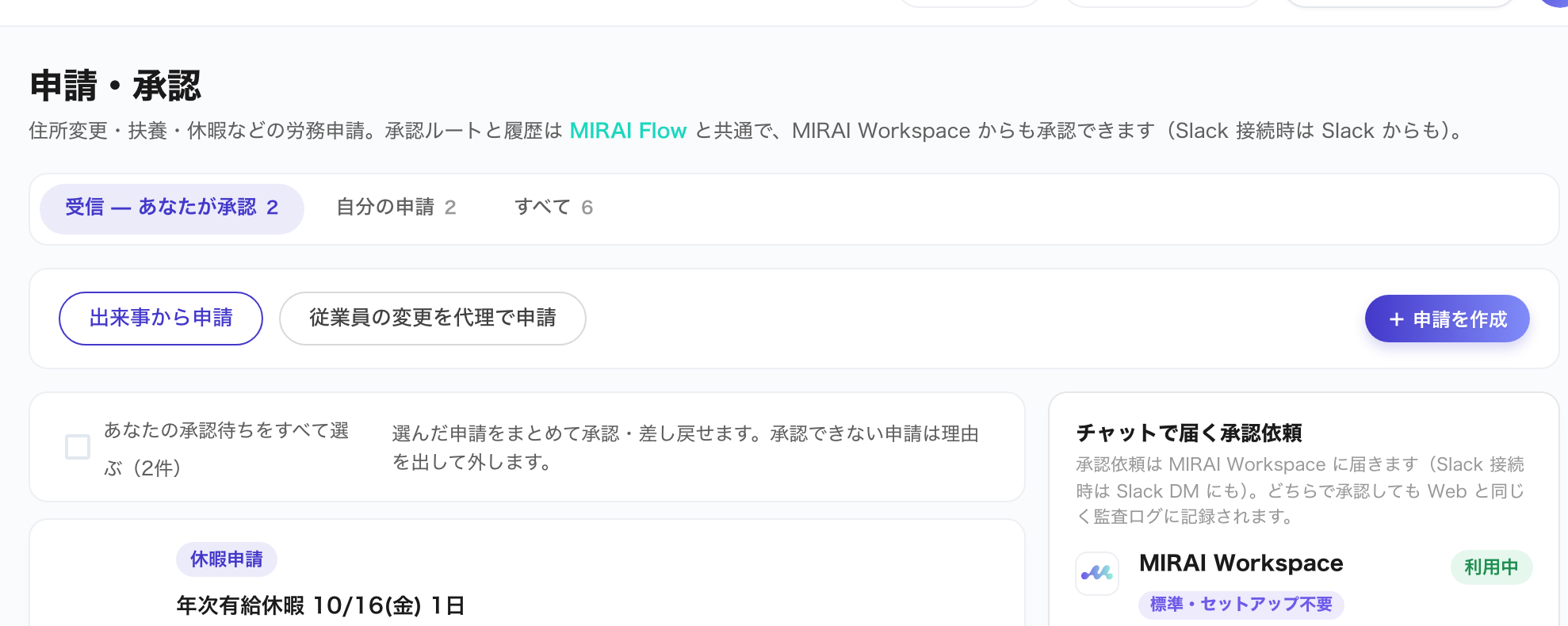
1. 「+ 申請を作成」を押す
右上の「+ 申請を作成」を押すと作成フォームが開きます。
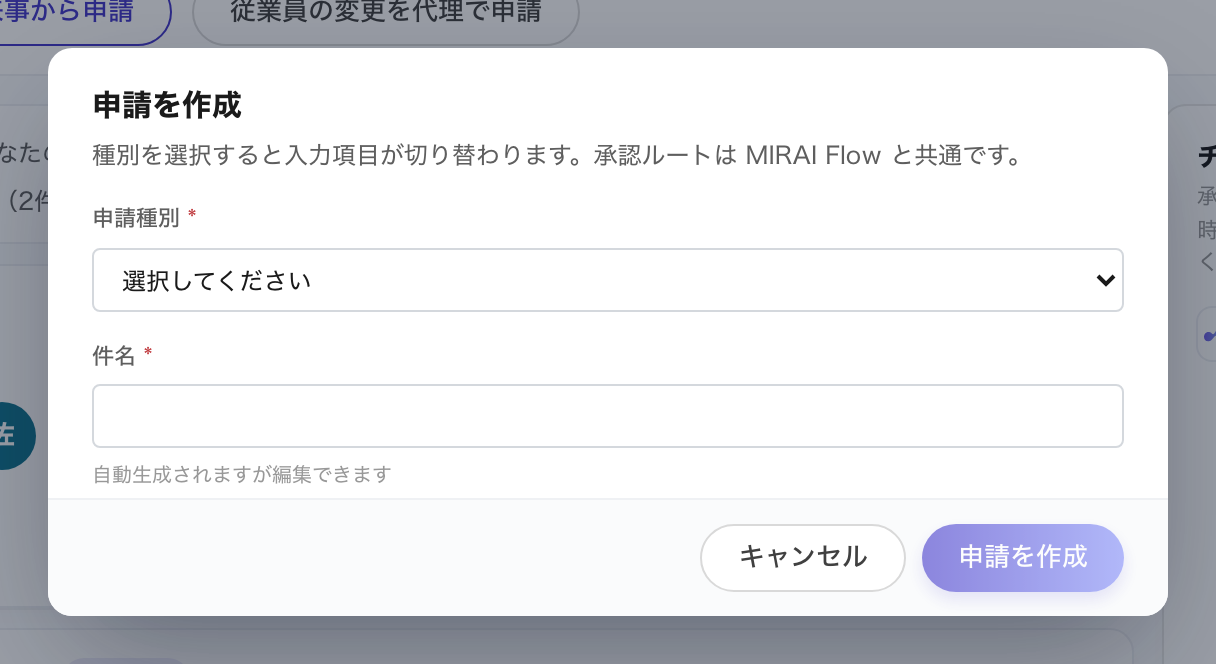
2. 「振替休日」か「代休」を選ぶ
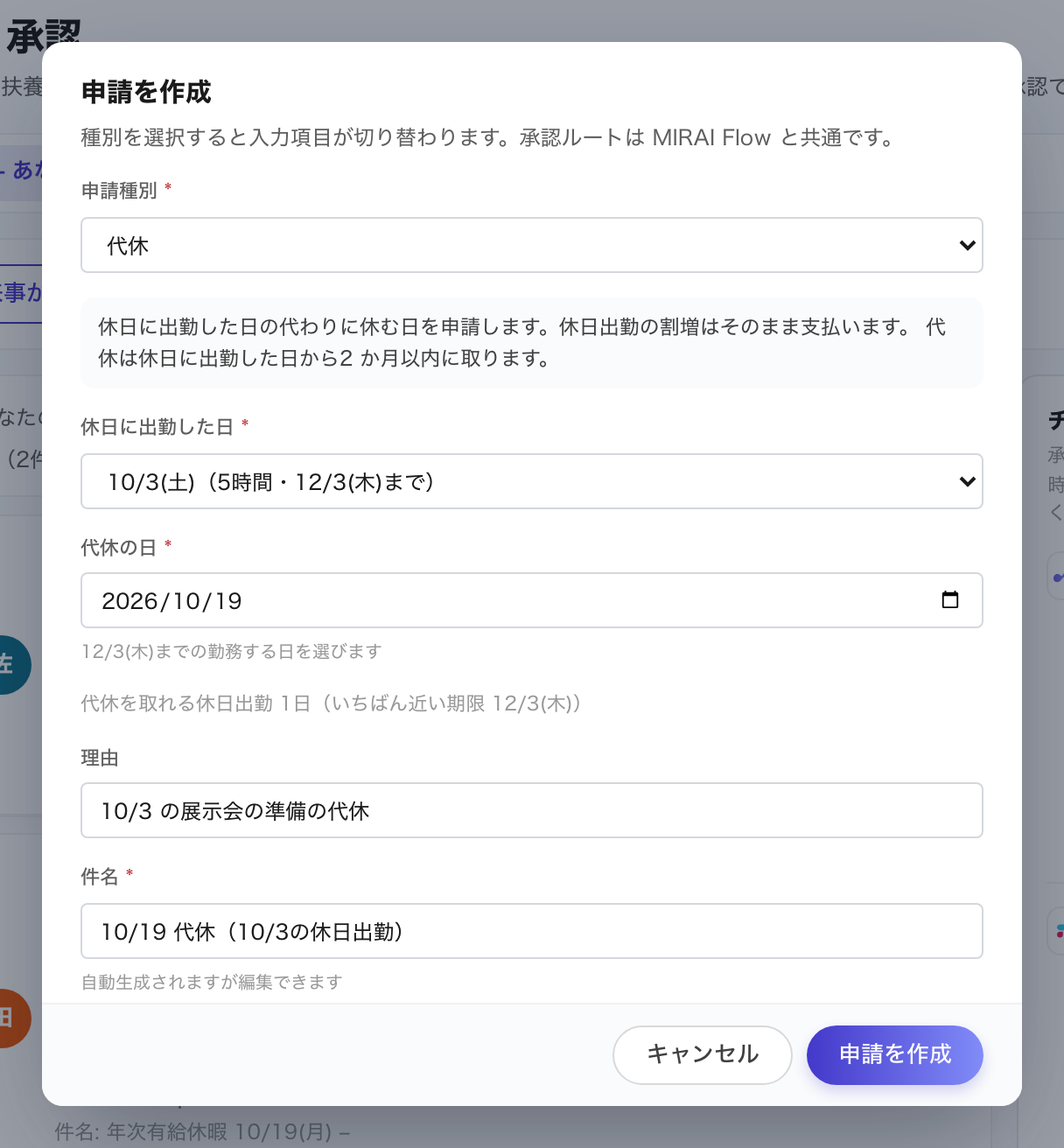
休日に出勤する前なら「振替休日」、休日に出勤した後なら「代休」を「申請種別」で選びます。
3. 元の休日と振替先を入れる(振替休日)
「元の休日(出勤する日)」と「振替先(休む日)」を入力します。申請期限は休日の前日です。振替先は、会社が定めた期間内の勤務日から選びます。元の休日の勤務は休日労働として扱いません。
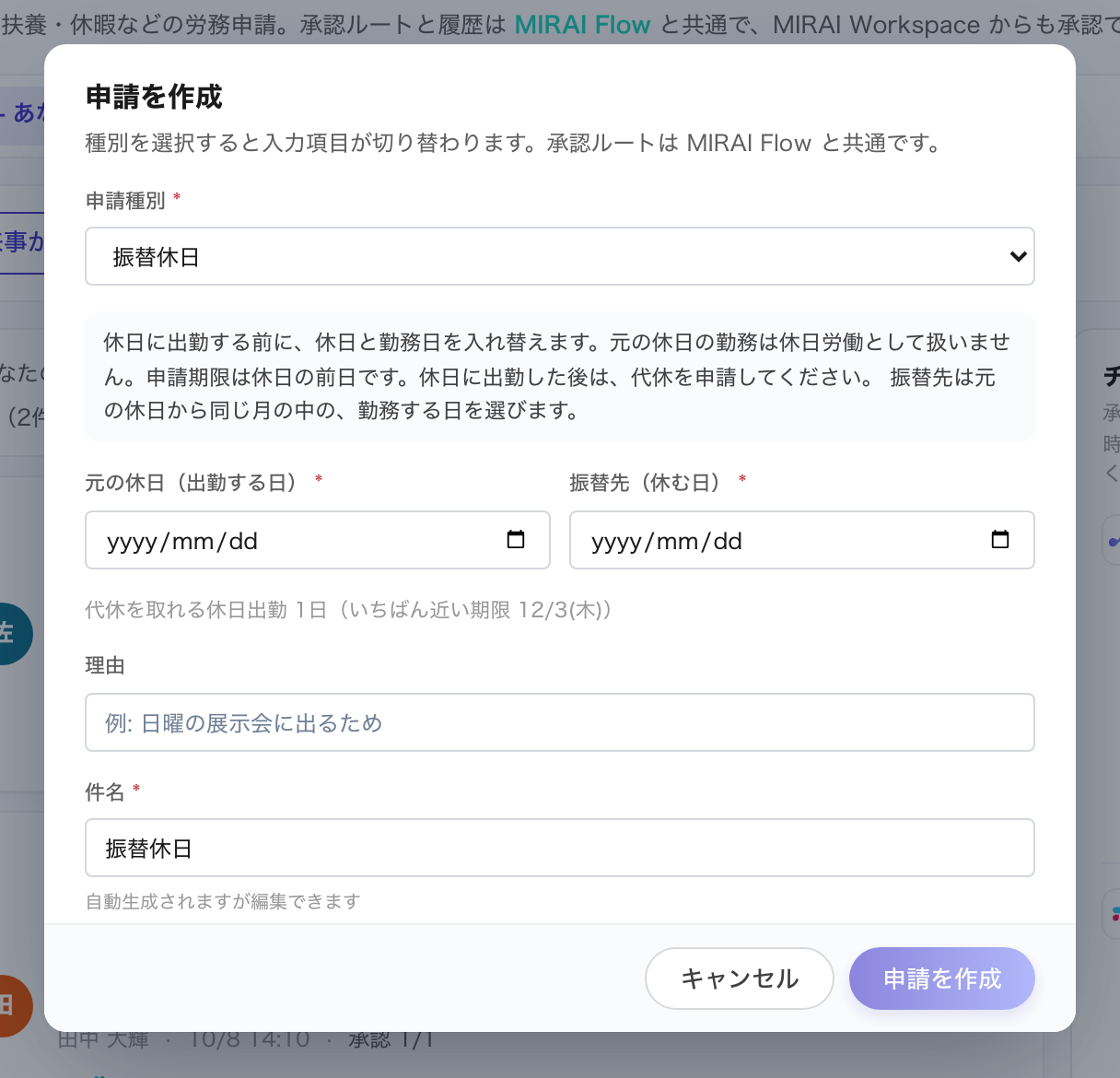
表示されないとき 「申請種別」で「振替休日」を選ぶと表示されます。
4. 休日に出勤した日と代休の日を選ぶ(代休)
「休日に出勤した日」を代休を取れる日から選び、「代休の日」を入れます。代休は期限までの勤務する日に取ります。休日出勤の割増はそのまま支払われます。
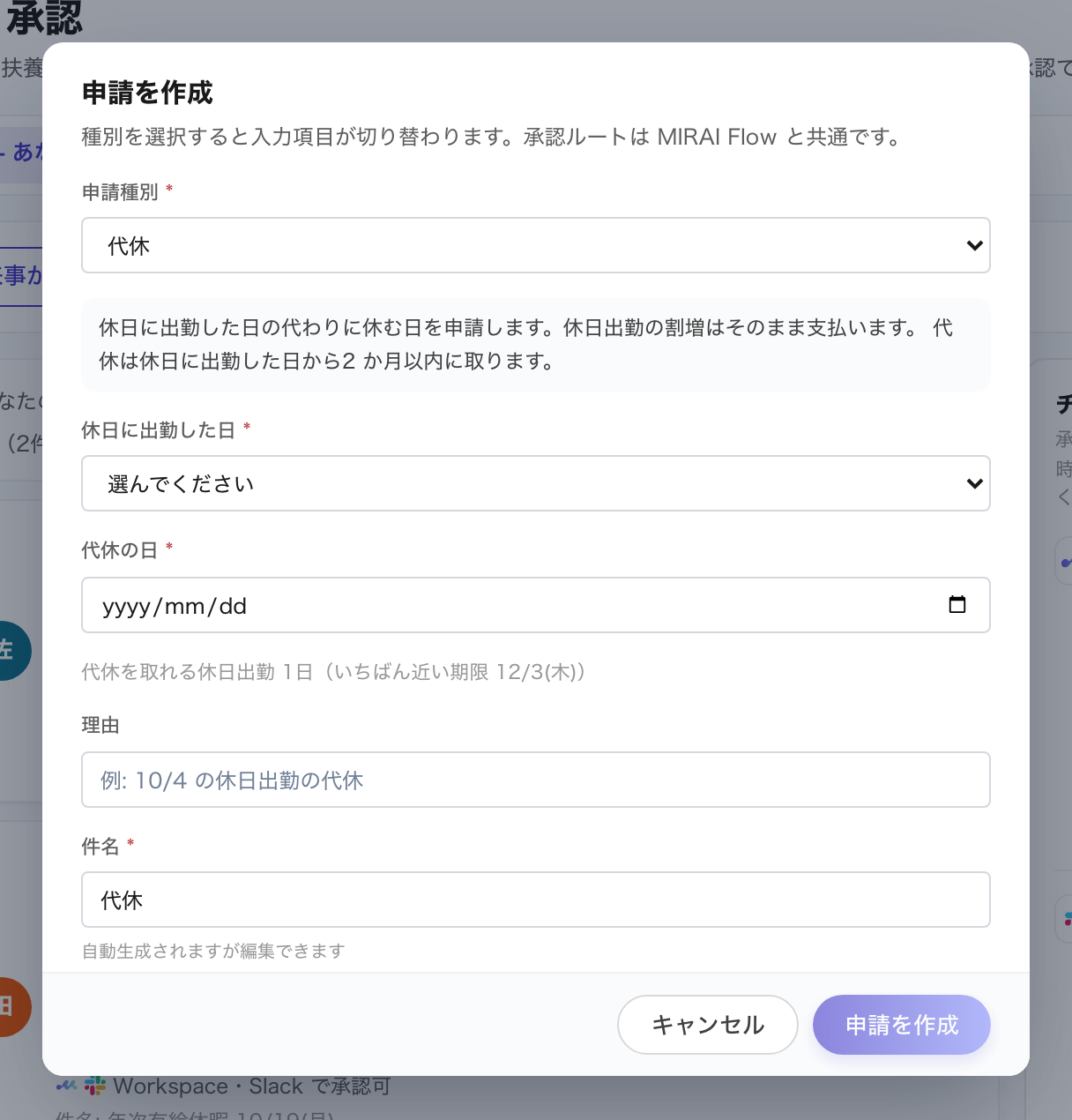
表示されないとき 「申請種別」で「代休」を選ぶと表示されます。代休を取れる休日出勤が無いときは選べません。
5. 「申請を作成」を押す
「申請を作成」を押すと提出され、「自分の申請」タブに切り替わります。休日でない日を元の休日に選んだときや、期限を過ぎた日は提出時にエラーになります。
注意 承認者の MIRAI Workspace に承認依頼が届きます(Slack 接続時は Slack DM にも)。
確認すること 「申請を作成しました」と表示されます
完了の確認
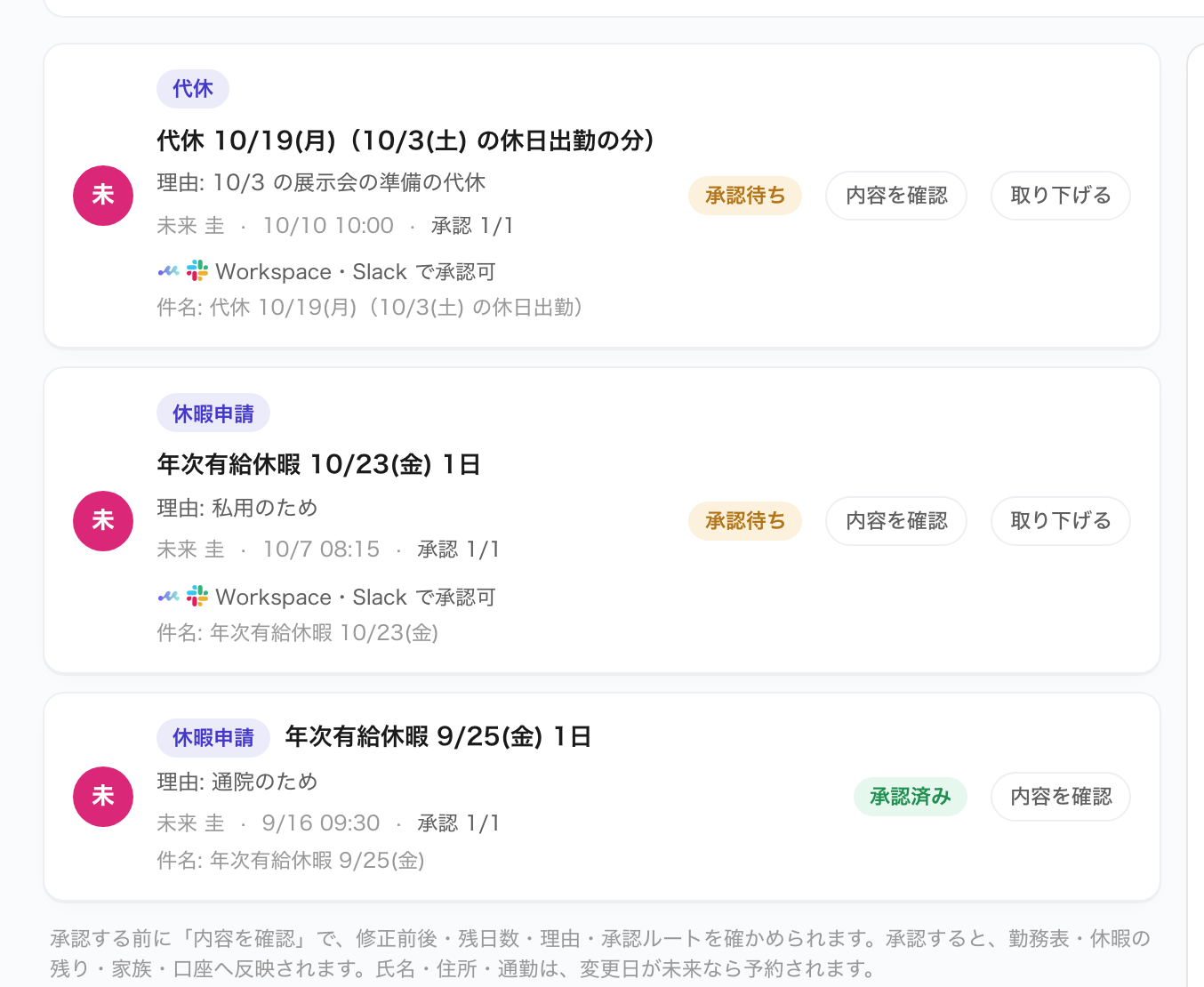
次のようになっていれば完了です。
- 「自分の申請」タブに「承認待ち」で表示され、承認されると勤務表の日の種類が変わります
一連の操作を見る
手順 1〜5 と「完了の確認」を、記事の順に続けて見られます。手順 1〜5 は見本のデータで操作する様子、「完了の確認」は画面の例(静止画)です。