MIRAI Hub·操作方法
組織へのAIの接続を解除する
使わなくなったAIの接続を、対象の組織で解除します。管理者は組織のメンバーが同意した接続も確認して解除できます。
UPDATED · 2026.11.14·2min READ
このガイドでできること
AIの利用を終えたときや、意図しない接続を見つけたときは、接続元と同意日時を確認して対象を解除します。本人の接続は本人が管理し、組織全体の接続を確認する業務はMIRAIの管理者が担当します。
組織ごとの解除は、同じAIを複数の組織で利用している場合の整理に使います。解除の確認画面に表示される接続元を確かめてから確定してください。
始める前に
次を確かめてください。
- 自分の接続、またはMIRAI管理者ロールで組織の接続を表示している
操作手順
1. 対象の接続を選ぶ
接続元・本人・同意日時を確かめて「接続を解除」を押します。管理者が他のメンバーの接続を解除する場合は、先に組織のすべての接続を表示します。
デモ表示(見本のデータ)画面の例です。
表示されないとき この組織で解除できる接続があるとボタンが表示されます。
2. 「接続を解除する」を押す
確認画面で接続元と組織単位の解除であることを読み、「接続を解除する」を押します。次に使うときは接続元からログインし直します。
デモ表示(見本のデータ)画面の例です。
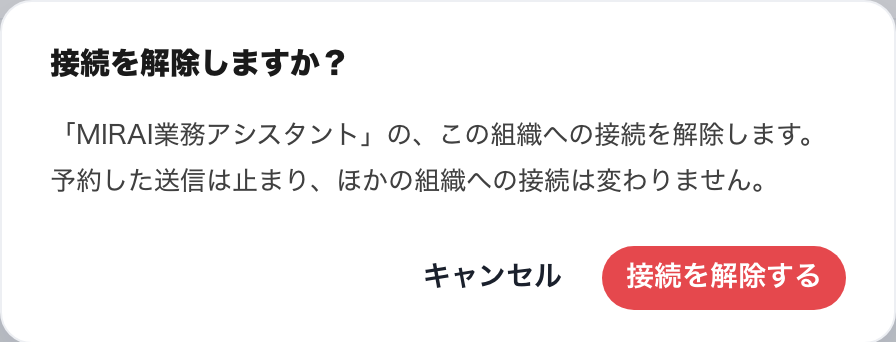
注意 この組織へのAIの接続が失効します。以前の確認や予約を再開するには、内容を改めて確認してください。
表示されないとき 先に対象の「接続を解除」を押してください。
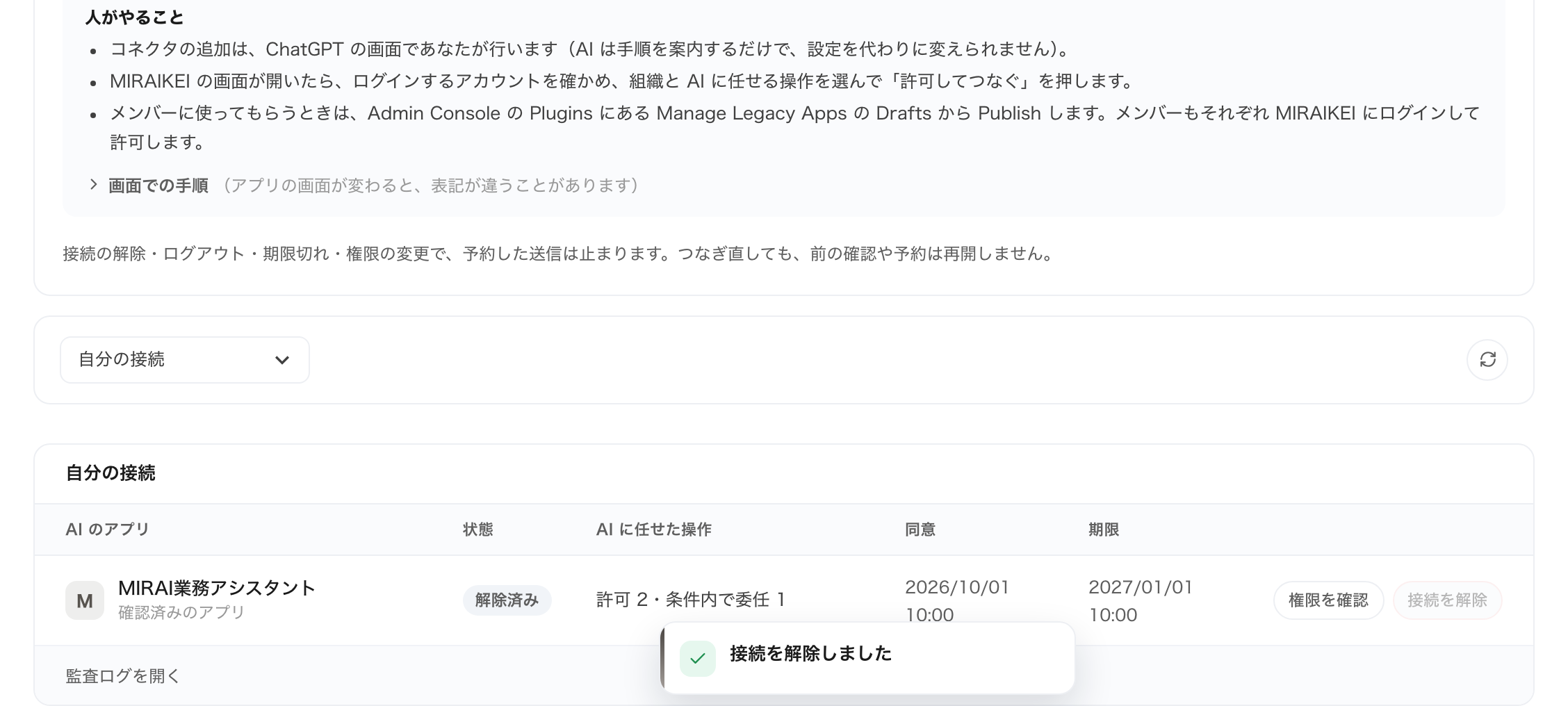
確認すること 接続が「解除済み」になる
完了の確認
次のようになっていれば完了です。
- 「接続を解除しました」と表示され、接続が「解除済み」になる
再び利用するとき
解除後にAIを使う場合は、接続元からログインし直して必要な操作へ同意します。以前の確認や予約は新しい接続へ引き継がれないため、予定していた処理の内容と時期を改めて確認します。
一連の操作を見る
手順 1・2 と「完了の確認」を、記事の順に続けて見られます。手順 1・2 は見本のデータで操作する様子、「完了の確認」は画面の例(静止画)です。
デモ表示(見本のデータ)全 2 手順と完了の確認を、記事の順に続けて再生します。
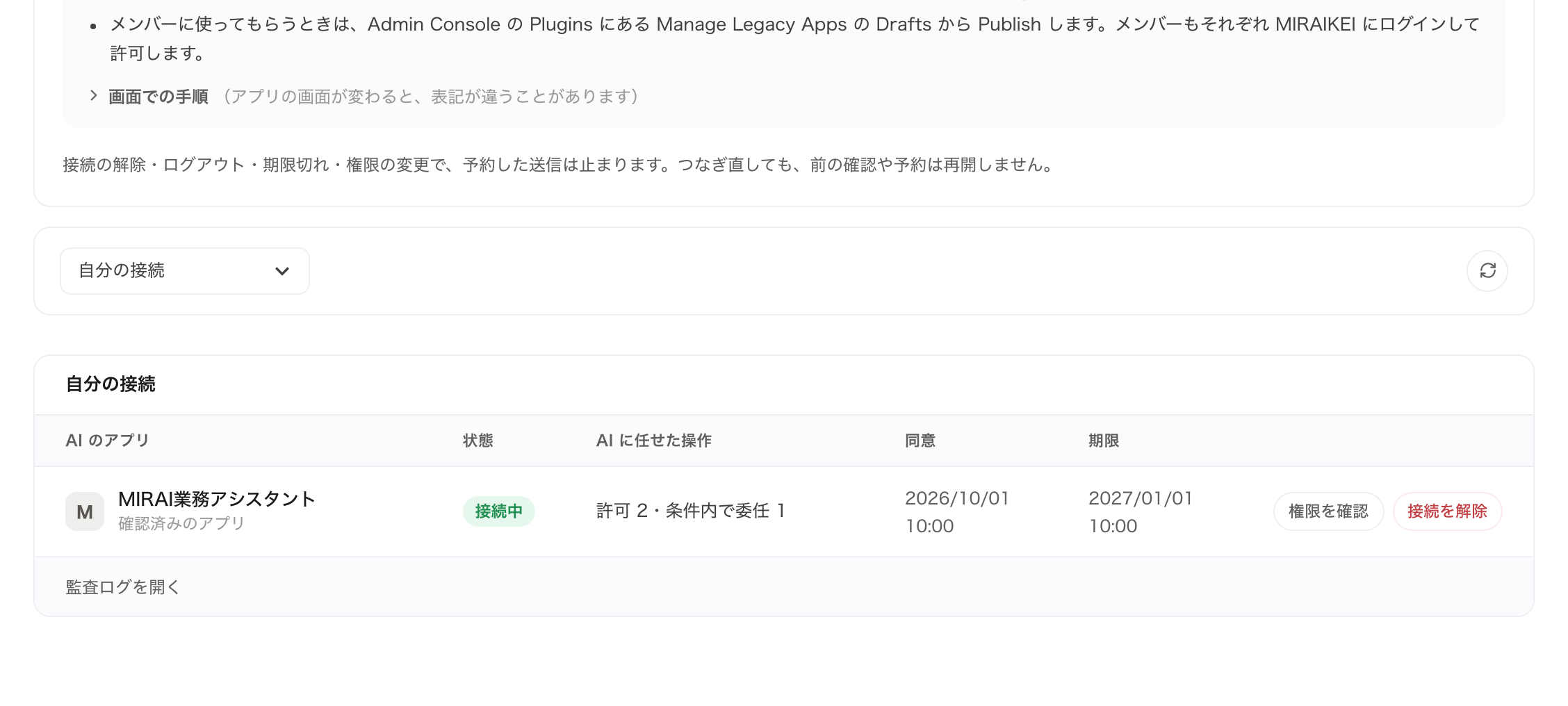
1. 対象の接続を選ぶ接続元・本人・同意日時を確かめて「接続を解除」を押します。管理者が他のメンバーの接続を解除する場合は、先に組織のすべての接続を表示します。
この記事は役に立ちましたか?
いただいたフィードバックは、記事の品質改善に役立てています。
TAGS
この内容で解決しませんでしたか?
使い方の質問は、アプリの画面で分からない場所を指して送れます(MIRAIKEI へのログインが必要です)。返事はアプリの「自分のフィードバック」と通知に届きます。
契約・アカウントのご相談はお問い合わせフォームへ