MIRAI Hub·操作方法
AIに許可した操作を制限する
接続元のAIに任せる作業が減ったときは、同意済みの操作を禁止するか、委任から実行前の確認へ変更します。
UPDATED · 2026.11.14·2min READ
このガイドでできること
請求書の下書きを作る作業が終わり、今後は閲覧だけを任せたい場合に、接続を維持したまま書込の許可を狭めます。接続ごとに設定できるため、それぞれのAIの用途に合う許可へ調整します。
現在の権限は、本人の業務権限・組織の設定・接続時の同意・操作条件を合わせてサーバーが判定します。同意時に許可していても、所属や契約が変わると利用不可になります。
始める前に
次を確かめてください。
- 自分の有効なAI接続がある
操作手順
1. 「権限を確認」を押す
自分の接続元の「権限を確認」を押します。期限切れや解除済みの接続は、接続元から同意し直してください。
デモ表示(見本のデータ)画面の例です。
表示されないとき 自分の接続がある組織で「AI接続設定(MCP)」を開いてください。
2. 許可する範囲を狭める
制限したい操作を「禁止」に変えます。「条件内で委任」を「実行前に確認」に変えることもできます。権限を追加するときは接続元から同意し直します。
デモ表示(見本のデータ)画面の例です。
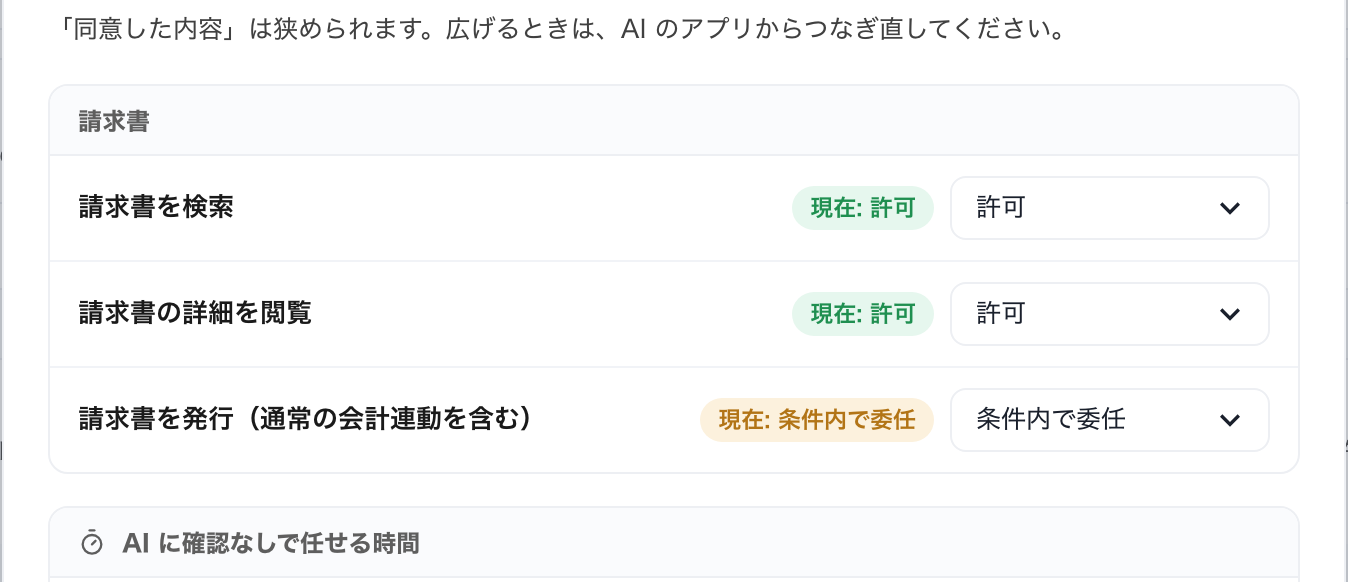
表示されないとき 先に自分の接続の「権限を確認」を押してください。
3. 「権限を保存」を押す
「権限を保存」を押すと、この接続で許可した操作が更新されます。画面の現在の権限で変更結果を確認します。
デモ表示(見本のデータ)画面の例です。
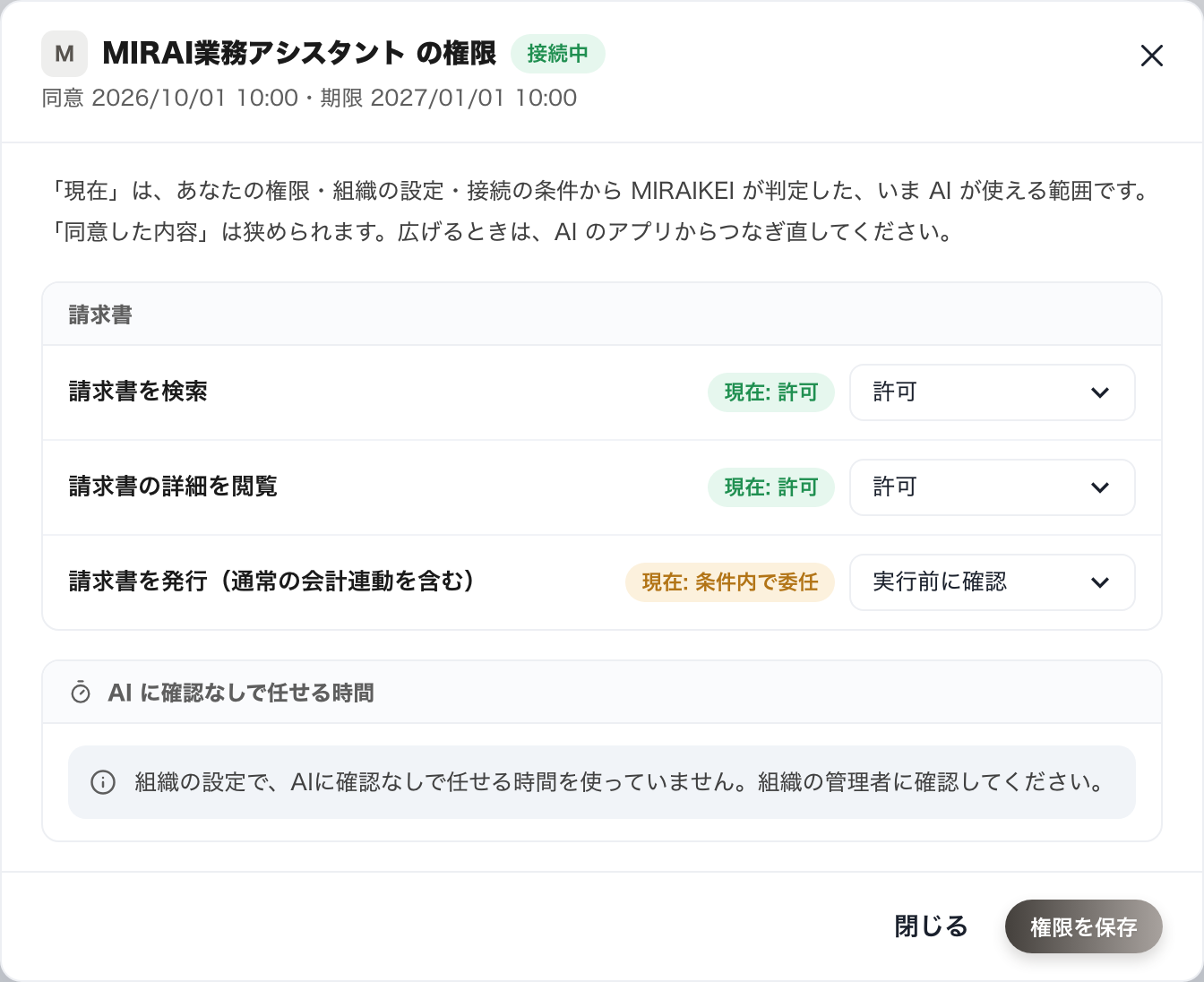
表示されないとき 本人の有効な接続だけが変更できます。
確認すること 「接続の権限を保存しました」と表示される
完了の確認
次のようになっていれば完了です。
- 「接続の権限を保存しました」と表示され、現在の権限が更新される
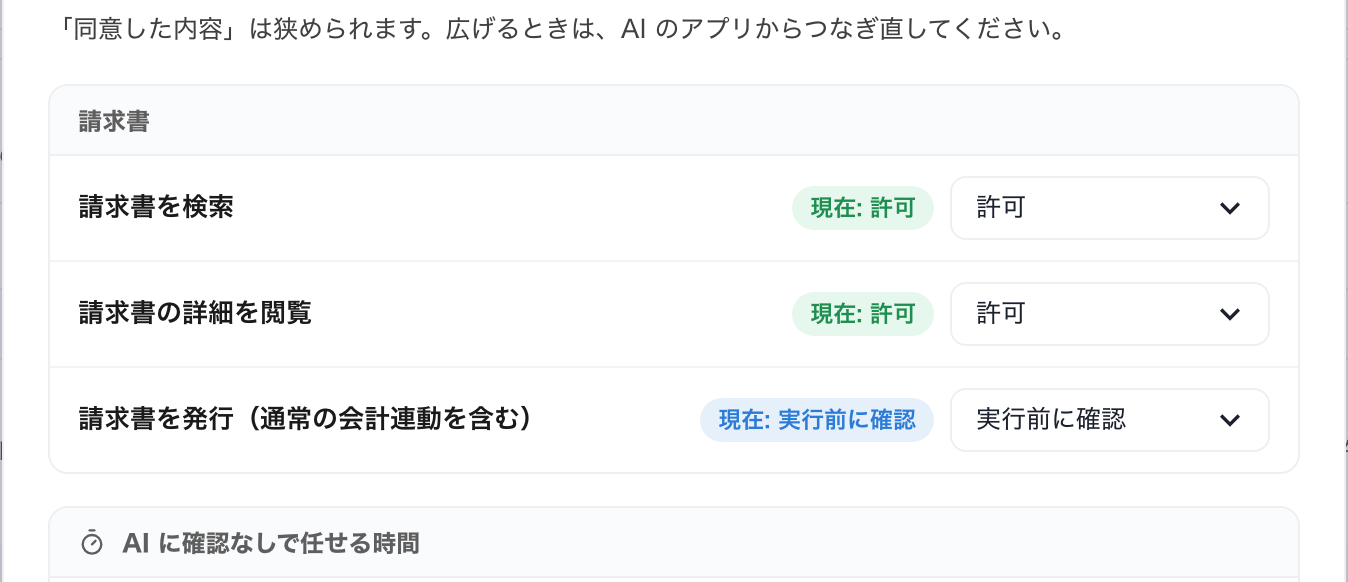
許可を追加するとき
禁止した操作を再び許可したい場合や、新しい操作を任せたい場合は、接続元のAIからMIRAIKEIへログインして同意し直します。その際は表示される組織と操作一覧を読み、必要な範囲を選びます。
一連の操作を見る
手順 1〜3 と「完了の確認」を、記事の順に続けて見られます。手順 1〜3 は見本のデータで操作する様子、「完了の確認」は画面の例(静止画)です。
デモ表示(見本のデータ)全 3 手順と完了の確認を、記事の順に続けて再生します。
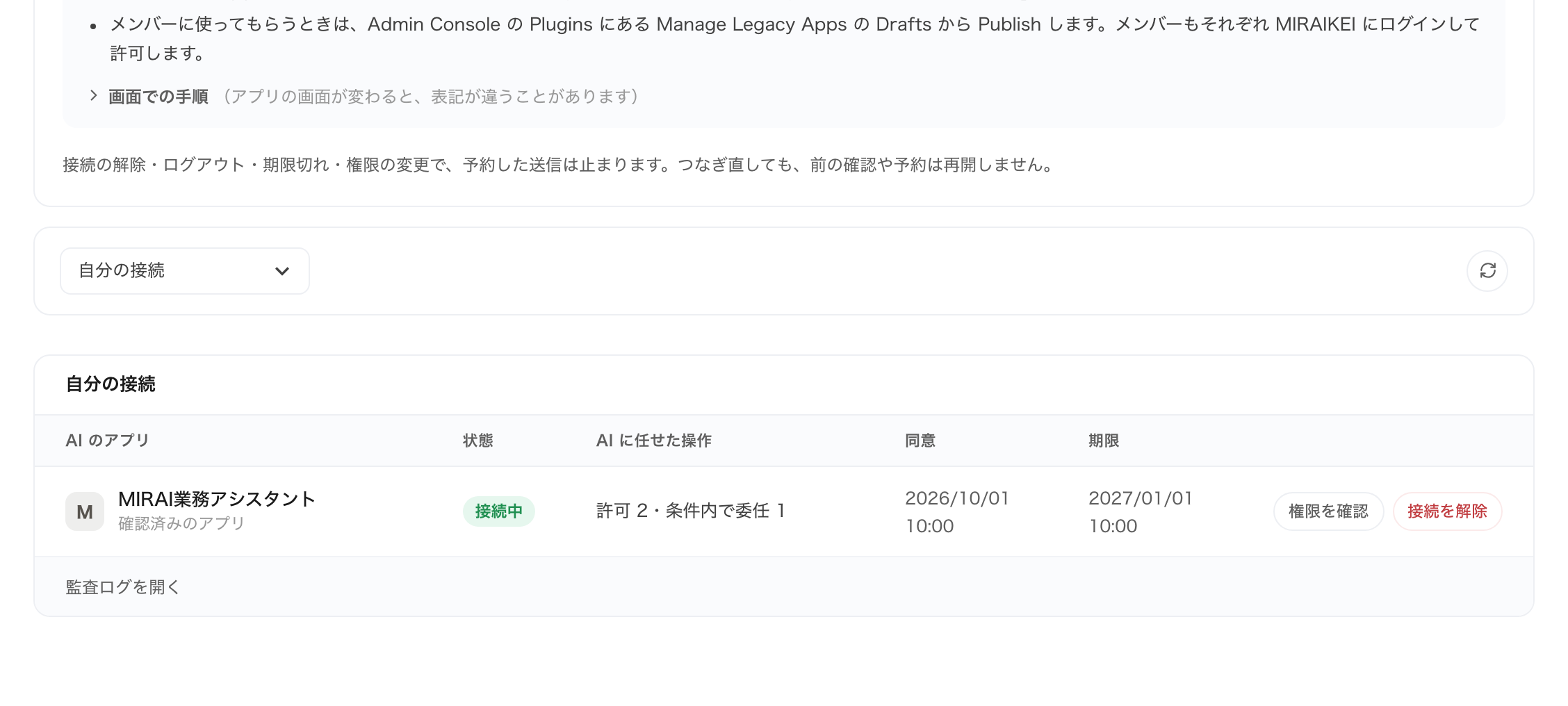
1. 「権限を確認」を押す自分の接続元の「権限を確認」を押します。期限切れや解除済みの接続は、接続元から同意し直してください。
関連するガイド
この記事は役に立ちましたか?
いただいたフィードバックは、記事の品質改善に役立てています。
TAGS
この内容で解決しませんでしたか?
使い方の質問は、アプリの画面で分からない場所を指して送れます(MIRAIKEI へのログインが必要です)。返事はアプリの「自分のフィードバック」と通知に届きます。
契約・アカウントのご相談はお問い合わせフォームへ