MIRAI Hub·操作方法
AIの接続がうまくいかないときに確かめる
AIのアプリからMIRAIKEIへつながらない、操作が止まるときに、組織の設定、URL、接続の状態、権限の順に確かめます。
UPDATED · 2026.11.14·2min READ
このガイドでできること
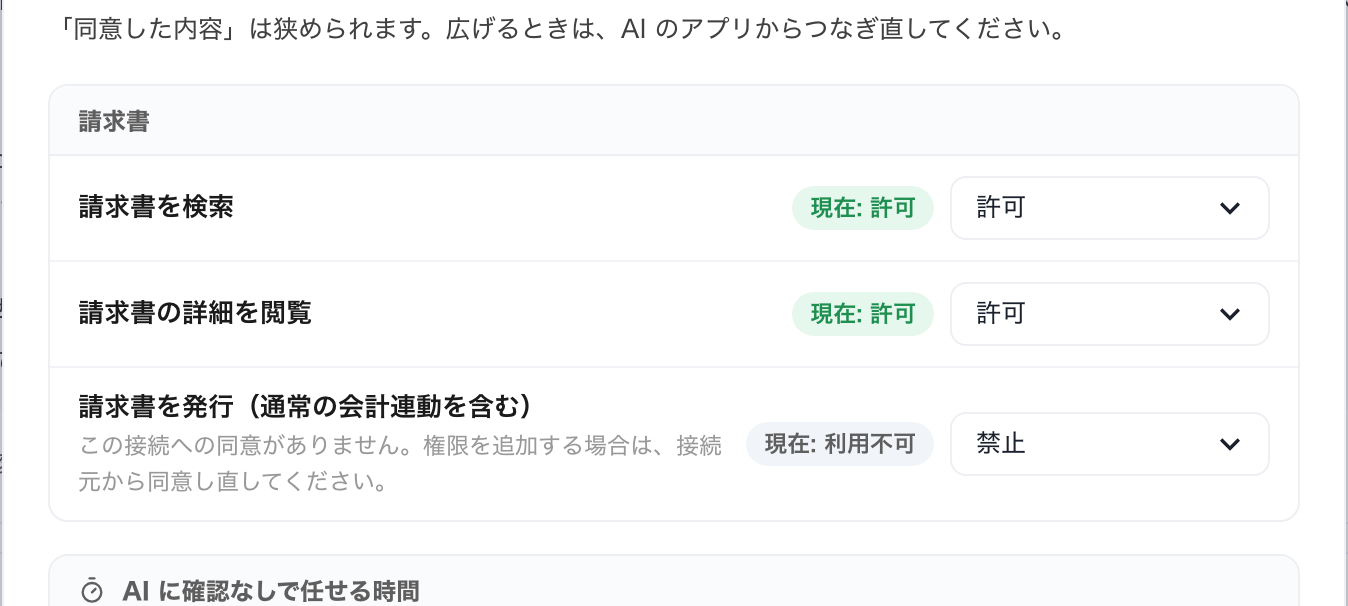
接続が止まる場所は、組織の設定、AIのアプリの設定、接続の状態、権限のいずれかです。組織の設定を保存すると組織のAI接続がすべて切れるので、急に使えなくなったときは組織の設定の変更も確かめます。
権限を狭めるのはこの画面で行い、広げるときはAIのアプリからログインし直して同意します。つなぎ直したあとの確認や予約は、改めてAIに依頼します。
始める前に
次を確かめてください。
- 組織のメンバー
操作手順
1. 組織で AI 連携を使う設定か確かめる
「AI をつなぐ」に「この組織では AI 連携を使わない設定です」と表示されているときは、管理者が「組織の設定」で使うようにします。
デモ表示(見本のデータ)画面の例です。
2. 追加したURLを確かめる
AIのアプリに入れたURLが「AI に追加する URL」と同じか確かめます。
デモ表示(見本のデータ)画面の例です。
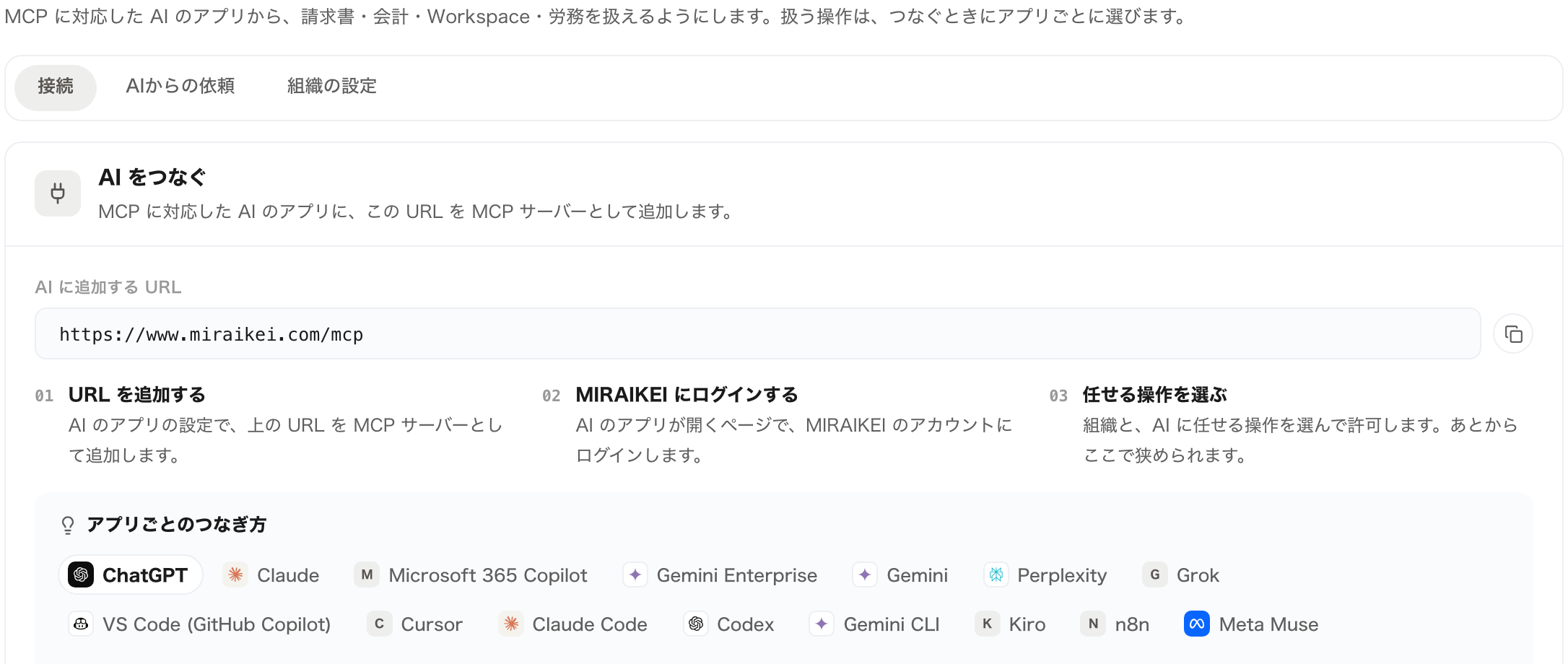
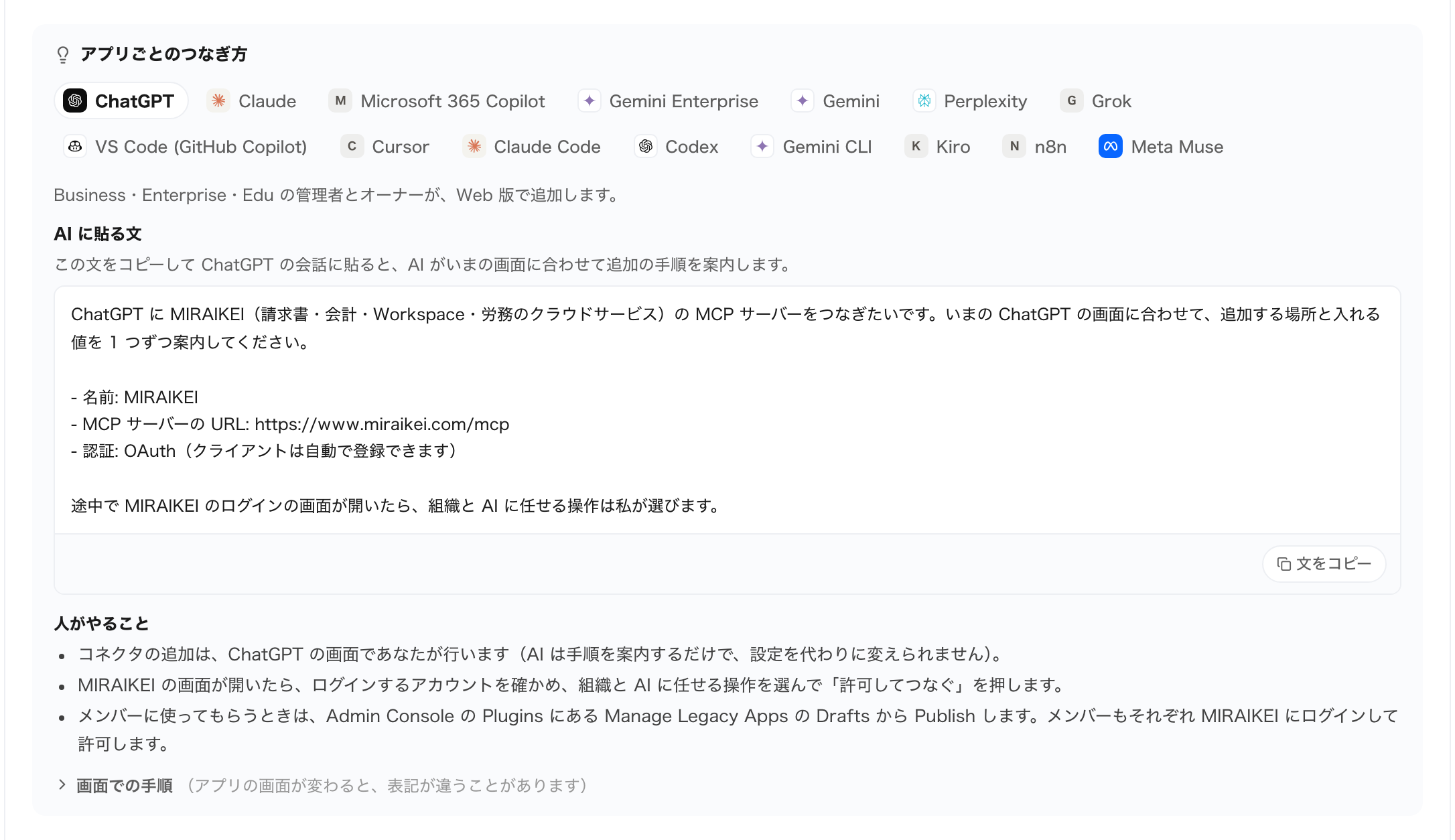
3. アプリごとの手順を読み直す
「アプリごとのつなぎ方」で使っているアプリを押し、「画面での手順」を開いて、追加する場所と認証の選び方を読み直します。「文をコピー」を押してAIに貼ると、いまの画面に合わせて案内します。
デモ表示(見本のデータ)画面の例です。
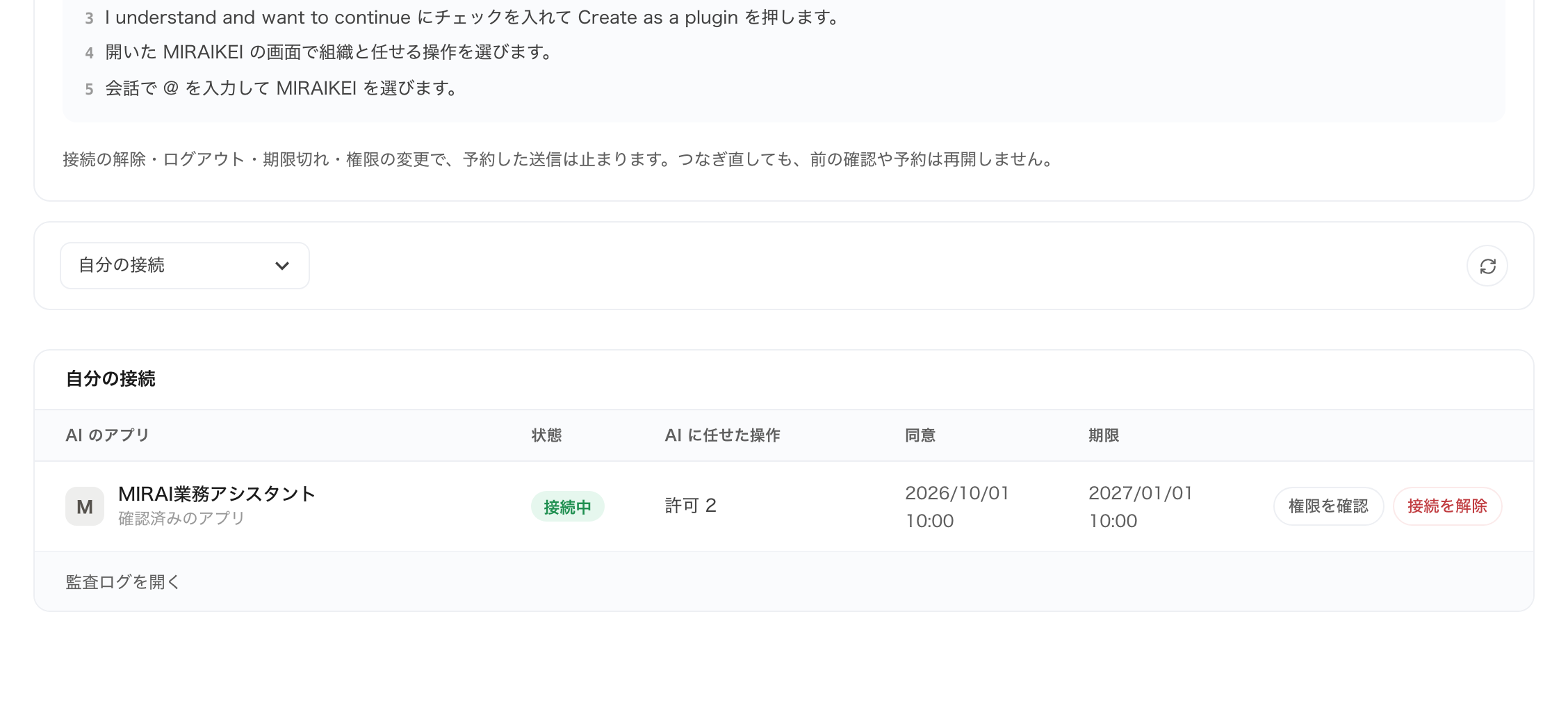
4. 接続の状態を見る
「自分の接続」で状態と期限を確かめます。解除済みや期限切れの接続は、AIのアプリからログインし直します。
デモ表示(見本のデータ)画面の例です。
5. 操作が止まる理由を読む
「権限を確認」を押すと、利用できない操作の理由が表示されます。権限を広げるときは、AIのアプリからログインし直して同意します。
デモ表示(見本のデータ)画面の例です。
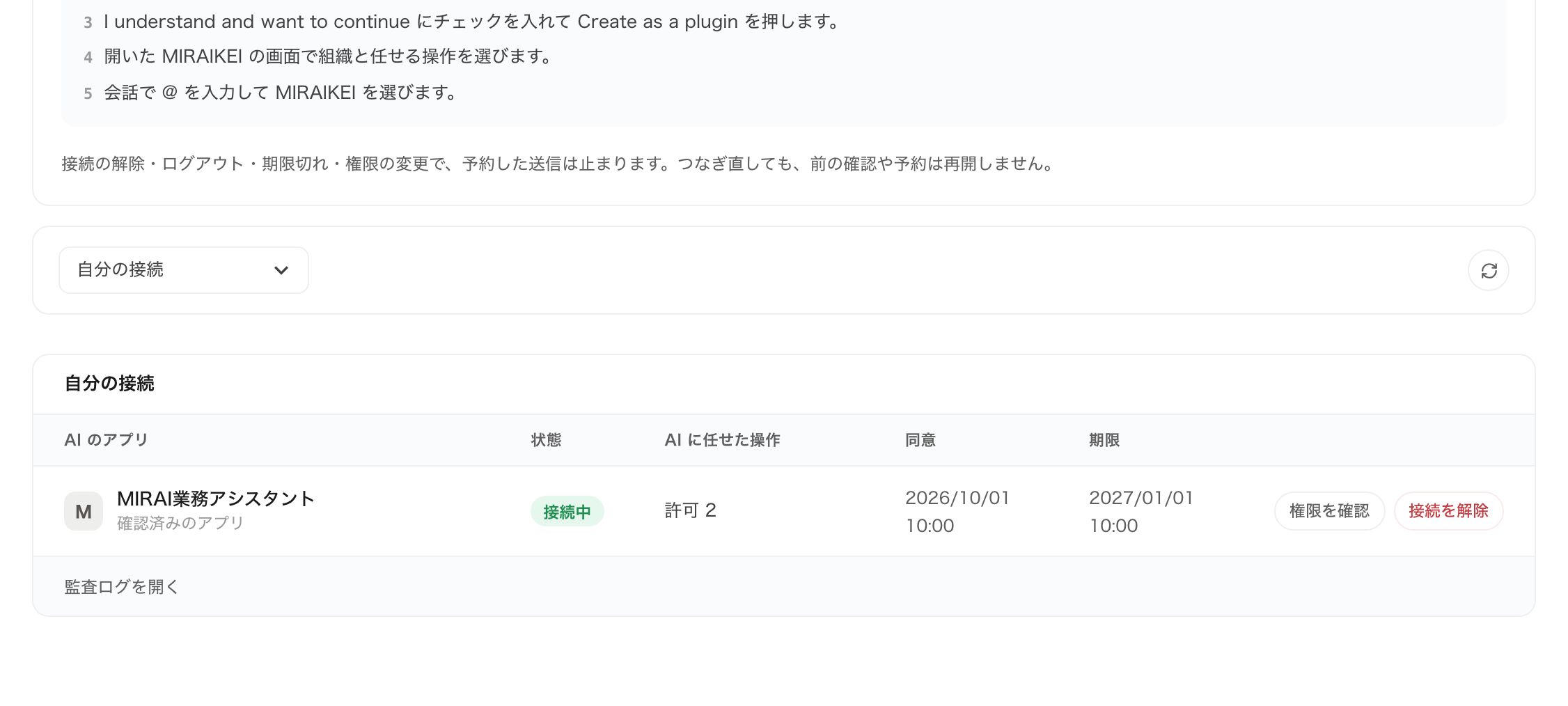
表示されないとき 接続があるとボタンが表示されます。接続が無いときはAIのアプリからログインしてください。
完了の確認
次のようになっていれば完了です。
- 止まっている原因が分かり、つなぎ直すか管理者へ依頼できる
一連の操作を見る
手順 1〜5 と「完了の確認」を、記事の順に続けて見られます。手順 1〜5 は見本のデータで操作する様子、「完了の確認」は画面の例(静止画)です。
デモ表示(見本のデータ)全 5 手順と完了の確認を、記事の順に続けて再生します。
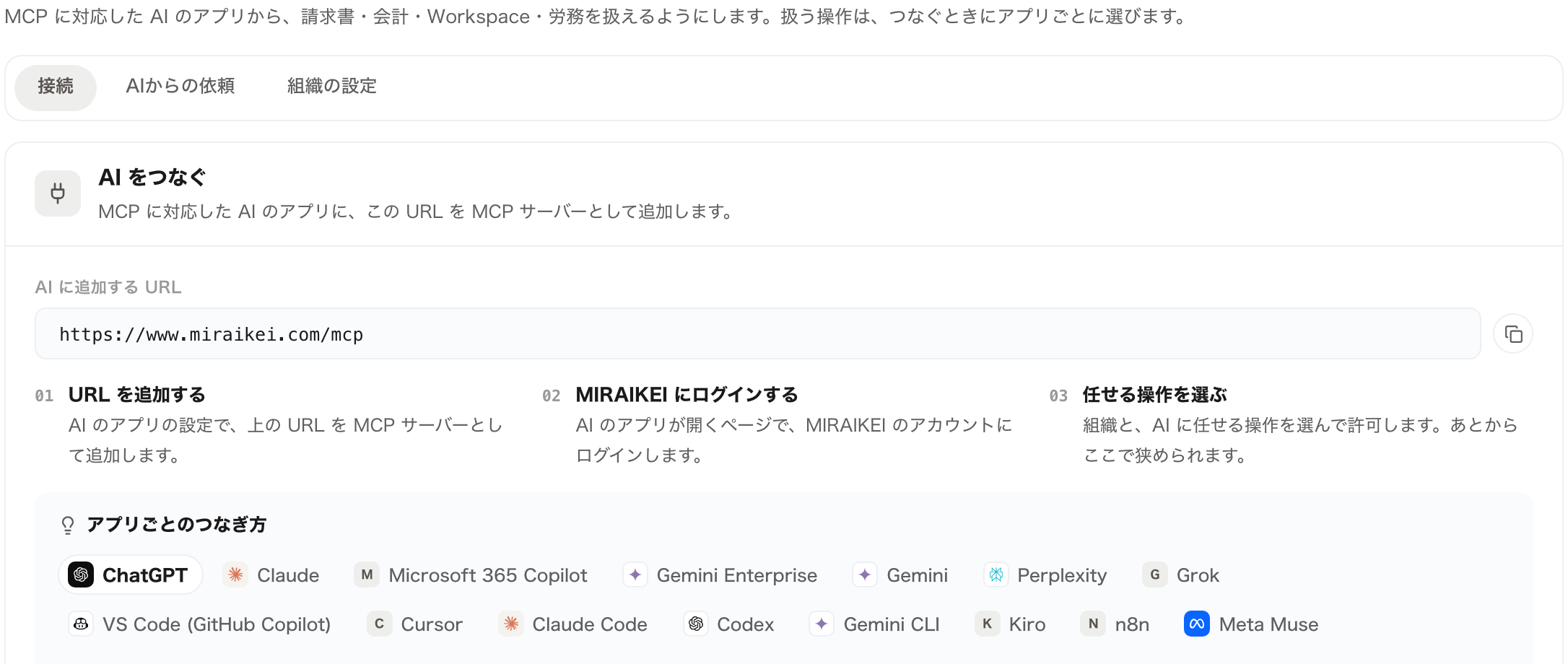
1. 組織で AI 連携を使う設定か確かめる「AI をつなぐ」に「この組織では AI 連携を使わない設定です」と表示されているときは、管理者が「組織の設定」で使うようにします。
この記事は役に立ちましたか?
いただいたフィードバックは、記事の品質改善に役立てています。
TAGS
この内容で解決しませんでしたか?
使い方の質問は、アプリの画面で分からない場所を指して送れます(MIRAIKEI へのログインが必要です)。返事はアプリの「自分のフィードバック」と通知に届きます。
契約・アカウントのご相談はお問い合わせフォームへ