接続したAIに請求書の下書きを頼む
請求書の下書き作成をAIへ依頼し、項目ごとの結果と作成された番号を確認します。取引先と振込先はMIRAIKEIに登録した情報を使います。
このガイドでできること
同じ取引先へ毎月請求する場合や、複数の請求書をまとめて用意する場合に、取引先・請求日・明細をAIへ伝えて下書きを作成します。作成を許可した接続では依頼すると下書きが保存されるため、実行前に相手先と金額をそろえておきます。
一括の依頼では、一部の取引先や税区分に問題があっても、他の請求書が成功していることがあります。項目ごとの状態と作成番号を確認し、成功した請求書と対応が必要な項目を分けて確認してください。
始める前に
次を確かめてください。
- MIRAIKEIのMCPを追加したAIがある
- 請求書の下書き作成に同意している
操作手順
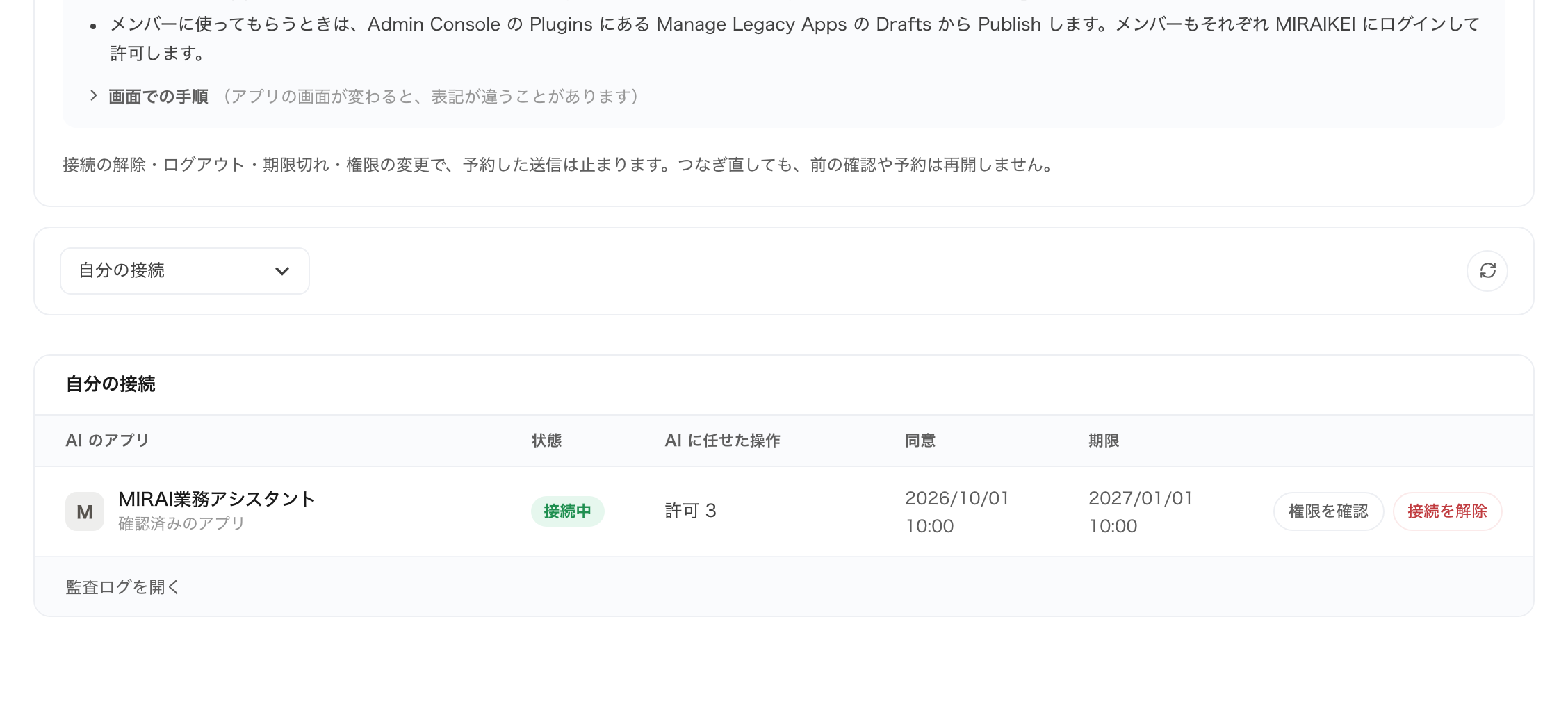
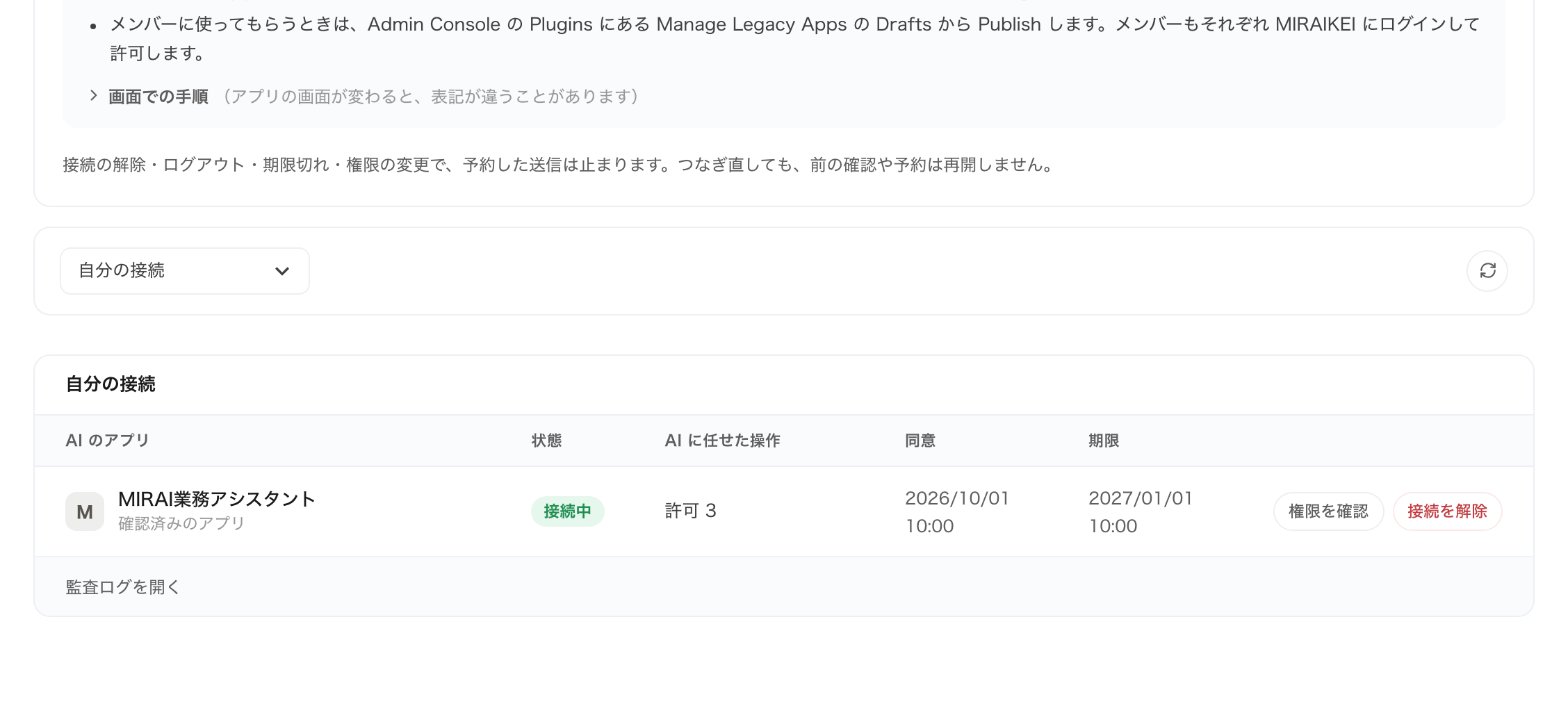
1. 使う接続を確認する
「AI接続設定(MCP)」の「接続」で接続元と期限を確かめます。接続元のAIでは、操作する組織と現在の権限をMIRAIKEIへ問い合わせてください。
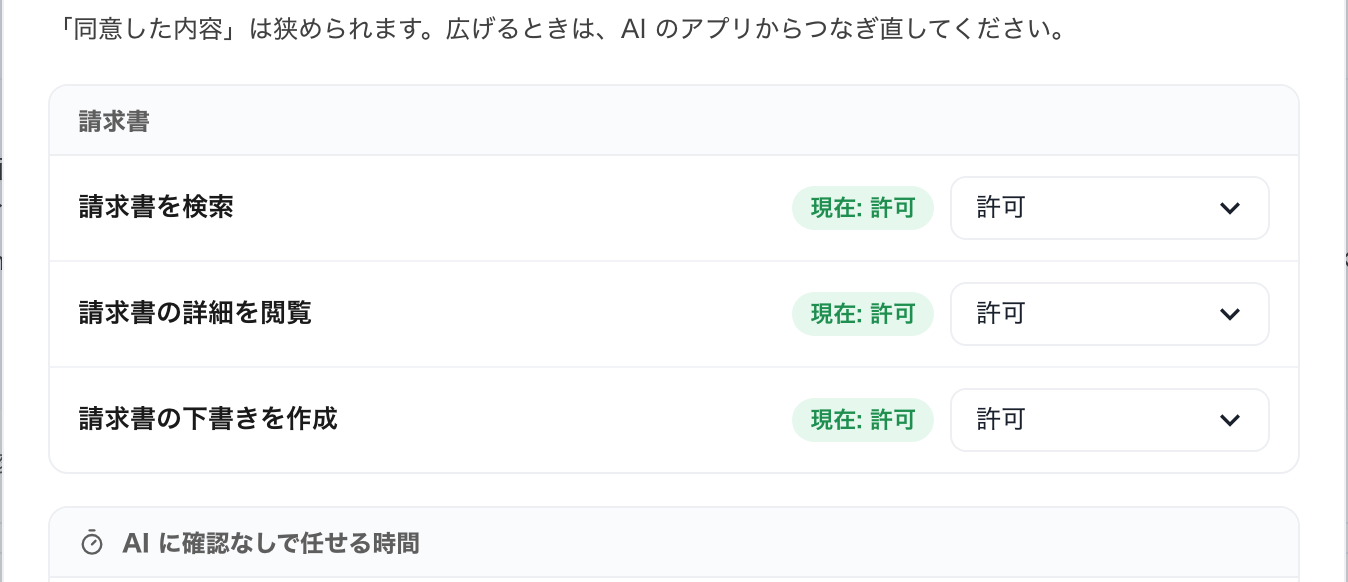
2. 下書き作成の許可を確認する
「権限を確認」を押し、下書き作成が許可されていることを確認します。未同意の場合は、接続元から必要な操作を選んで同意し直してください。
表示されないとき 接続元からMIRAIKEIにログインし、この組織への操作を選んでください。
3. AIへ下書き作成を依頼する
接続したAIへ、登録済みの取引先・請求日・明細・振込先を指定して下書きの作成を依頼します。一括の場合は請求書ごとの条件を伝えます。
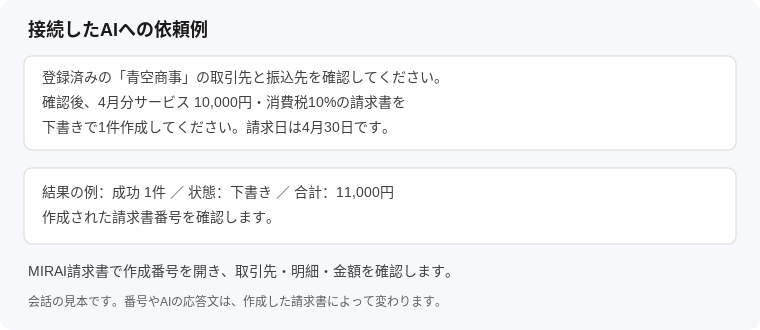
注意 許可した下書き作成は依頼すると保存されます。取引先と金額を確かめてから依頼してください。
確認すること 成功した項目ごとに請求書番号と下書きの状態が返る
4. 項目別の結果を確認する
AIの結果で成功・未着手・失敗を確認し、成功した番号の下書きをMIRAI請求書で開きます。未着手を再試行するときは同じ依頼内容と再試行キーを使うようAIへ伝えます。
完了の確認
次のようになっていれば完了です。
- AIの項目別結果で成功した請求書番号を確認し、MIRAI請求書で下書きの内容を確認する
再試行の伝え方
処理時間の上限で未着手になった項目は、同じ依頼内容と同じ再試行キーで続けるようAIへ伝えます。成功した項目は保存済みの結果が返るため、新しい依頼として作り直す前に既存の番号を確認します。
作成後はMIRAI請求書で取引先・明細・金額・振込先を読み返します。社内承認が必要な請求書は、組織で設定した承認経路に沿って依頼してください。
一連の操作を見る
手順 1〜4 と「完了の確認」を、記事の順に続けて見られます。手順 1・2 は見本のデータで操作する様子、手順 3・4 と「完了の確認」は画面の例(静止画)です。