AI-OCRの精度モードを設定する
MIRAI請求書・MIRAI経費・MIRAI Connect の書類や名刺を読み取る AI-OCR の精度のモードを、アプリごとと組織の共通の既定で選びます。
このガイドでできること
モードは「おまかせ(auto)」と「最高精度(highest)」の 2 つで、アプリごとに選ぶか「共通設定に従う」にして共通のデフォルトモードを使います。選んだモードは、保存したあとに読み取る書類から使われます。
読み取った枚数は、請求・お支払いの「AI OCR 利用状況(今月)」に数えられます。「最高精度」は 1 ページを 2 枚分として数えるので、プランの無料枠の減り方が「おまかせ」の 2 倍になります。
始める前に
次を確かめてください。
- 請求書のモードと共通のデフォルトモードの変更は MIRAI請求書 の編集者ロール以上(経費のモードは MIRAI経費 の編集者でも変更できます)
- MIRAI Connect のモードの変更は MIRAI Connect の管理者ロール以上
操作手順
1. アプリごとのモードを選ぶ
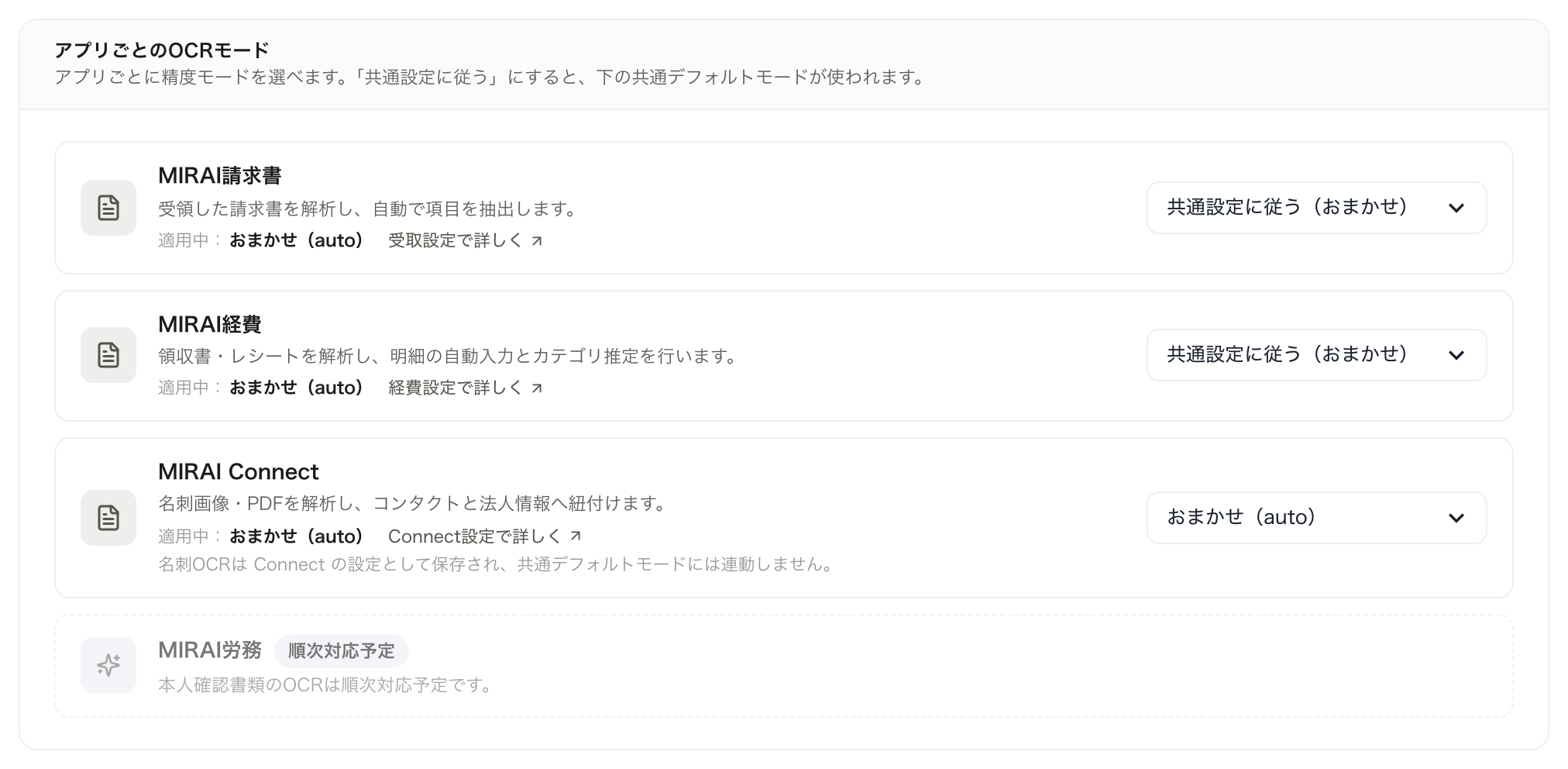
「アプリごとのOCRモード」に MIRAI請求書・MIRAI経費・MIRAI Connect が並びます。右のプルダウンで「共通設定に従う」「おまかせ(auto)」「最高精度(highest)」から選びます。MIRAI Connect の名刺OCRも同じ選び方で、ここで変えた内容は Connect の設定にも反映されます。
2. 共通のデフォルトモードを選ぶ
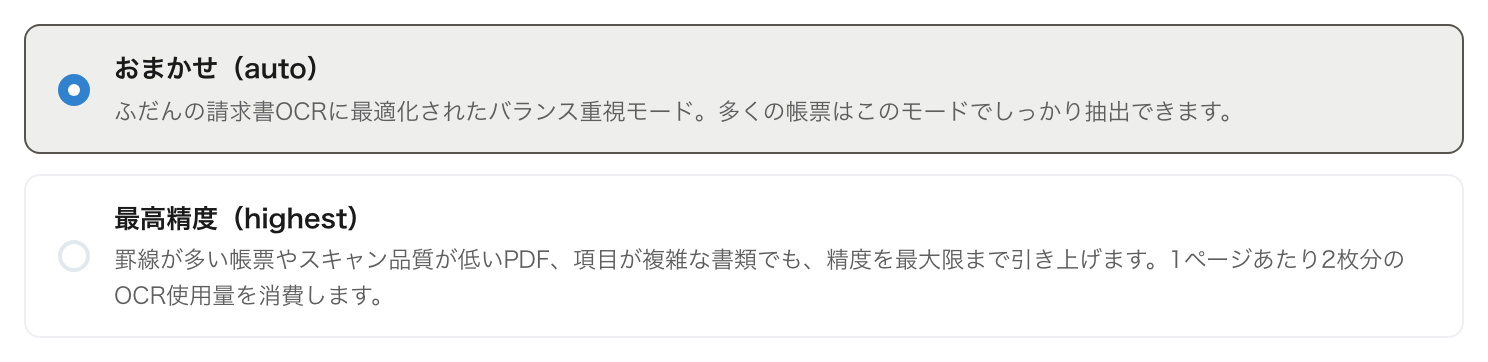
「共通のOCRデフォルトモード」で「おまかせ(auto)」か「最高精度(highest)」を選びます。「共通設定に従う」にしたアプリで使われます。「最高精度」は罫線が多い帳票や低品質なスキャンでも精度を上げますが、1ページあたり2枚分のOCR使用量を消費します。
3. まとめて保存する
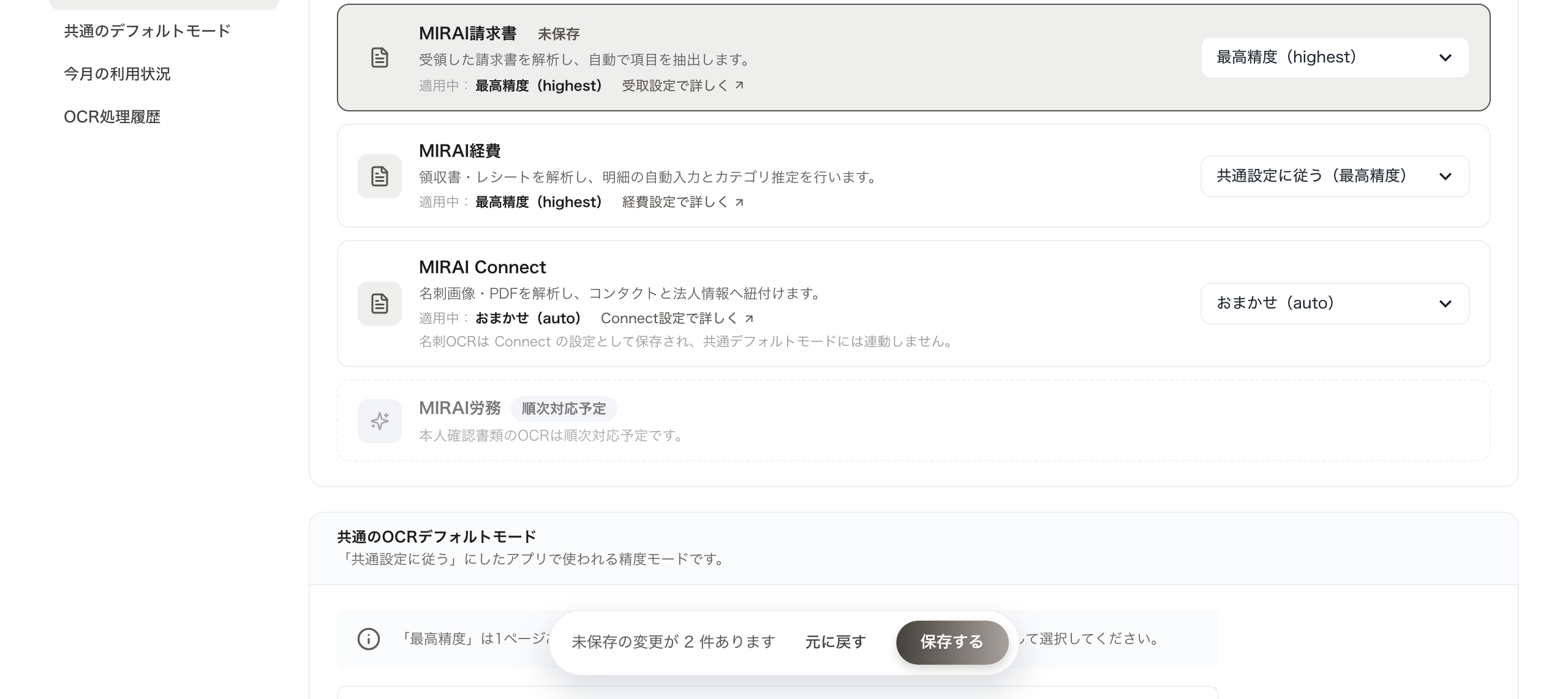
変更があると画面下にバー「未保存の変更が N 件あります」が出ます。「保存する」を押すと、アプリごとのモードと共通のデフォルトモードをまとめて保存し「AI-OCR設定を保存しました」と表示されます。「元に戻す」で保存前の状態に戻せます。
注意 「最高精度」は1ページあたり2枚分のOCR使用量を消費します。コストと精度のバランスを考慮して選択してください。
表示されないとき 値を変えると、画面下に「未保存の変更があります|保存する」のバーが表示されます。
完了の確認
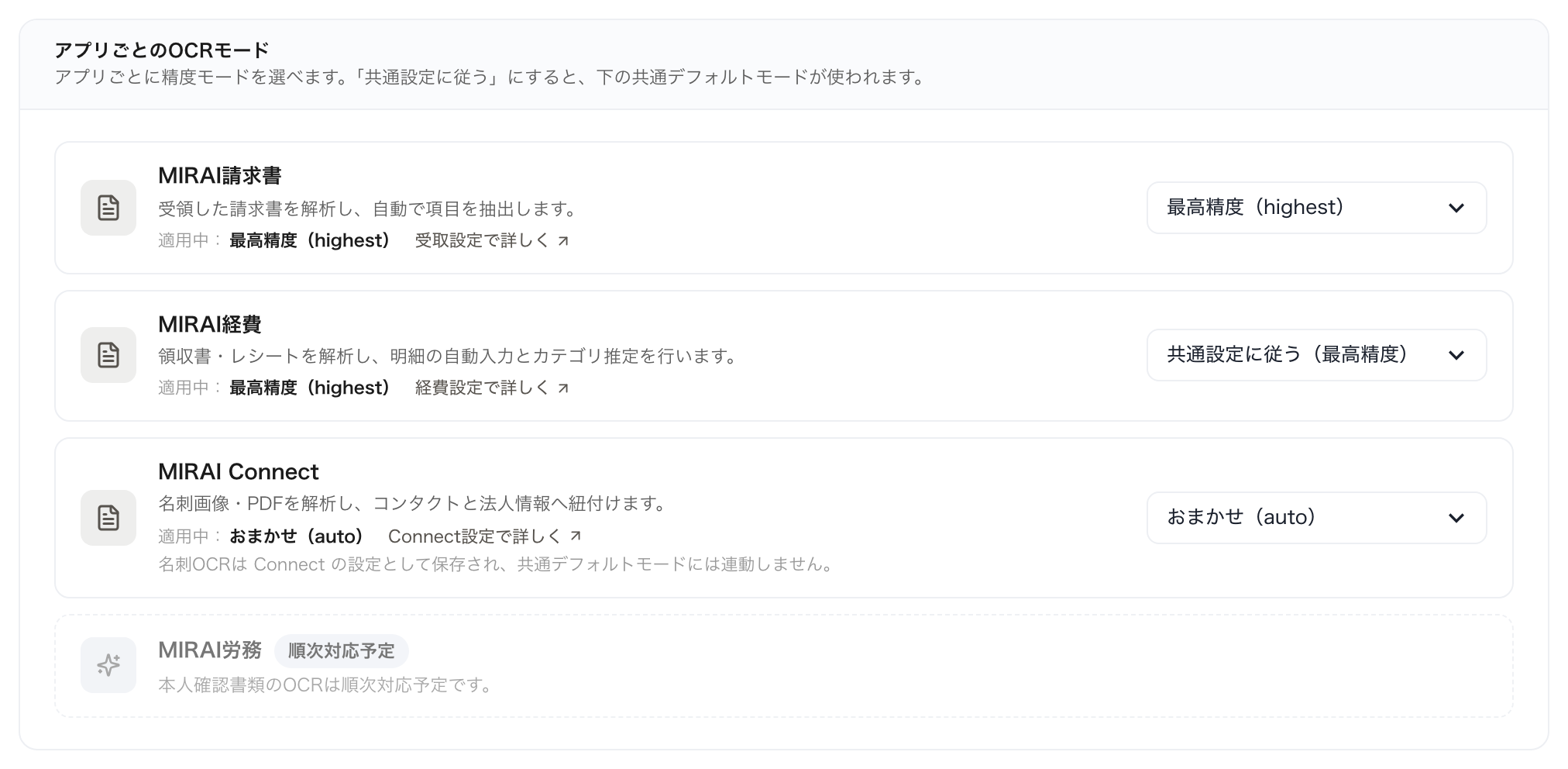
次のようになっていれば完了です。
- 「AI-OCR設定を保存しました」と表示されている
どちらのモードを選ぶか
罫線の多い請求書・手書きの領収書・解像度の低いスキャンの読み取りを直す手間が多いアプリは「最高精度」に、明細の少ない電子の PDF が中心のアプリは「おまかせ」にすると、使う枠と直す手間の釣り合いを取れます。MIRAI Connect の名刺の読み取りのモードは、Connect の設定にも同じ値が出ます。
一連の操作を見る
手順 1〜3 と「完了の確認」を、記事の順に続けて見られます。手順 1〜3 は見本のデータで操作する様子、「完了の確認」は画面の例(静止画)です。