AIパックを追加・変更する
AI-OCR の枚数と AIクレジットの毎月の込み枠を、プランの枠に上乗せする AIパックを選びます。変更は今の請求期間が終わったあと、次の期間から適用されます。
このガイドでできること
AIパックは、プランに含まれる AI-OCR の枚数と AIクレジットの込み枠に、パックの分を上乗せする追加の契約です。選べるのは 1 つで、適用された請求期間から、パックの月額が毎月の請求に加わります。
AIパックの追加・変更は、Web の有料プランが「有効」のときに使えます。契約の種類が Web か App Store かと、プランの状態を「ご契約プラン」で確かめてから操作します。以前から AIパックが付いているフリープランでは、次の請求期間からパックを外す予約を選べます。
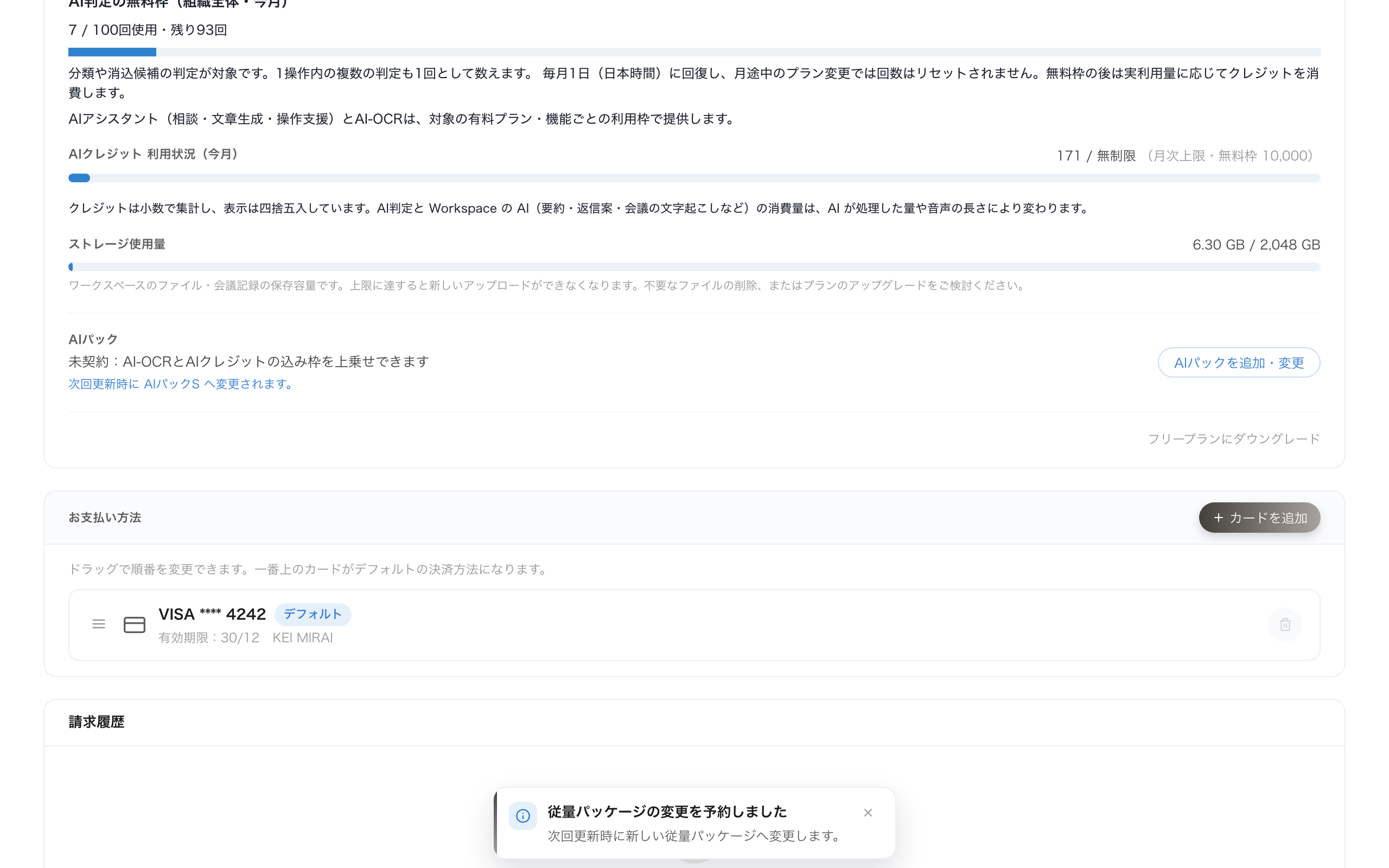
予約した変更は、今の請求期間が終わったときに反映され、それまでは今の枠のまま使います。予約の内容は「AIパック」に「次回更新時に◯◯へ変更されます。」と出て、期間が変わる前に別のパックを選ぶと、予約がそのパックに置き換わります。
始める前に
次を確かめてください。
- MIRAI 管理者ロール以上
- 追加・変更は Web の有料プランが「有効」であること(フリーに以前から付いているパックは解除のみ)
操作手順
1. AIパックのモーダルを開く
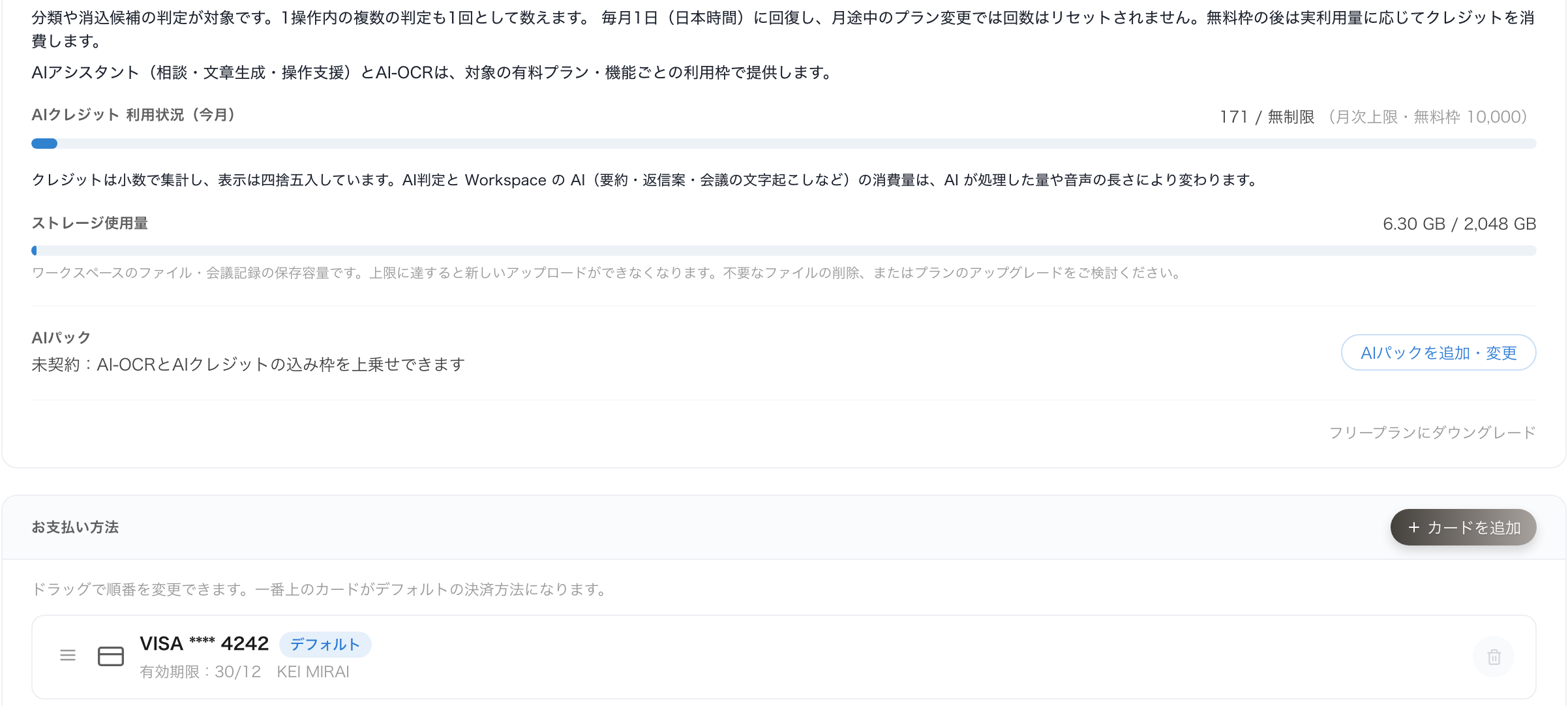
Web の有料プランが有効なときに、「AIパック」カードの「AIパックを追加・変更」を押します。フリープランには追加できません。以前からパックが付いているフリープランでは、「なし」を選んで外すことだけできます。
2. パックを選ぶ
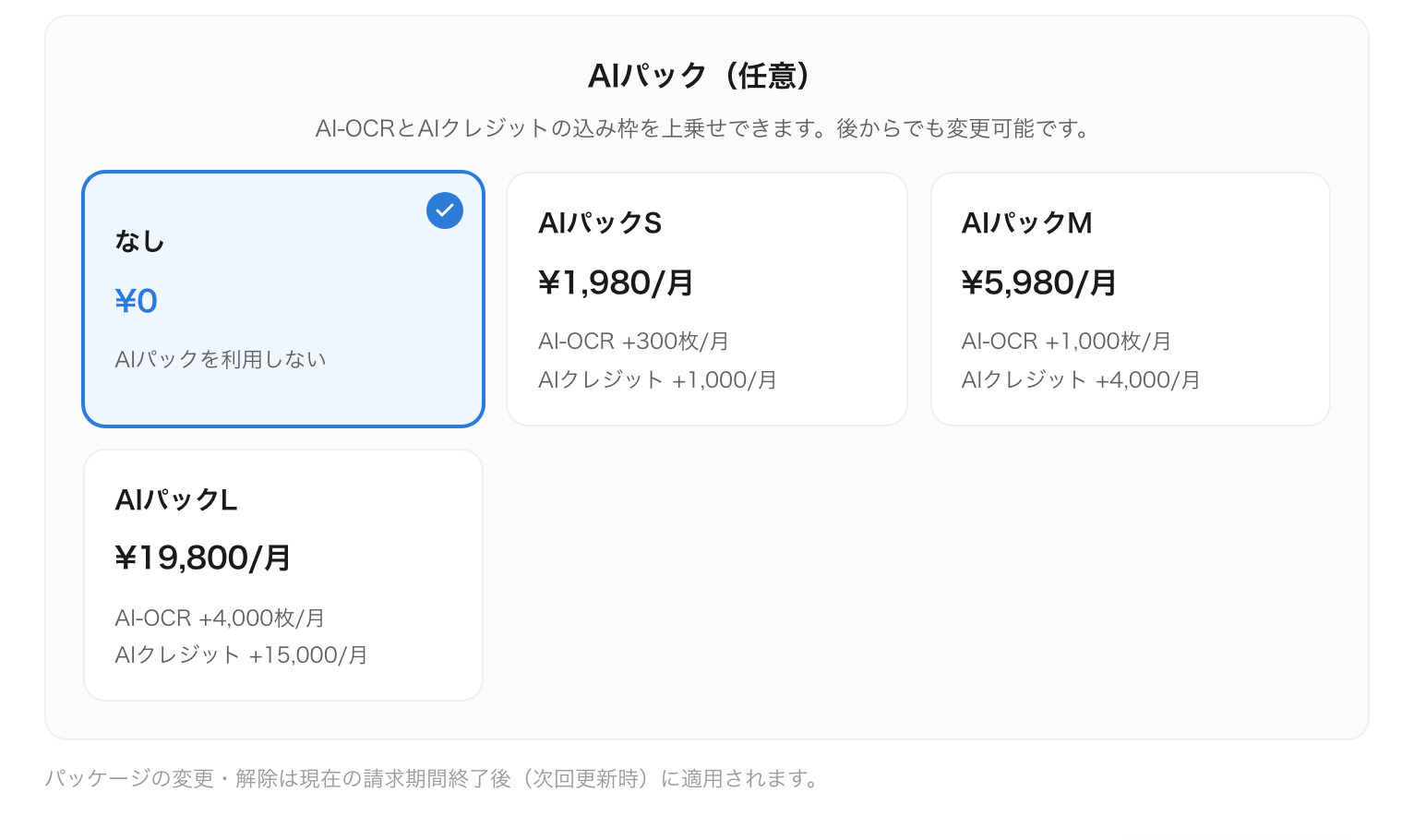
「AIパック(任意)」から「なし」または各パックを選びます。各パックには「AI-OCR +〇枚/月」「AIクレジット +〇/月」と月額が表示されます。
3. 変更を予約する
「この内容で変更する」を押すと「従量パッケージの変更を予約しました」と表示されます。パッケージの変更・解除は現在の請求期間終了後(次回更新時)に適用されます。
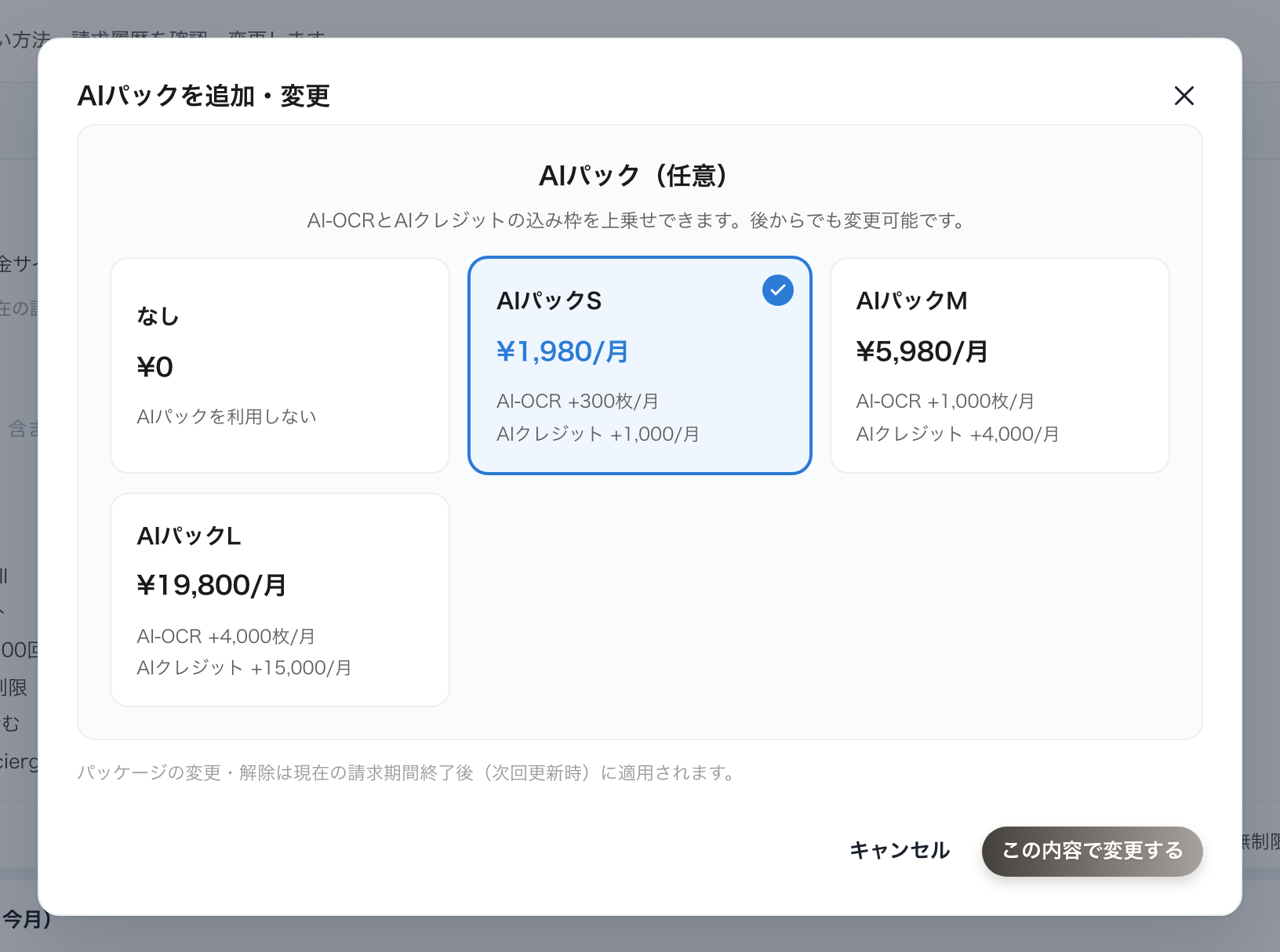
注意 次回更新時から選んだパックの月額が請求に加わります。
完了の確認
次のようになっていれば完了です。
- 「従量パッケージの変更を予約しました」と表示され、「AIパック」カードに予約内容が出ている
パックを選ぶ目安
同じ画面の「AI OCR 利用状況(今月)」と「AIクレジット 利用状況(今月)」で、今月の使用量と無料枠を確かめてから選びます。パックが適用されると、この無料枠の数にパックの分が足されます。
パックをやめる予約をすると、「AIパック」に「次回更新時にAIパックを解除します。」と出て、次の請求期間からパックの分の枠と月額が外れます。
フリープランへの変更を予約しているときは、フリープランに変わる日に AIパックも外れます。各パックの内容と料金は、画面の表示と料金表で確かめます。
一連の操作を見る
手順 1〜3 と「完了の確認」を、記事の順に続けて見られます。手順 1〜3 は見本のデータで操作する様子、「完了の確認」は画面の例(静止画)です。