ホーム/MIRAI Hub/操作方法/取引先を登録する
MIRAI Hub·操作方法

取引先を登録する

請求書・見積書などの宛先や、受け取った書類の請求元に使う取引先を 1 件登録します。登録した取引先は、組織のどのアプリの取引先の選択にも並びます。

UPDATED · 2026.11.14·2min READ

このガイドでできること

取引先は組織で 1 つの一覧で、MIRAI請求書の発行・受取、MIRAI会計の仕訳などの取引先の選択に共通で使われます。「書類での用途」で「請求先」にした取引先は帳票を作る画面の候補の上に、「請求元(受取)」にした取引先は受け取った書類を登録する画面の候補の上に並びます。

メールアドレスを入れて保存すると、続けて MIRAIKEI 連携に招待するかを確かめる画面が出ます。連携すると、帳票を相手の MIRAIKEI へそのまま届けられます。

始める前に

次を確かめてください。

  • MIRAI請求書 の編集者ロール以上

操作手順

1. 登録画面を開く

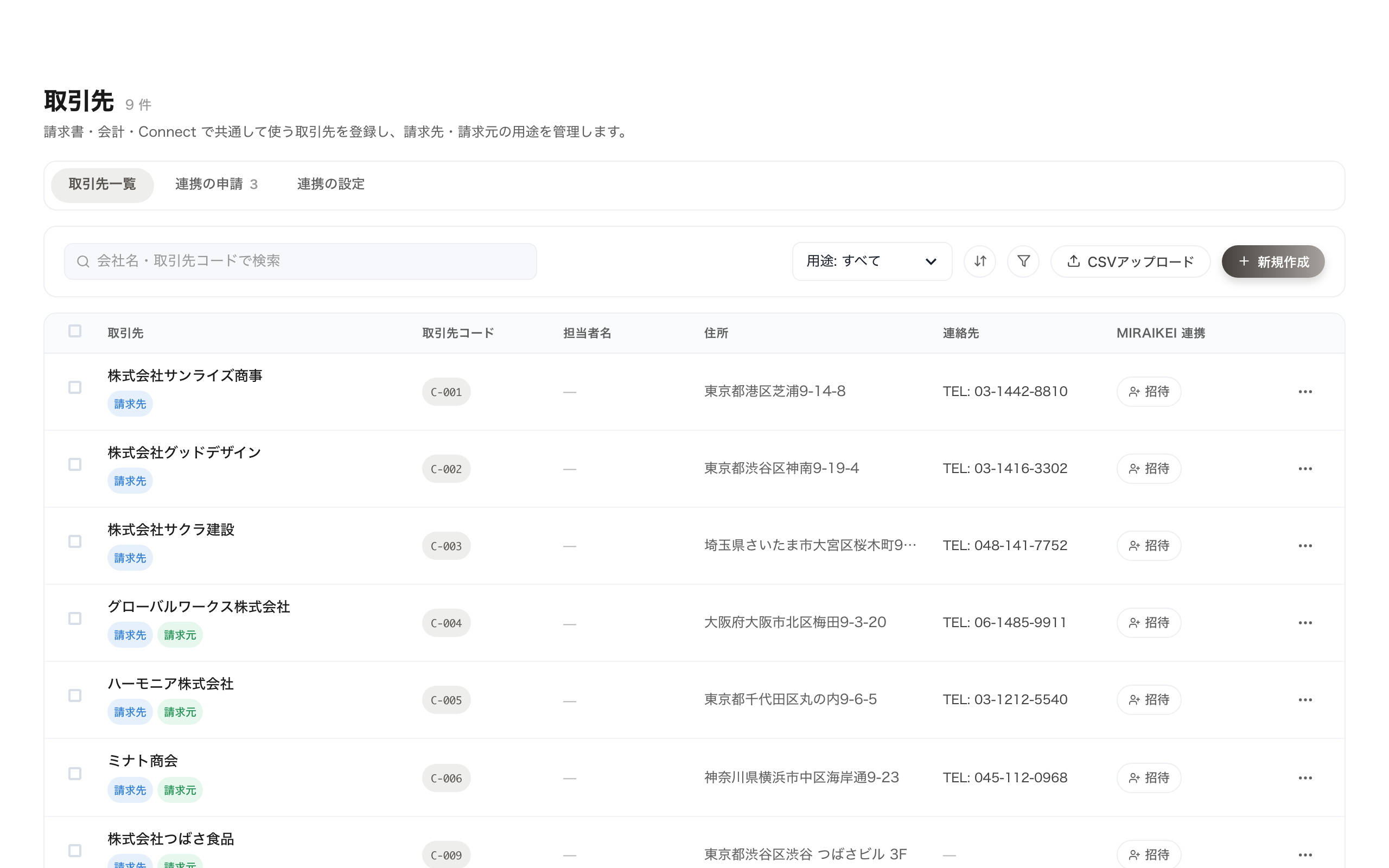
「新規作成」を押すと取引先の登録画面へ移動します。

デモ表示(見本のデータ)画面の例です。
取引先一覧の上に検索の欄と「用途」の絞り込み、「CSVアップロード」「新規作成」のボタンが並ぶ画面の例
取引先一覧の右上の「新規作成」(① 「新規作成」)

2. 基本情報を入力する

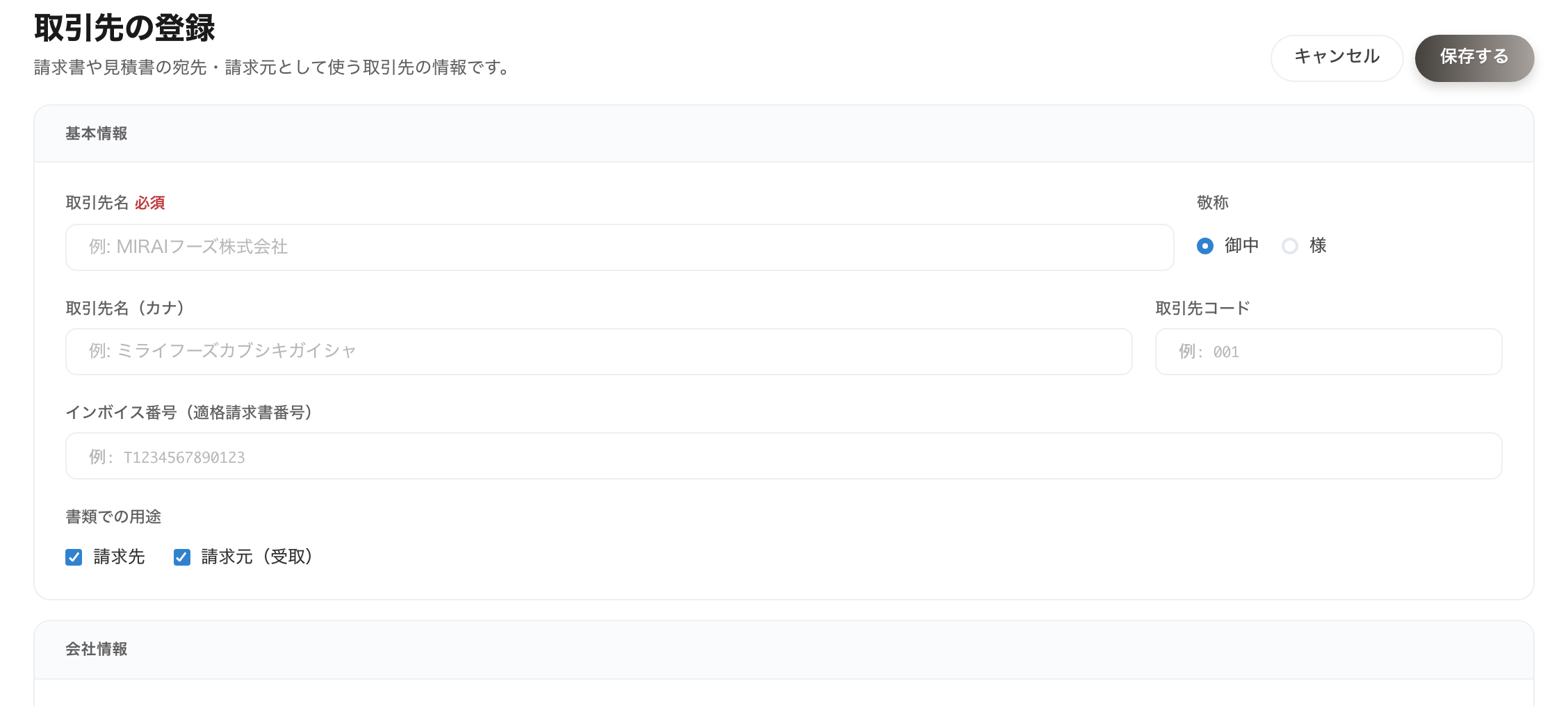
「取引先名」(必須)と「敬称」(御中/様)を入力します。「取引先コード」と「インボイス番号(適格請求書番号)」は手入力で、自動採番や照会は行われません。
デモ表示(見本のデータ)画面の例です。
取引先の登録画面の「基本情報」に、「取引先名」「敬称」「フリガナ」「取引先コード」「インボイス番号」の欄が並ぶ画面の例
「基本情報」の取引先名・フリガナ・取引先コード(① 「基本情報」)

3. 書類での用途を選ぶ

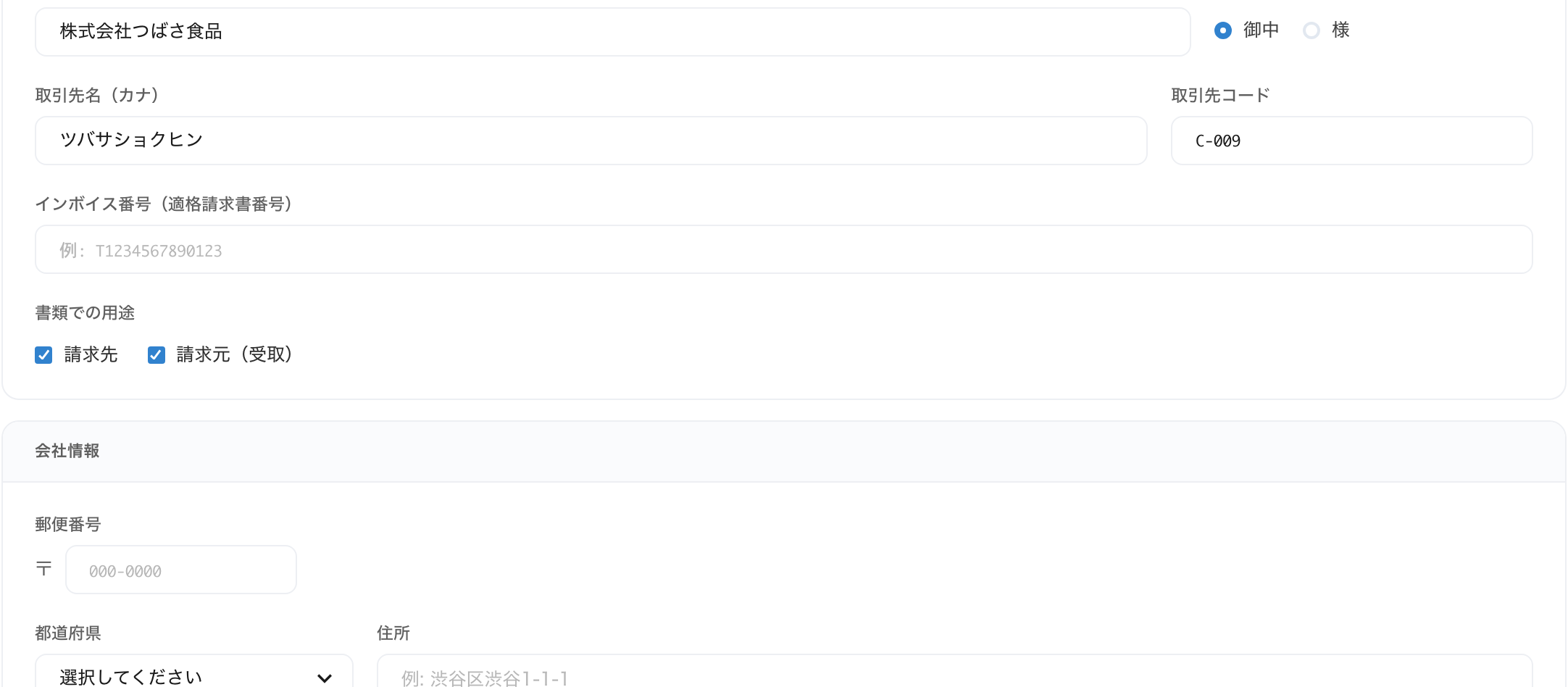
「書類での用途」で「請求先」「請求元(受取)」のいずれか1つ以上にチェックします。両方外すと「請求先・請求元(受取)のいずれか1つ以上を選択してください。」と表示され保存できません。
デモ表示(見本のデータ)画面の例です。
「書類での用途」に「請求先」と「請求元(受取)」のチェックが並ぶ画面の例
「書類での用途」の「請求先」「請求元(受取)」(① 「書類での用途」)

4. 会社情報を入力する

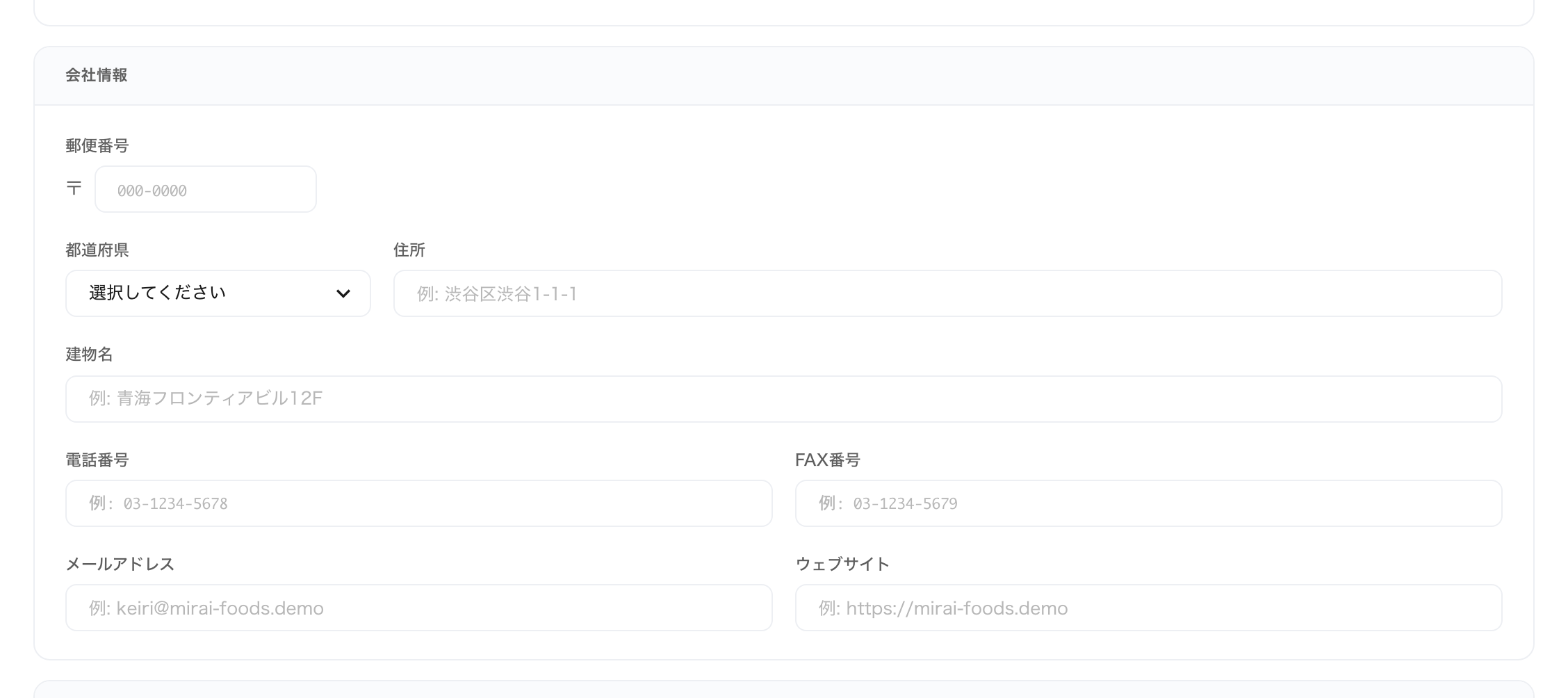
「会社情報」の郵便番号を入力して欄を離れると、都道府県と住所が自動入力されます(「住所を自動入力しました」)。電話番号・メールアドレスなどは任意です。
デモ表示(見本のデータ)画面の例です。
「会社情報」に「郵便番号」「都道府県」「住所」「建物名」などの欄が並ぶ画面の例
「会社情報」の郵便番号(① 「郵便番号」)

確認すること 郵便番号から都道府県・住所が入る

5. 支払い情報を設定する

「支払い情報」で「支払い条件」「支払い方法」を選びます。「振込先情報」は「金融機関を選択」「支店を選択」から検索し、口座種別・口座番号・口座名義を入力します。
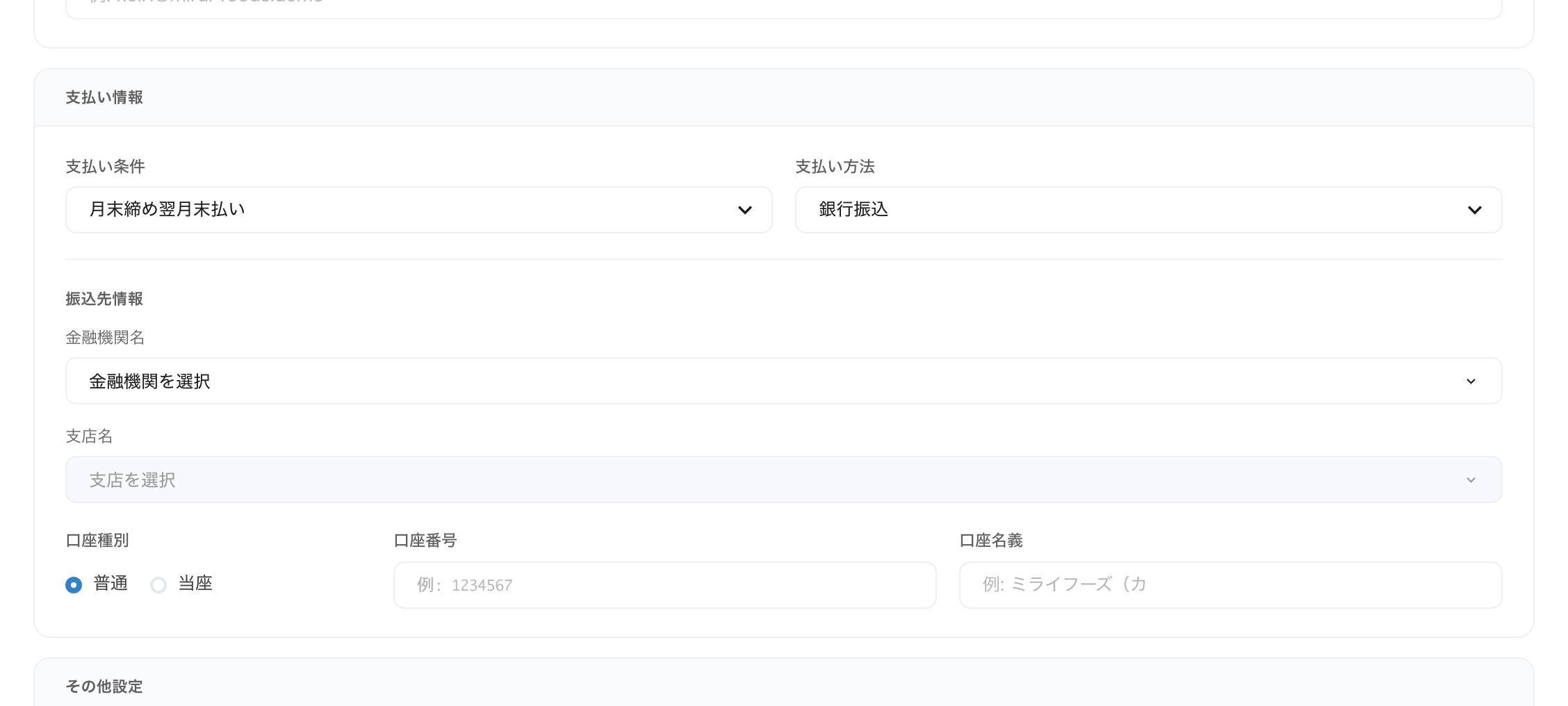
デモ表示(見本のデータ)画面の例です。
「支払い情報」に「支払い条件」「支払い方法」の選択欄と、「振込先情報」の金融機関・支店・口座の欄が並ぶ画面の例
「支払い情報」の支払い条件と支払い方法(① 「支払い条件」「支払い方法」)

6. 保存する

「保存する」を押すと「取引先を登録しました。」と表示され、一覧へ戻ります。メールアドレスを入力した場合は、先に MIRAIKEI 連携に招待するかの確認が出ます(「今はしない」で閉じられます)。
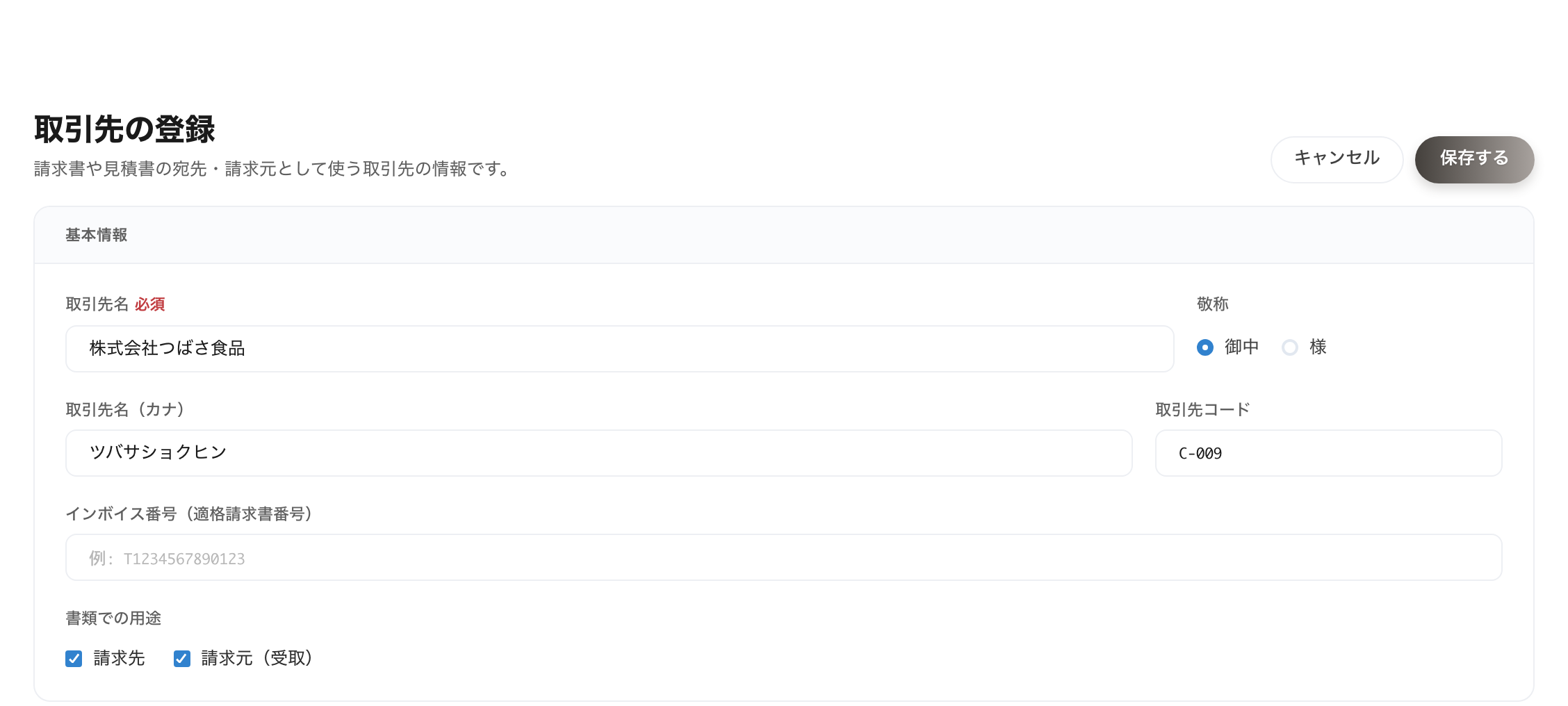
デモ表示(見本のデータ)画面の例です。
取引先の登録画面の「キャンセル」と「保存する」のボタンがある画面の例
登録画面の「保存する」(① 「保存する」)

確認すること 一覧に登録した取引先が表示される

完了の確認

次のようになっていれば完了です。

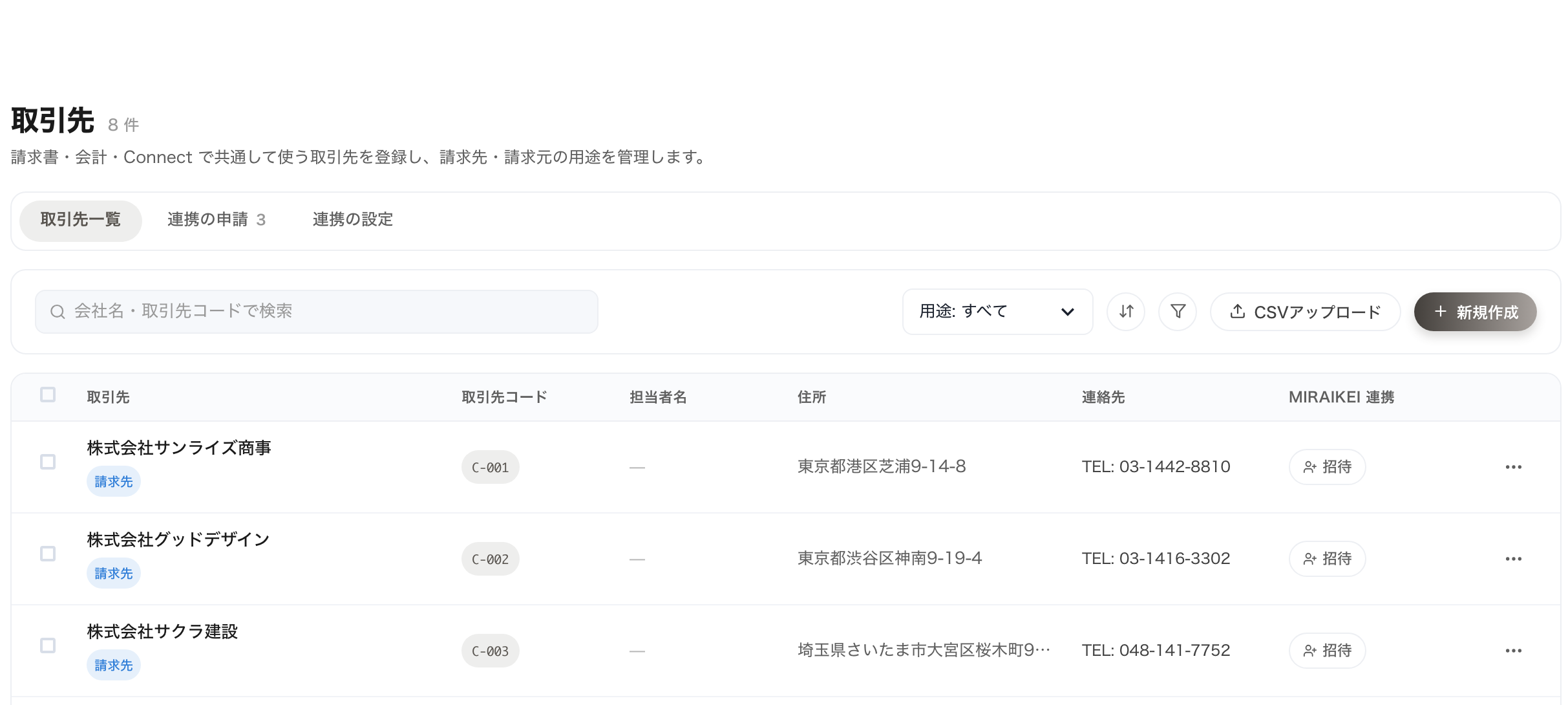
  • 「取引先を登録しました。」と表示され、一覧に取引先が追加されている
取引先一覧に「株式会社つばさ食品」(C-009)が加わり、全部で 9 件になった画面の例
登録したあとの取引先一覧

一連の操作を見る

手順 1〜6 と「完了の確認」を、記事の順に続けて見られます。手順 1〜6 は見本のデータで操作する様子、「完了の確認」は画面の例(静止画)です。
デモ表示(見本のデータ)全 6 手順と完了の確認を、記事の順に続けて再生します。
取引先一覧の上に検索の欄と「用途」の絞り込み、「CSVアップロード」「新規作成」のボタンが並ぶ画面の例
1. 登録画面を開く「新規作成」を押すと取引先の登録画面へ移動します。

この手順は、操作ガイドの第 2 版に合わせています。

この記事は役に立ちましたか?
いただいたフィードバックは、記事の品質改善に役立てています。
TAGS
この内容で解決しませんでしたか?
使い方の質問は、アプリの画面で分からない場所を指して送れます(MIRAIKEI へのログインが必要です)。返事はアプリの「自分のフィードバック」と通知に届きます。
契約・アカウントのご相談はお問い合わせフォームへ
アプリで質問する