取引先を MIRAIKEI 連携に招待する
取引先にメールで MIRAIKEI 連携の招待を送ります。相手が承認すると連携が始まり、帳票を相手の MIRAIKEI へそのまま届け、送った帳票の状態を互いに確かめられます。
このガイドでできること
連携した取引先へは、帳票の詳細の「MIRAIKEI で送付」で、送った時点の内容と PDF がそのまま相手の受け取った書類に届きます。相手が付けた「受領済」「支払済」などの状態は、自社の帳票にも出ます。
相手に MIRAIKEI のアカウントがあれば連携の申請、無ければ登録の案内つきの招待としてメールが届きます。招待の有効期限は 30 日で、相手が承認すると「MIRAIKEI 連携」列が「連携済み」に変わります。
始める前に
次を確かめてください。
- MIRAI請求書 の編集者ロール以上
- 取引先にメールアドレスが登録されている(招待画面で入力もできます)
操作手順
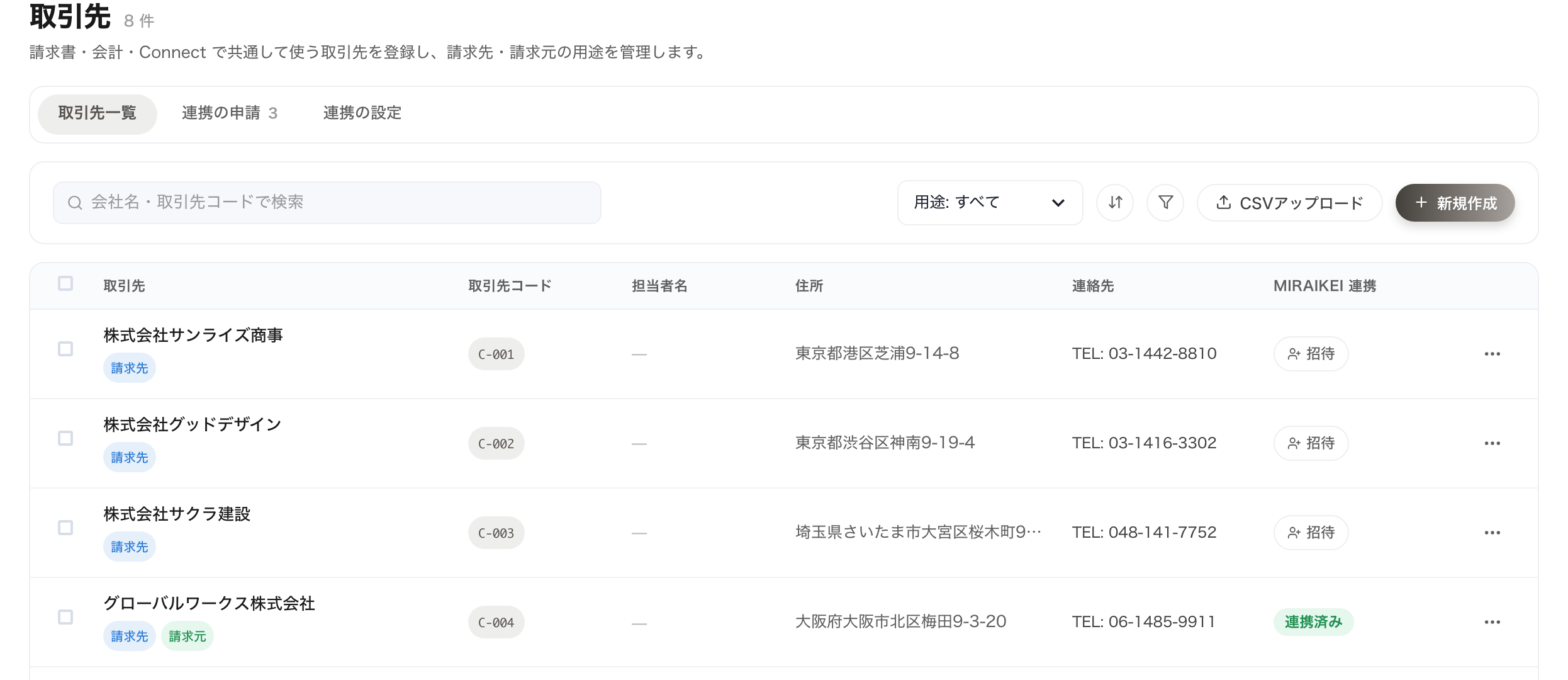
1. 「MIRAIKEI 連携」列を確認する
取引先一覧の「MIRAIKEI 連携」列に「連携済み」「承認待ち」「招待中」が出ます。まだ連携していない取引先には「招待」、招待中の取引先には「再送」が出ます。
表示されないとき 取引先が 1 件以上登録されていると表示されます。
2. 「招待」を押す
招待したい取引先の「招待」を押すと、「◯◯を MIRAIKEI 連携に招待しますか?」の確認画面が開きます。
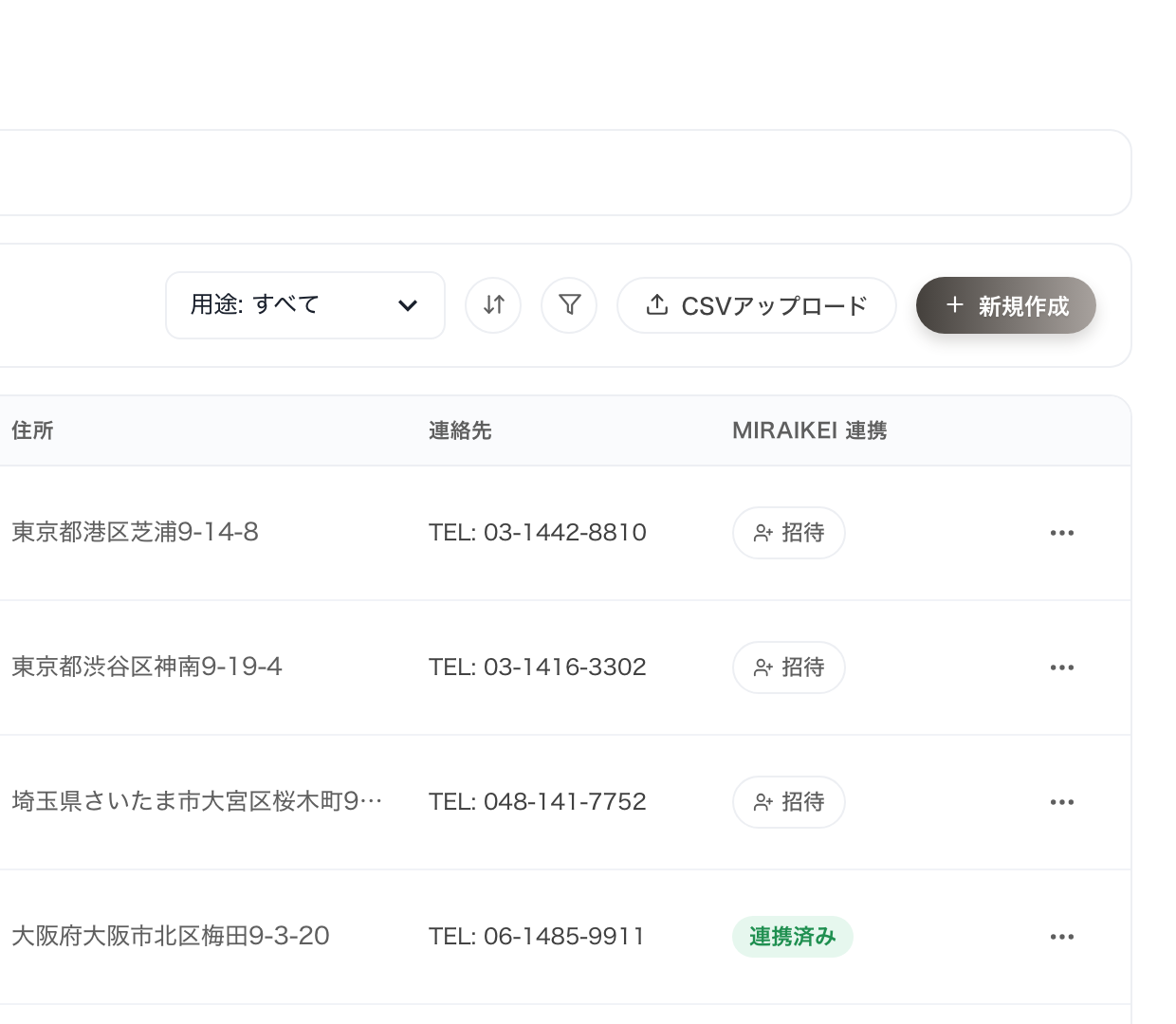
表示されないとき 取引先が 1 件以上登録されていると表示されます。
3. ひとことを添える(任意)
「ひとこと(任意)」に入力すると、届くメールに載ります(500 文字まで。なりすまし防止のため URL は入れられません)。下の「届くメールのプレビュー」で相手に届く内容を確認できます。
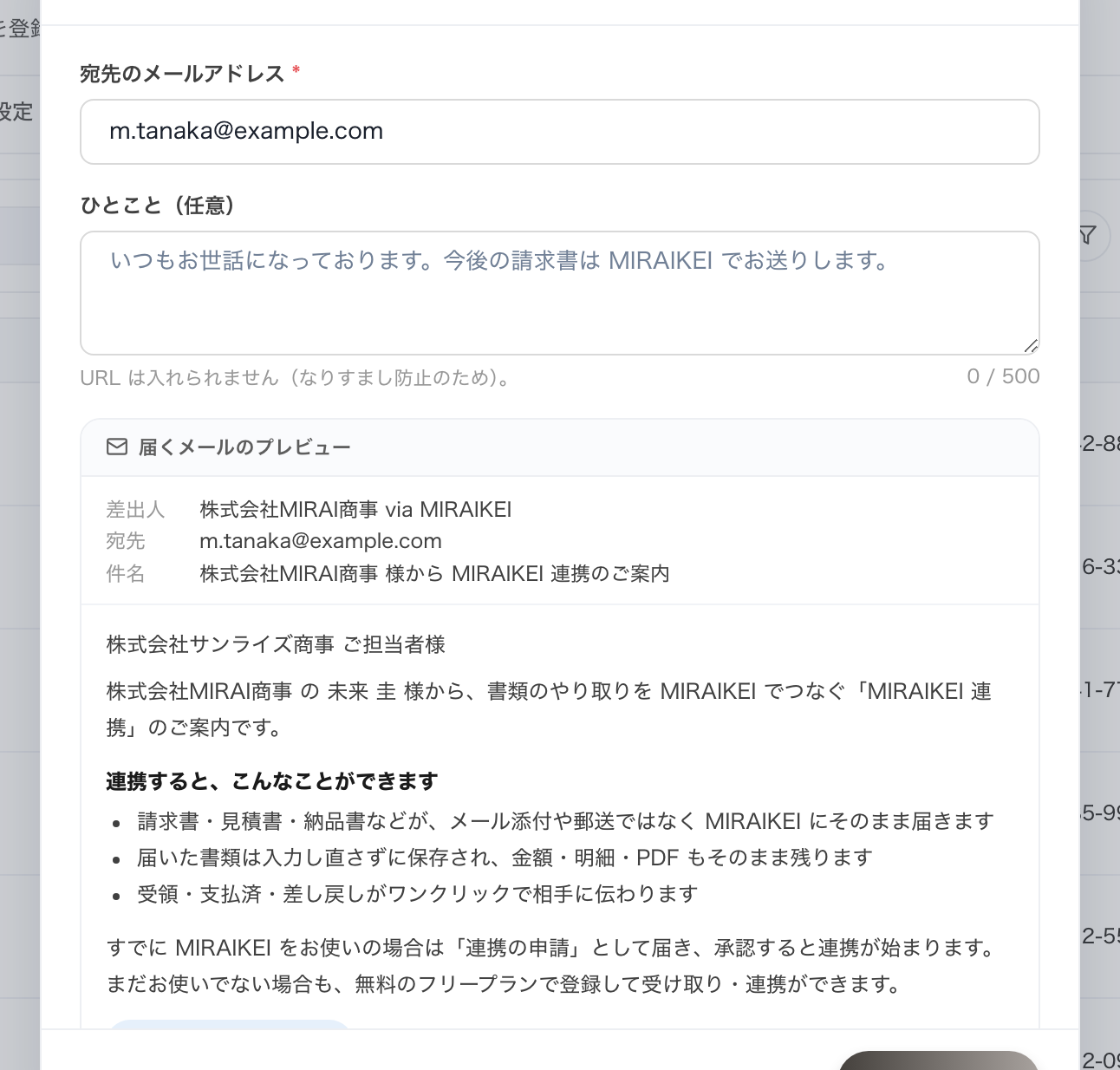
表示されないとき 「招待」を押すと確認画面が開き、表示されます。
4. 招待を送る
「招待を送る」を押すと相手にメールが届きます。相手が承認すると連携が始まり、「MIRAIKEI 連携」列が「連携済み」になります。
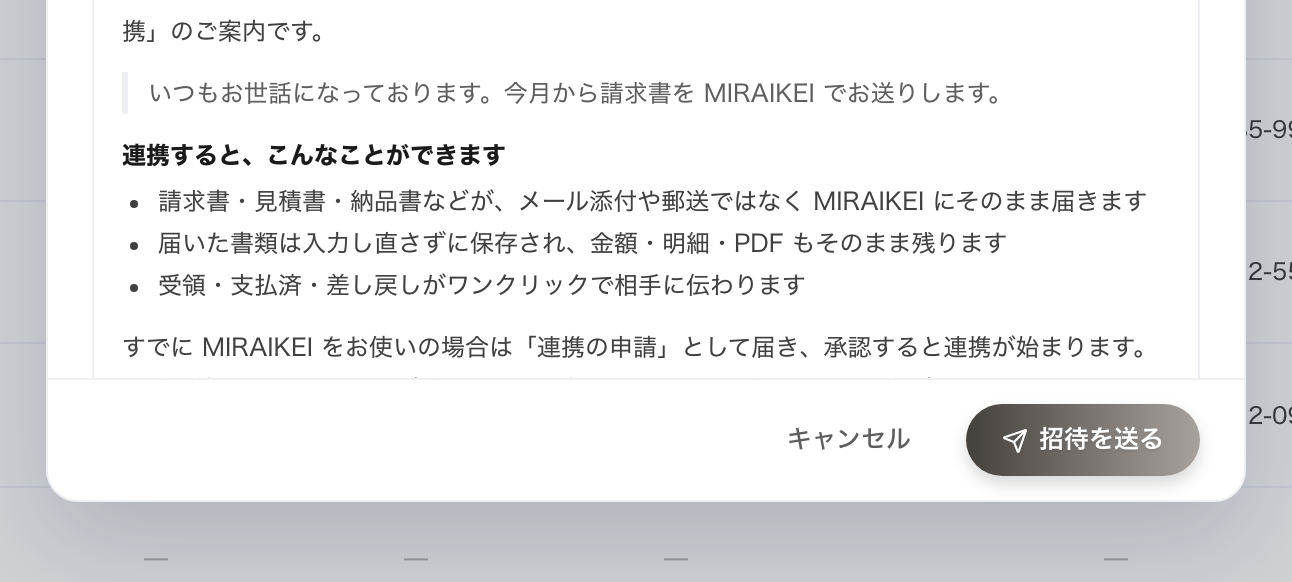
注意 社外の相手にメールが送られます。宛先のメールアドレスを確認してから送ってください。
表示されないとき 「招待」を押すと確認画面が開き、表示されます。
確認すること 「招待を送りました」と表示される
完了の確認
次のようになっていれば完了です。
- 「招待を送りました」と表示され、「MIRAIKEI 連携」列が「招待中」になっている
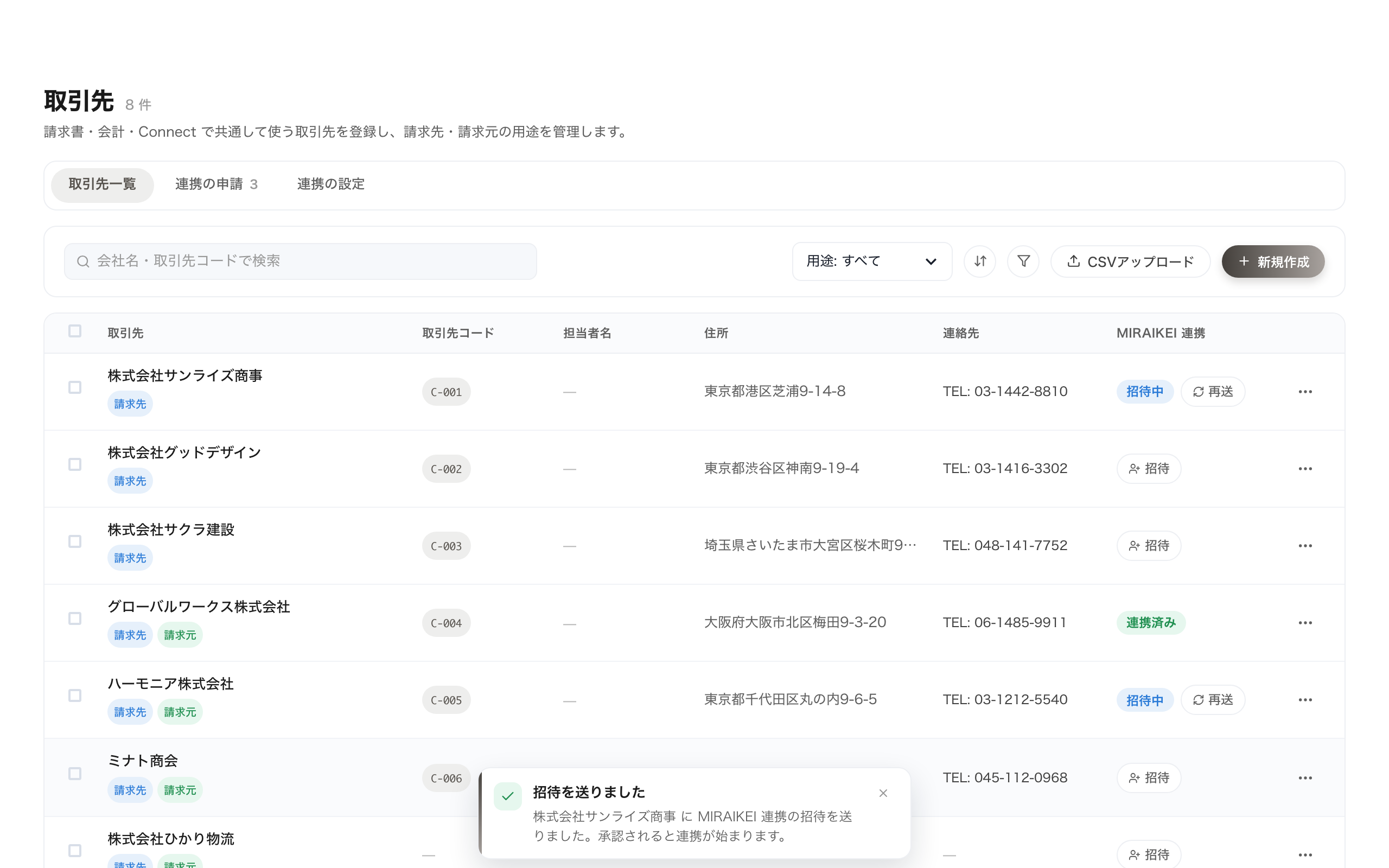
招待を送ったあと
相手が手続きをするまで、列は「招待中」のままです。届いていないと言われたときは「再送」で送り直し、宛先を間違えたときは招待を取り消して招待し直します。同じ相手への再送は 24 時間に 1 回までです。
一連の操作を見る
手順 1〜4 と「完了の確認」を、記事の順に続けて見られます。手順 1〜4 は見本のデータで操作する様子、「完了の確認」は画面の例(静止画)です。