スキャナ保存の規程を採用して入力期限の方式を決める
スキャナ保存の規程を採用して、管理責任者・作業担当者と入力期限の方式を決めます。採用した方式で、各アプリの紙の書類の入力期限が数えられます。
このガイドでできること
入力期限は、紙で受け取った書類を撮影・スキャンして保存するまでの期限で、経費の経理確認などで紙を処分できるかの判定に使われます。規程を採用していない組織は「速やか」で数え、受領日の翌日から 7 営業日目までが期限です。
業務処理サイクルでは、選んだ期間の終わりから 7 営業日目までが期限になり、受領日から 2 か月を超える期間は 2 か月で打ち切ります。営業日は、土日・祝日・年末年始(12/29〜1/3)と、この画面で登録した休業日を除いて数えます。
始める前に
次を確かめてください。
- MIRAI 管理者ロール以上
- 規程を採用していない組織は「速やか」(受け取ってからおおむね 7 営業日以内)で期限を判定します
操作手順
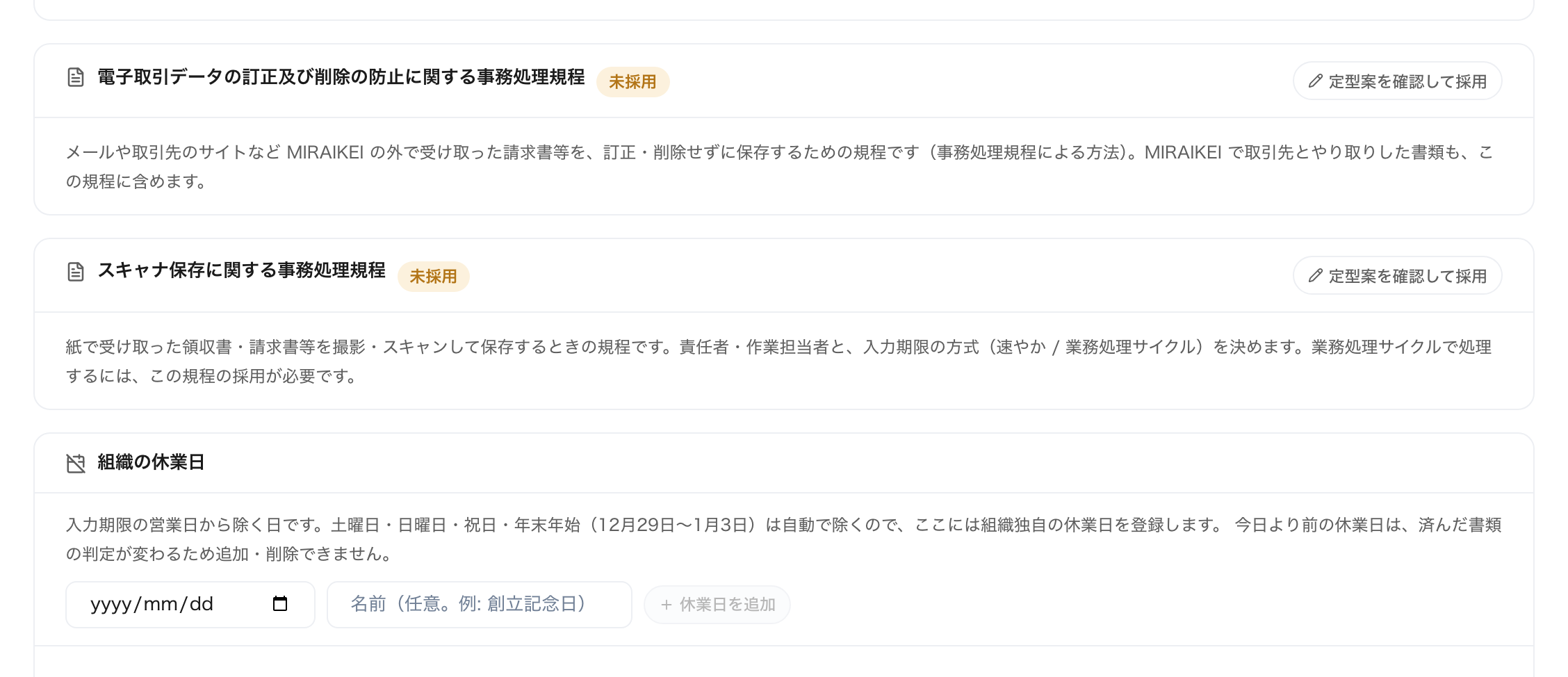
1. スキャナ保存の規程のカードを見る
紙で受け取った書類を撮影・スキャンして保存する組織が採用します。業務処理サイクルで処理するには、この規程の採用が必要です。
2. スキャナ保存の規程の「定型案を確認して採用」を押す
定型案の編集欄が開きます。採用済みのときは「新しいバージョンを採用」を押します。
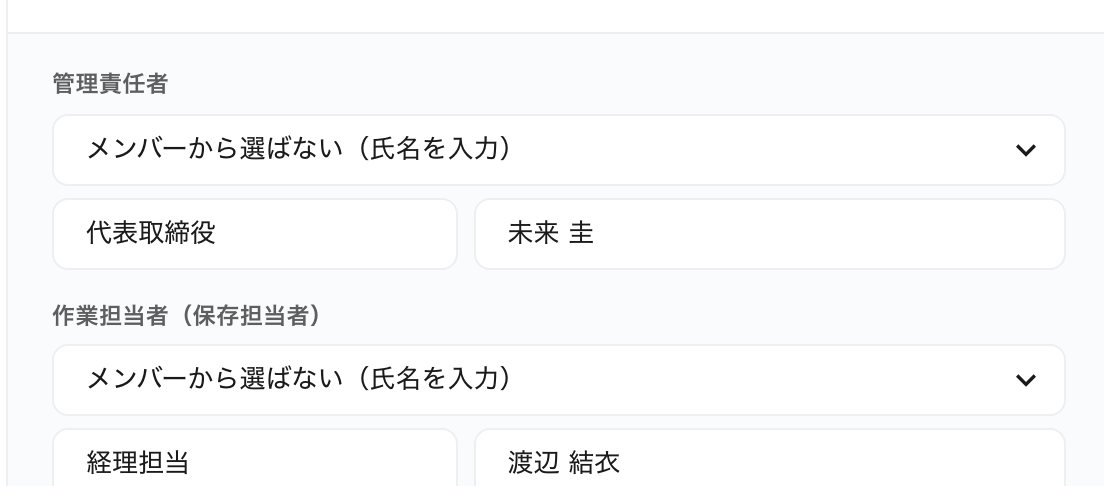
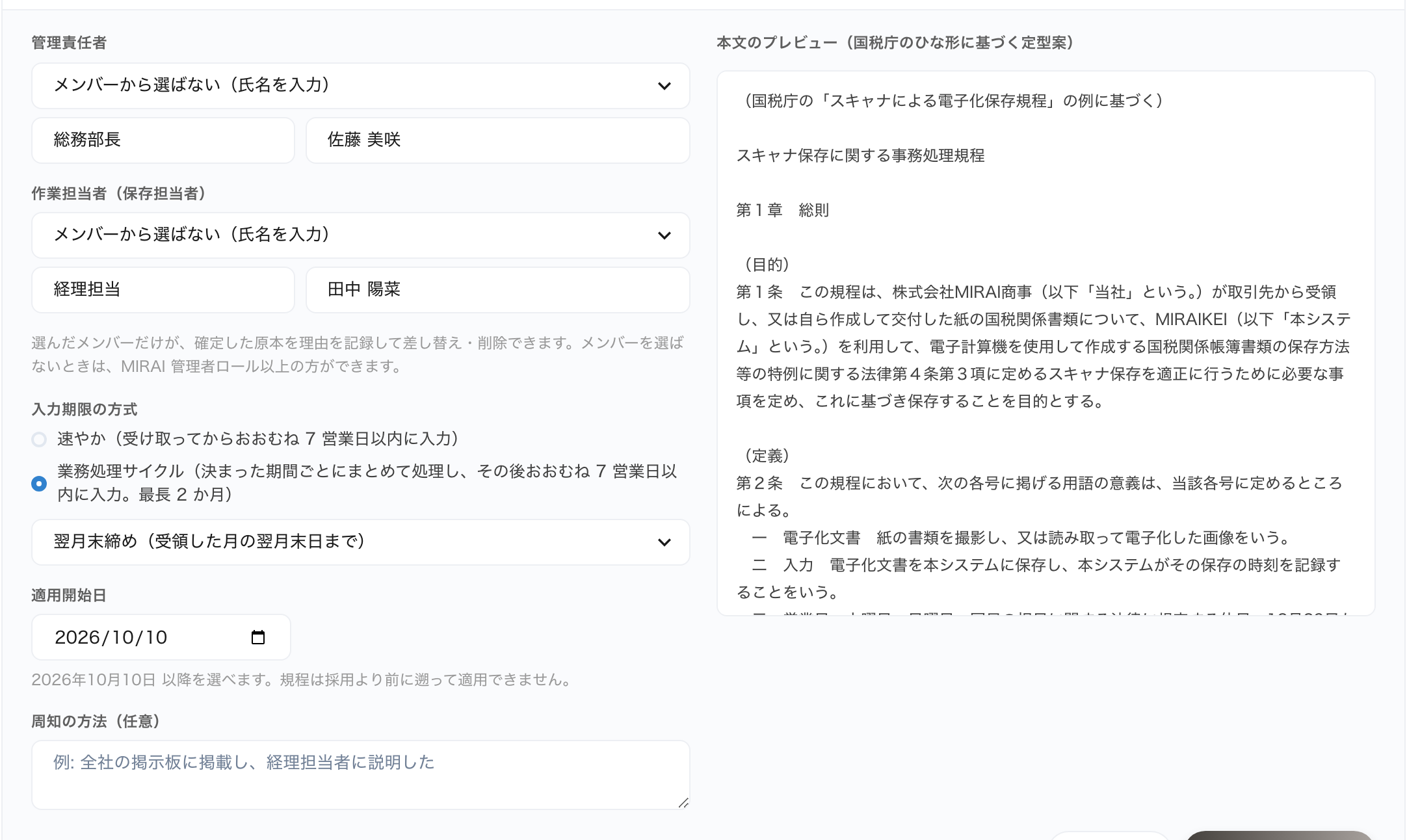
3. 管理責任者を選ぶ
メンバーから選ぶか、役職と氏名を入力します。選んだメンバーが、確定した原本を理由を記録して差し替え・削除できる人になります。
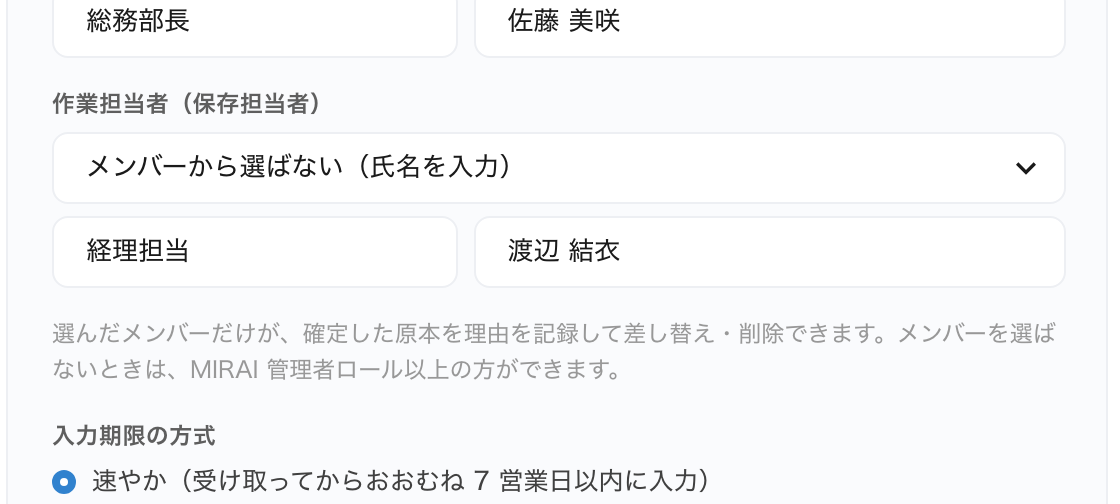
4. 作業担当者(保存担当者)を選ぶ
紙の書類を撮影・スキャンして保存する担当者を、メンバーから選ぶか氏名で入力します。
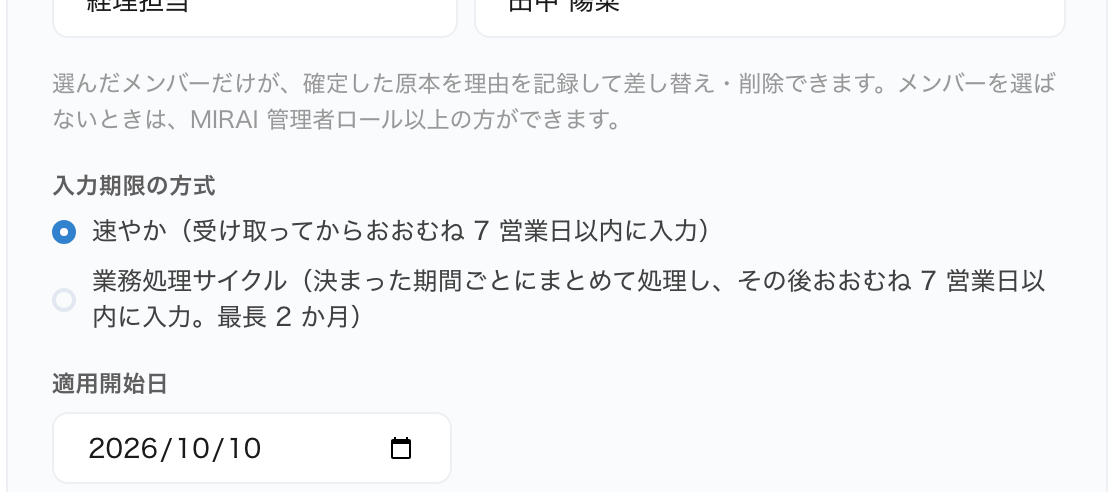
5. 入力期限の方式を選ぶ
受け取るたびに入力するなら「速やか」(おおむね 7 営業日以内)を、決まった期間ごとにまとめて処理するなら「業務処理サイクル」(その期間の後おおむね 7 営業日以内・最長 2 か月)を選びます。
6. 業務処理サイクルの期間を選ぶ
2 週間・20 日・月末締め・1 か月・翌月末締め・2 か月から、実際に処理している締めの単位を選びます。
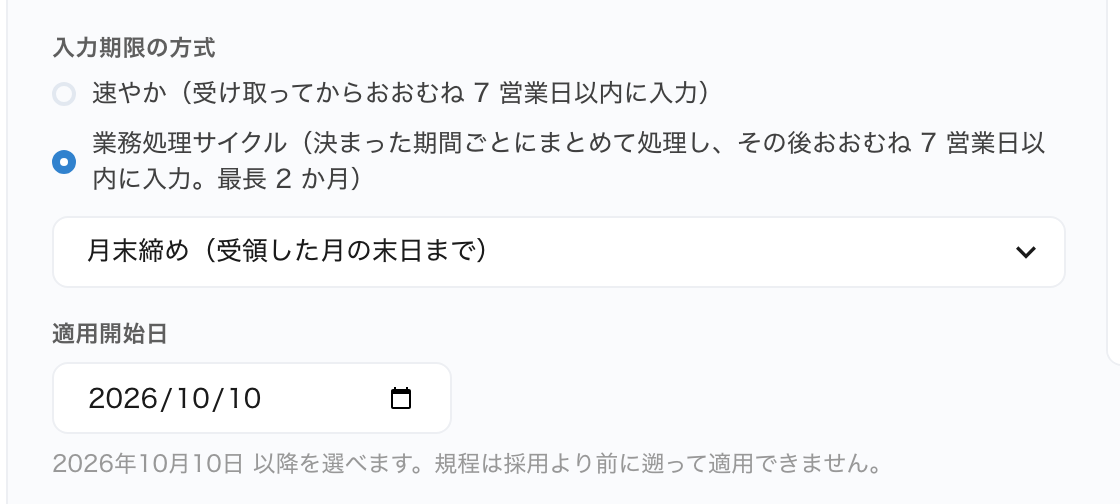
表示されないとき 入力期限の方式で「業務処理サイクル」を選んだときに表示されます。「速やか」のときはこの手順を飛ばします
7. 本文のプレビューを読む
選んだ方式と担当者を入れた本文が出ます。作り直しが終わるまで採用のボタンは押せません。
8. 適用開始日を選んで採用する
今日以降の適用開始日を選び、「この内容で採用する」を押します。「第○バージョンを採用しました」と表示されます。
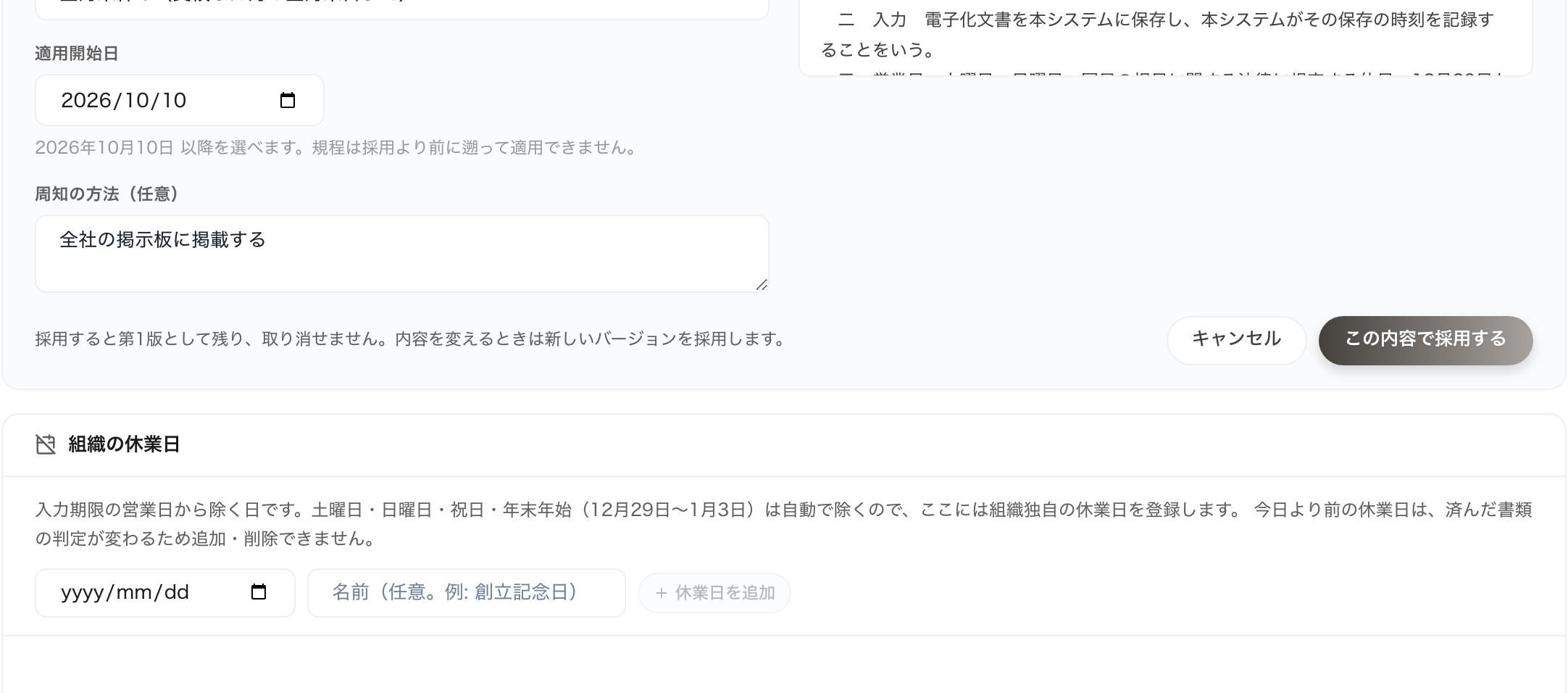
注意 採用したバージョンは取り消せず、方式を変えるときは新しいバージョンを採用します。適用開始日より前に受け取った書類は、それまでの方式で期限を判定します。「確認した本文と、いま採用すると保存される本文が一致しません」と出たときは、本文が作り直されるのを待ち、プレビューを読み直してから押し直します。「同時に別のバージョンが採用されました」と出たときは、画面を読み込み直してバージョンの一覧を確かめます。「選んだメンバーがこの組織に見つかりません」と出たときは、責任者を選び直します。
確認すること スキャナ保存の規程のカードに採用したバージョンが表示される
9. 入力期限の表示を確かめる
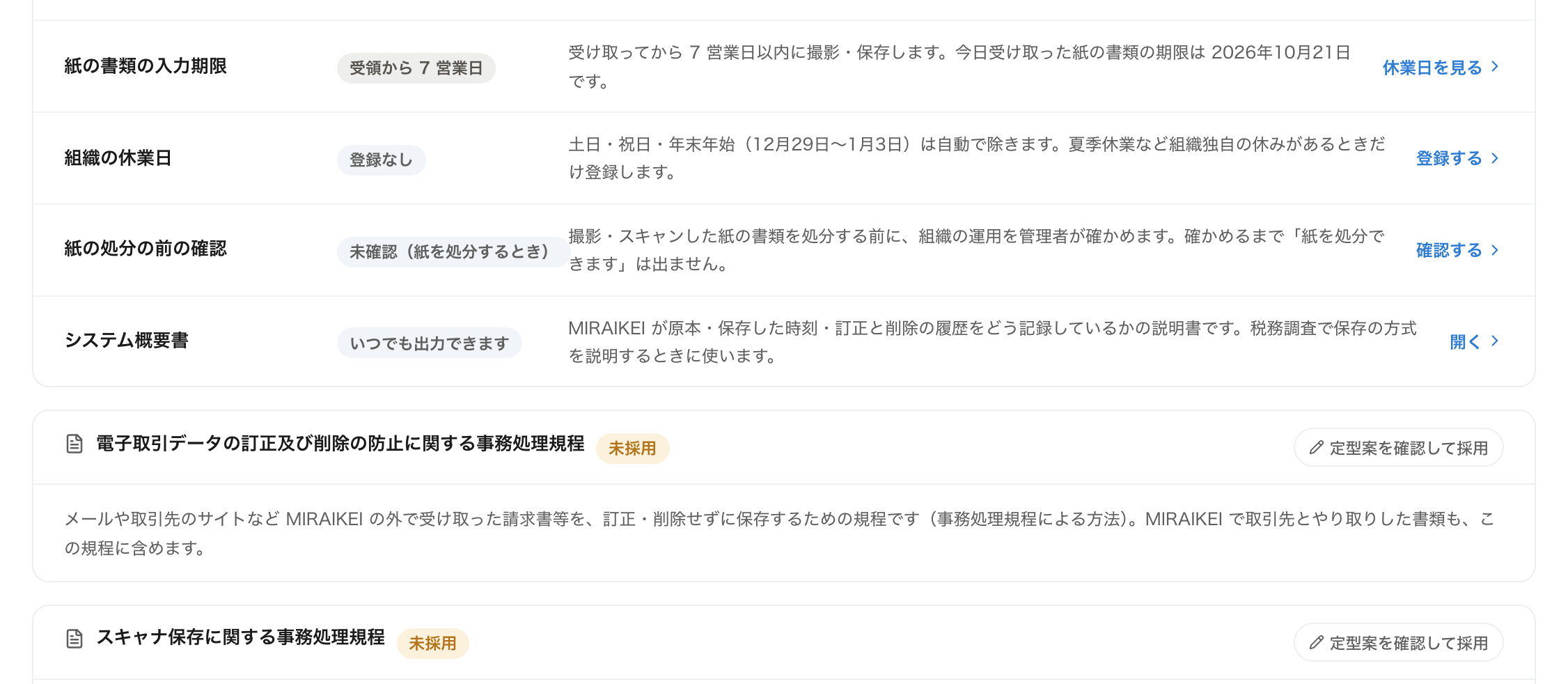
画面上部の「準備の状況」の「紙の書類の入力期限」に、適用中の規程の方式と今日受け取った紙の書類の期限が表示されます。各アプリで紙の書類を保存するときも、この期限で判定します。
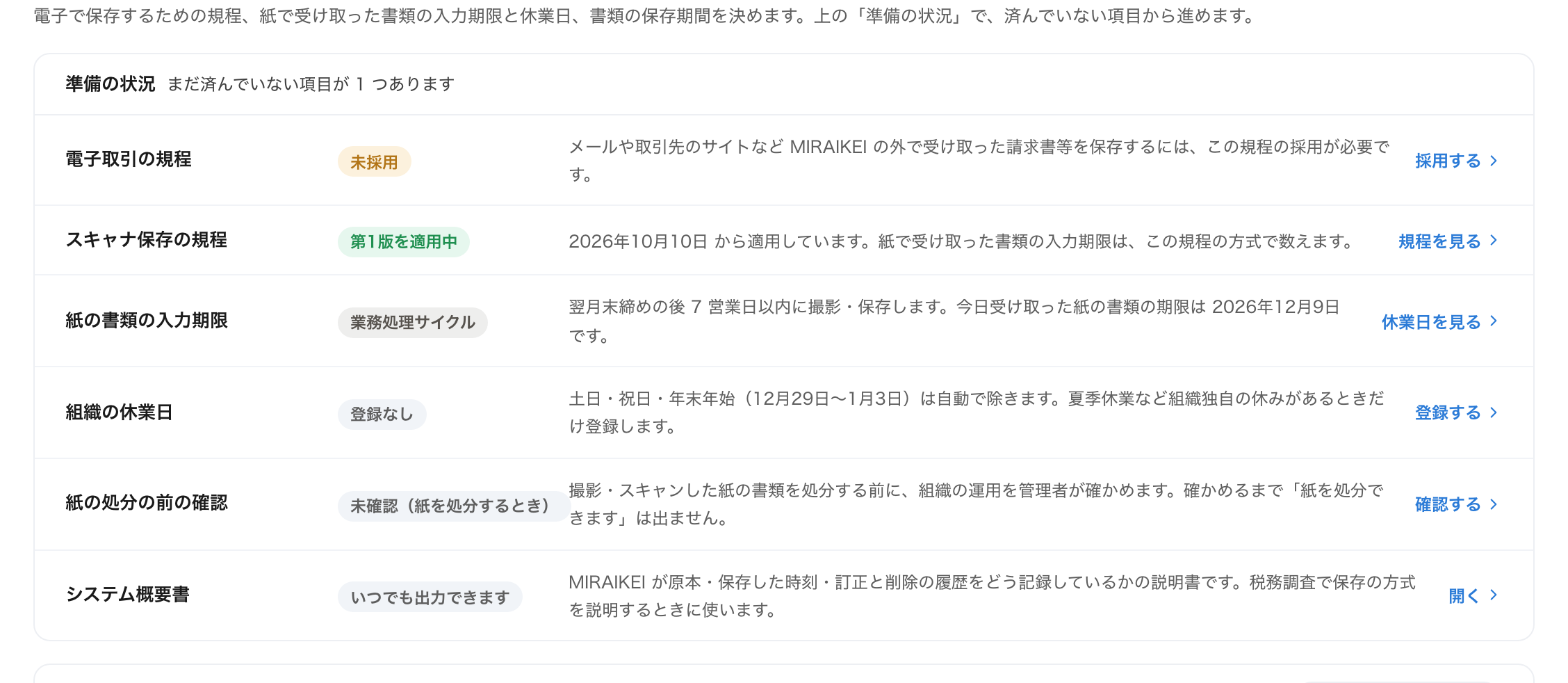
完了の確認
次のようになっていれば完了です。
- スキャナ保存の規程のカードに採用したバージョンが出て、画面上部の「準備の状況」の「紙の書類の入力期限」が選んだ方式で表示されている
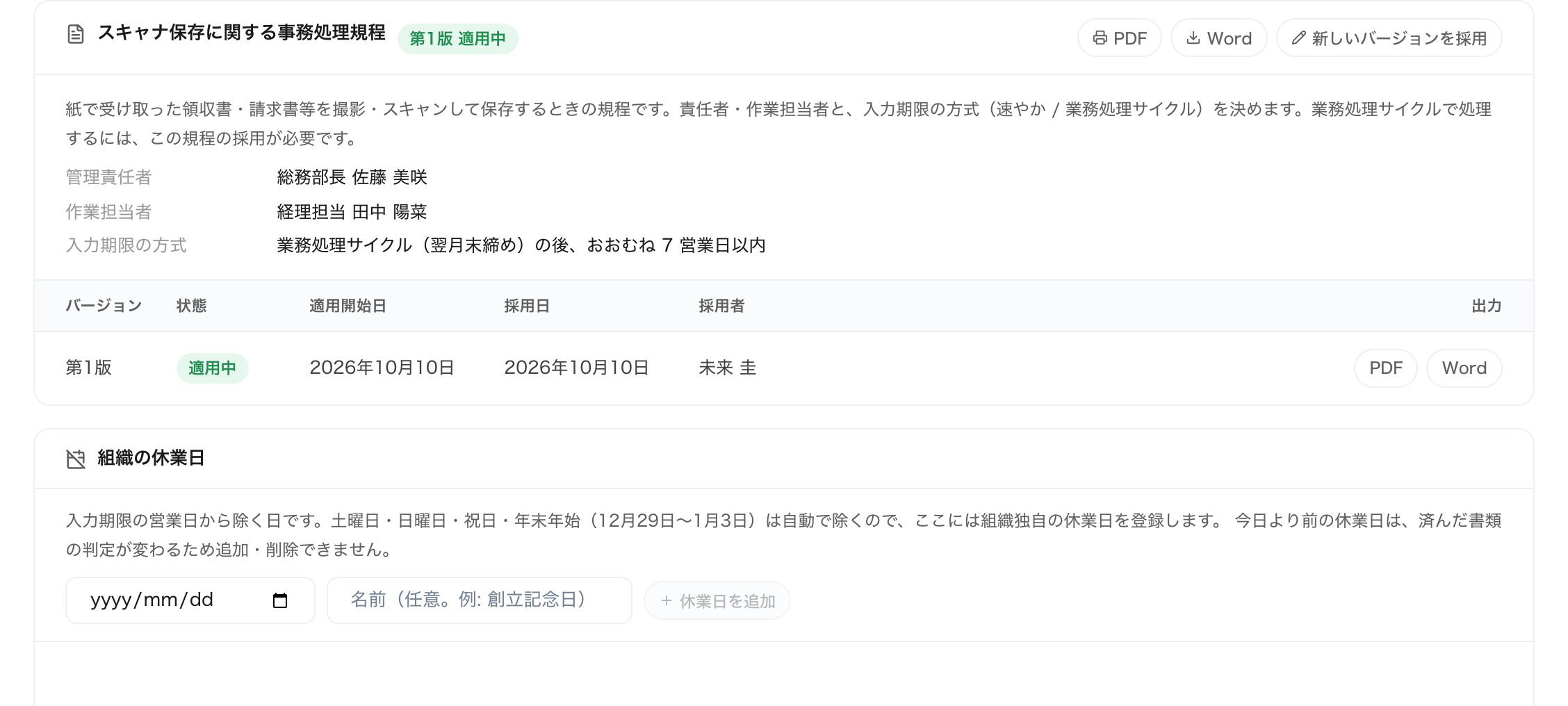
一連の操作を見る
手順 1〜9 と「完了の確認」を、記事の順に続けて見られます。手順 1〜9 は見本のデータで操作する様子、「完了の確認」は画面の例(静止画)です。