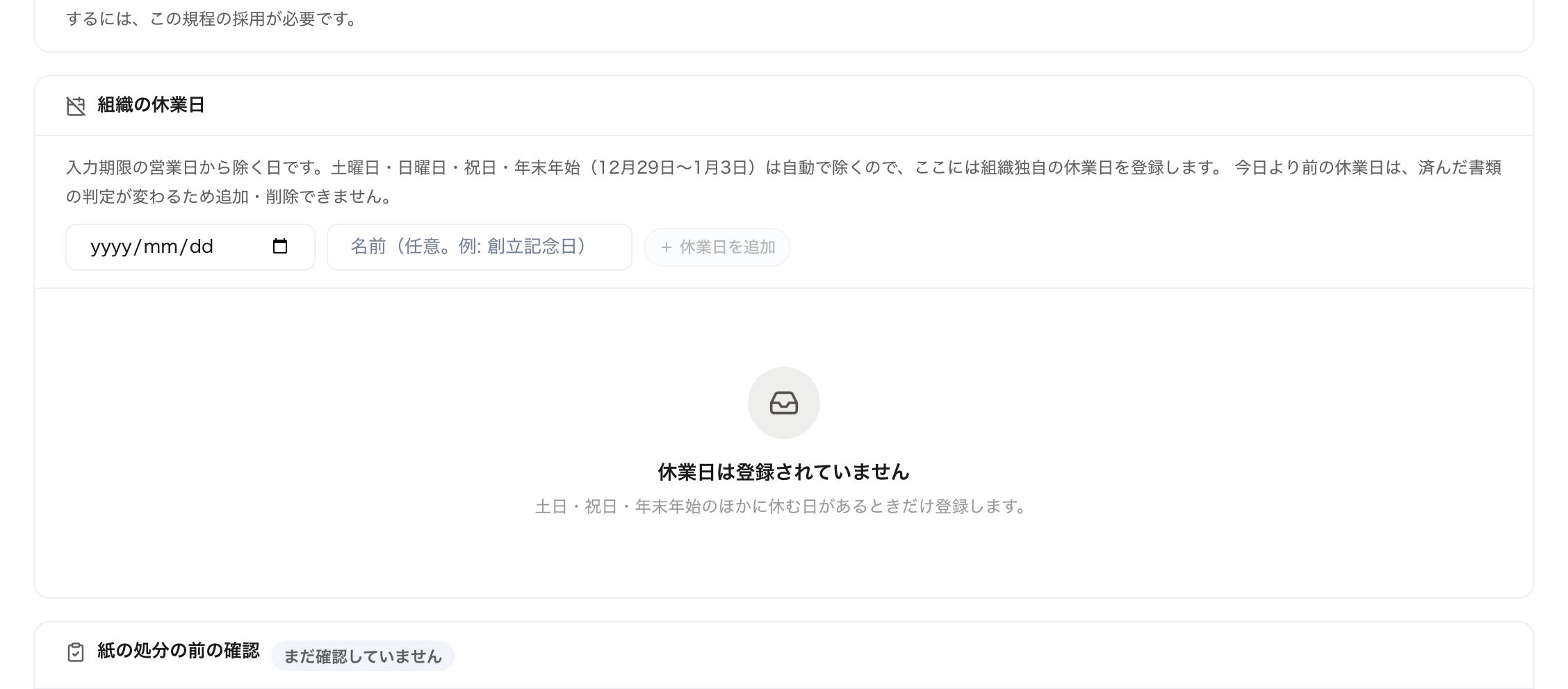
入力期限の休業日を登録する
紙で受け取った書類の入力期限を数えるときに除く、組織独自の休業日を登録します。夏季休業や創立記念日などが対象です。
このガイドでできること
紙で受け取った書類を撮影・スキャンして保存する入力期限は、営業日で数えます。土日・祝日・年末年始(12月29日〜1月3日)は自動で除かれるので、この画面ではそれ以外に組織が休む日を登録します。
登録すると、Hub の「保存のルール」の「準備の状況」に出る今日受け取った紙の書類の期限が、休業日を除いた日に変わります。経費の経理確認での入力期限の判定にも同じ休業日が使われます。
始める前に
次を確かめてください。
- MIRAI 編集者ロール以上(閲覧者は一覧を見られます)
操作手順
1. 「組織の休業日」を開く
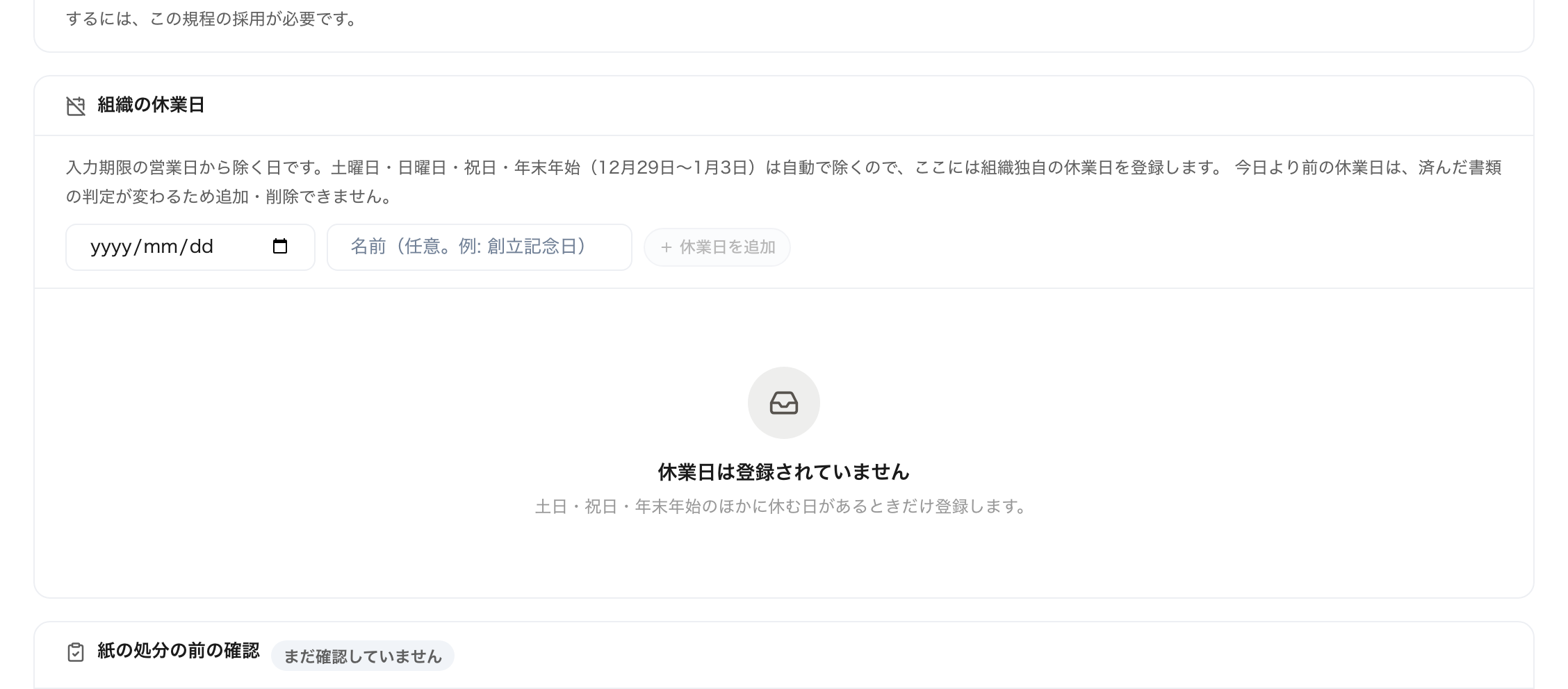
画面下の「組織の休業日」に、登録済みの休業日が並びます。土曜日・日曜日・祝日・年末年始(12月29日〜1月3日)は自動で除かれるので、ここには組織独自の休業日を登録します。
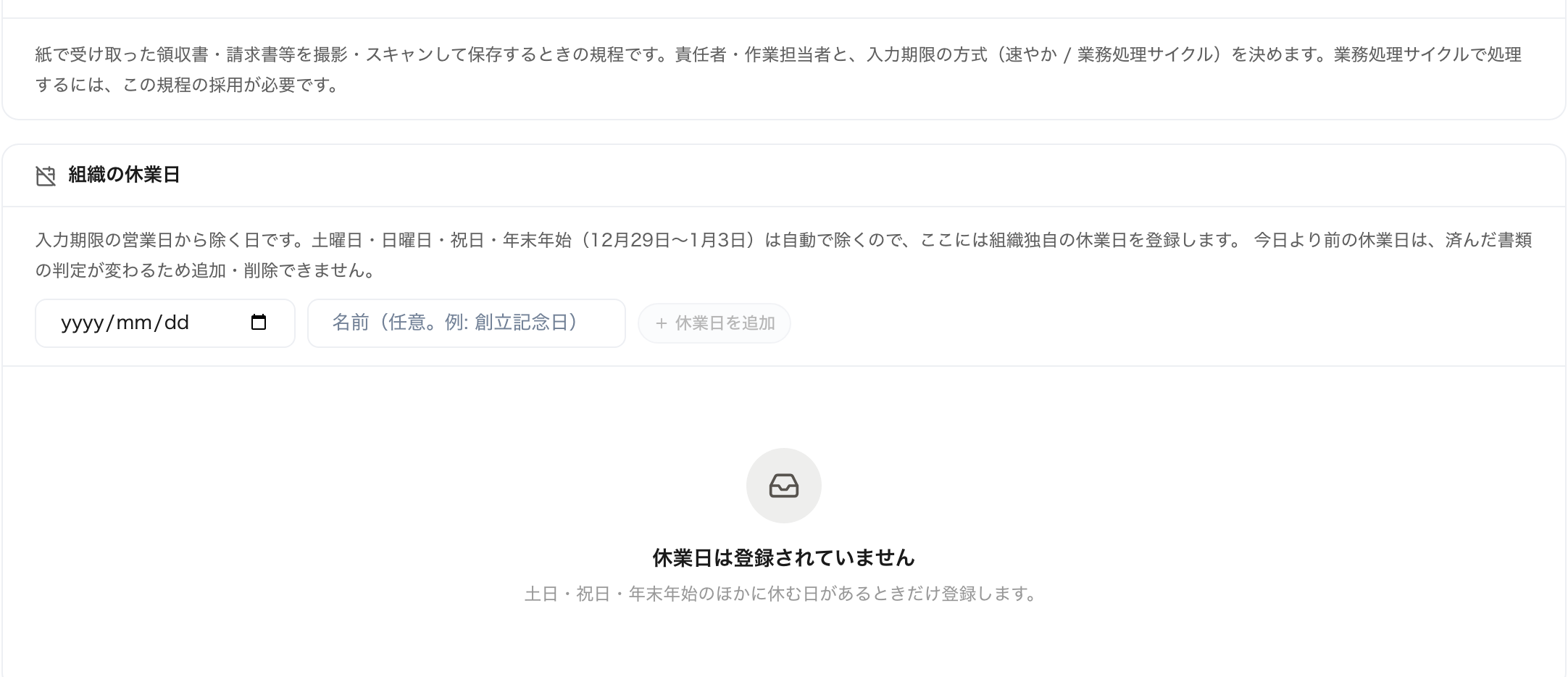
2. 休業日の日付と名前を入れる
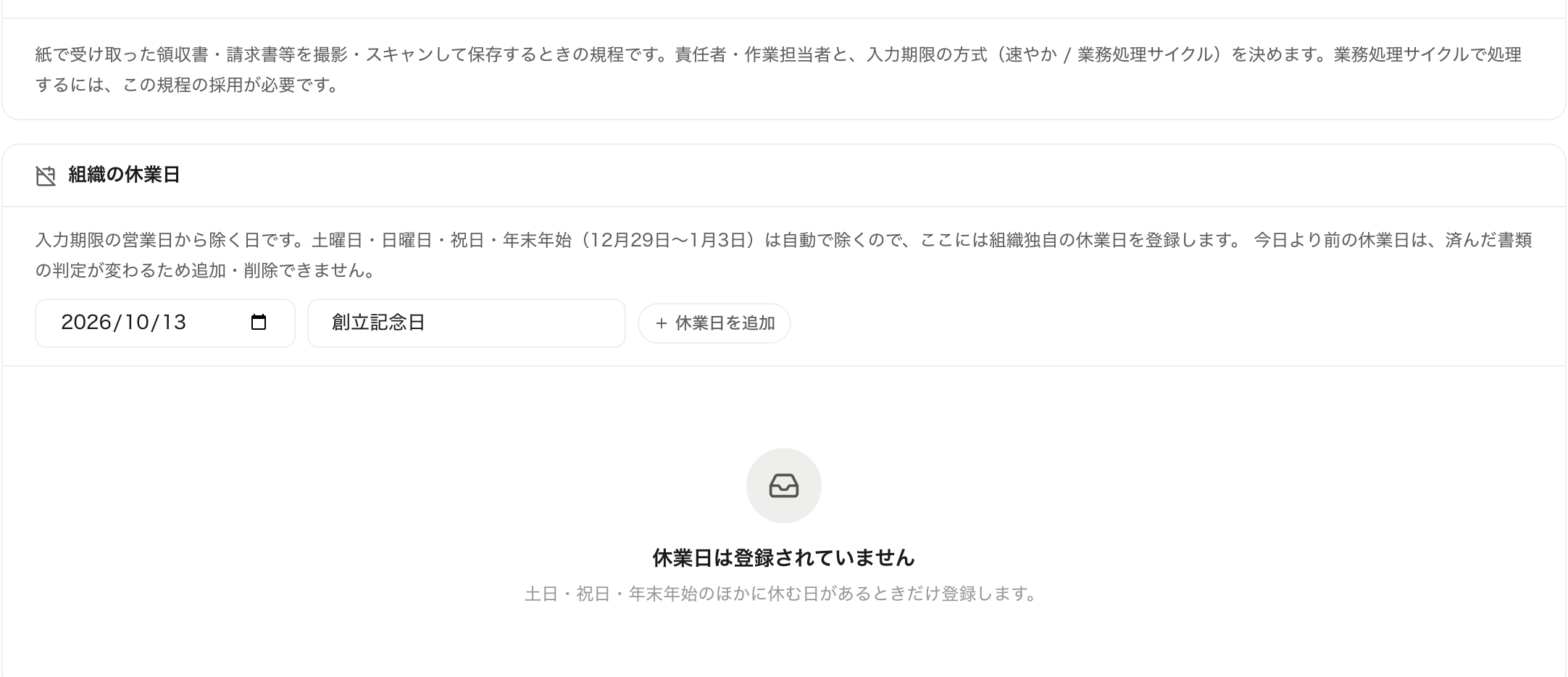
今日以降の日付を選び、必要なら名前(例: 創立記念日)を入れます。
3. 「休業日を追加」を押す
保存されて「休業日を保存しました」と表示され、一覧と画面上部の期限が更新されます。
注意 今日より前の日・登録済みの日は選べません。済んだ書類の期限の判定が後から変わるため、今日より前の休業日は追加も削除もできません。今日以降の休業日は 400 件まで登録できます。
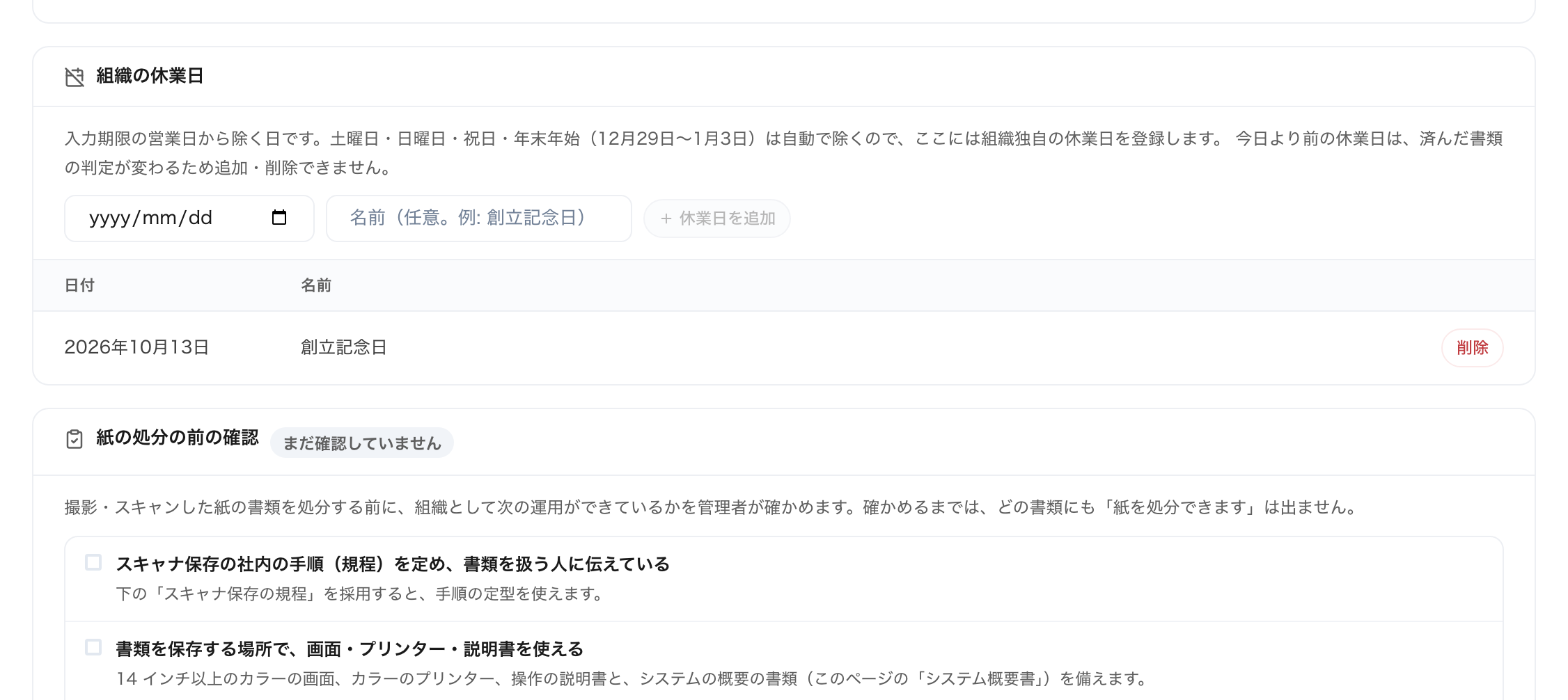
確認すること 一覧に登録した日が表示される
4. 登録した休業日を消すときは「削除」を押す
今日以降の休業日の行の「削除」を押すと、一覧から消えて期限の計算に戻ります。
注意 今日より前の休業日の「削除」は押せません(「今日より前の休業日は削除できません」と表示されます)。
表示されないとき 休業日を登録していないときは表示されません
完了の確認
次のようになっていれば完了です。
- 「組織の休業日」の一覧に登録した日が表示され、画面上部の「準備の状況」の「紙の書類の入力期限」に出る今日受け取った紙の書類の期限が、休業日を除いた日になっている
登録できる日付
休業日は今日以降の日付で、400 件まで登録できます。今日より前の日付を追加・削除できないのは、すでに判定した書類の期限が後から変わらないようにするためです。
一連の操作を見る
手順 1〜4 と「完了の確認」を、記事の順に続けて見られます。手順 1〜4 は見本のデータで操作する様子、「完了の確認」は画面の例(静止画)です。