紙の処分の前に組織の運用を確認する
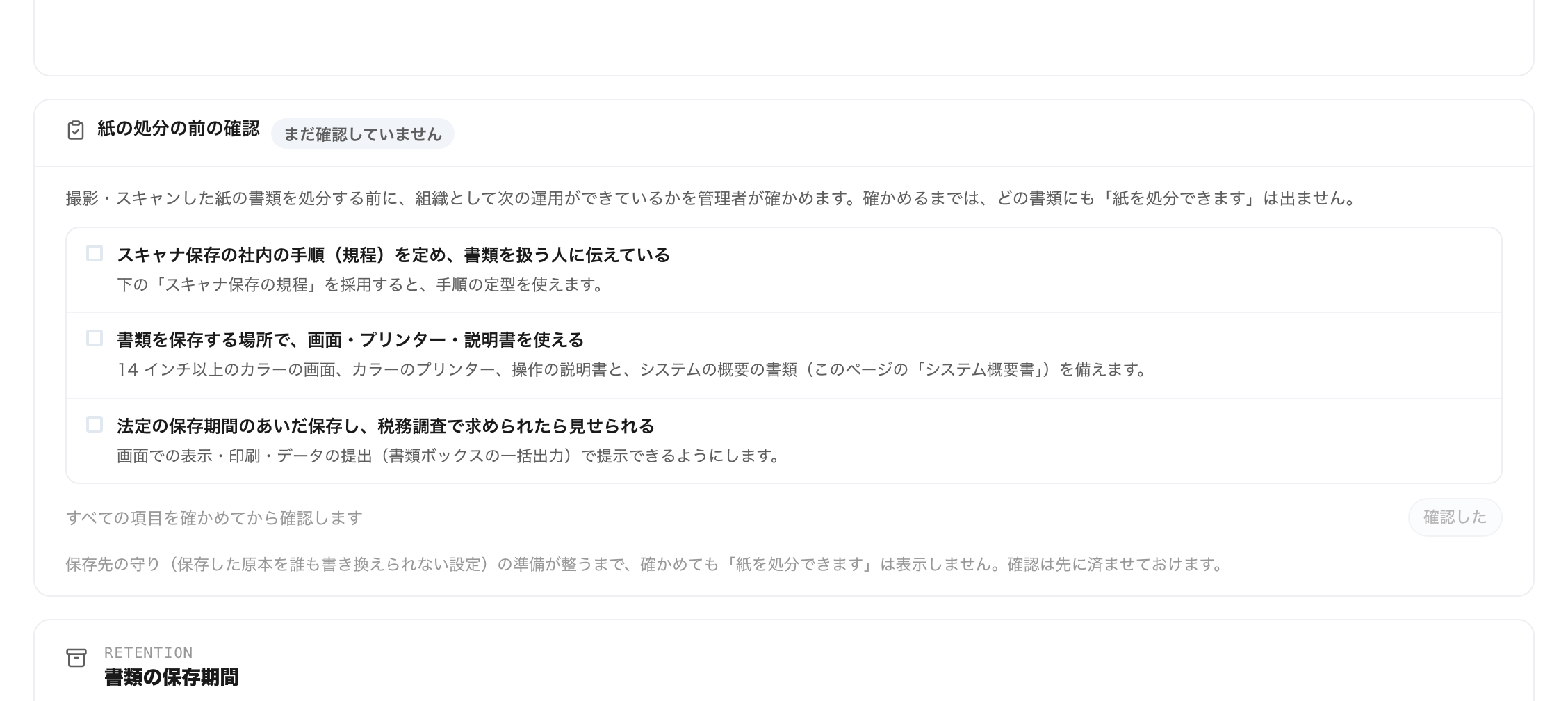
撮影・スキャンした紙の書類を処分する前に、社内の手順や保存場所の機器などの運用を組織の管理者が確かめて記録します。
このガイドでできること
紙で受け取った書類を撮影・スキャンして保存したあと、紙の原本を処分できるかは書類ごとの確認に加えて、組織の運用がそろっているかで決まります。この画面では、管理者がその運用を確かめて記録します。
確かめる項目は、スキャナ保存の社内の手順(規程)を定めて伝えていること、保存する場所で画面・プリンター・操作の説明書・システムの概要の書類を使えること、法定の保存期間のあいだ保存して税務調査で見せられることの 3 つです。
始める前に
次を確かめてください。
- MIRAI 管理者ロール以上(閲覧者・編集者は確認の状態を見られます)
操作手順
1. 「紙の処分の前の確認」を開く
画面の中ほどの「紙の処分の前の確認」に、確かめる 3 つの項目と今の状態(確認済み・まだ確認していません)が出ます。
2. 3 つの項目を確かめてチェックを入れる
社内の手順(規程)・保存場所の画面とプリンターと説明書・保存期間と調査への対応について、それぞれできていることを確かめてチェックを入れます。
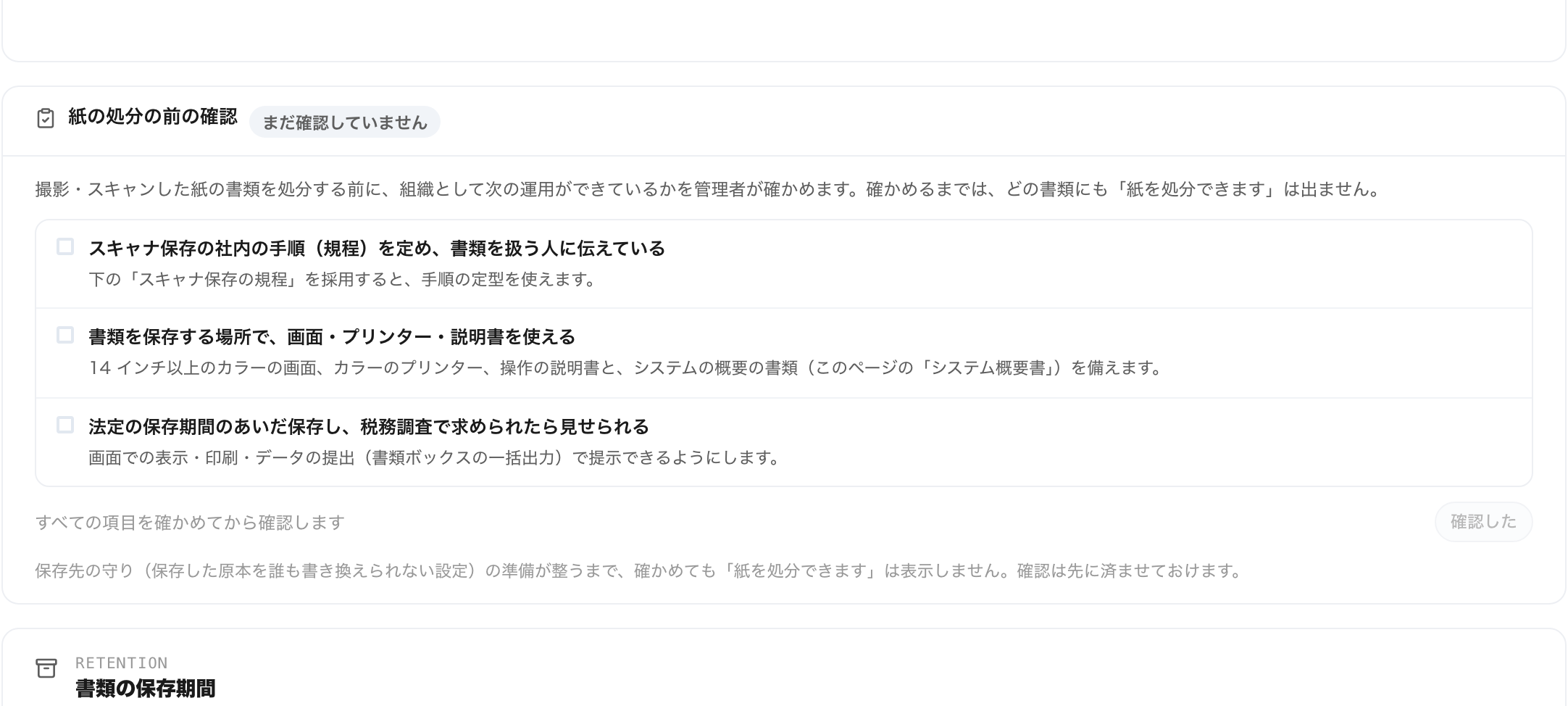
表示されないとき 確認済みのときはチェックを変えられません。変えるときは先に「確認を取り消す」を押します
3. 「確認した」を押す
3 つすべてにチェックを入れると押せます。「紙の処分の前の確認を記録しました」と出て、確認した日時と人が表示されます。
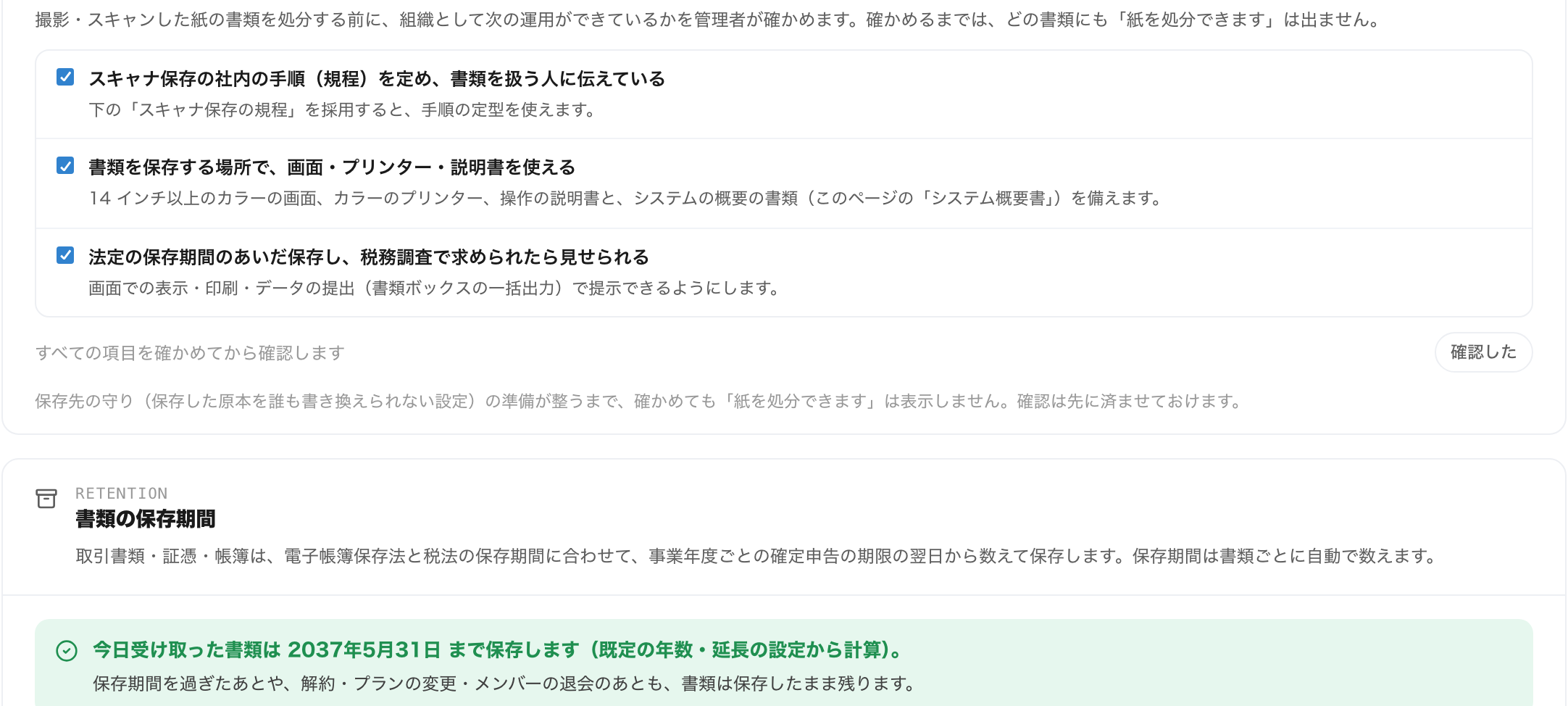
注意 運用が変わったときは「確認を取り消す」を押すと未確認に戻り、紙の領収書の判定も「確認が必要」に戻ります。確認と取り消しの記録は残ります。保存先の守りの準備が整うまでは、確認しても「紙を処分できます」は出ません。
確認すること 状態が「確認済み」になります
完了の確認
次のようになっていれば完了です。
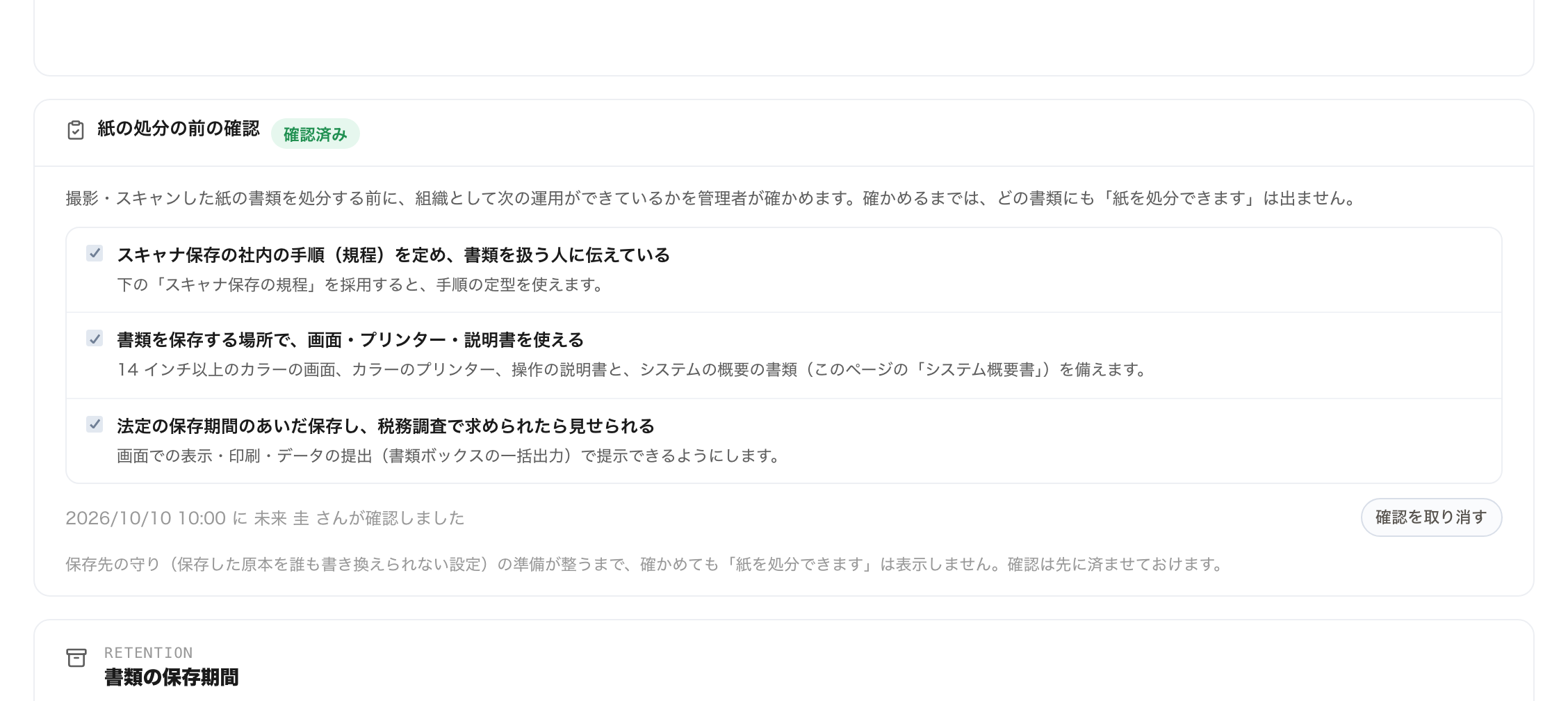
- 「紙の処分の前の確認」に「確認済み」と確認した日時・人が出て、経費の経理確認の紙の領収書の「組織の運用の確認」の札が「済み」になる
確認したあとの変化
確認すると、経費の経理確認の紙の領収書に出る「組織の運用の確認」の札が「済み」になります。確認した日時と人は、この画面に表示されます。
運用が変わったとき
「確認を取り消す」を押すと未確認に戻り、紙の領収書の判定も「確認が必要」に戻ります。確認と取り消しの記録は残ります。
「紙を処分できます」が表示されるのは、保存先の守りの準備が整ってからです。確認はそれより先に済ませておけます。
一連の操作を見る
手順 1〜3 と「完了の確認」を、記事の順に続けて見られます。手順 1〜3 は見本のデータで操作する様子、「完了の確認」は画面の例(静止画)です。