組織の通知を設定する
管理者などに届く組織宛の通知について、種類ごとに配信するかどうかと、どのロール以上に届けるかを決めます。届いた結果は同じ画面の「配信履歴」で確かめます。
このガイドでできること
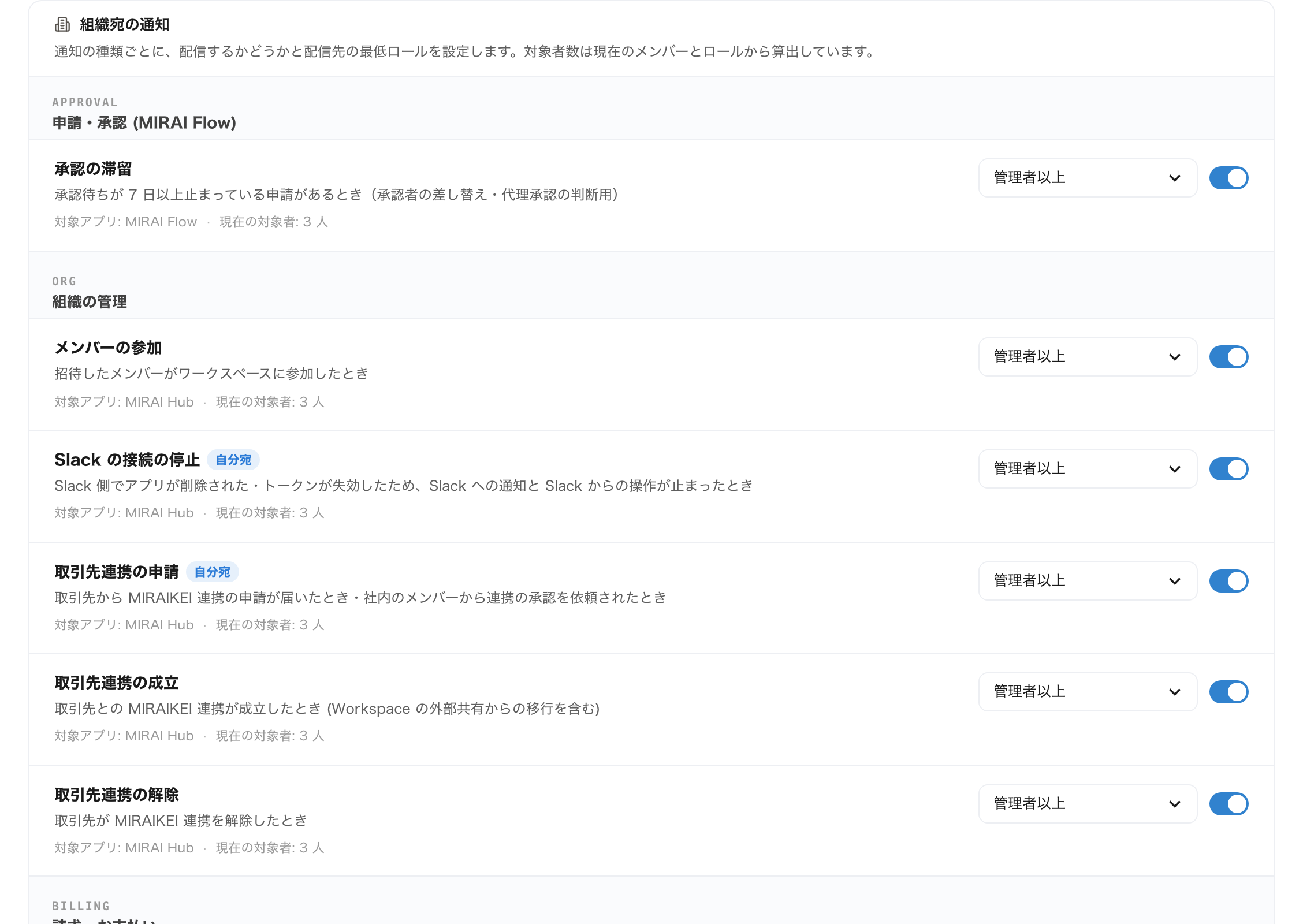
組織宛の通知は、お支払いの失敗や承認の滞留のように組織として対応が要る出来事を、行の「対象アプリ」での権限が選んだロール以上のメンバーに届けます。一覧は、申請・承認や請求・お支払いのように、通知の出どころごとにまとまって並びます。
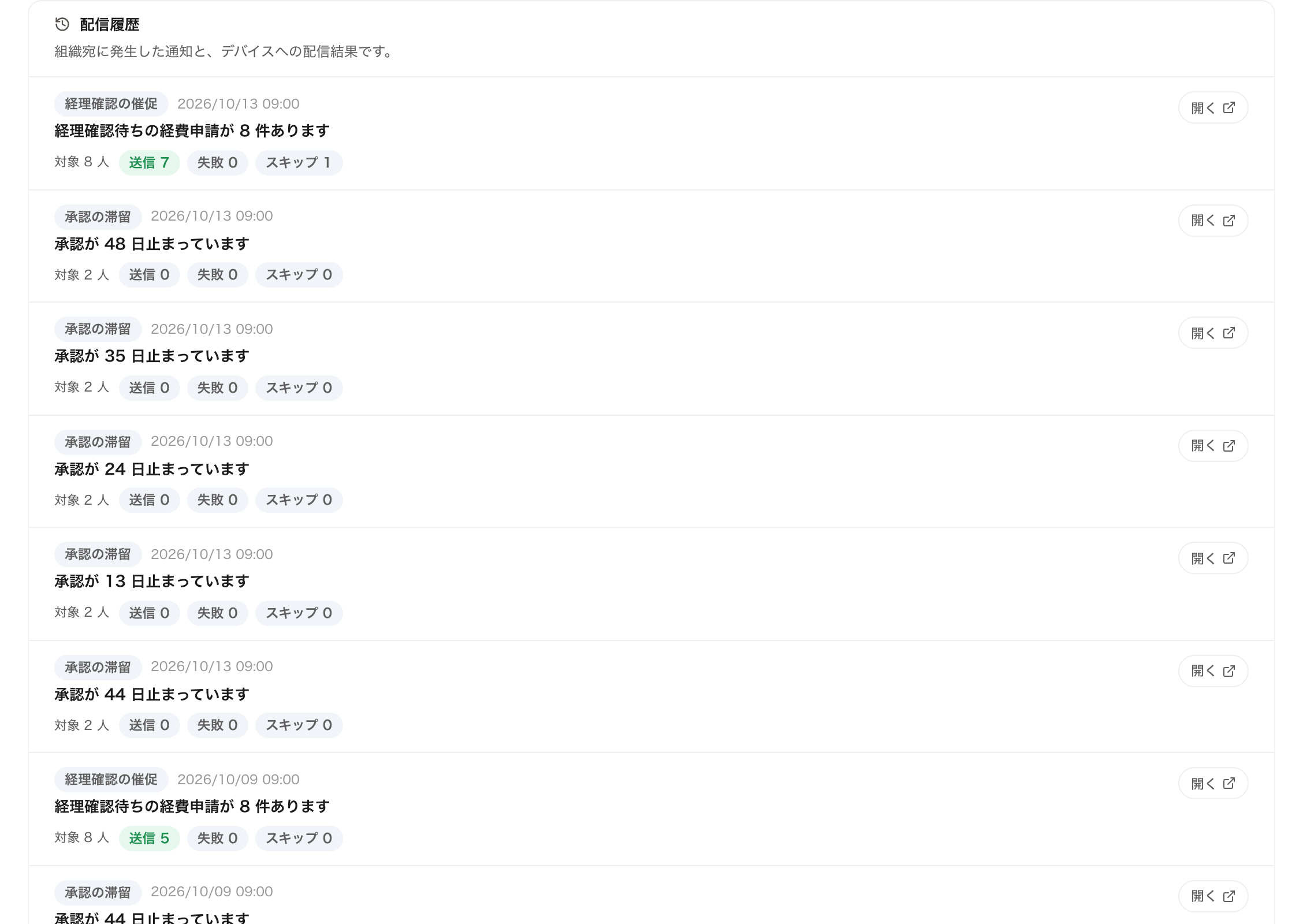
「配信履歴」の送信・失敗・スキップは、配信先の人の端末ごとの結果です。スキップは、受け取る人がその端末の通知を止めているときや、端末を「自分宛のみ」にしていて「自分宛」の印が付いていない通知が来たときなどに数えられます。
始める前に
次を確かめてください。
- MIRAI 管理者ロール以上
操作手順
1. 組織宛の通知の一覧を確認する
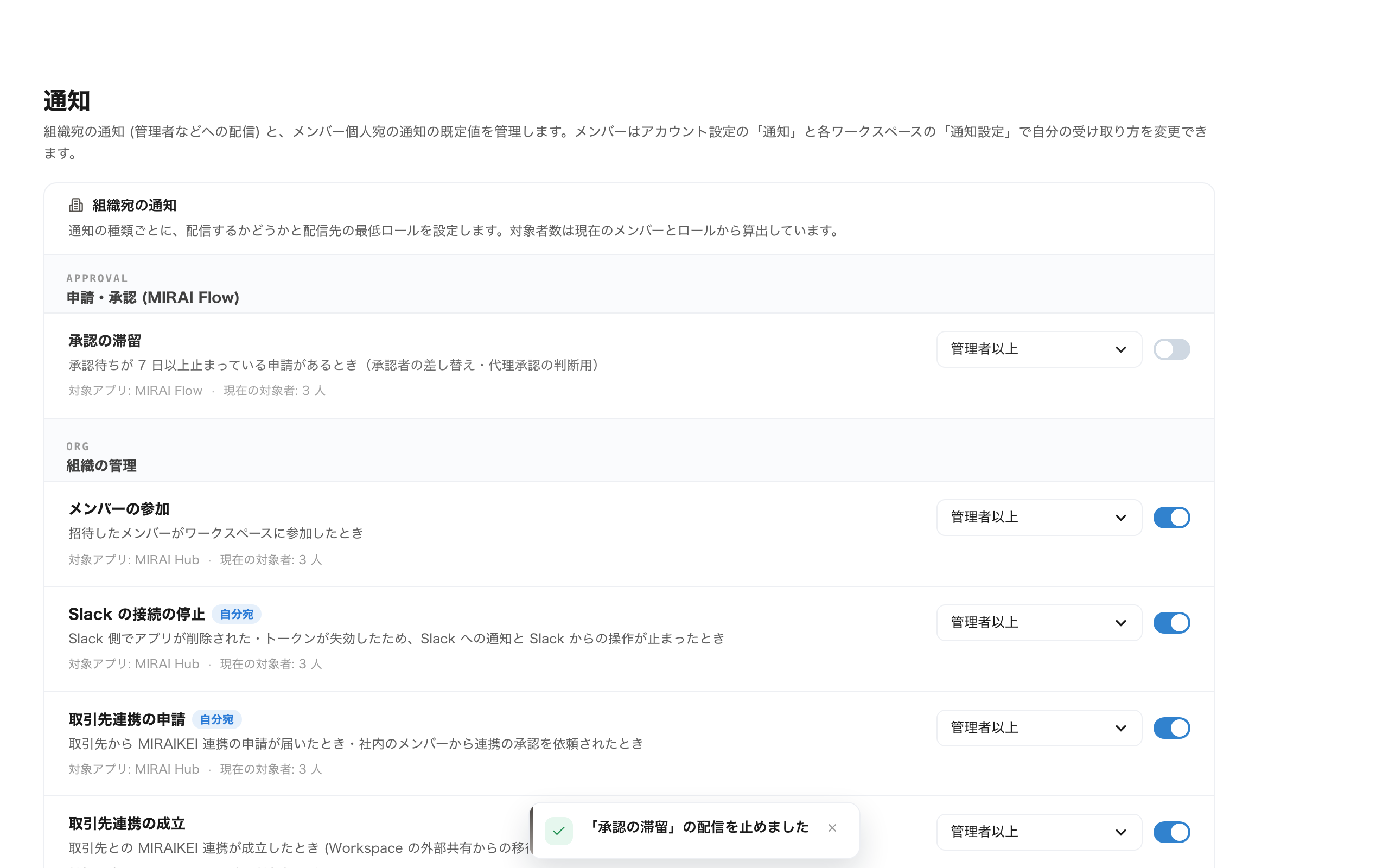
「組織宛の通知」に、管理者などへ届く通知が種類ごとに並びます。行ごとに「対象アプリ」と「現在の対象者」、配信先のロールの選択欄、配信のスイッチがあります。
2. 配信先のロールを選ぶ
行の選択欄で「オーナーのみ」「管理者以上」「承認者以上」「編集者以上」「閲覧者以上(全員)」から選びます。選んだ時点で保存され、「「◯◯」の配信先を変更しました」と表示されます。
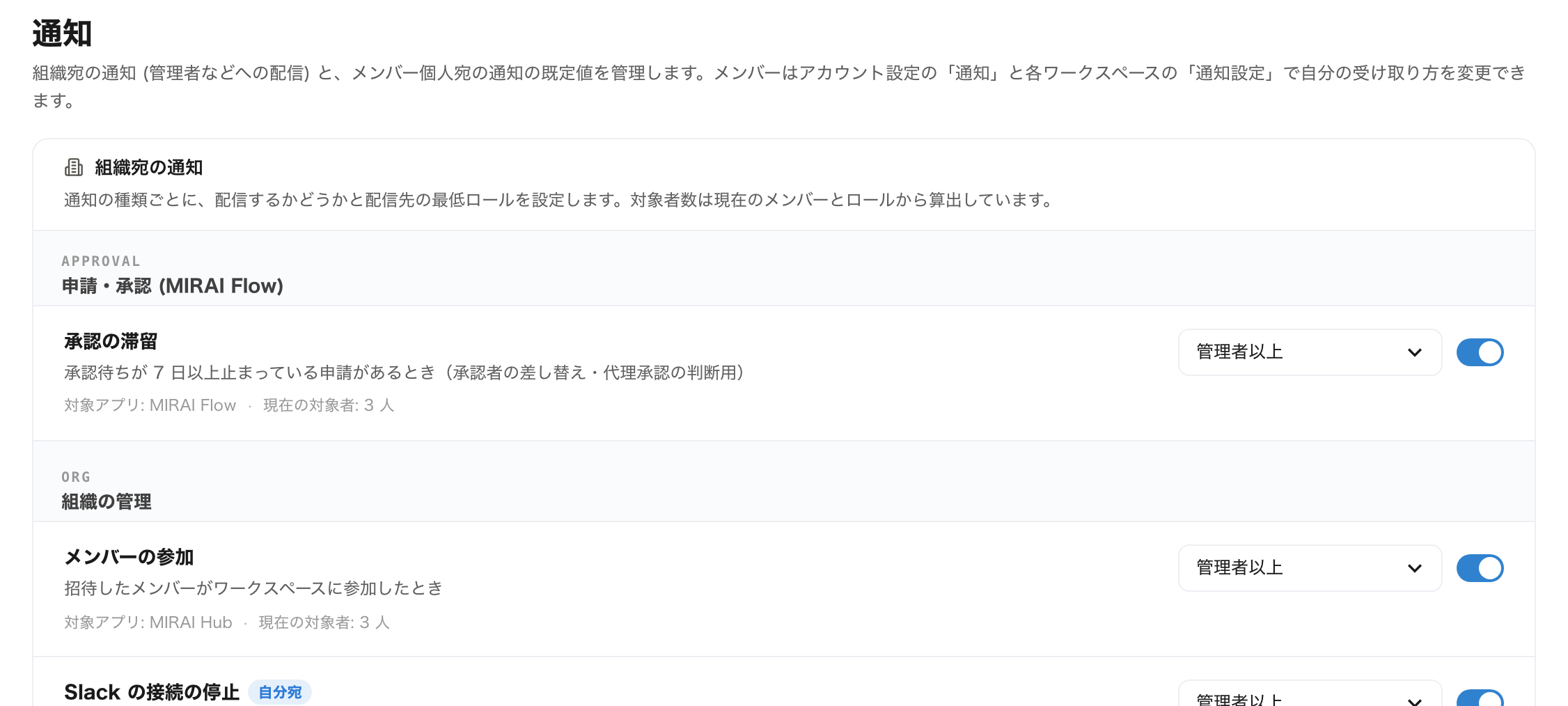
注意 保存ボタンや確認の画面はなく、選んだ時点で組織全体に反映されます。配信先は行の「対象アプリ」での権限をもとに決まり、このあとに発生する通知から新しい配信先が使われます。
表示されないとき MIRAI 管理者ロール以上でこの画面を開き、通知の一覧の読み込みが終わると表示されます。
確認すること 行の「現在の対象者」が、選んだロールでの人数になっている
3. 配信先を既定に戻す
既定と違うロールを選んだ行には、選択欄の右に「既定に戻す」が出ます。押した時点で保存され、「「◯◯」の配信先を既定に戻しました」と表示されます。
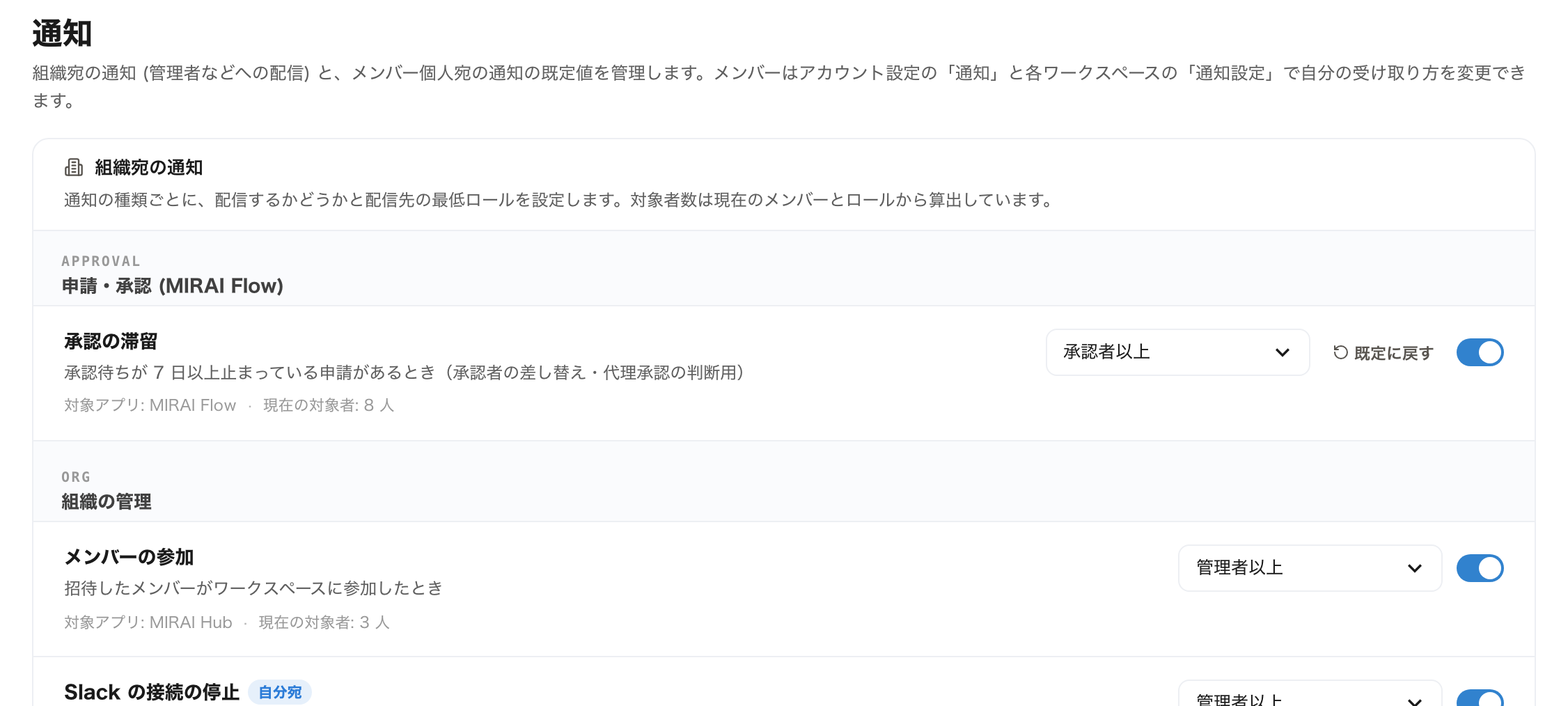
注意 確認の画面をはさまずに、押した時点で配信先が既定のロールに戻ります。
表示されないとき 一覧の先頭の行で、既定と違うロールを選んでいるときに表示されます。ほかの行でも、既定と違うロールを選ぶと選択欄の右に出ます。
4. 配信を止める・再開する
行の右端のスイッチをオフにすると、その種類の配信が止まり、「「◯◯」の配信を止めました」と表示されます。オンに戻すと「「◯◯」を配信します」と表示され、配信が再開します。
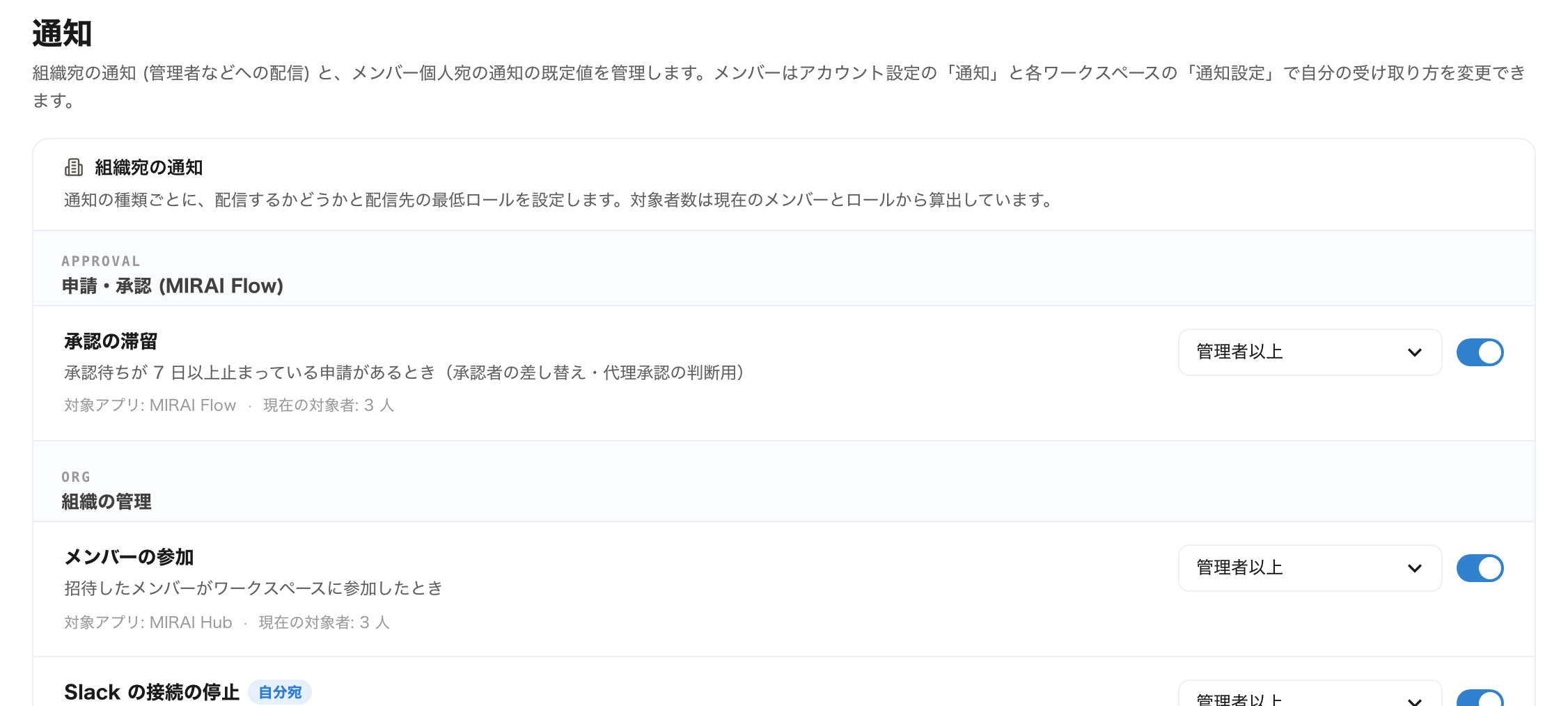
注意 保存ボタンや確認の画面はなく、切り替えた時点で組織全体に反映されます。オフにしているあいだに起きた出来事は、配信先の全員への通知と「配信履歴」への記録が止まります。配信は、オンに戻したあとに起きた出来事から再開します。
表示されないとき MIRAI 管理者ロール以上でこの画面を開き、通知の一覧の読み込みが終わると表示されます。
5. メンバーの既定値の場所を確認する
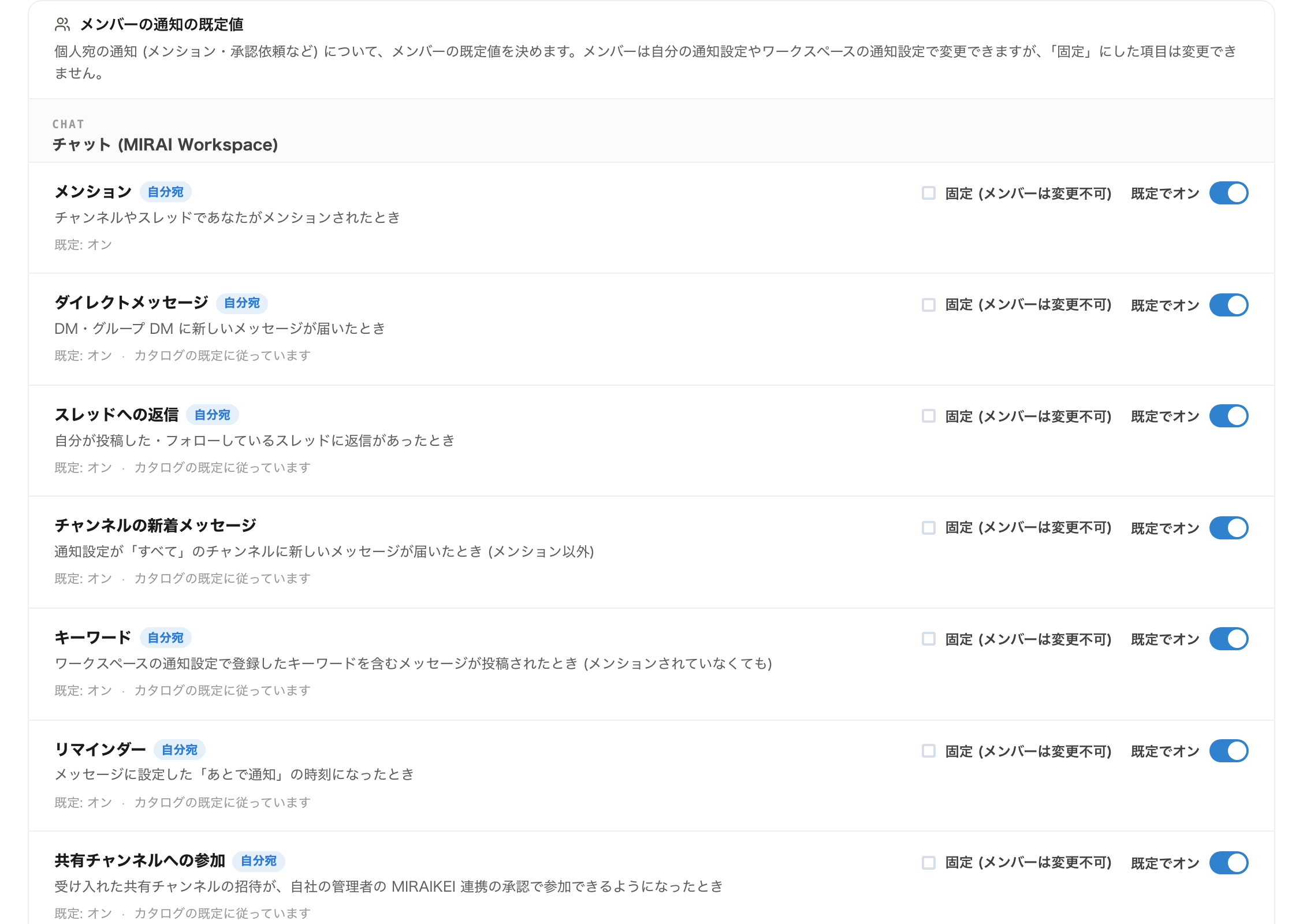
「メンバーの通知の既定値」では、メンションや承認依頼など個人宛の通知について、メンバーの既定値と「固定」を決めます。手順は「メンバーの通知の既定値を決めて固定する」ガイドで案内します。
6. 配信結果を確認する
「配信履歴」に、組織宛に発生した通知が新しい順に並びます。「対象 ◯ 人」と「送信」「失敗」「スキップ」の件数で、デバイスへの配信結果を確認できます。「開く」が出ている行は、押すと通知に関係する画面が開きます。
完了の確認
次のようになっていれば完了です。
- 「「◯◯」の配信先を変更しました」などの完了メッセージが表示され、変えた行の「現在の対象者」が新しい配信先の人数になっている
組織宛の通知とメンバーの既定値
組織宛の通知は、ロールで決めた全員に組織として届けるものです。「メンバーの通知の既定値」は、メンションや承認依頼など一人ひとりに宛てた通知の初めの設定で、メンバーはアカウント設定の「通知」と各ワークスペースの「通知設定」で自分の受け取り方を変えられます。
「固定 (メンバーは変更不可)」にした通知は、メンバーの設定より組織の値が優先されます。固定していない通知は、ワークスペースの「通知設定」、アカウント設定の「通知」、組織の既定値の順に優先されます。
一連の操作を見る
手順 1〜6 と「完了の確認」を、記事の順に続けて見られます。手順 1〜6 は見本のデータで操作する様子、「完了の確認」は画面の例(静止画)です。