MIRAI Hub·操作方法
組織タグを追加・編集する
仕訳や経費の明細に付けて集計に使う組織タグ(重要顧客・プロジェクトなど)を登録し、名前・説明・有効を管理します。
UPDATED · 2026.11.14·1min READ
このガイドでできること
組織タグは、MIRAI会計の仕訳の明細と MIRAI経費の明細に付けられる組織共通の区分です。勘定科目や部門とは別の切り口(案件・顧客の層・キャンペーンなど)で、明細を分けて集計するときに使います。
「説明」に付け方の決まり(どの取引に付けるか)を書いておくと、入力する人が同じ基準で付けられます。
始める前に
次を確かめてください。
- MIRAI Hub の編集者ロール以上
操作手順
1. 追加モーダルを開く
「組織タグを追加」を押すと「組織タグの追加」モーダルが開きます。
デモ表示(見本のデータ)画面の例です。
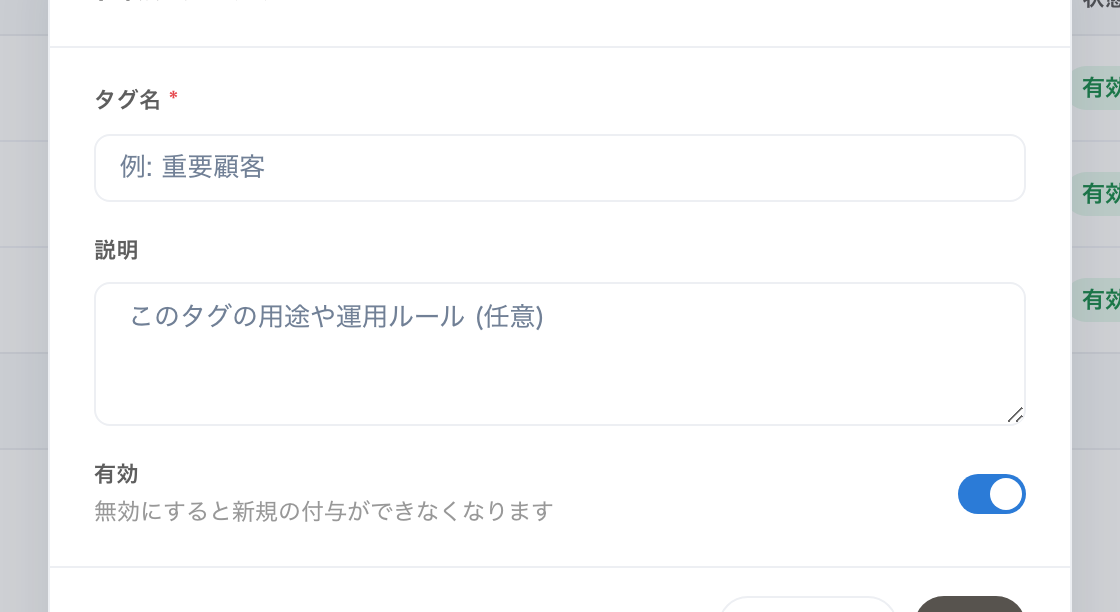
2. タグ名と説明を入力する
「タグ名」は必須です(例: 重要顧客)。「説明」に用途や運用ルールを書けます。「有効」をオフにすると新規の付与ができなくなります。
デモ表示(見本のデータ)画面の例です。
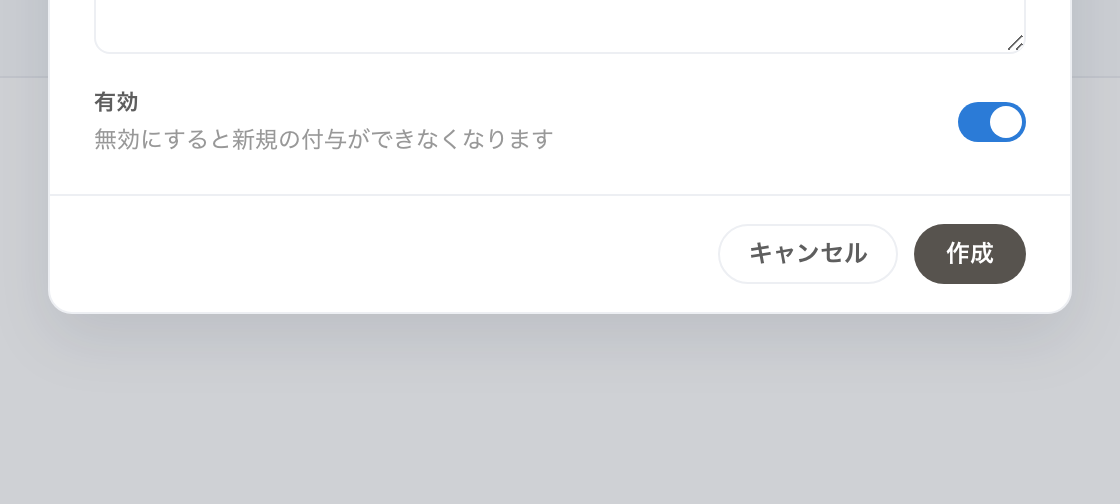
3. 作成する
「作成」を押すと「組織タグを作成しました」と表示されます。タグ名が空だと「タグ名を入力してください」と表示されます。
デモ表示(見本のデータ)画面の例です。
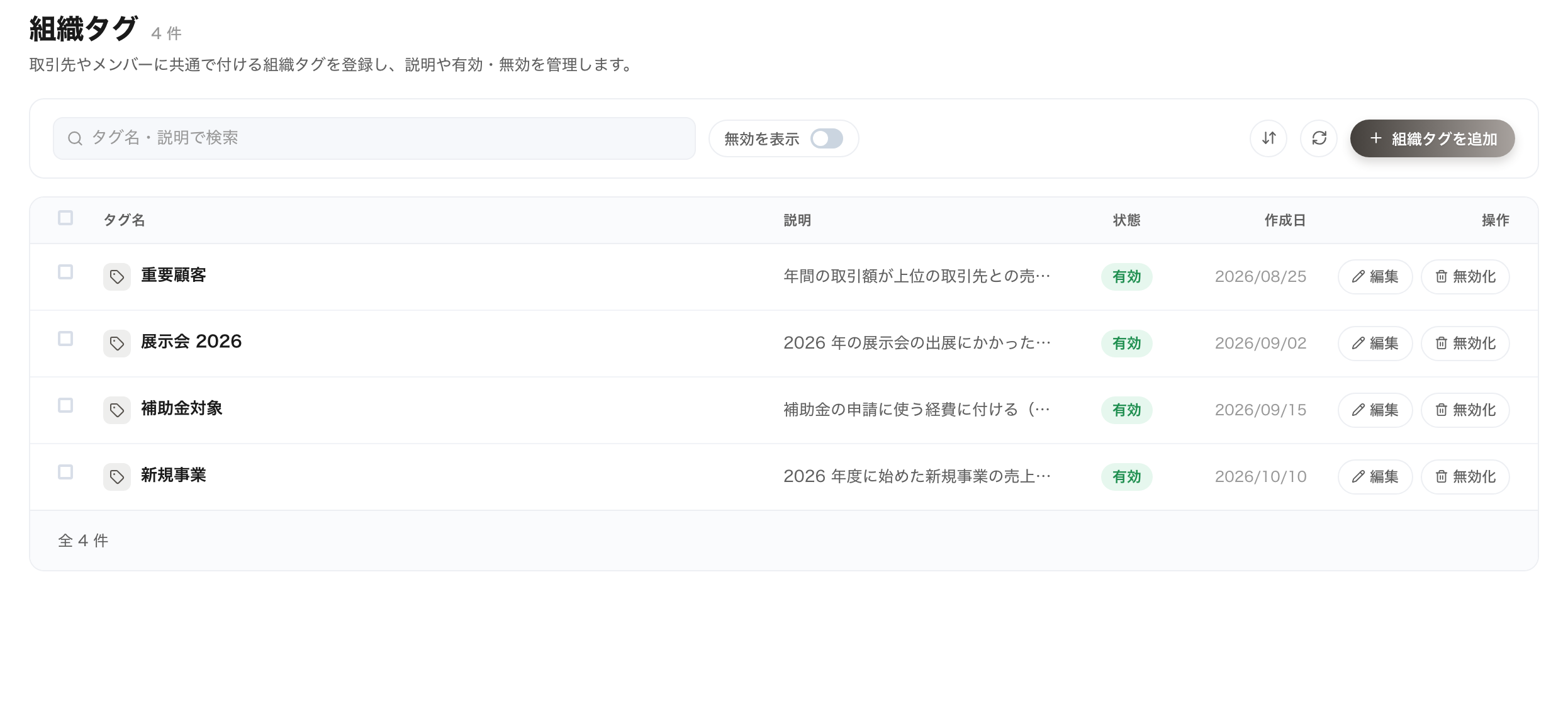
4. 後から編集する
一覧の行右端「編集」で名前・説明・有効を変更できます。「無効を表示」をオンにすると無効化したタグも一覧に出て、再度編集して有効化できます。
デモ表示(見本のデータ)画面の例です。
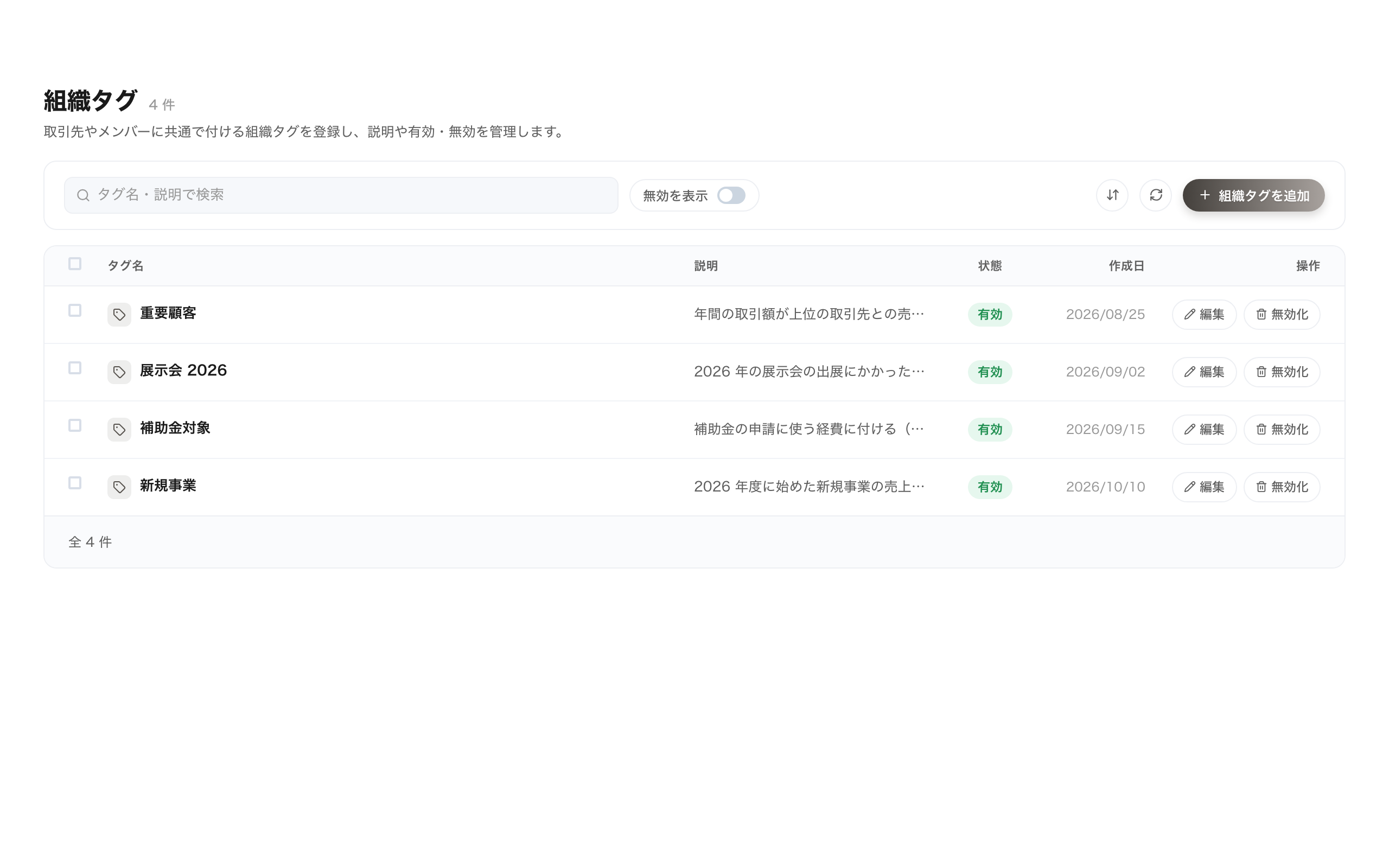
完了の確認
次のようになっていれば完了です。
- 「組織タグを作成しました」と表示され、一覧に「有効」で並んでいる
一連の操作を見る
手順 1〜4 と「完了の確認」を、記事の順に続けて見られます。手順 1〜4 は見本のデータで操作する様子、「完了の確認」は画面の例(静止画)です。
デモ表示(見本のデータ)全 4 手順と完了の確認を、記事の順に続けて再生します。
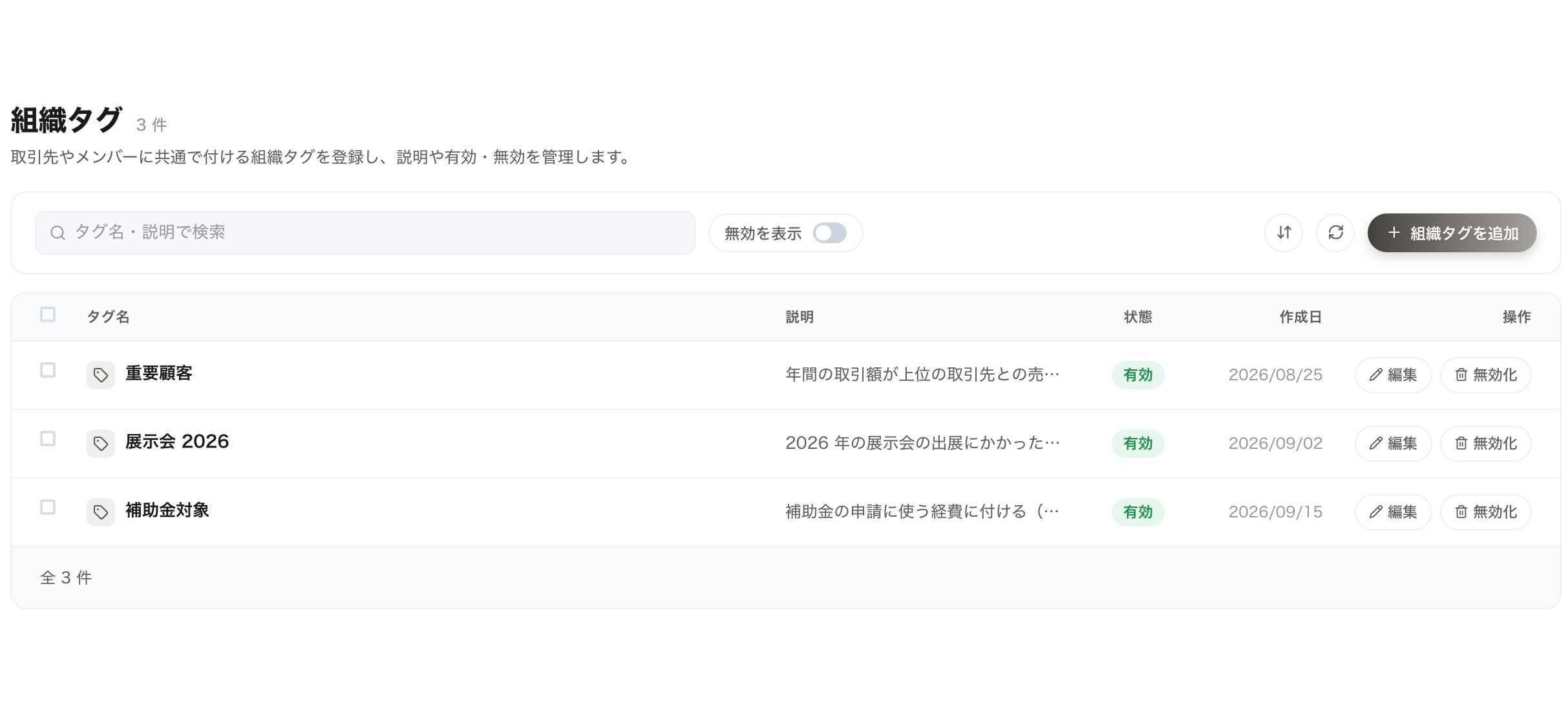
1. 追加モーダルを開く「組織タグを追加」を押すと「組織タグの追加」モーダルが開きます。
関連するガイド
この記事は役に立ちましたか?
いただいたフィードバックは、記事の品質改善に役立てています。
TAGS
この内容で解決しませんでしたか?
使い方の質問は、アプリの画面で分からない場所を指して送れます(MIRAIKEI へのログインが必要です)。返事はアプリの「自分のフィードバック」と通知に届きます。
契約・アカウントのご相談はお問い合わせフォームへ