部署の部門長を決める
組織図の部署ごとに責任者(部門長)を選びます。部門長は、その部署の人の申請の「所属部門長」の承認と、勤怠の上長の承認を担当します。
このガイドでできること
部門長は、MIRAI Flow の承認ルートの「所属部門長」と、MIRAI労務の勤怠の上長の承認で、承認する人を決める基準です。部門長を入れる・変えるのは承認の権限を渡すことになるので、MIRAI 管理者ロール以上が行います。部署の親の付け替えや削除で部署の人の部門長が変わるときも同じです。
部門長には、部下の勤怠のアラート(打刻漏れ・休憩不足・36協定の上限など)と、配付した文書の確認が遅れているときの 3 回目からの再通知も届きます。
始める前に
次を確かめてください。
- MIRAI 管理者ロール以上
- 部門長にする人が組織に参加中のメンバーであること
操作手順
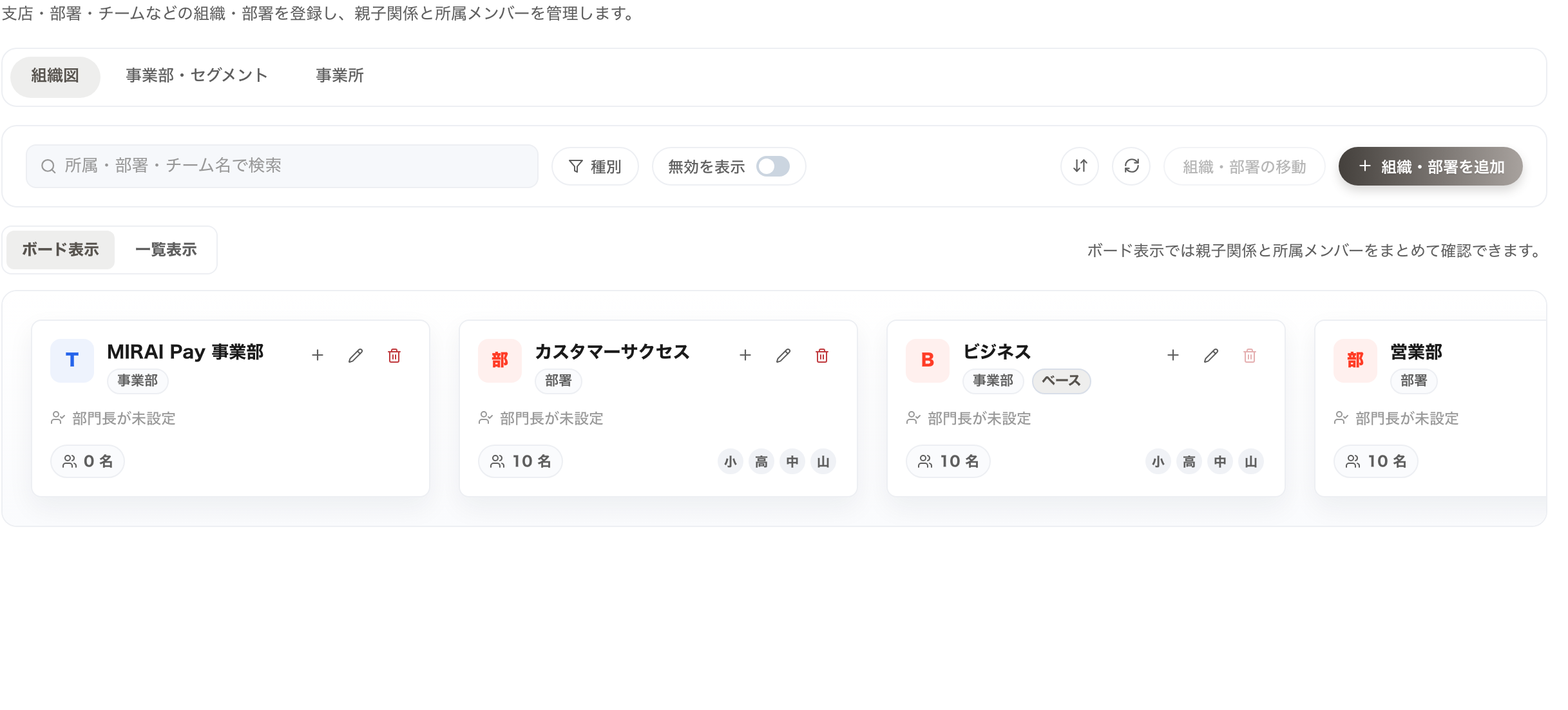
1. 部署の鉛筆のアイコンを押す
ボード表示のカードの鉛筆のアイコンを押すと、「組織・部署の編集」が開きます。一覧表示では、行の「…」の「編集」から開けます。
表示されないとき 鉛筆のアイコンはボード表示のカードにあります。一覧表示のときは、行の「…」の「編集」を押してください。
2. 「部門長」で責任者を選ぶ
「部門長」の欄で、この部署の責任者を選びます。選べるのは組織に参加中のメンバーで、部署に所属していない人も選べます。「未設定」に戻すと上の部署の部門長が承認し、上の部署にも居なければ、勤怠は労務の承認者以上が承認し、所属部門長の段がある申請は出せなくなります。MIRAI 管理者ロール未満の人には欄が押せない形で出て、理由が表示されます。
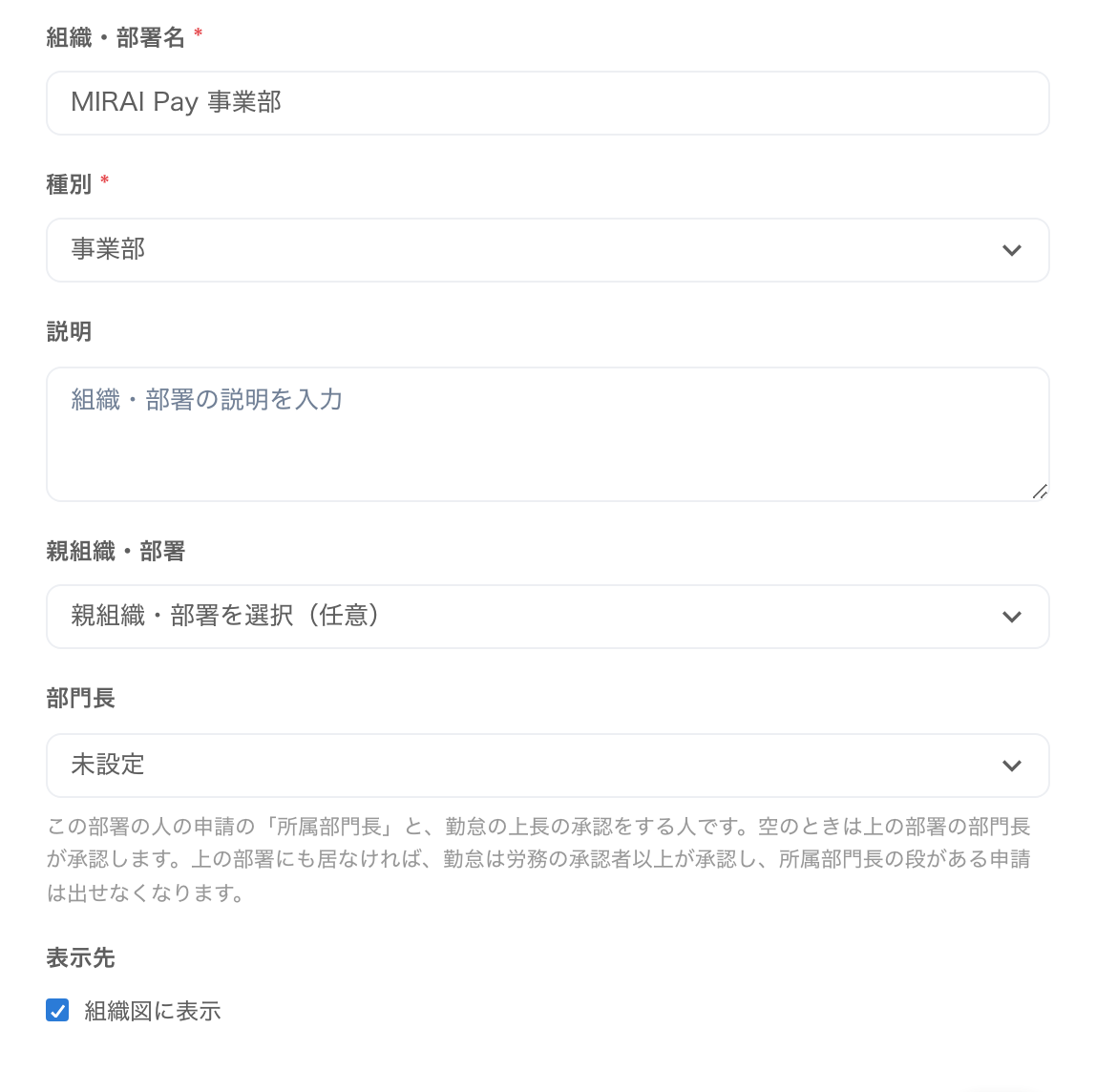
表示されないとき カードの鉛筆のアイコンを押して「組織・部署の編集」を開くと表示されます。
3. 「更新」を押す
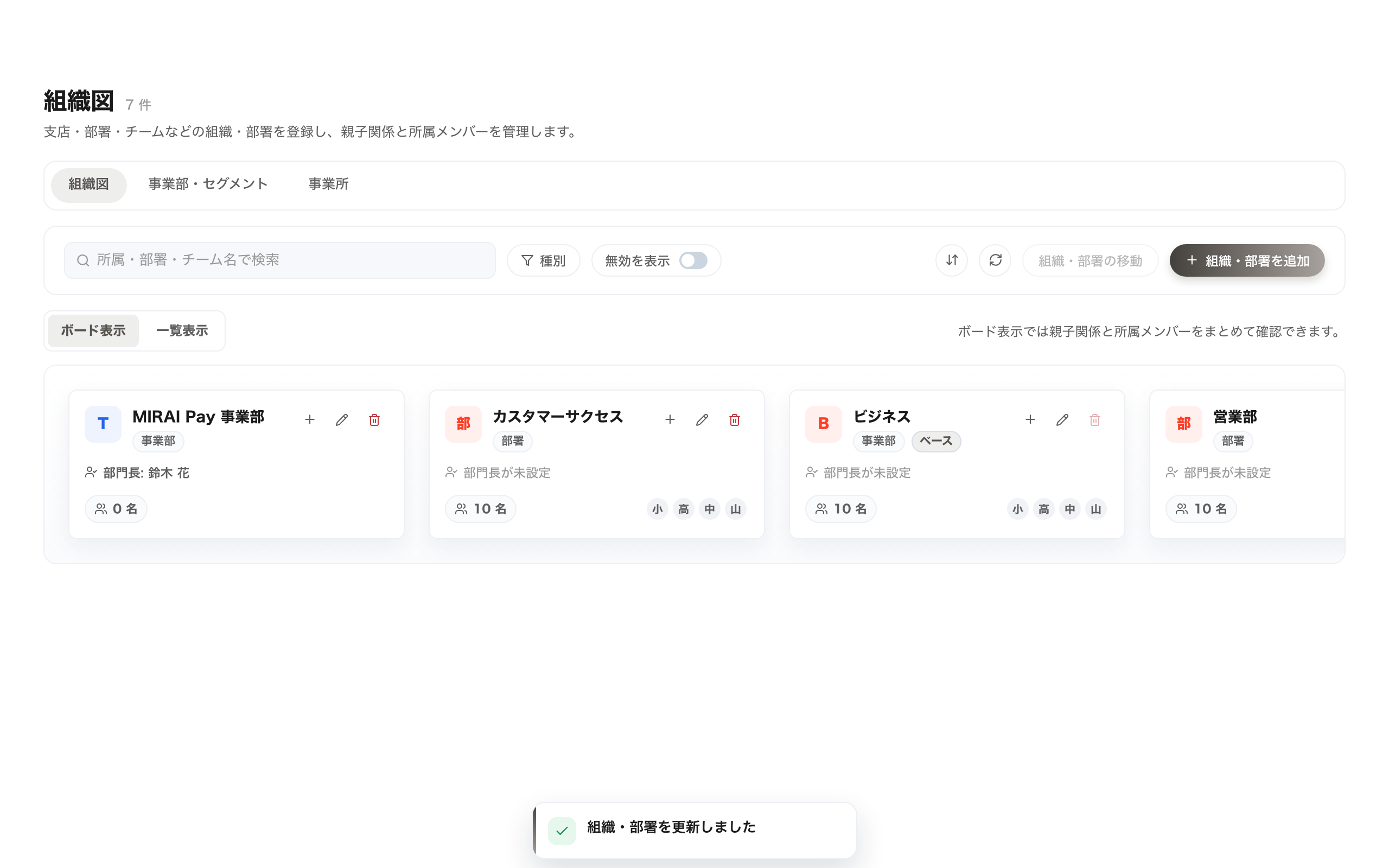
「更新」を押すと部門長が保存され、「組織・部署を更新しました」と表示されます。
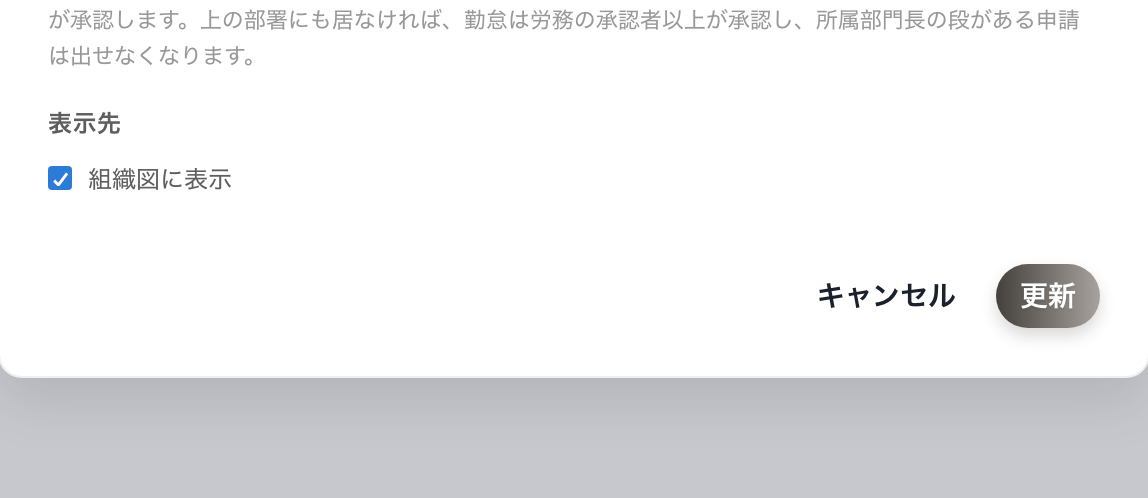
表示されないとき カードの鉛筆のアイコンを押して「組織・部署の編集」を開くと表示されます。
確認すること 「組織・部署を更新しました」と表示され、カードに「部門長: 選んだ人の名前」と出ます
4. カードの部門長を確かめる
カードに「部門長: 氏名」と出ます。部門長にした人が停止されたり組織から外れたりすると「部門長が未設定」と並べて理由が出て、その間は部門長が空のときと同じ扱いになります。停止を解除すると、もとの部門長に戻ります。
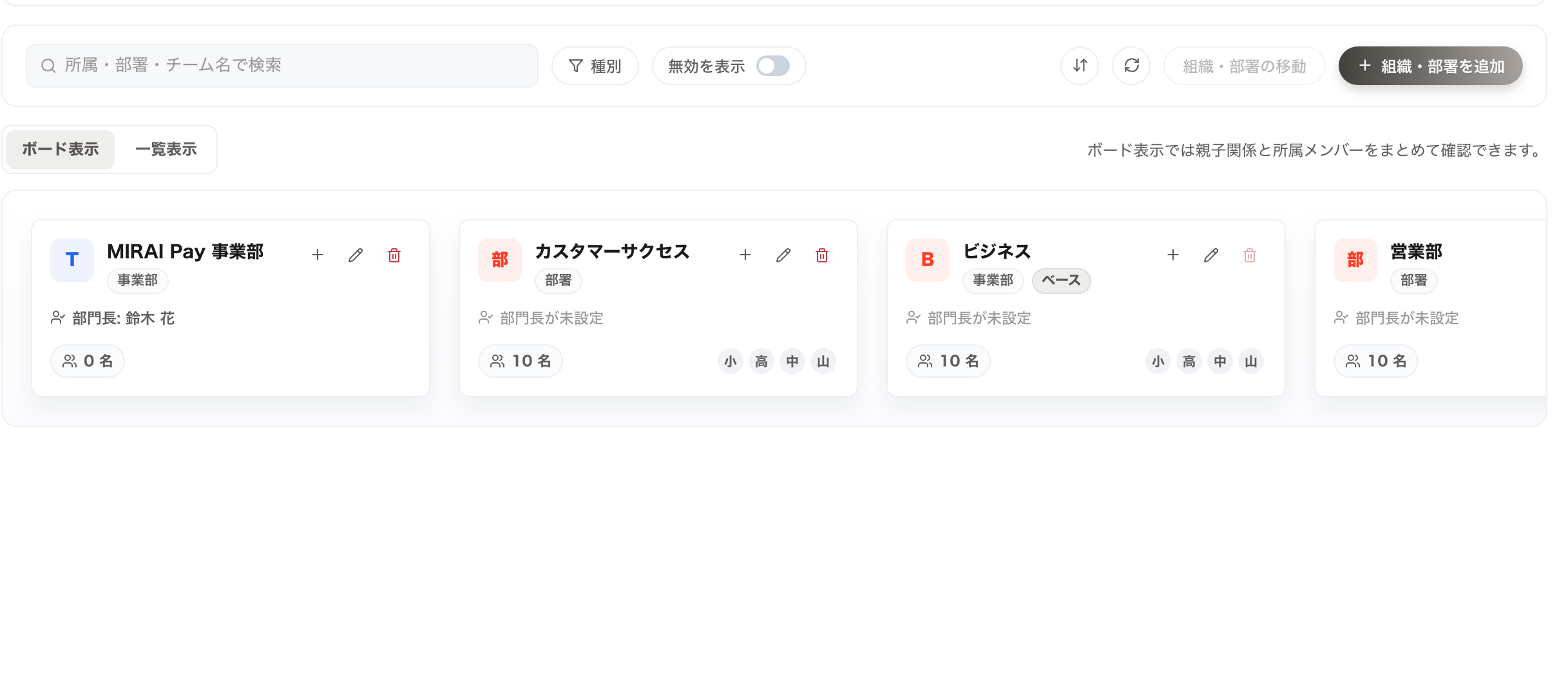
完了の確認
次のようになっていれば完了です。
- 組織図のカードに「部門長: 選んだ人の名前」と出ている
一連の操作を見る
手順 1〜4 と「完了の確認」を、記事の順に続けて見られます。手順 1〜4 は見本のデータで操作する様子、「完了の確認」は画面の例(静止画)です。