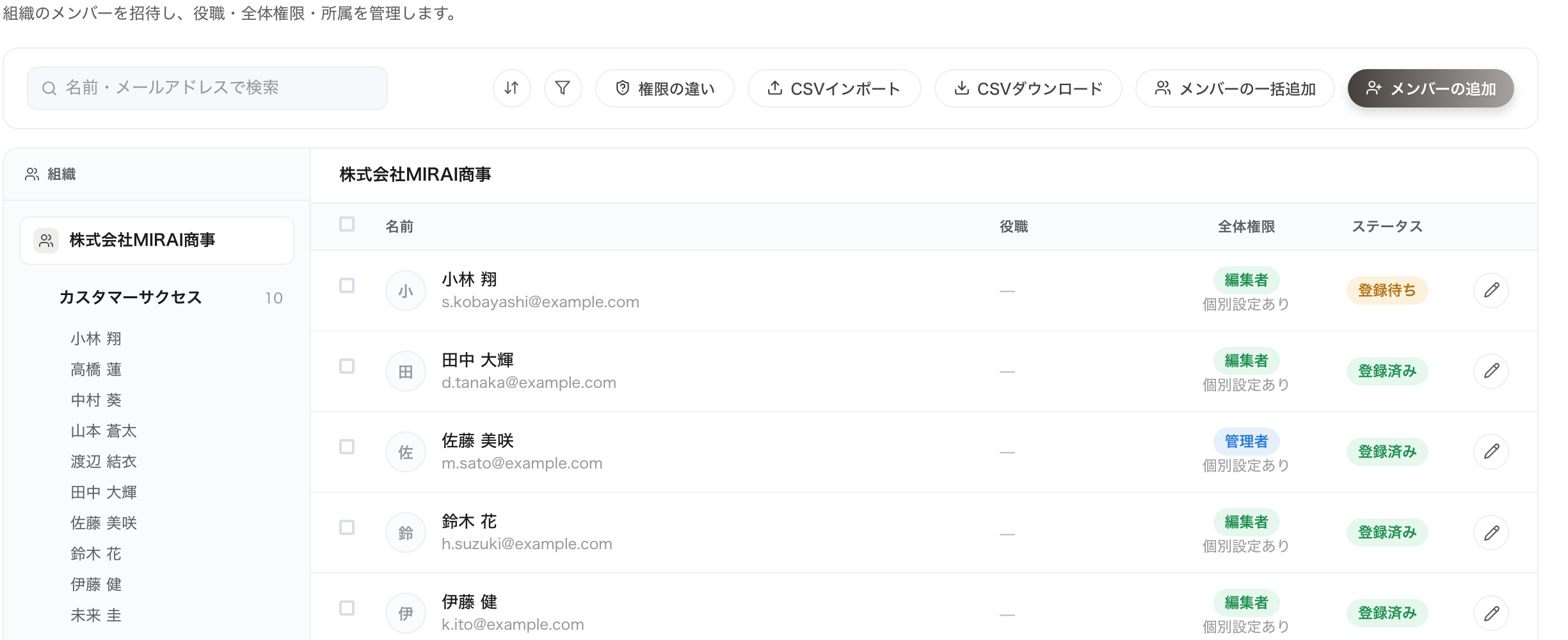
メンバーの権限を変更する
メンバーの全体権限と、アプリごとのロールを変えます。「更新」を押した時点で、そのメンバーが各アプリで押せるボタンと見られる画面が変わります。
このガイドでできること
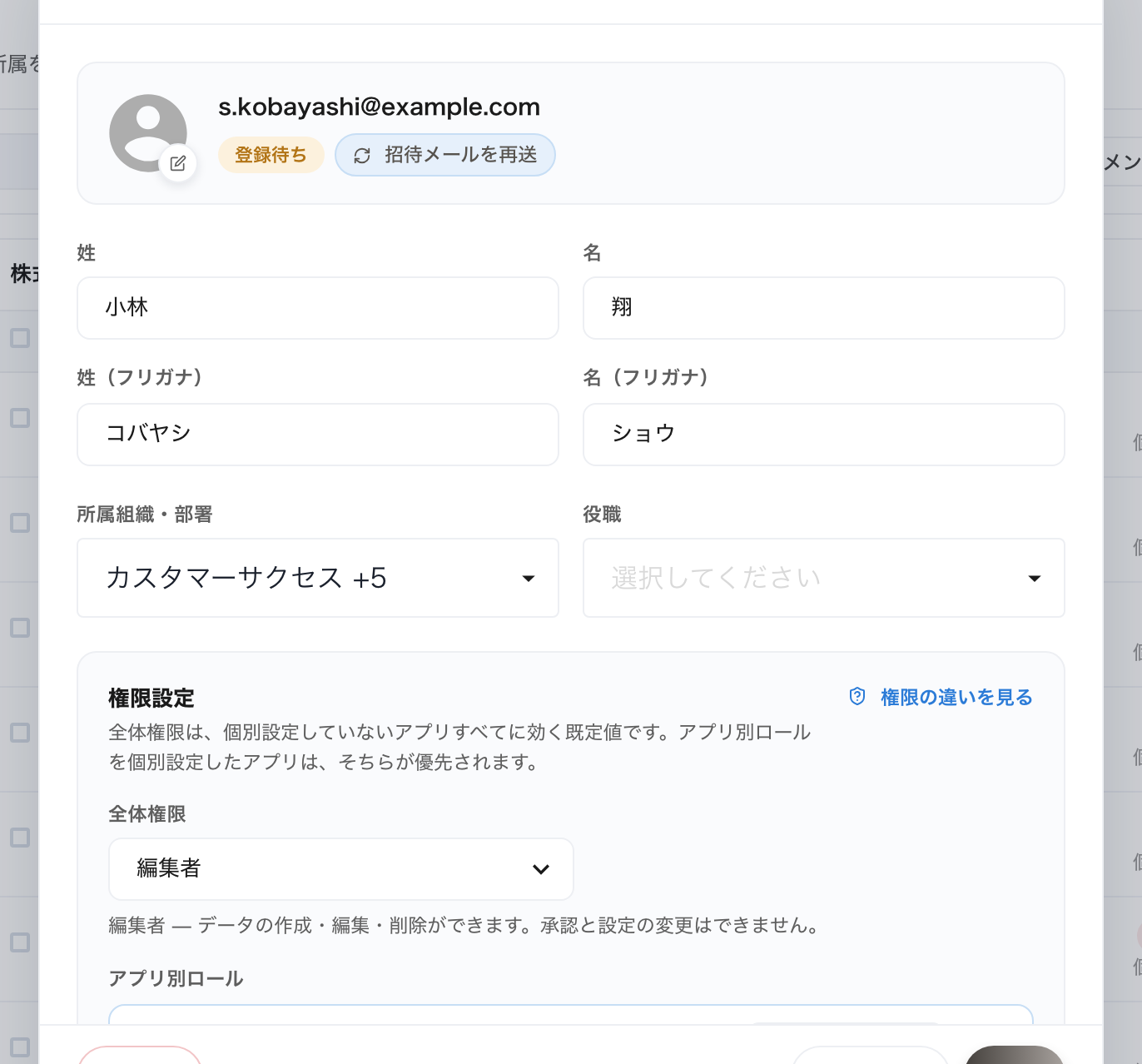
全体権限は、アプリ別ロールを個別設定していないすべてのアプリに効く既定値です。MIRAI Hub の操作(メンバー・プラン・組織の設定)は全体権限で決まり、請求書・会計などのアプリはアプリ別ロールがあればそちらが優先されます。
個別設定しているメンバーは、一覧の権限の欄に「個別設定あり」と出て、かざすとアプリとロールが分かります。オーナーの権限を付け外しできるのはオーナーで、組織に有効なオーナーが 1 人のときは、その人の全体権限は変えられないようになっています。
始める前に
次を確かめてください。
- MIRAI 管理者ロール以上
操作手順
1. 編集モーダルを開く
行右端の「編集」アイコンを押すと「ユーザー情報の編集」が開きます。
2. 権限を変更する
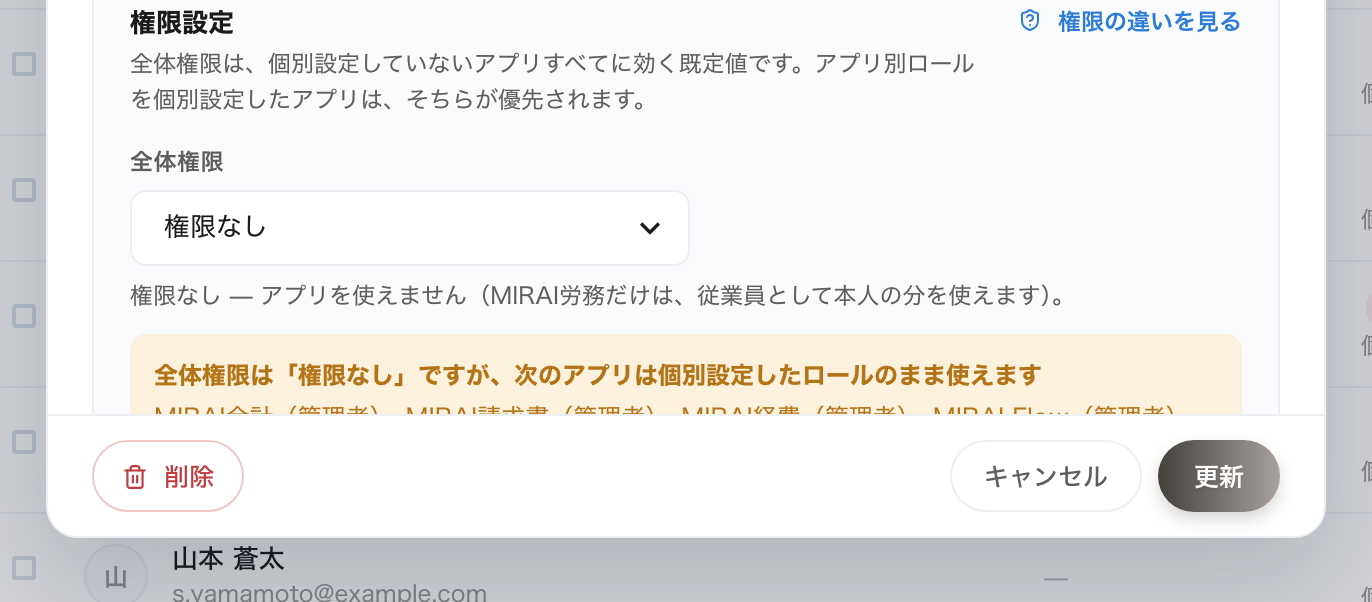
「全体権限」を変更します(選んだ権限でできることが欄の下に出ます)。アプリごとに変えるときは「アプリ別ロール」のスイッチをオンにして「個別設定」で選びます。個別設定は全体権限より優先され、オフに戻すと「全体権限を継承」します。違いは「権限の違いを見る」で確認できます。
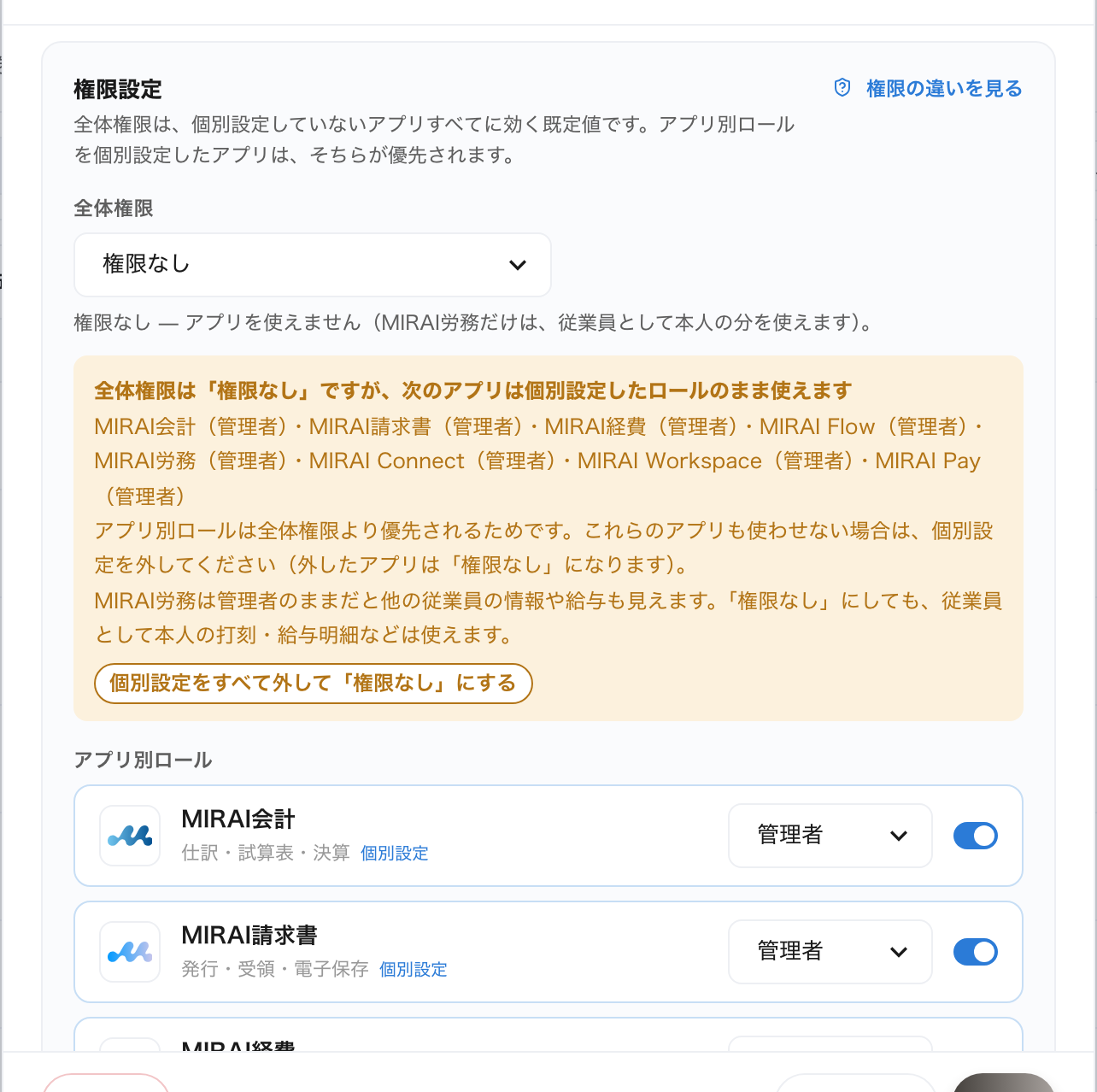
3. 「権限なし」にするときの警告
全体権限を「権限なし」にしても、個別設定が残るアプリはそのロールのまま使えるため警告が出ます。アプリも使わせないときは「個別設定をすべて外して「権限なし」にする」でまとめて外します。
4. 登録待ちなら招待メールを再送できる
ステータスが「登録待ち」のメンバーには「招待メールを再送」が表示されます。押すと「招待メールを再送信しました」と表示されます。
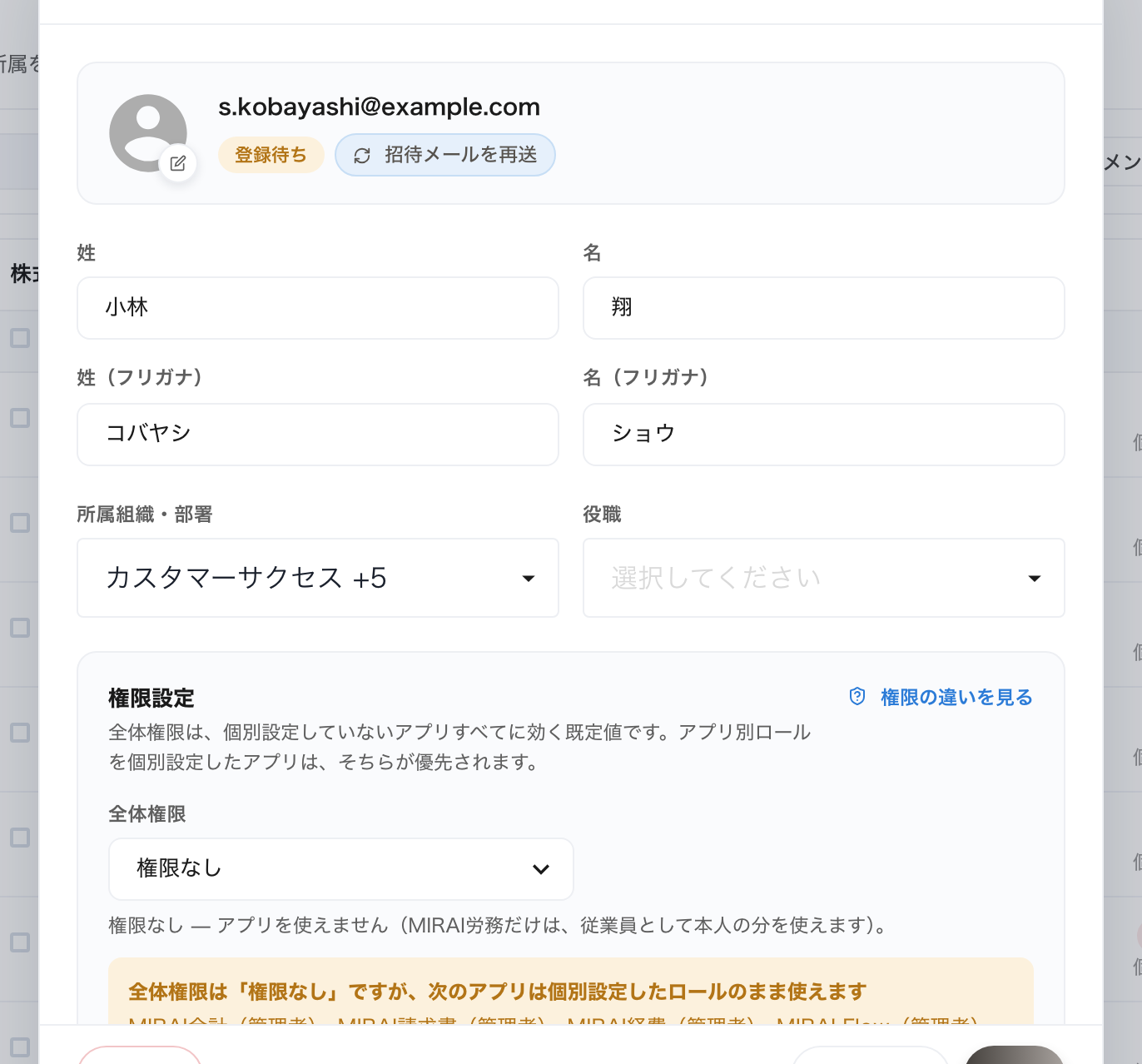
表示されないとき ステータスが「登録待ち」のメンバーの「ユーザー情報の編集」を開くと表示されます
5. 更新する
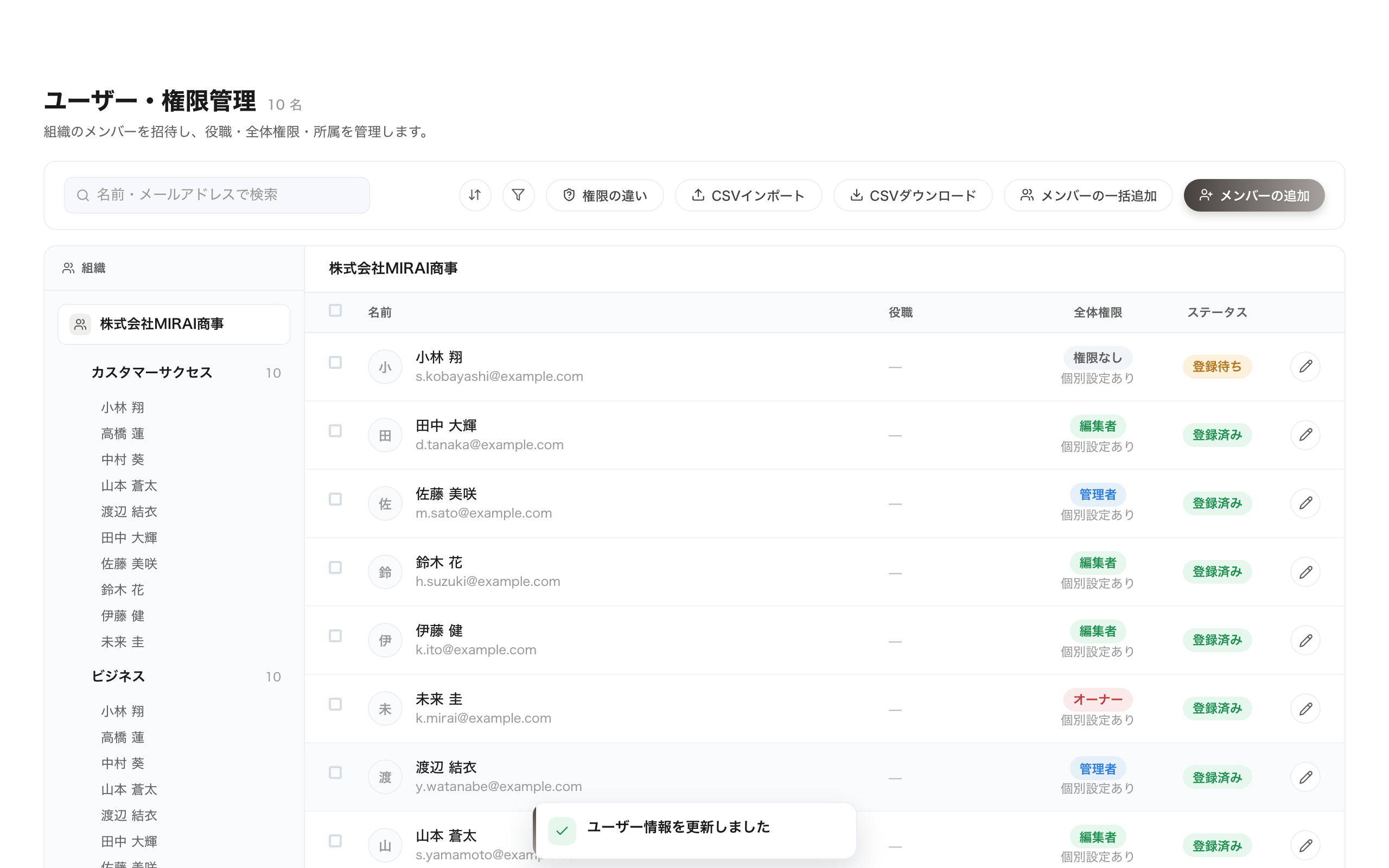
「更新」を押すと「ユーザー情報を更新しました」と表示されます。確認ダイアログはなく、権限は即時に反映されます。
完了の確認
次のようになっていれば完了です。
- 「ユーザー情報を更新しました」と表示され、一覧の権限バッジが変わっている
全体権限とアプリ別ロールの使い分け
社内の多くの人に同じ権限を付けるときは、全体権限を揃え、経理の担当者だけ会計を編集者にする、のように例外のアプリだけ個別設定にします。個別設定をオフに戻すと、そのアプリは「全体権限を継承」に戻ります。
全体権限をいちばん下の段に下げても、個別設定が残るアプリはそのロールのまま使えるため、画面に警告が出ます。組織から外さずに全アプリの操作を止めるときは、警告の中のボタンで個別設定をまとめて外します。
一連の操作を見る
手順 1〜5 と「完了の確認」を、記事の順に続けて見られます。手順 1〜5 は見本のデータで操作する様子、「完了の確認」は画面の例(静止画)です。