設立年月日と決算月を設定する
法人の設立年月日と決算月は、MIRAI Hub の組織情報で設定します。1期目の会計期間の計算に使う項目で、誤って登録した日付も変更できます。
このガイドでできること
設立年月日と決算月から計算した1期目の会計期間が画面に出ます。設立年月日や決算月を直しても、作成済みの会計年度の期間と仕訳はそのまま残ります。決算月は別の変更画面で選び、「更新」で保存し、次に追加する会計年度の期間を MIRAI 会計で確かめます。
始める前に
次を確かめてください。
- MIRAI Hub の編集者ロール以上
- 事業者区分が「法人」であること
操作手順
1. 設立年月日を追加・変更する
「設立年月日」の「追加」を押します。設定済みなら「変更」が表示され、誤って登録した日付を直せます。
2. 注意事項を確認して入力へ進む
「設立年月日の設定」で注意事項を読み、「次へ」を押すと日付の入力に進みます。
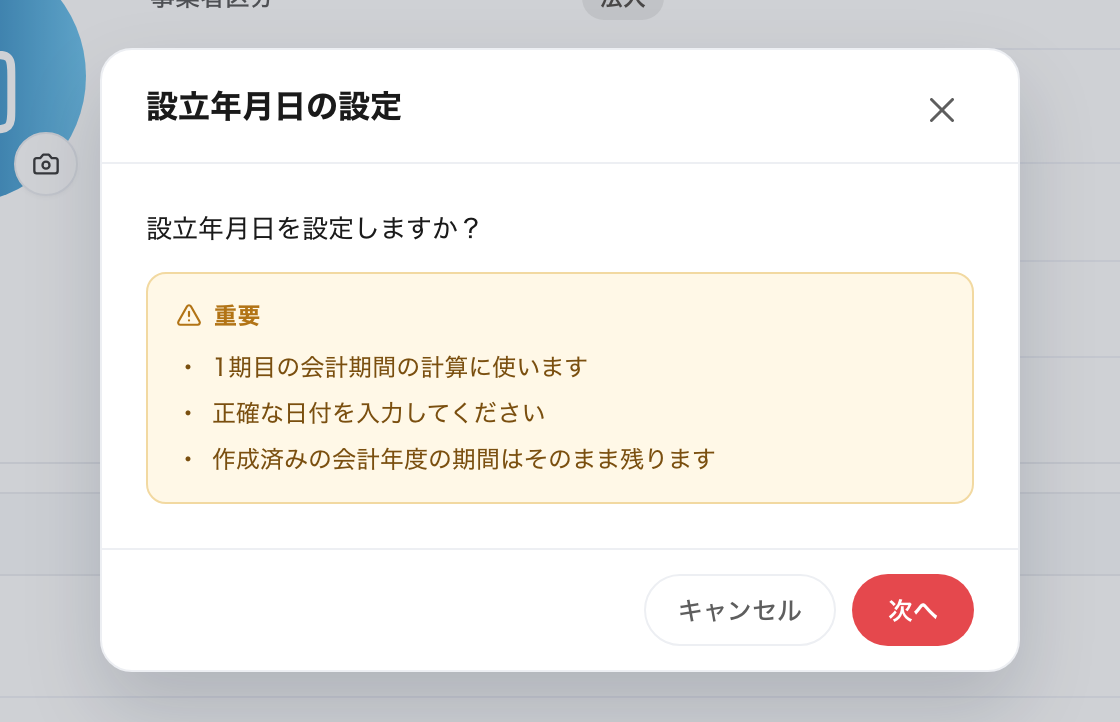
表示されないとき 「設立年月日」の「追加」か「変更」を押すと表示されます。
3. 設立年月日を入力する
設立年月日を入力して「次へ」を押すと、「設立年月日の最終確認」に進みます。
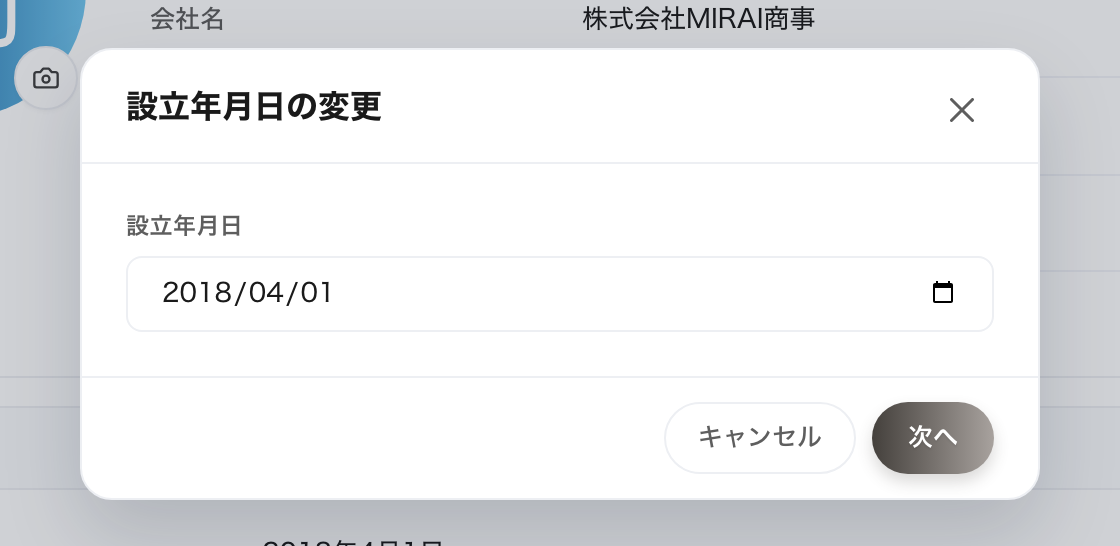
表示されないとき 注意事項の「次へ」を押すと表示されます。
4. 日付と決算月を確かめて設定する
設立年月日と「決算月」、自動計算された「1期目の会計期間」を確かめ、「設定する」を押すと保存されます。
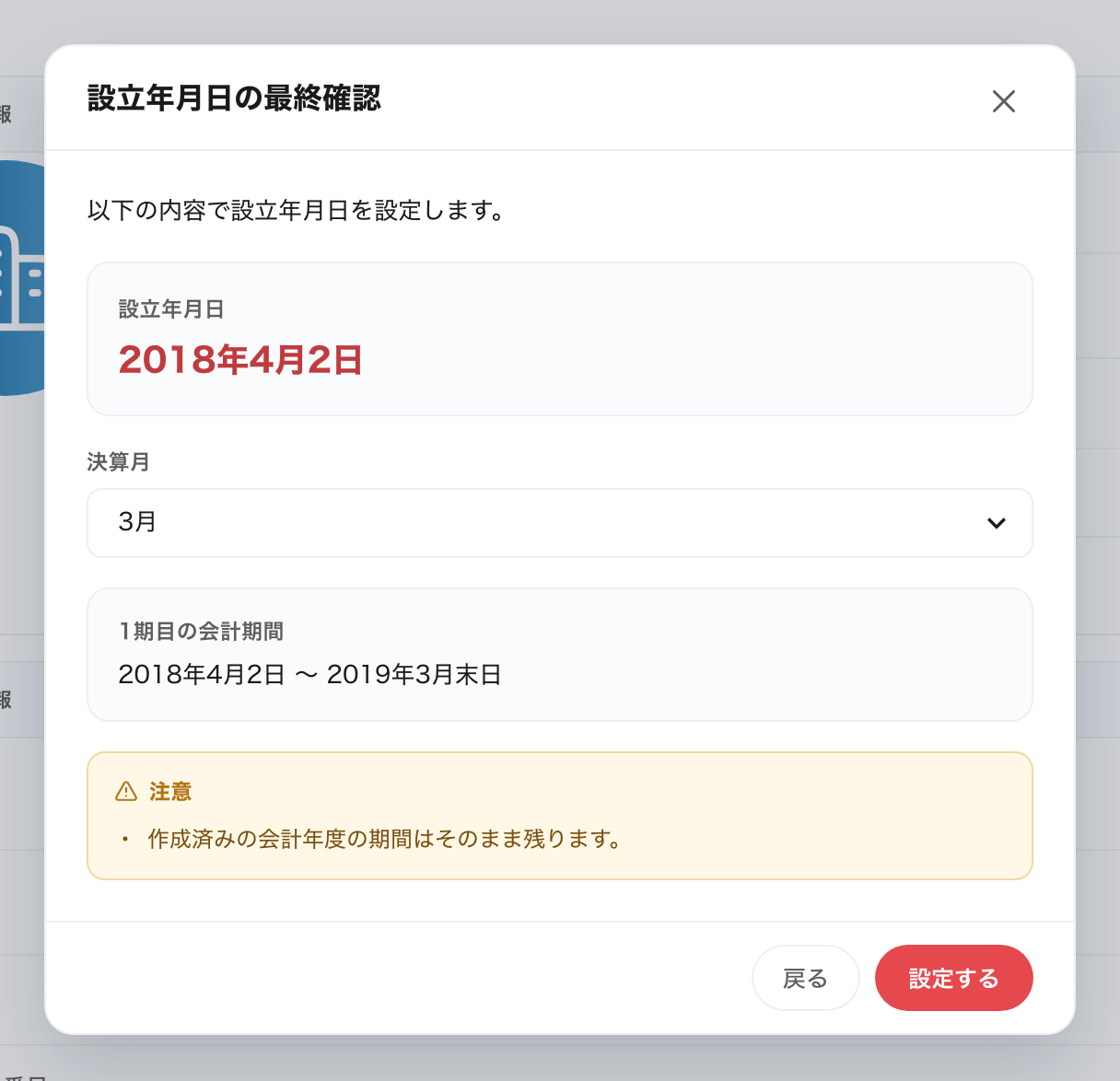
注意 変更しても、作成済みの会計年度の期間はそのまま残ります。
表示されないとき 設立年月日を入力して「次へ」を押すと表示されます。
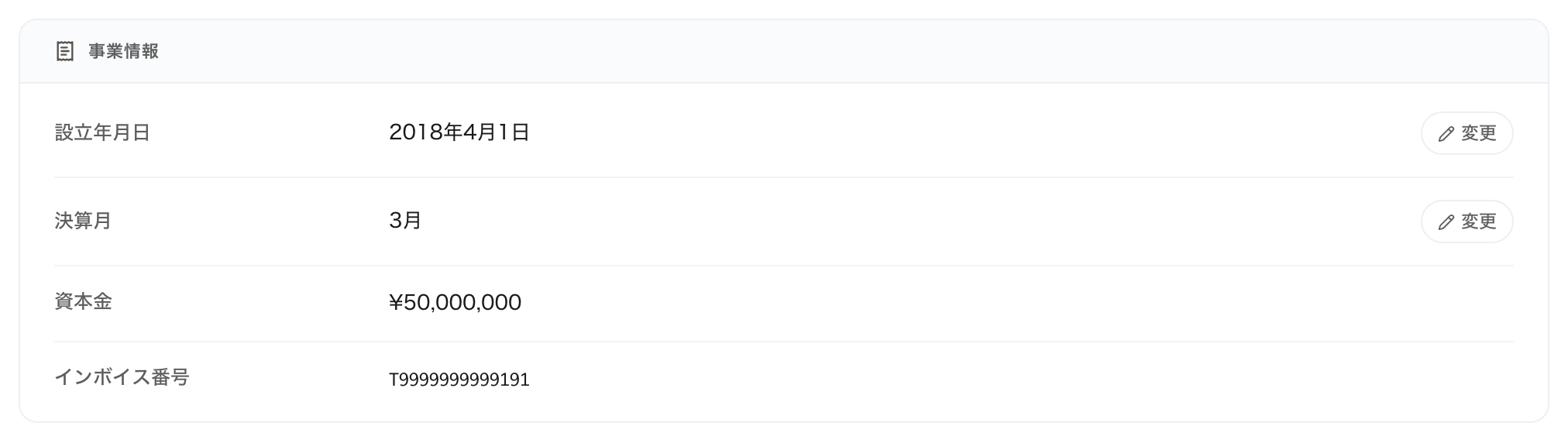
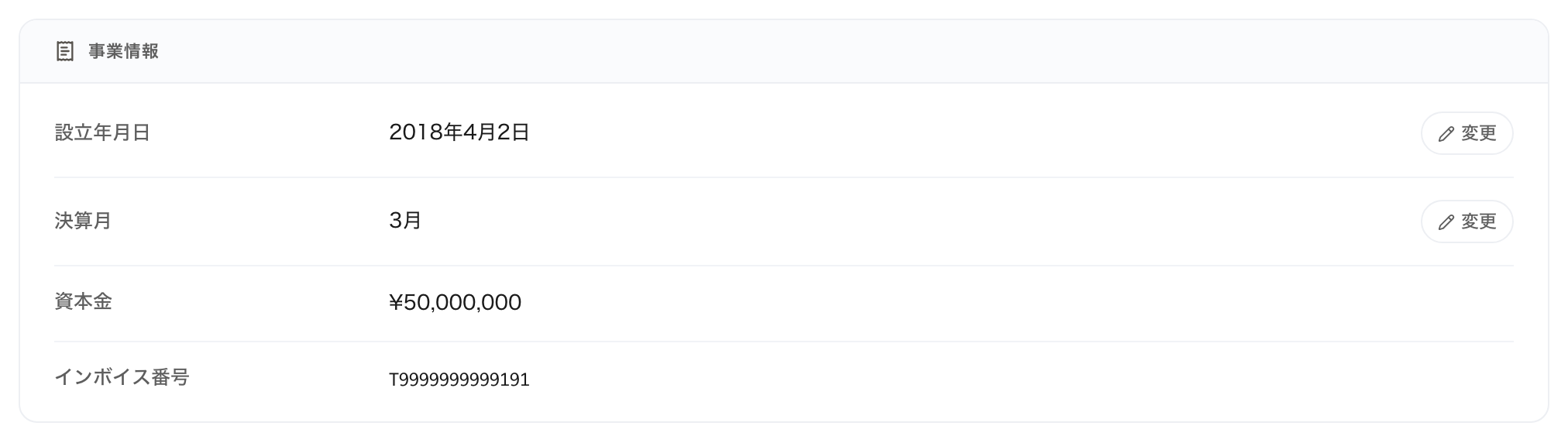
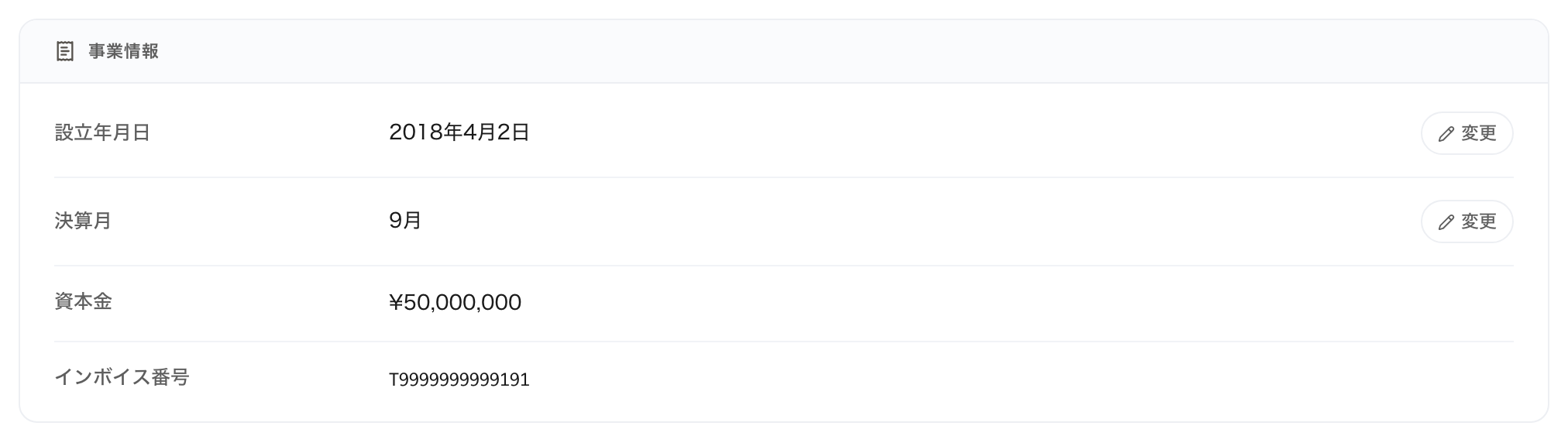
確認すること 「事業情報」に設定した設立年月日と決算月が表示されます
5. 決算月を変更する
「決算月」の「変更」(未設定なら「追加」)を押します。既定では設立月の前月が決算月として提案されます。
6. 変更の説明を確認して選択へ進む
「決算月変更の確認」で説明を読み、「変更する」を押すと決算月の選択に進みます。
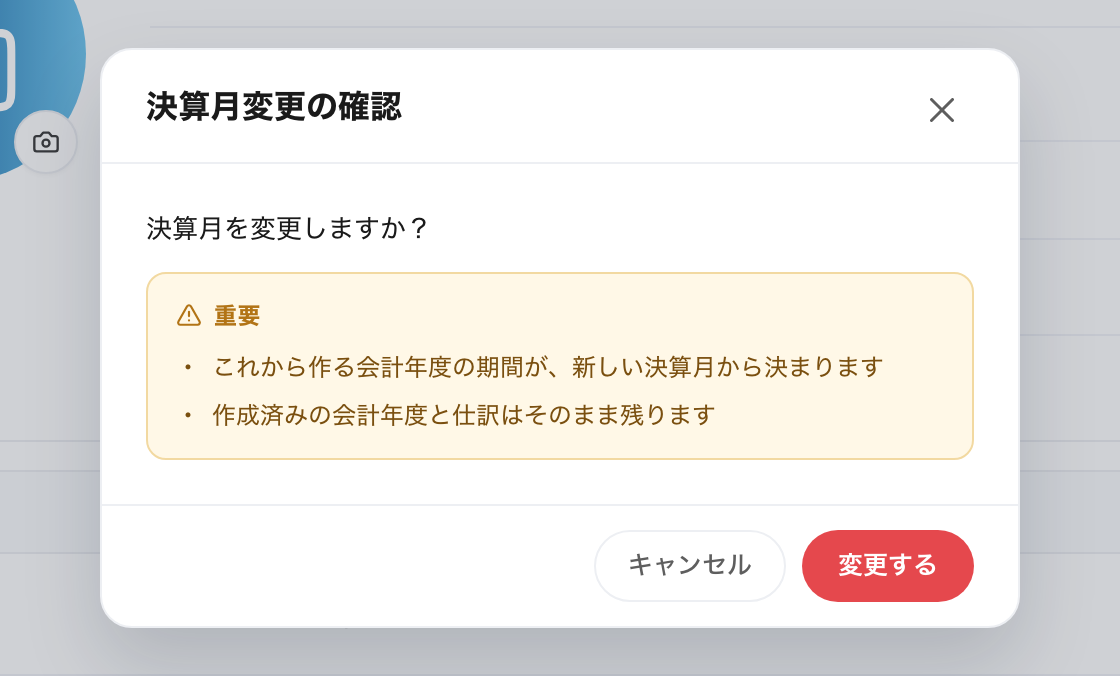
表示されないとき 設定済みの「決算月」の「変更」を押すと表示されます。未設定なら直接選択へ進みます。
7. 決算月を選ぶ
「決算月」の一覧から変更後の月を選びます。
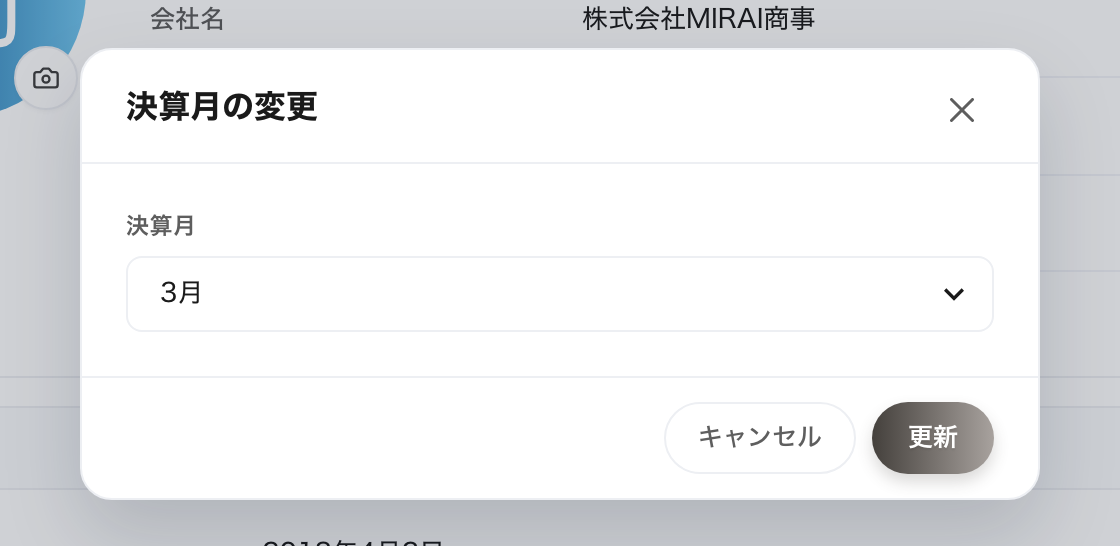
表示されないとき 確認の画面で「変更する」を押すと表示されます。未設定なら「追加」を押します。
8. 「更新」で決算月を保存する
選んだ決算月を確かめて「更新」を押すと保存され、「事業情報」の決算月に反映されます。
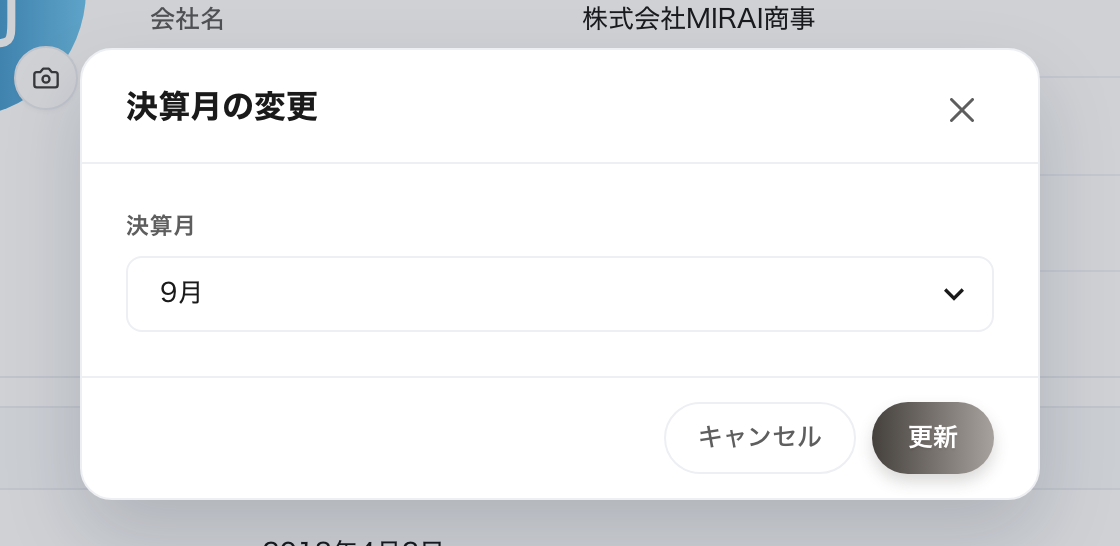
注意 決算月を変えたあとに会計年度を追加するときは、新しい決算月で提案される期間を MIRAI 会計の「会計年度」で確かめてください。
表示されないとき 決算月の選択画面に表示されます。
確認すること 「事業情報」に変更した決算月が表示されます
完了の確認
次のようになっていれば完了です。
- 「事業情報」に設立年月日と決算月が表示されている
一連の操作を見る
手順 1〜8 と「完了の確認」を、記事の順に続けて見られます。手順 1〜8 は見本のデータで操作する様子、「完了の確認」は画面の例(静止画)です。