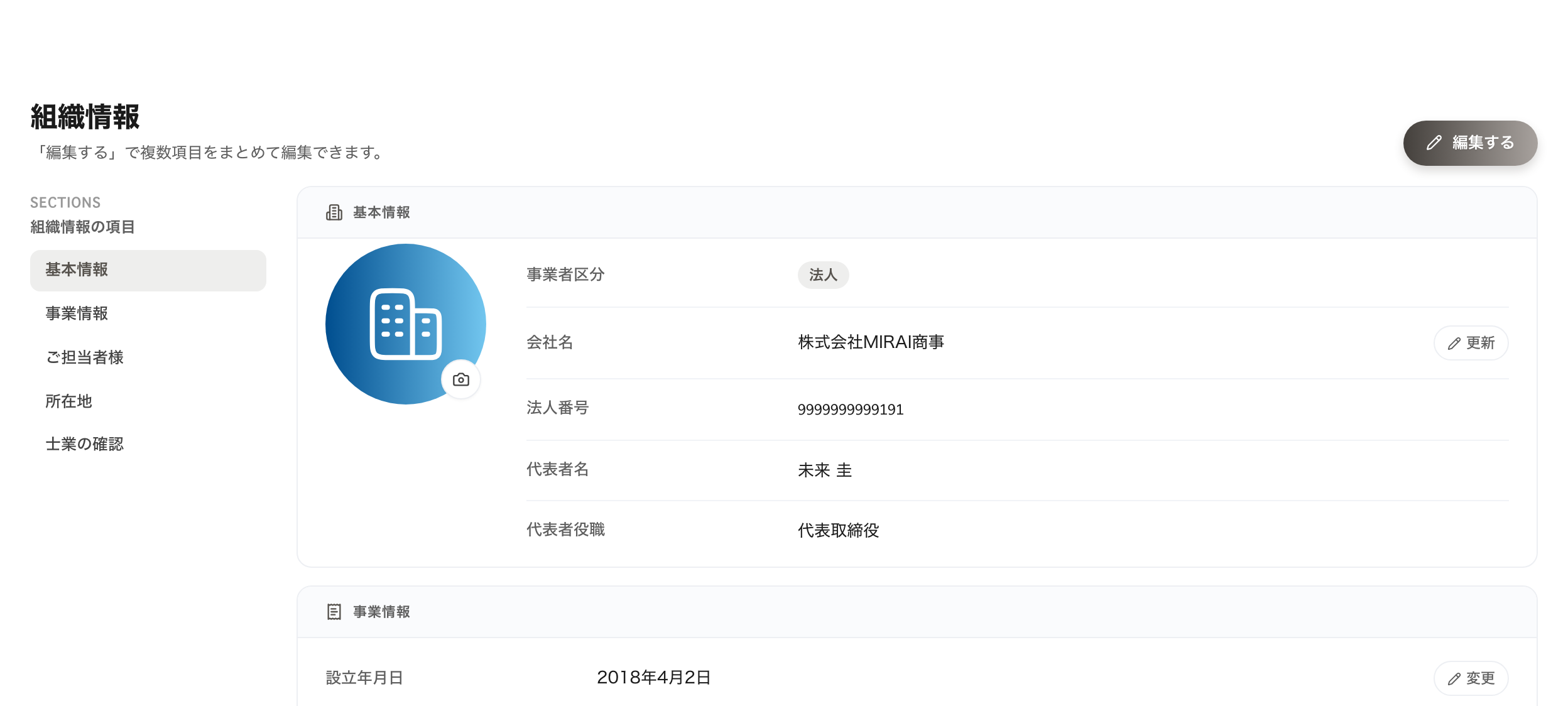
組織情報をまとめて更新する
代表者・担当者・所在地など、組織の基本の情報をまとめて直します。ここの情報は、帳票の発行元の初期値などアプリの各画面で使われます。
このガイドでできること
組織情報は、帳票を作るときの発行元の名前・住所・インボイス番号の初期値や、取引先と MIRAIKEI 連携したときに相手の取引先に写る正式名称・住所に使われます。連携している相手の取引先には、保存したあとの内容が自動で反映されます。
法人の会社名は手で書き換えず、「更新」で法人番号をもとに取り直します。「事業者区分」と「法人番号」は組織を作ったときの値のまま変えられない項目です。
始める前に
次を確かめてください。
- MIRAI Hub の編集者ロール以上
操作手順
1. 編集モードに切り替える
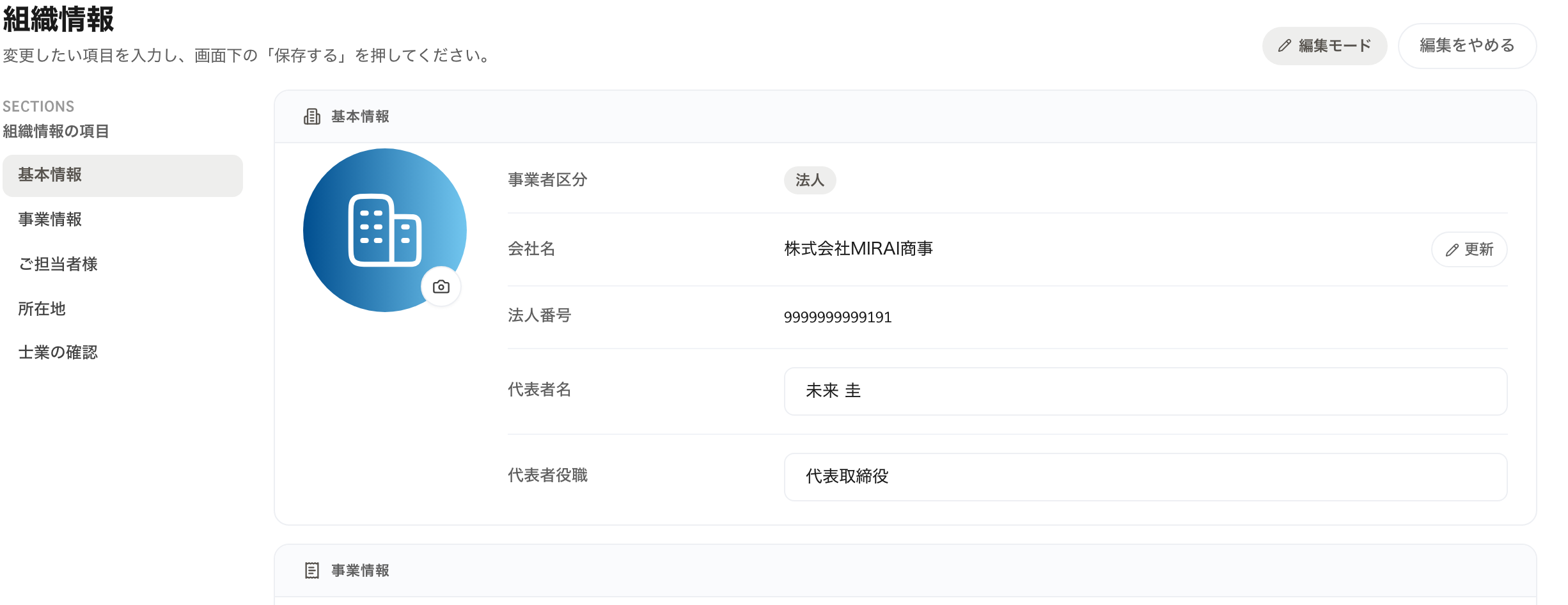
「編集する」を押すと編集モードになり、右上に「編集モード」と表示されます。「事業者区分」「法人番号」は変更できません。
2. 基本情報を入力する
法人は「代表者名」「代表者役職」、個人事業主は「屋号」(2文字以上)「事業主名」「確定申告の内容について」を入力します。会社名の変更は「更新」から法人番号をもとに取得します。
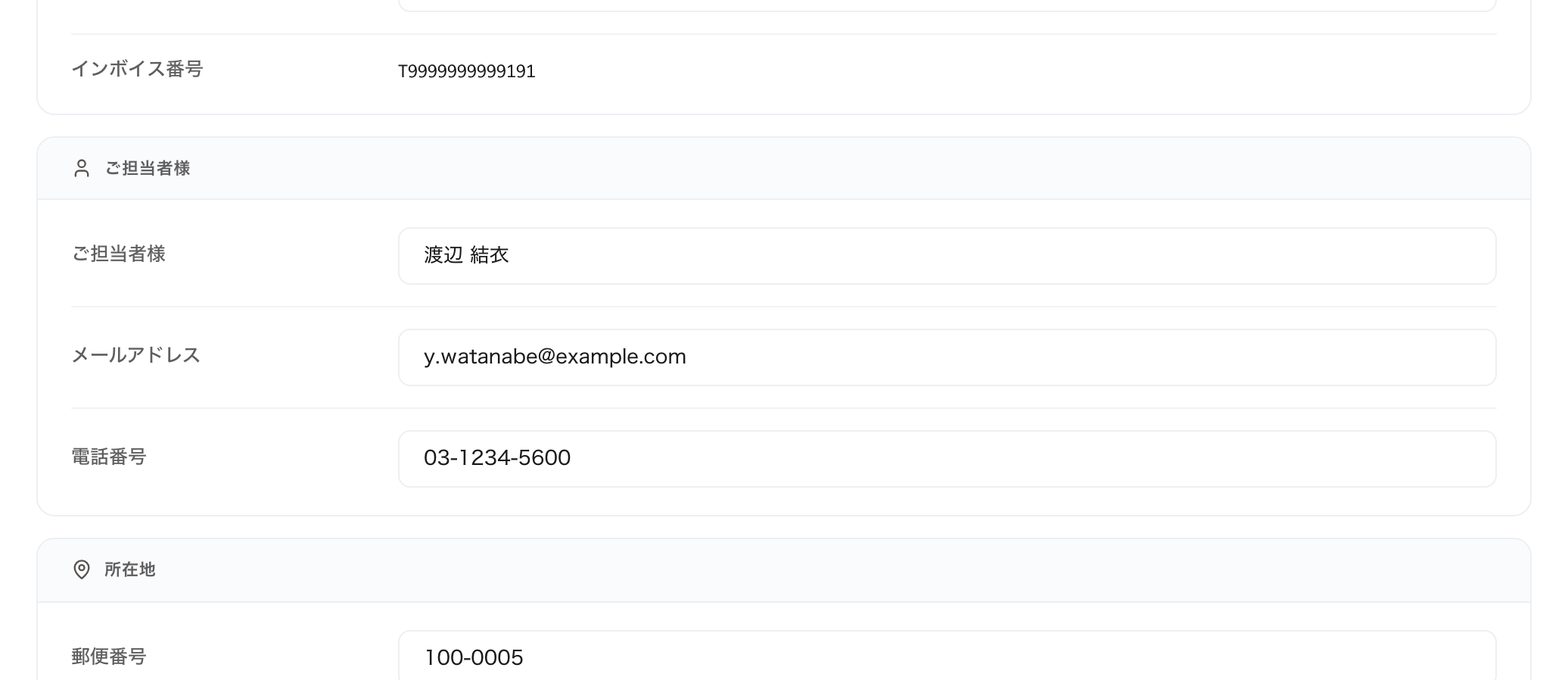
3. 担当者情報を入力する
「ご担当者様」「メールアドレス」「電話番号」を入力します。メールアドレスの形式が正しくないと保存時にエラーになります。
4. 所在地を入力する
「郵便番号」に7桁を入力すると、都道府県・市区町村・番地が自動入力されます。「建物名」はそのまま残るので必要に応じて入力します。
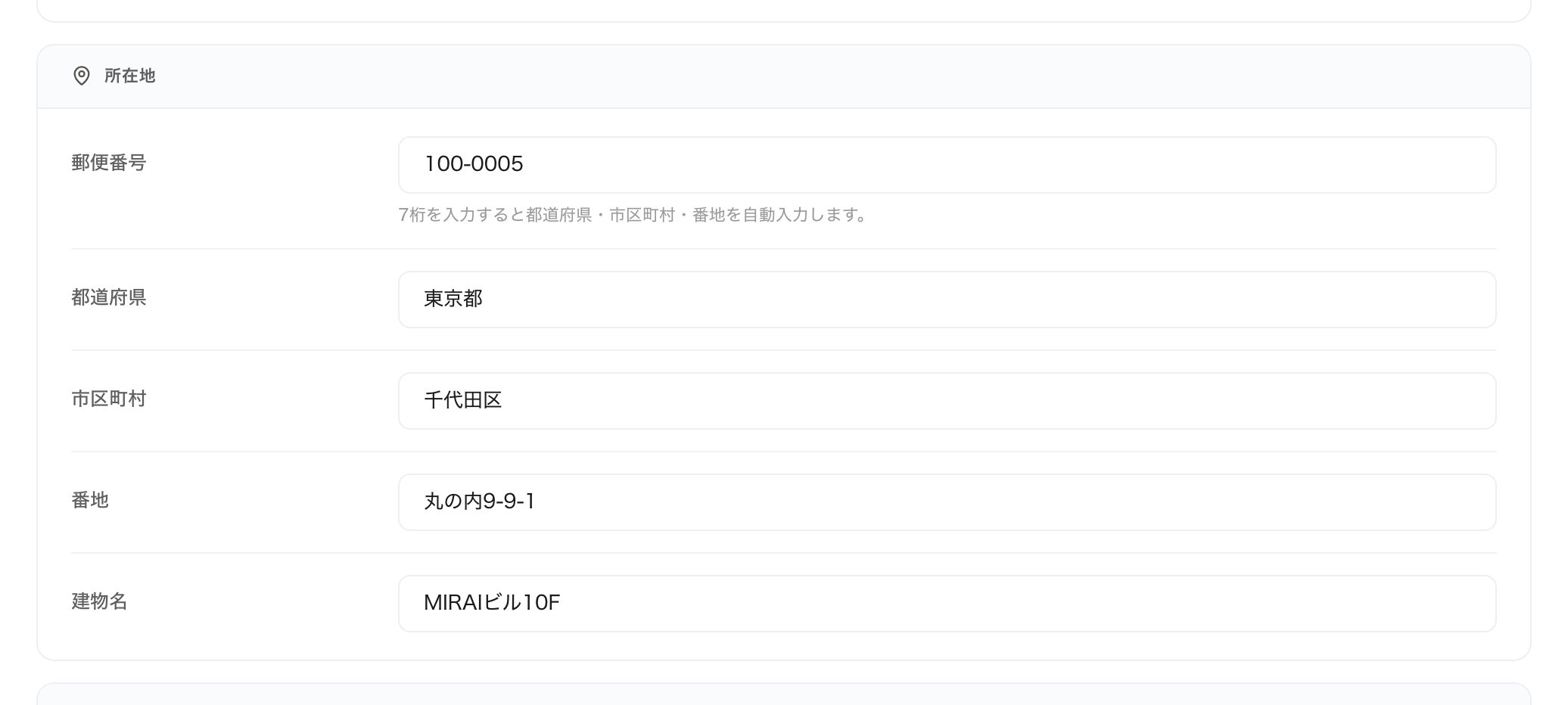
確認すること 「郵便番号から都道府県・市区町村・番地を自動入力しました。」と表示される
5. 保存する
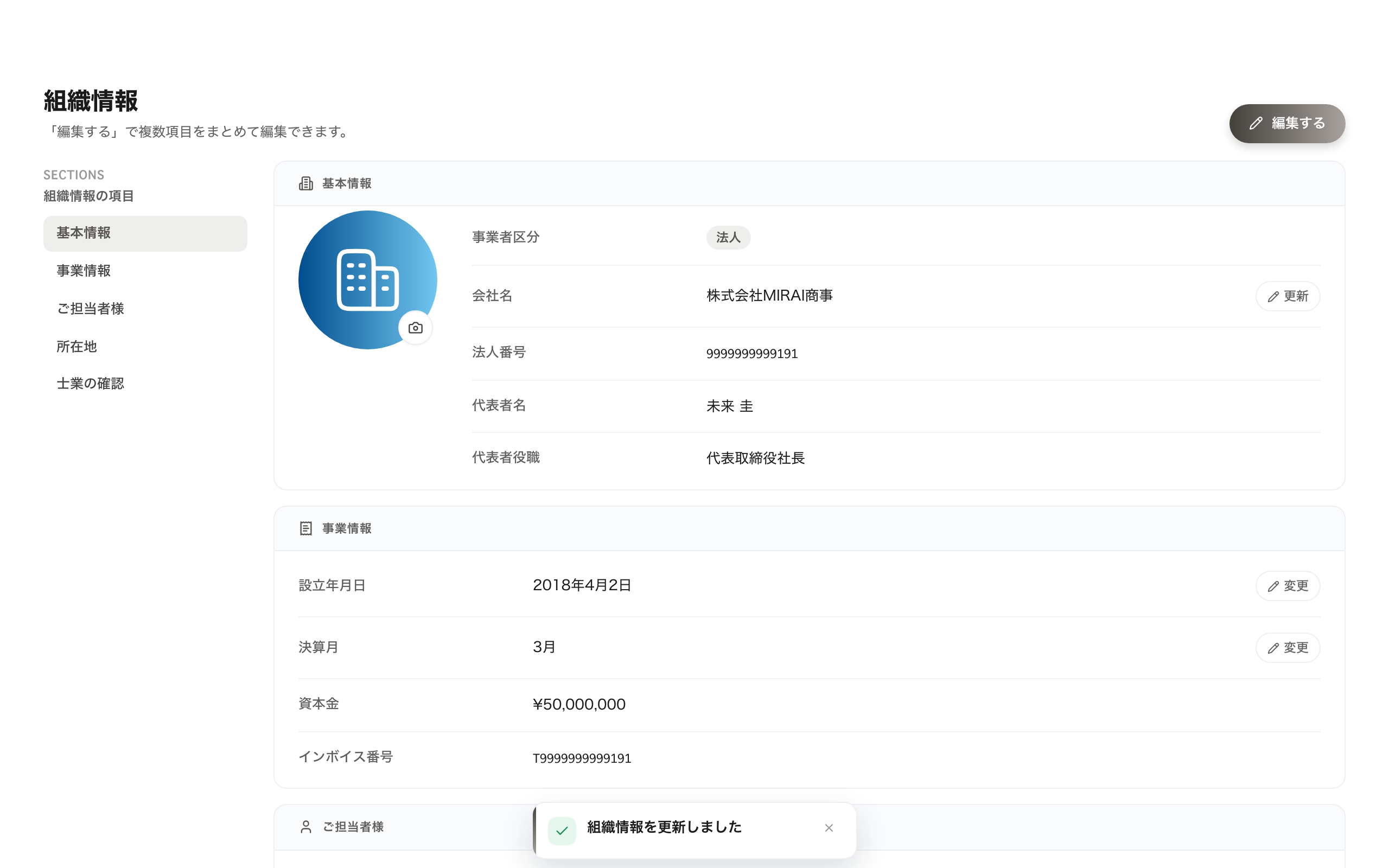
変更があると画面下にバー「未保存の変更があります」が出ます。「保存する」を押すと「組織情報を更新しました」と表示されます。「元に戻す」は入力を編集前の値に戻し、見出し右の「編集をやめる」で編集モードを終えます。変更内容は「保存する」を押すまで反映されません。
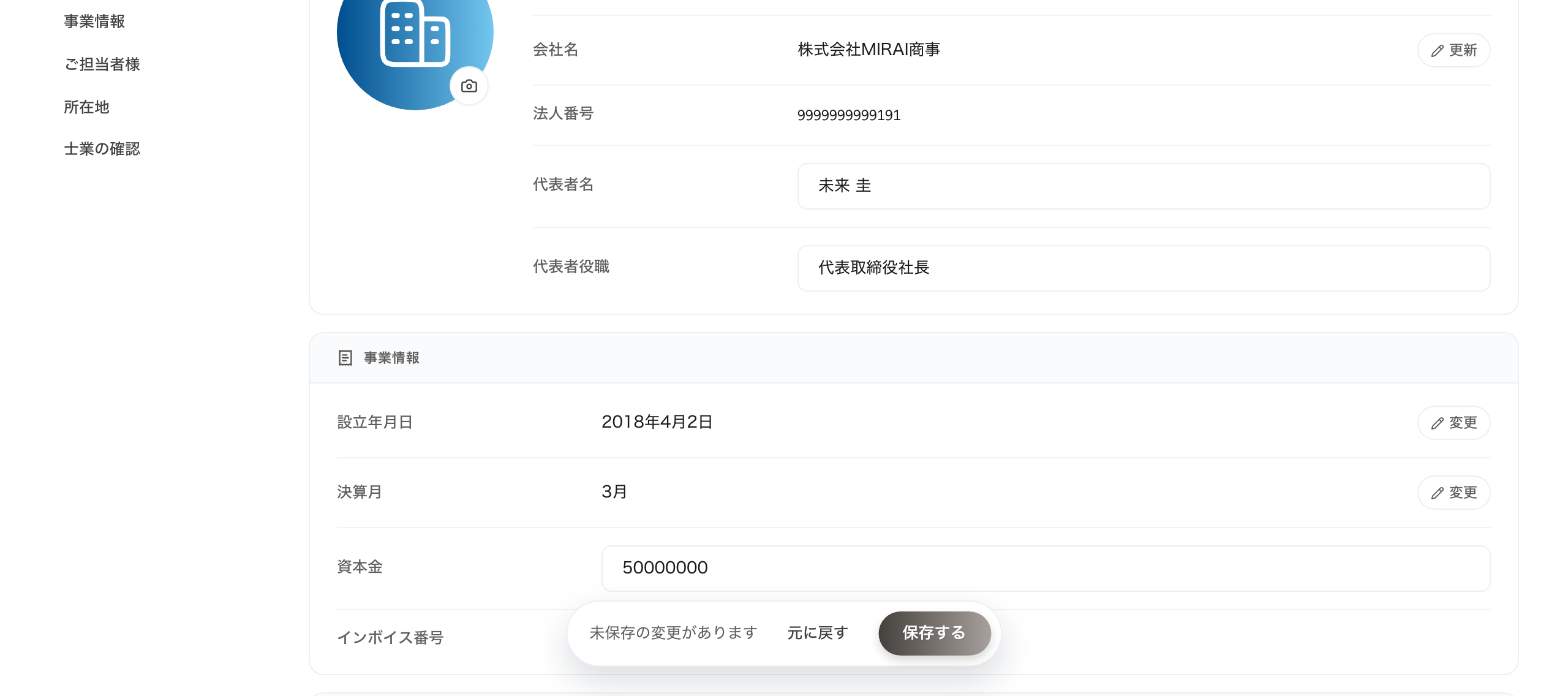
表示されないとき 値を変えると、画面下に「未保存の変更があります|保存する」のバーが表示されます。
6. アイコンを変更する(任意)
アイコン右下のカメラボタン「アイコンを編集」から画像を選ぶと「画像のトリミング」が開きます。「適用」で保存され「アイコンを更新しました」と表示されます。10MB以下の画像を使います。
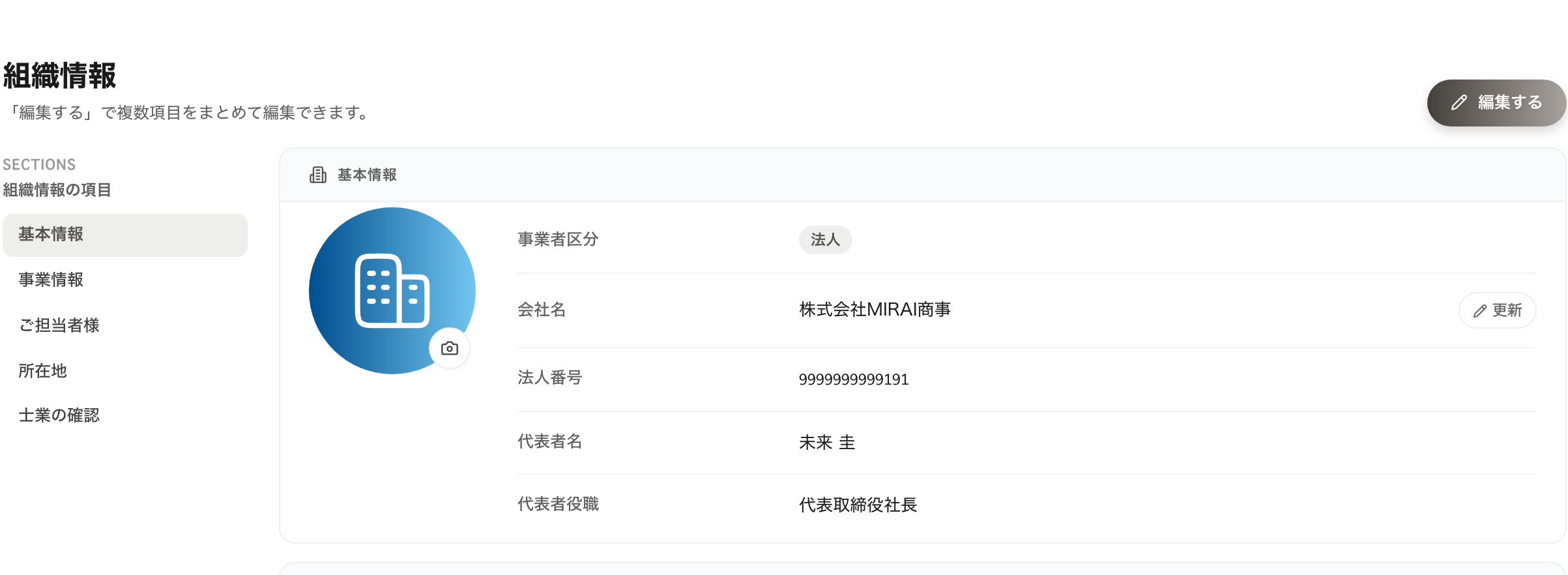
完了の確認
次のようになっていれば完了です。
- 「組織情報を更新しました」と表示され、各項目に新しい値が表示されている
一連の操作を見る
手順 1〜6 と「完了の確認」を、記事の順に続けて見られます。手順 1〜6 は見本のデータで操作する様子、「完了の確認」は画面の例(静止画)です。