士業の確認を申請する
税理士・社会保険労務士などの資格の種類を MIRAI Hub の「組織情報」から申告し、運営の確認を受けます。確認が済むと、運営が確認した種類でこの組織が士業として登録されます。
このガイドでできること
士業の事務所として MIRAIKEI を使う組織が、資格の種類を申告するときの操作です。組織を作る画面の「士業として登録する」で申告していれば、その内容が「士業の確認」に表示され、内容を変えるときもここから申請し直します。
申告すると状態が「確認待ち」になり、運営が登録番号などで資格を確かめます。運営が決めた種類は「確認済みの種類」に表示され、結果は管理者に通知されます。確認できなかったときは理由が表示されるので、内容を見直して申請し直します。
始める前に
次を確かめてください。
- MIRAI Hub の管理者ロール以上(閲覧者・編集者は状態を見られますが、ボタンは押せません)
操作手順
1. 士業の確認の状態を見る
画面の下の「士業の確認」に、未申告・確認待ち・確認済み・確認できませんでした・取り消しのどれかが表示されます。「?」で士業に当たる資格を確かめられます。
2. 「申請する」を押す
「状態」の右の「申請する」(申告したあとは「申請し直す」)を押すと、「士業の確認を申請する」が開きます。

3. 士業の種類を選ぶ
「士業の種類(複数選べます)」で当てはまる資格にチェックを入れます。一覧に無い資格は「その他」を選びます。
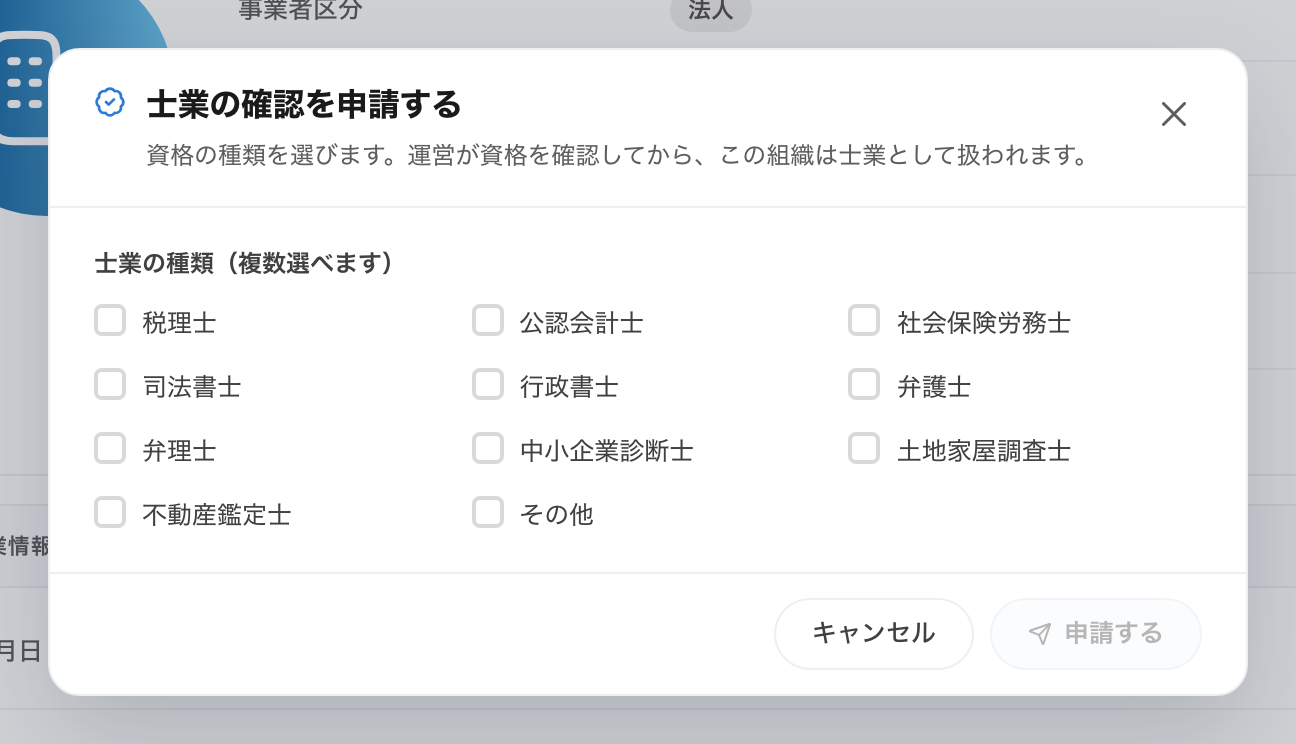
表示されないとき 「士業の確認」の「申請する」(申告したあとは「申請し直す」)を押すと表示されます。
4. 登録番号を入力する
選んだ種類ごとに「税理士の登録番号(任意)」のような欄が表示されます。「その他」を選んだときは「その他の資格の名前と登録番号」に資格の名前と番号を入力します。
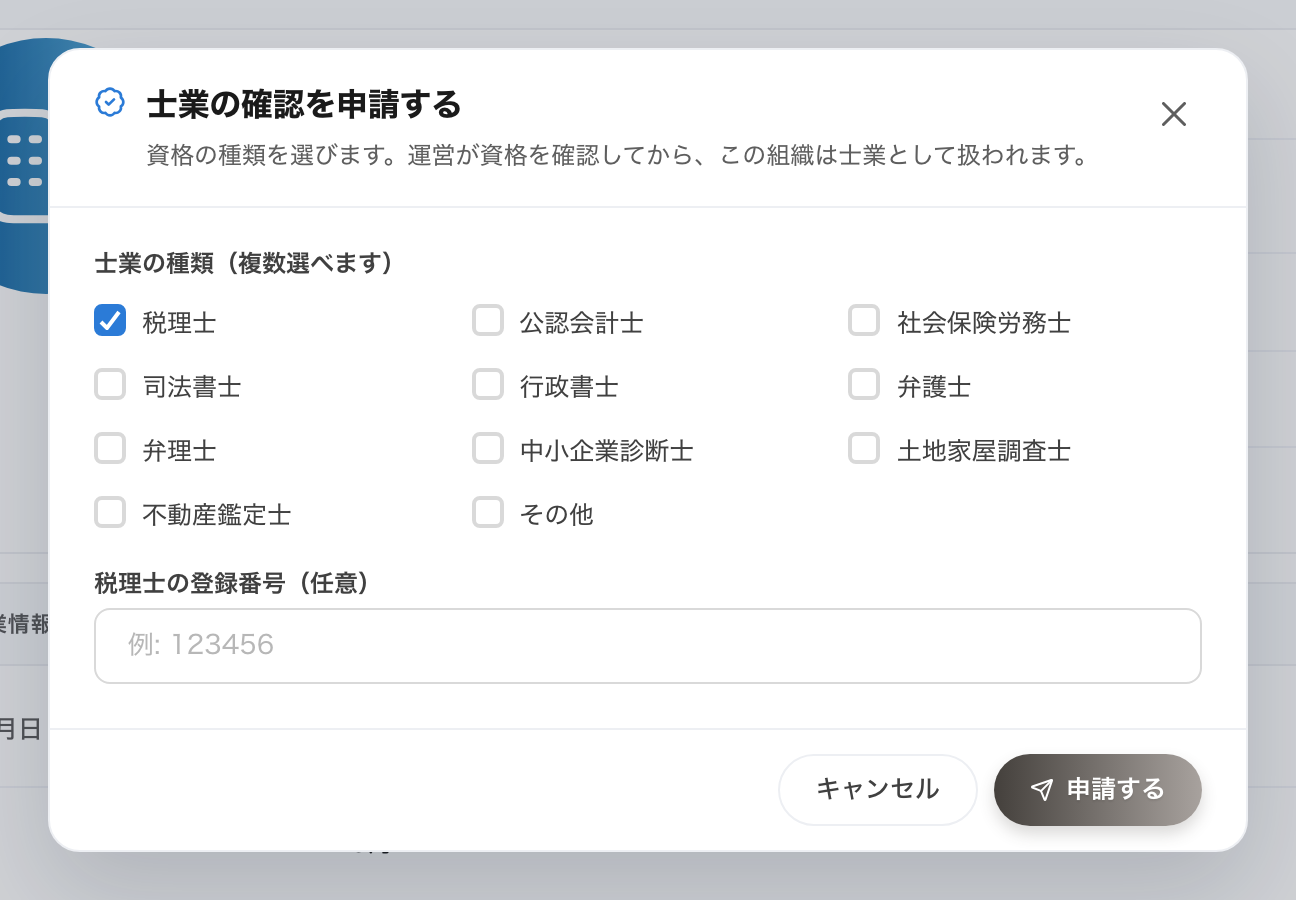
表示されないとき 士業の種類にチェックを入れると表示されます。
5. 「申請する」で送る
「申請する」(申し直しは「申請し直す」)を押すと「士業の確認を申請しました」と表示され、状態が「確認待ち」になります。
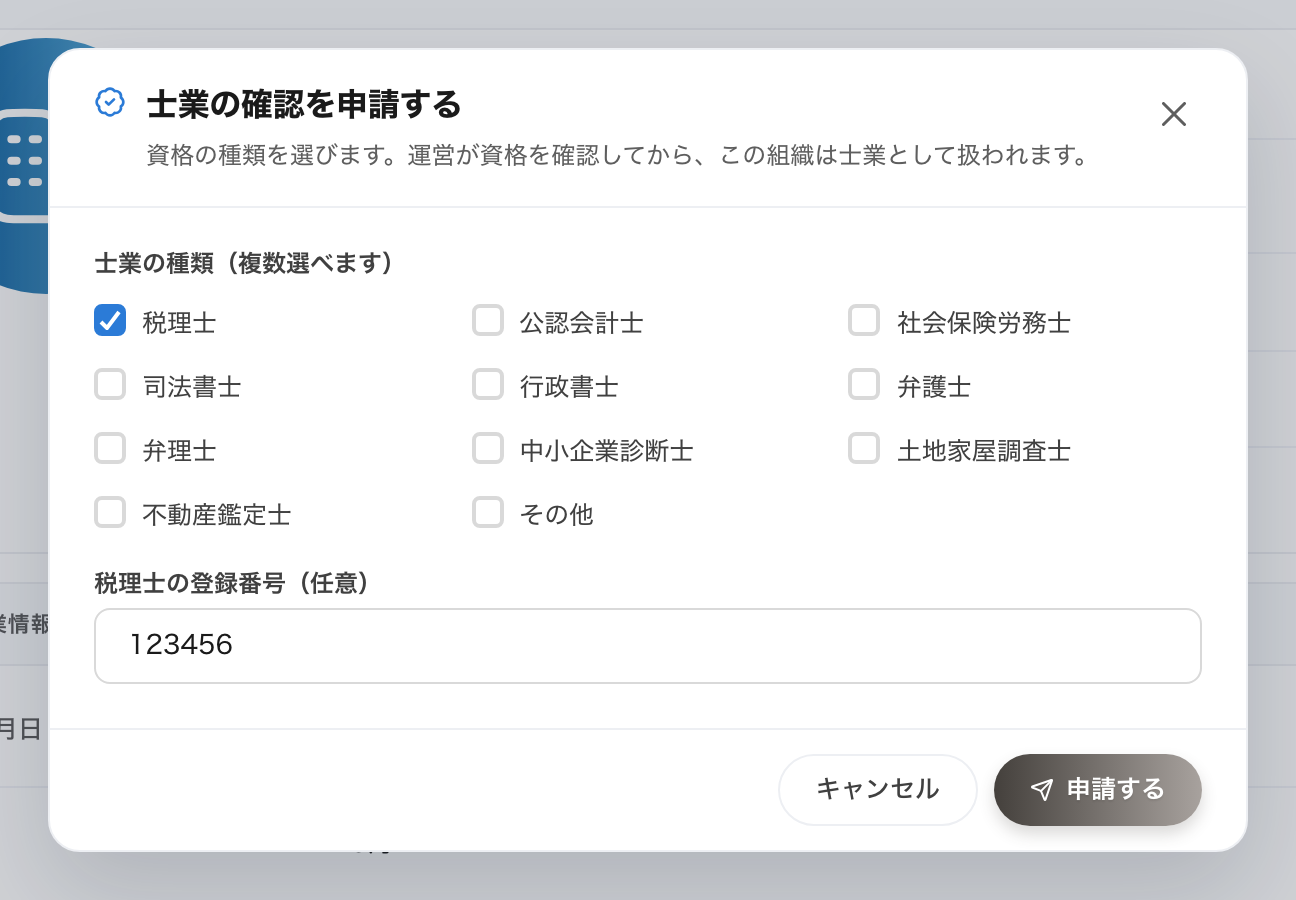
注意 確認済みの組織が申請し直すと、運営の確認が済むまで「確認待ち」になり、士業としての扱いが外れます。確認の画面で内容を確かめてから「申請し直す」を押します。
表示されないとき 「士業の確認」の「申請する」(申告したあとは「申請し直す」)を押すと表示されます。
確認すること 「士業の確認」の状態が「確認待ち」になります
完了の確認
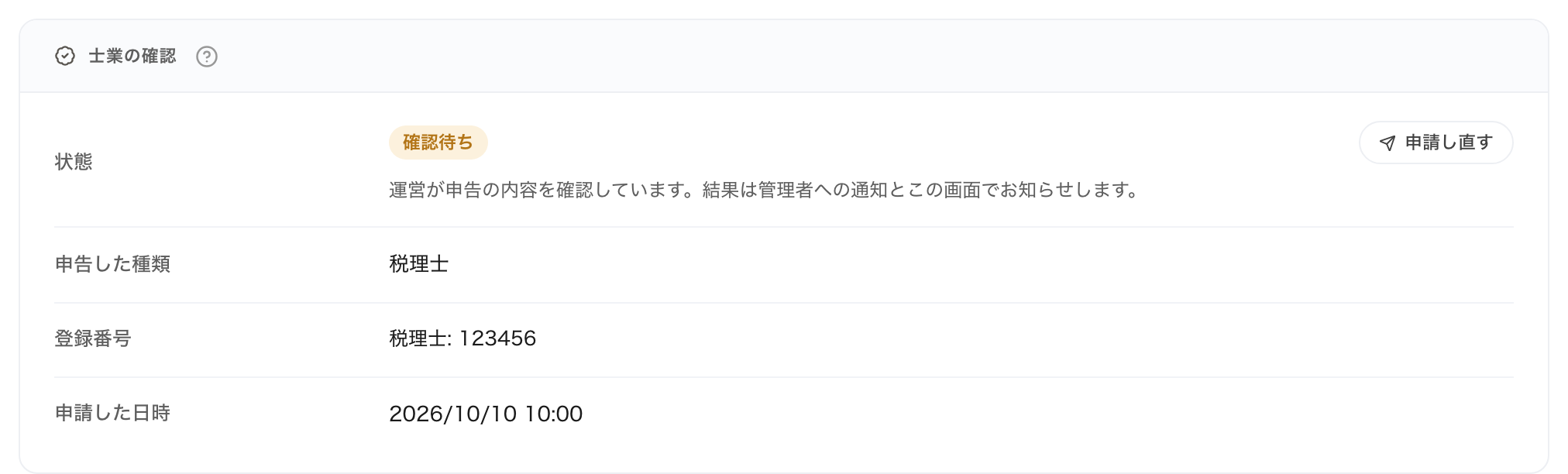
次のようになっていれば完了です。
- 「士業の確認」の「状態」に「確認待ち」と表示されている
組織を作るときに申告する
組織を作る画面で「士業として登録する」にチェックを入れて種類を選ぶと、組織の作成と同時に申告できます。法人では、社名が「税理士法人」のような士業の法人の形だと、推定した種類が初期値に入ります。推定は参考なので、種類を確かめてからチェックを入れます。
一連の操作を見る
手順 1〜5 と「完了の確認」を、記事の順に続けて見られます。手順 1〜5 は見本のデータで操作する様子、「完了の確認」は画面の例(静止画)です。
