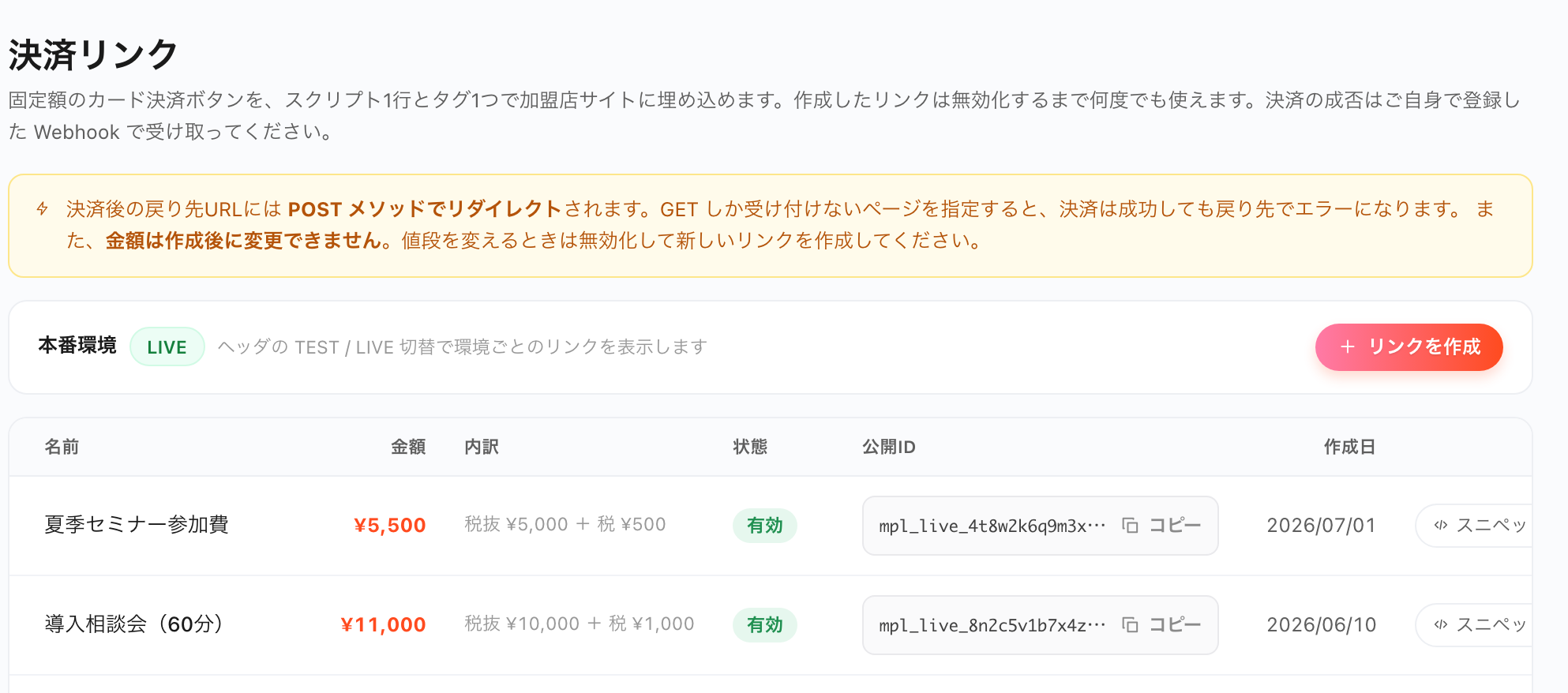
決済リンクを作成する
サイトに埋め込む固定額の決済ボタンのリンクを作ります。作成したリンクは一覧に「有効」で加わり、公開IDとスニペットでサイトへ組み込めます。
このガイドでできること
同じ価格の商品やサービスの支払いを、自社のサイトで受け付けるための準備です。リンクごとに購入者の支払額と決済後の戻り先を決め、作成後に行の「スニペット」で取得する埋め込みコードをサイトへ貼ります。
リンクは表示中の環境(テスト・本番)ごとに作られ、公開IDは本番が mpl_live_、テストが mpl_test_ で始まります。テストで動きを確かめたあと、本番で受け付けるときは右上を「本番」にして同じ内容のリンクを作ります。
始める前に
次を確かめてください。
- MIRAI Pay の編集者ロール以上
- 選択中のワークスペースで編集者以上の役割
操作手順
1. 作成する環境を選ぶ
右上の「テスト」「本番」で環境を切り替えます。リンクは組織 × 環境 × ワークスペース単位で、表示中の環境のものだけが並びます。
表示されないとき MIRAI Pay の編集者ロール以上でないと表示されません。
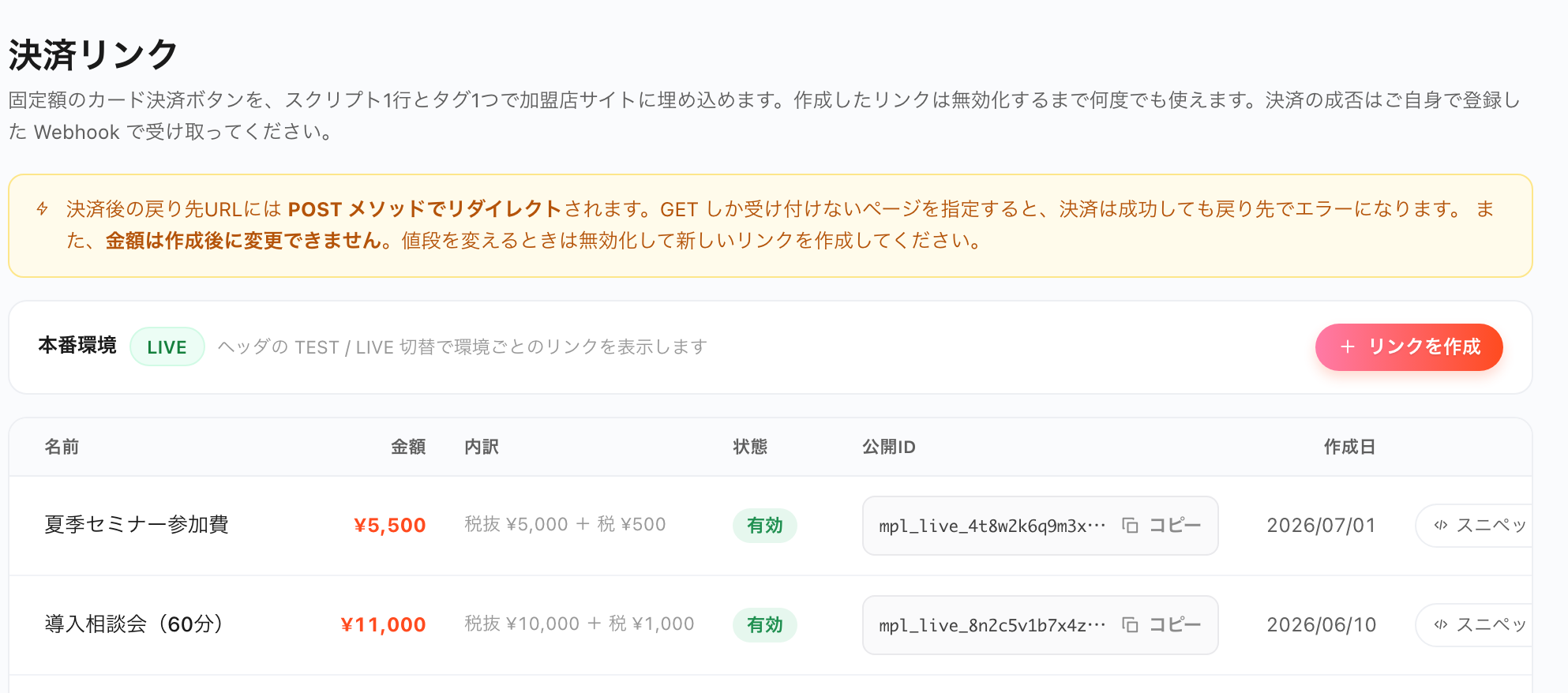
2. 「リンクを作成」を開く
「リンクを作成」を押すと入力欄が開きます。
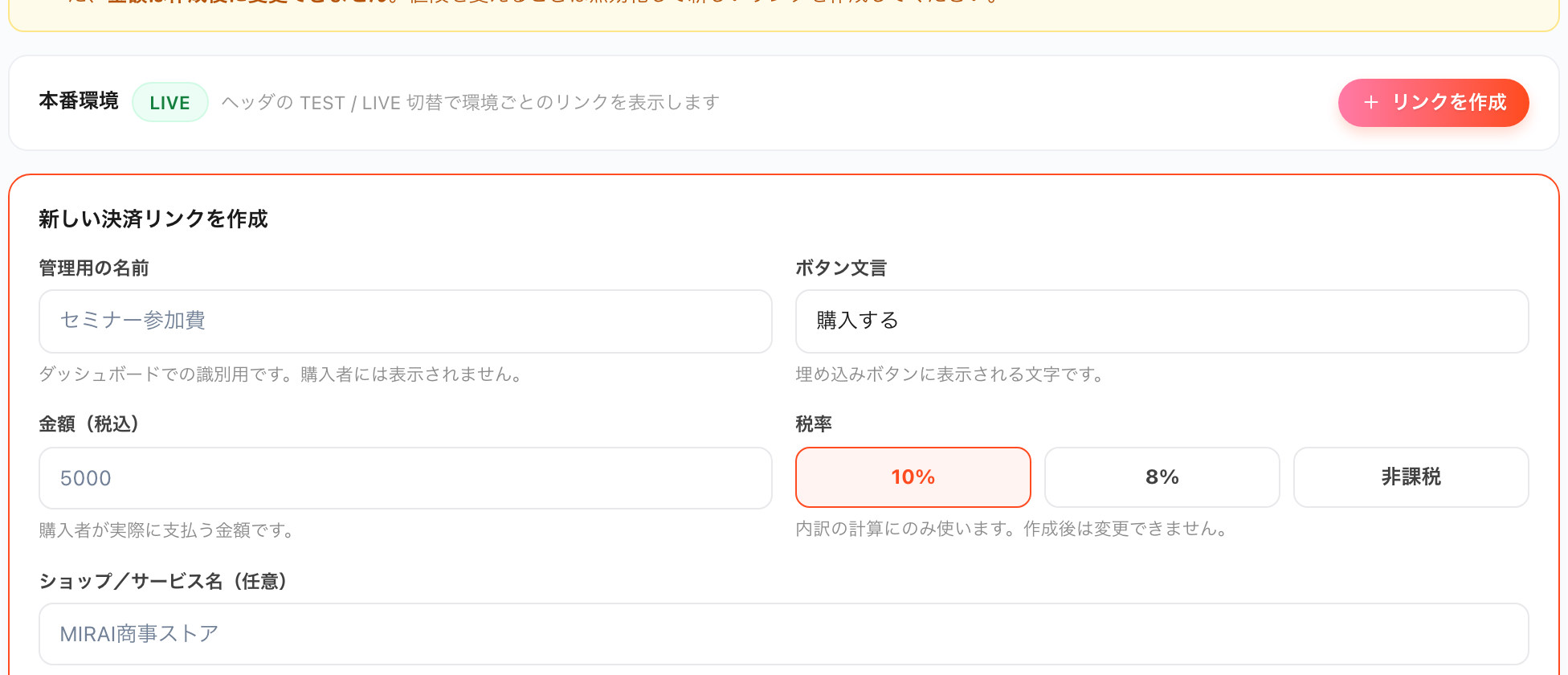
3. 名前とボタン文言を入力する
「管理用の名前」は購入者には表示されません。「ボタン文言」は埋め込みボタンに表示される文字です。どちらも必須です。
表示されないとき 「リンクを作成」を押すと表示されます。
4. 金額と税率を決める
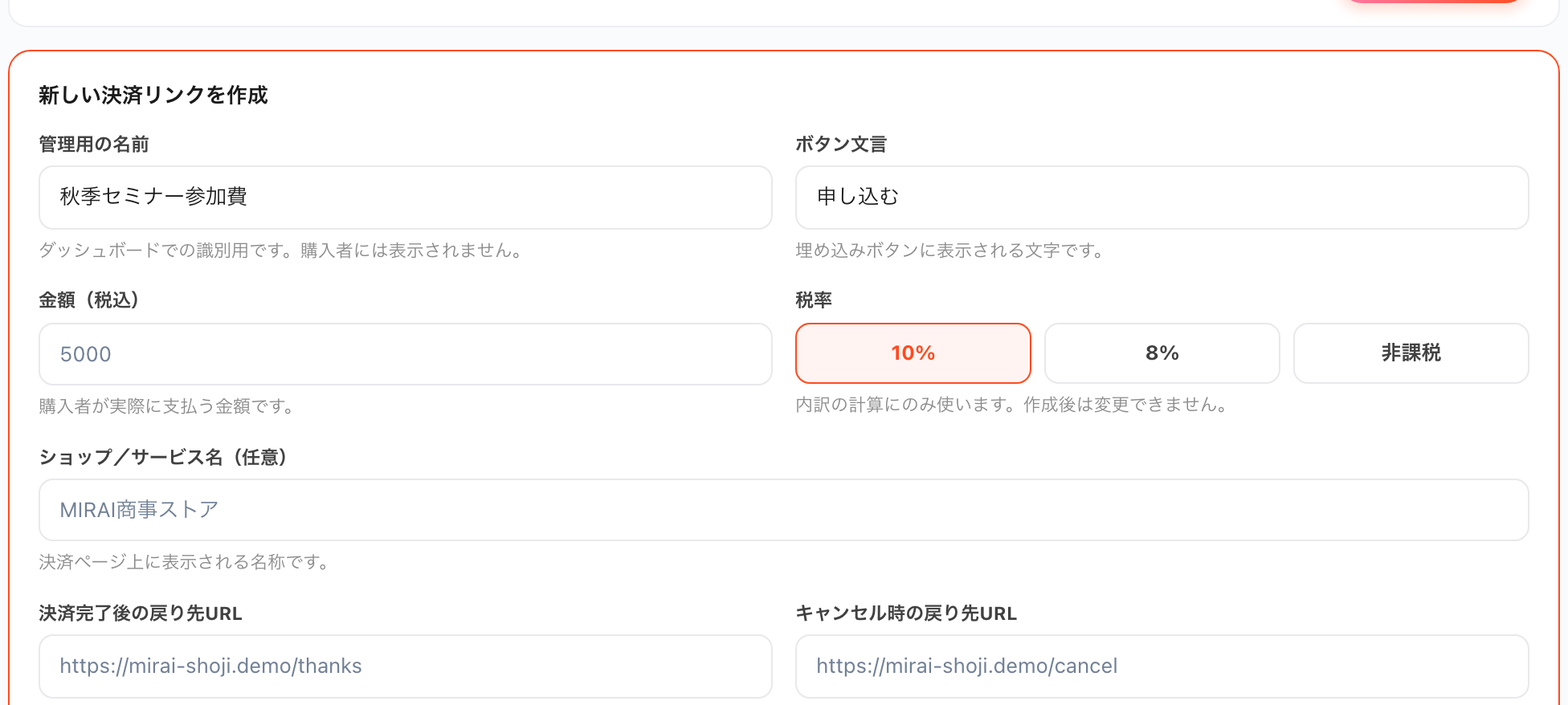
「金額(税込)」は購入者が実際に支払う金額です。「税率」は内訳の計算にだけ使います。入力すると税抜・消費税・請求額のプレビューが出ます。
表示されないとき 「リンクを作成」を押すと表示されます。
5. ショップ/サービス名(任意)
「ショップ/サービス名(任意)」は決済ページ上に表示される名称です。
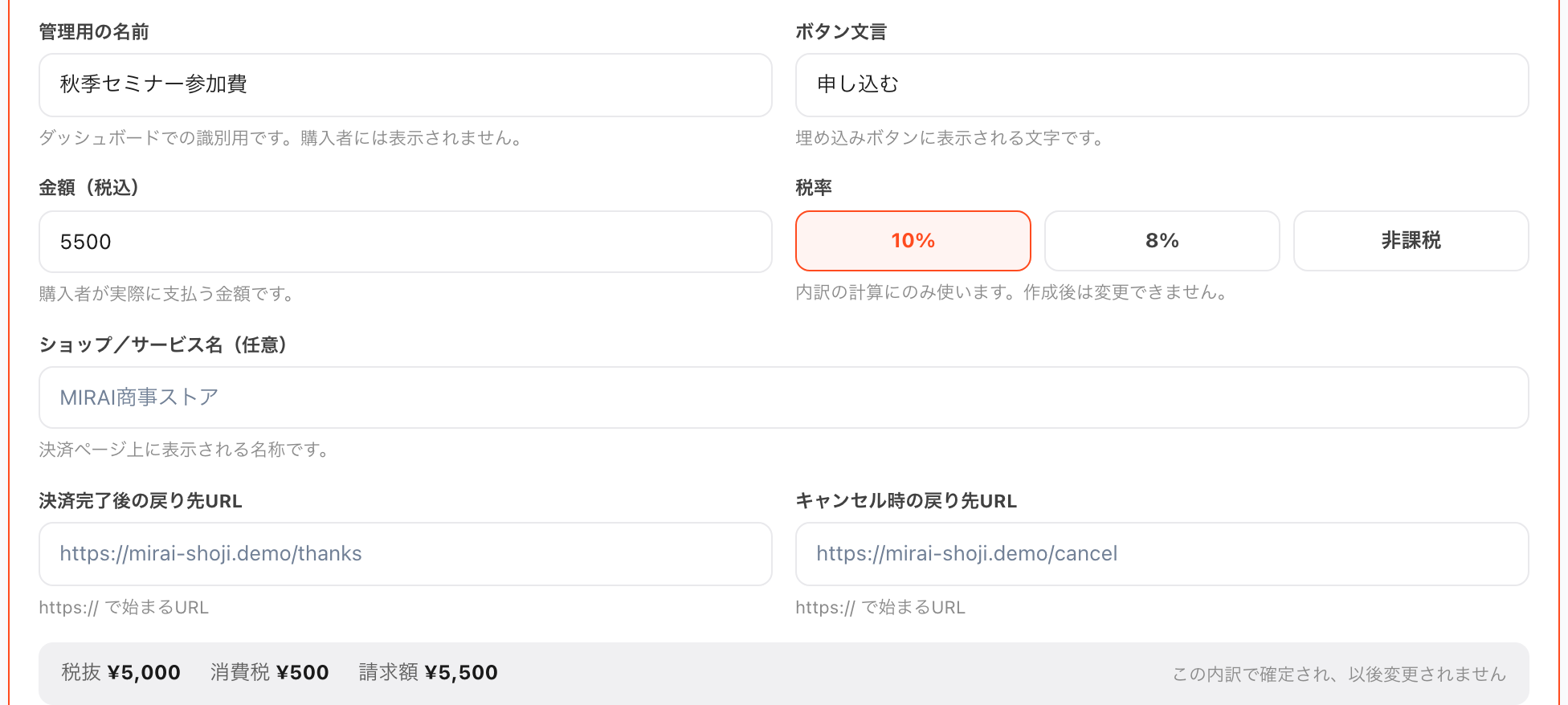
表示されないとき 「リンクを作成」を押すと表示されます。
6. 戻り先URLを設定する
「決済完了後の戻り先URL」「キャンセル時の戻り先URL」は両方必須です。本番は https:// のみ、テストは http://localhost も使えます。戻り先には POST でリダイレクトされます。
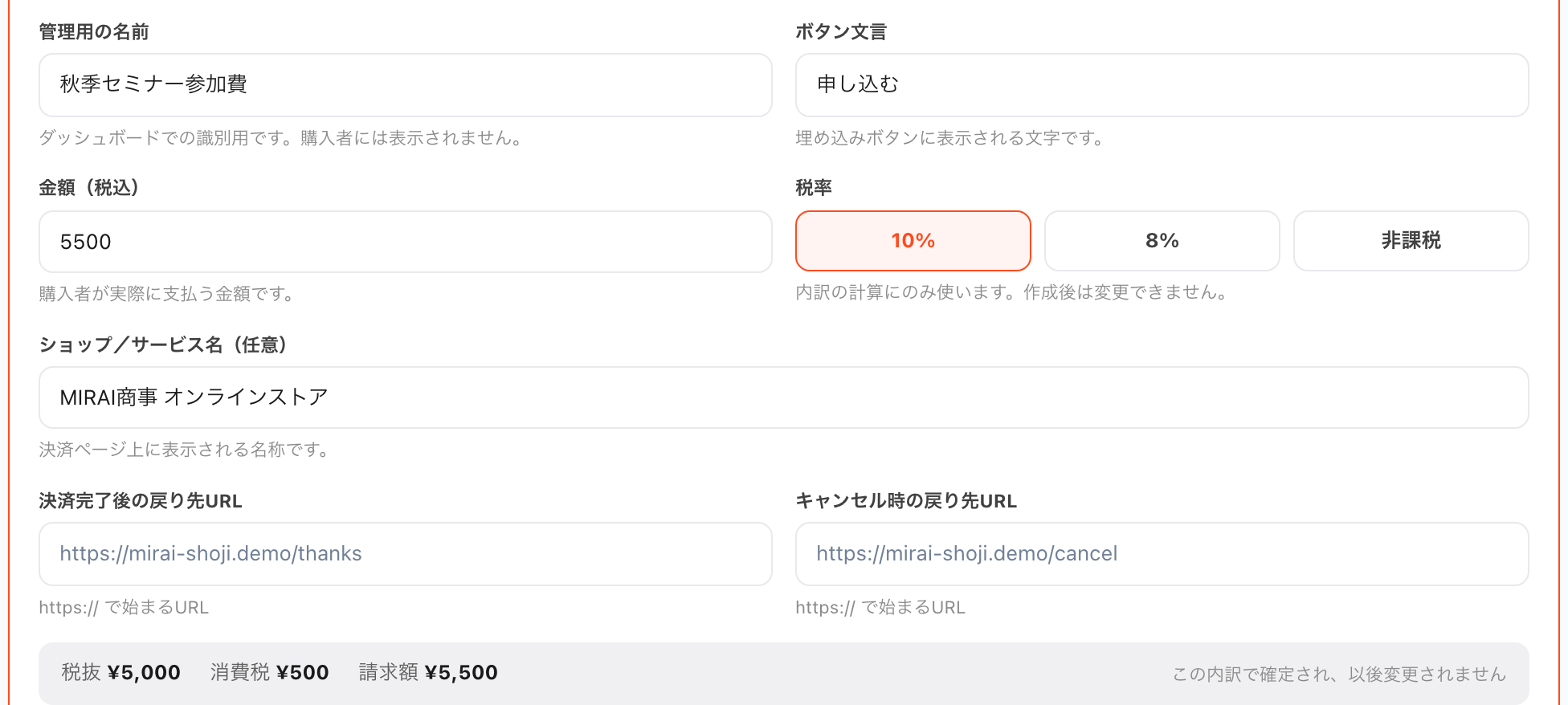
表示されないとき 「リンクを作成」を押すと表示されます。
7. 「作成する」
「作成する」を押すとリンクが作成されます。金額と税率は作成後に変更できません。値段を変えるときは無効化して新しいリンクを作ります。
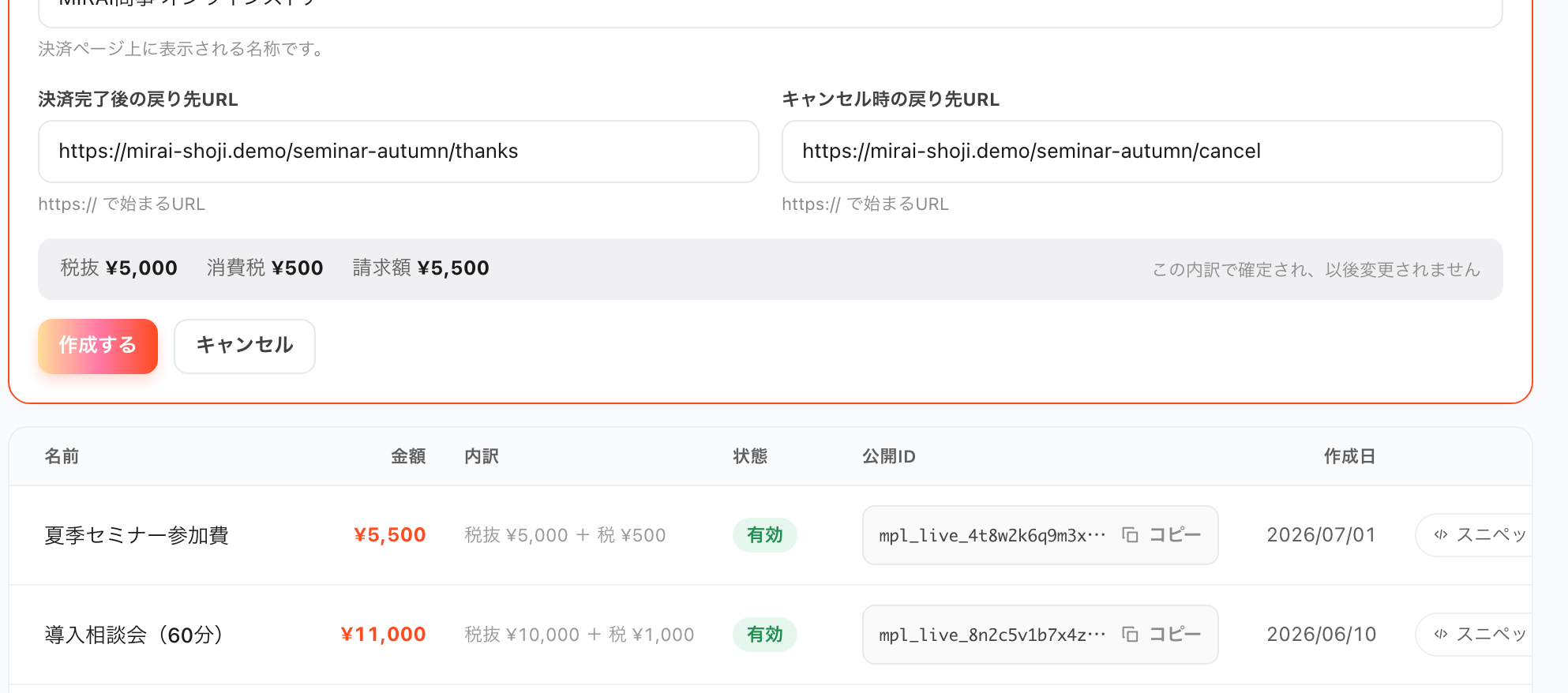
注意 金額と税率は作成後に変更できません。
表示されないとき 「リンクを作成」を押すと表示されます。
確認すること 一覧に新しいリンクの行が表示されます
完了の確認
次のようになっていれば完了です。
- 一覧に新しいリンクの行が表示される
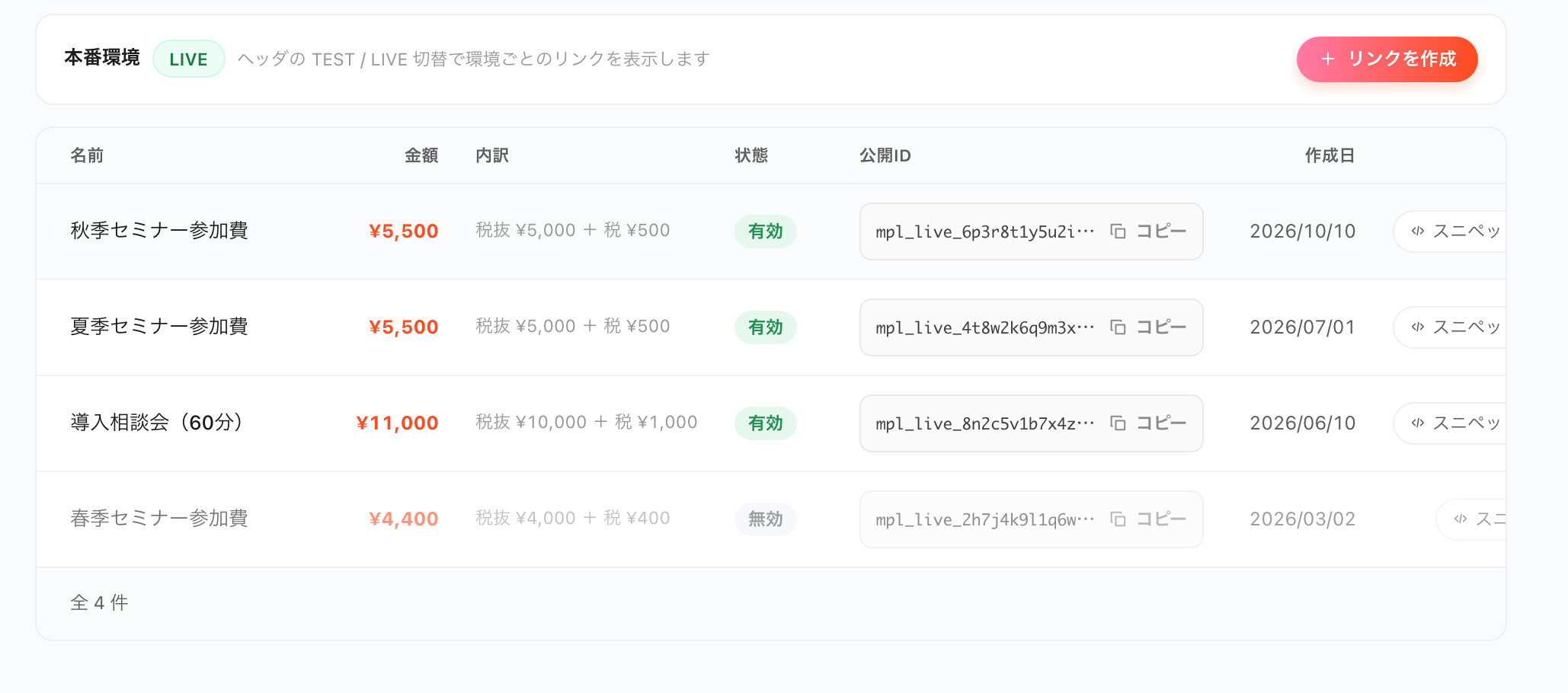
一連の操作を見る
手順 1〜7 と「完了の確認」を、記事の順に続けて見られます。手順 1〜7 は見本のデータで操作する様子、「完了の確認」は画面の例(静止画)です。