MIRAI Pay·操作方法
決済リンクの表示と戻り先を直す
作った決済リンクの管理用の名前・ボタン文言・ショップ名・戻り先URLを、リンクを作り直さずに直します。
UPDATED · 2026.11.14·2min READ
このガイドでできること
埋め込みボタンの文字や、決済のあとに戻るページを変えたいときに使います。保存した内容はサイトに貼ってある埋め込みボタンにすぐ反映され、埋め込みのコードと公開IDはそのまま使えます。
金額と税率は作成したときのまま固定です。価格を変えるときは、変更後の金額で新しいリンクを作り、サイトの埋め込みコードを差し替えます。
始める前に
次を確かめてください。
- MIRAI Pay の編集者ロール以上
- 選択中のワークスペースで編集者以上の役割
- 「ビジネス共通」のリンクは基本ワークスペースで操作する
操作手順
1. 行の「編集」を押す
直したいリンクの行の「編集」を押すと、作成と同じ入力欄が開きます。無効のリンクには「編集」は出ません。
デモ表示(見本のデータ)画面の例です。
表示されないとき 有効なリンクがあるときに表示されます。
2. 名前・ボタン文言・戻り先URLを直す
「管理用の名前」「ボタン文言」「ショップ/サービス名」「決済完了後の戻り先URL」「キャンセル時の戻り先URL」を直します。金額と税率は作成後に変えられないので、変えるときは無効化して新しいリンクを作成します。
デモ表示(見本のデータ)画面の例です。
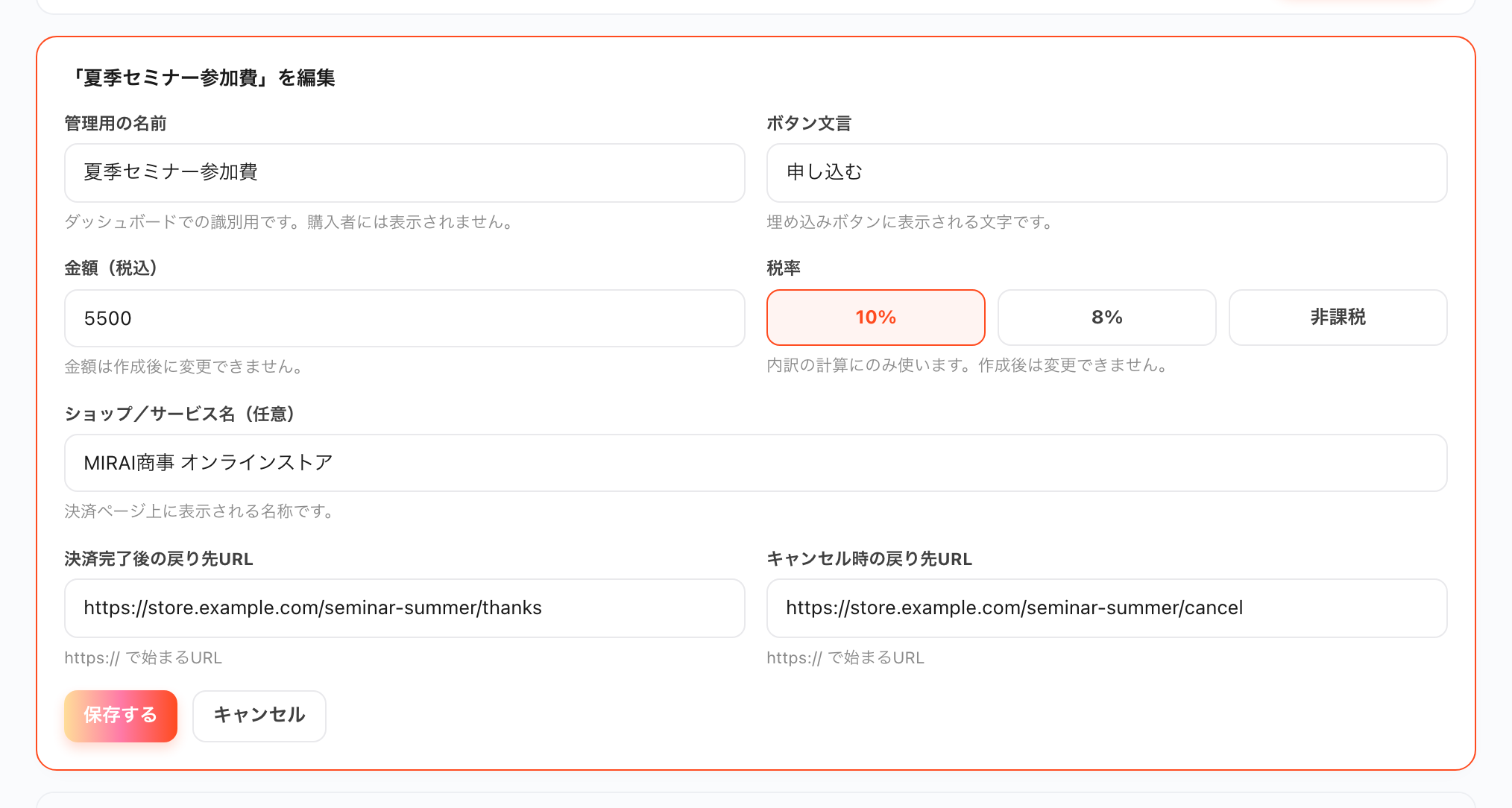
表示されないとき 「編集」を押すと表示されます。
3. 「保存する」を押す
「保存する」を押すと、一覧の行と、サイトに埋め込み済みのボタンの表示・戻り先が直した内容になります。埋め込みのコードは貼り替えずに使えます。
デモ表示(見本のデータ)画面の例です。

注意 埋め込み済みのボタンにすぐ反映されます。本番環境では戻り先URLは https:// で始まるURLにします。
表示されないとき 「編集」を押すと表示されます。
確認すること 入力欄が閉じ、一覧の行が直した内容になります
完了の確認
次のようになっていれば完了です。
- 一覧の行と埋め込みボタンに、直した内容が出る
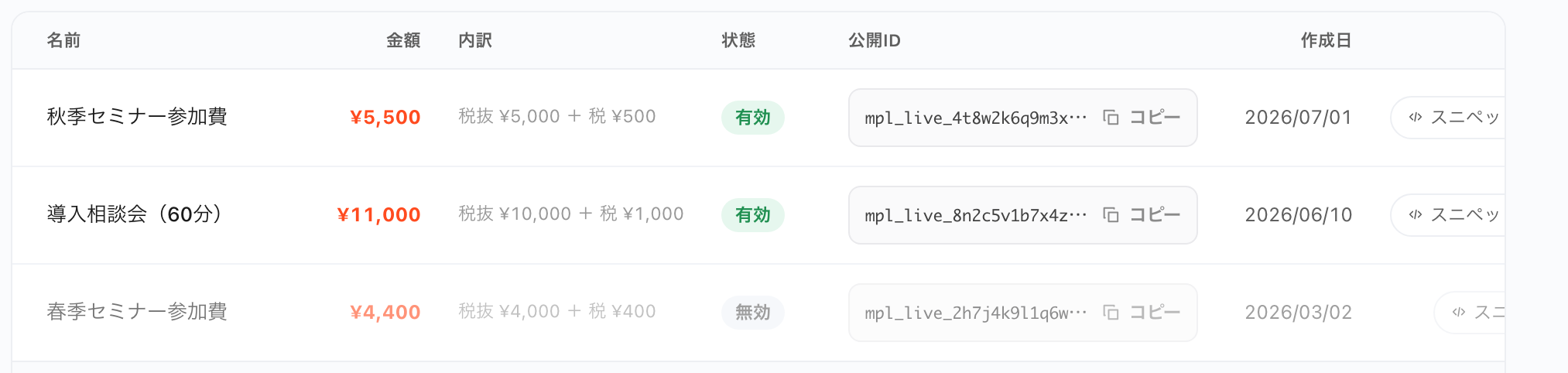
一連の操作を見る
手順 1〜3 と「完了の確認」を、記事の順に続けて見られます。手順 1〜3 は見本のデータで操作する様子、「完了の確認」は画面の例(静止画)です。
デモ表示(見本のデータ)全 3 手順と完了の確認を、記事の順に続けて再生します。
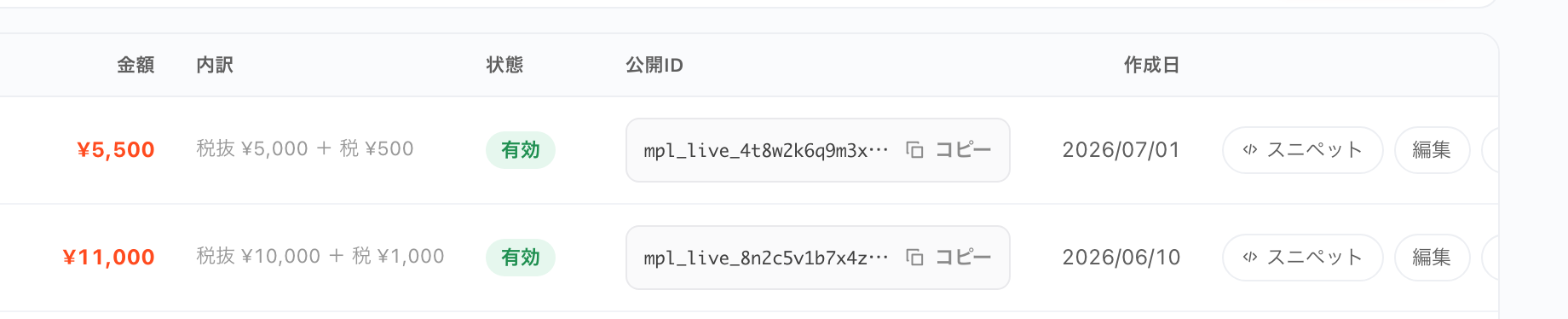
1. 行の「編集」を押す直したいリンクの行の「編集」を押すと、作成と同じ入力欄が開きます。無効のリンクには「編集」は出ません。
この記事は役に立ちましたか?
いただいたフィードバックは、記事の品質改善に役立てています。
TAGS
この内容で解決しませんでしたか?
使い方の質問は、アプリの画面で分からない場所を指して送れます(MIRAIKEI へのログインが必要です)。返事はアプリの「自分のフィードバック」と通知に届きます。
契約・アカウントのご相談はお問い合わせフォームへ