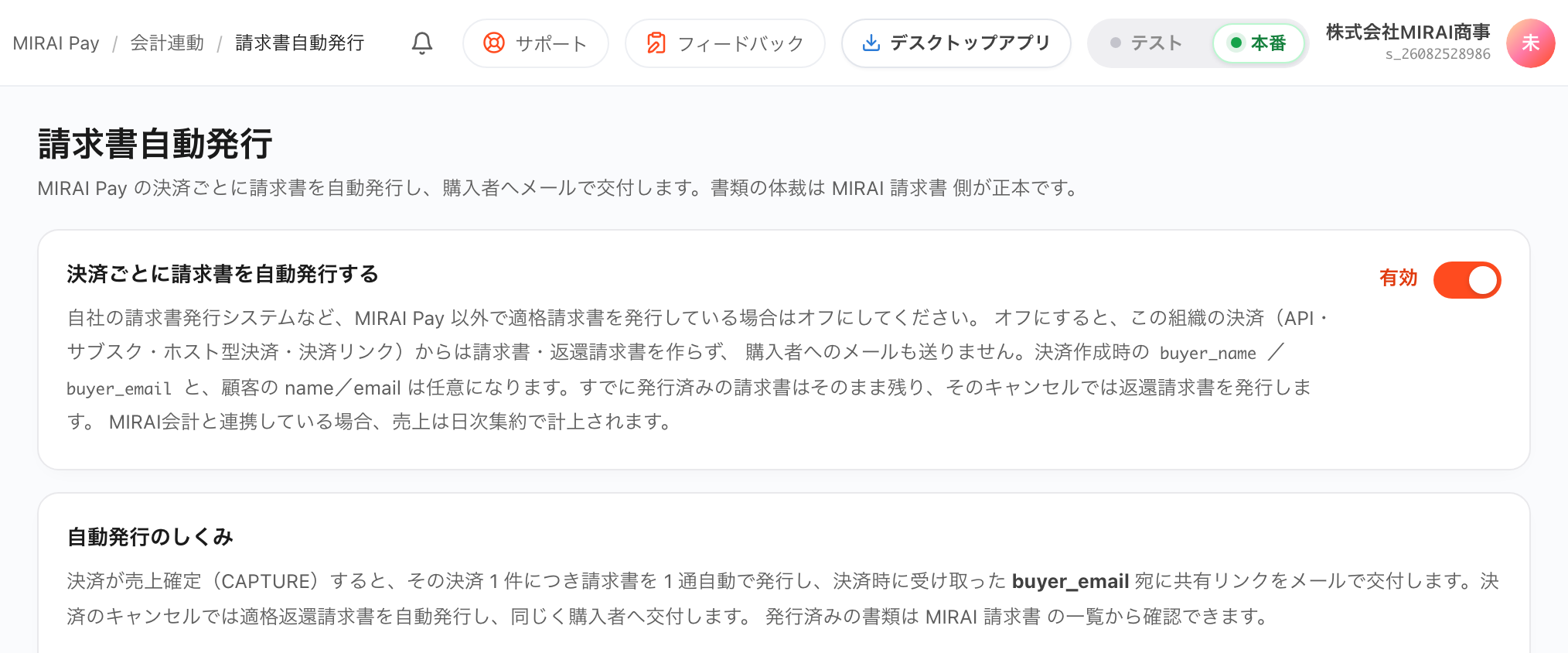
請求書の自動発行を止める・再開する
決済ごとの請求書の自動発行と、購入者へのメールを止めます。自社の仕組みで適格請求書を発行するときに使い、止めた自動発行はスイッチで再開できます。
このガイドでできること
MIRAI Pay は、決済が売上確定するたびに請求書を 1 通作り、購入者のメールアドレスへ共有リンクを送ります(キャンセルのときは適格返還請求書)。自社の請求書発行システムなど MIRAI Pay 以外で適格請求書を発行している場合は、二重に発行しないよう止めます。
止めているあいだは、決済を作るときの購入者の名前とメールアドレス(buyer_name・buyer_email)を省けます。すでに発行した請求書は残り、そのキャンセルでは返還請求書が作られます。設定は組織で 1 つで、MIRAI Pay の管理者が変えます。
始める前に
次を確かめてください。
- MIRAI Pay の管理者ロール以上
操作手順
1. 今の状態を確かめる
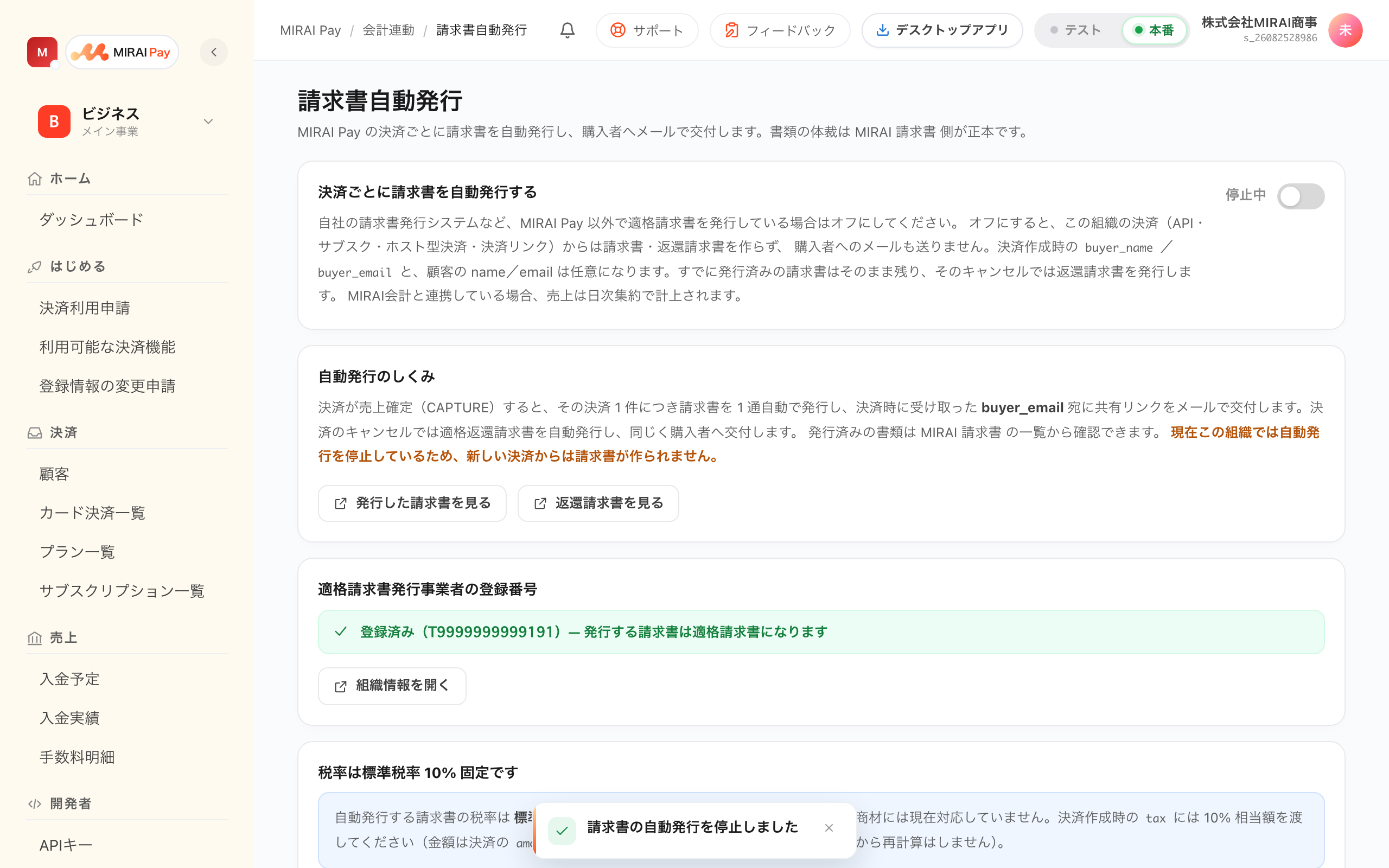
「決済ごとに請求書を自動発行する」の右に、今の状態(「有効」か「停止中」)とスイッチが出ます。
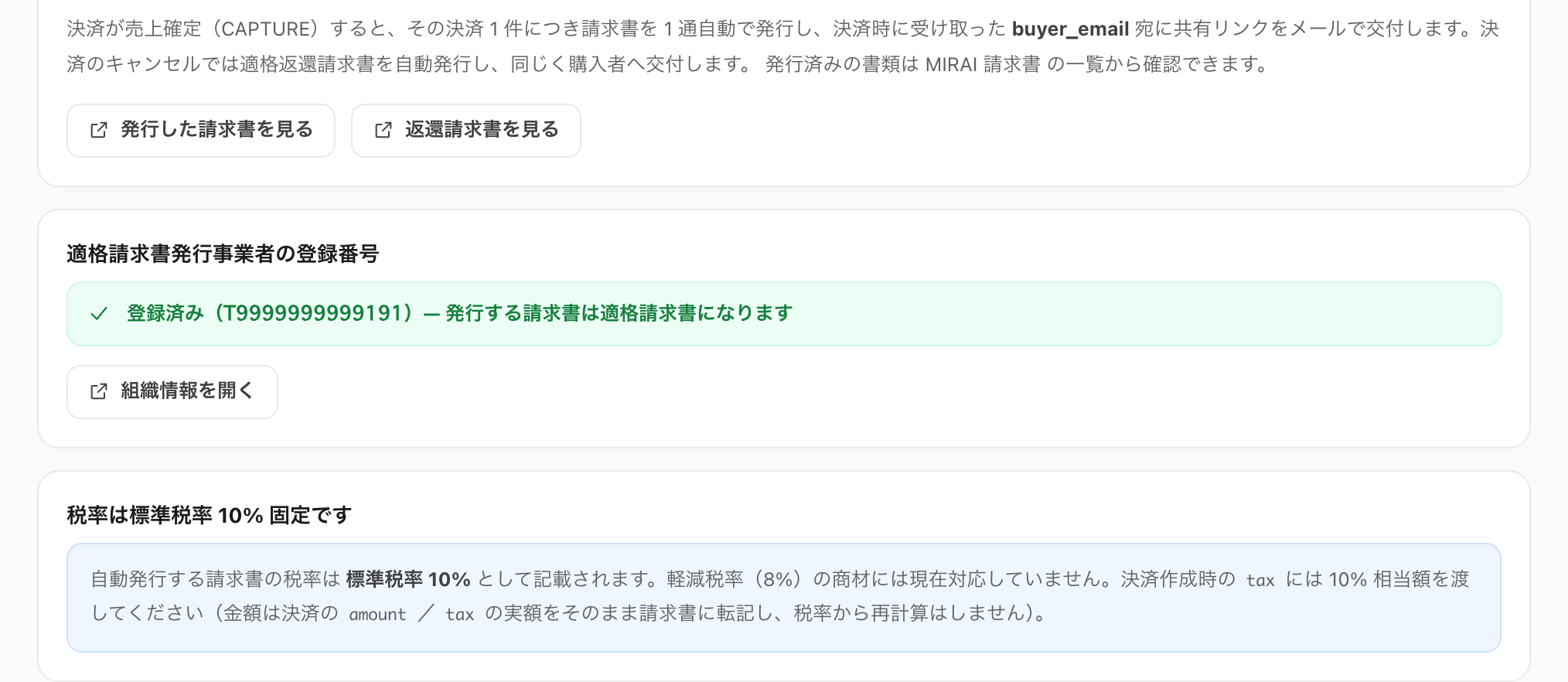
2. 登録番号の状態を確かめる
自動発行を再開するときは、「適格請求書発行事業者の登録番号」の欄が「登録済み」になっているかを確かめます。未設定なら登録番号なしで発行されるので、「組織情報を開く」から設定します。
3. スイッチを切り替える
スイッチを押した時点で設定が保存されます。オフにすると「停止中」、オンにすると「有効」になります。
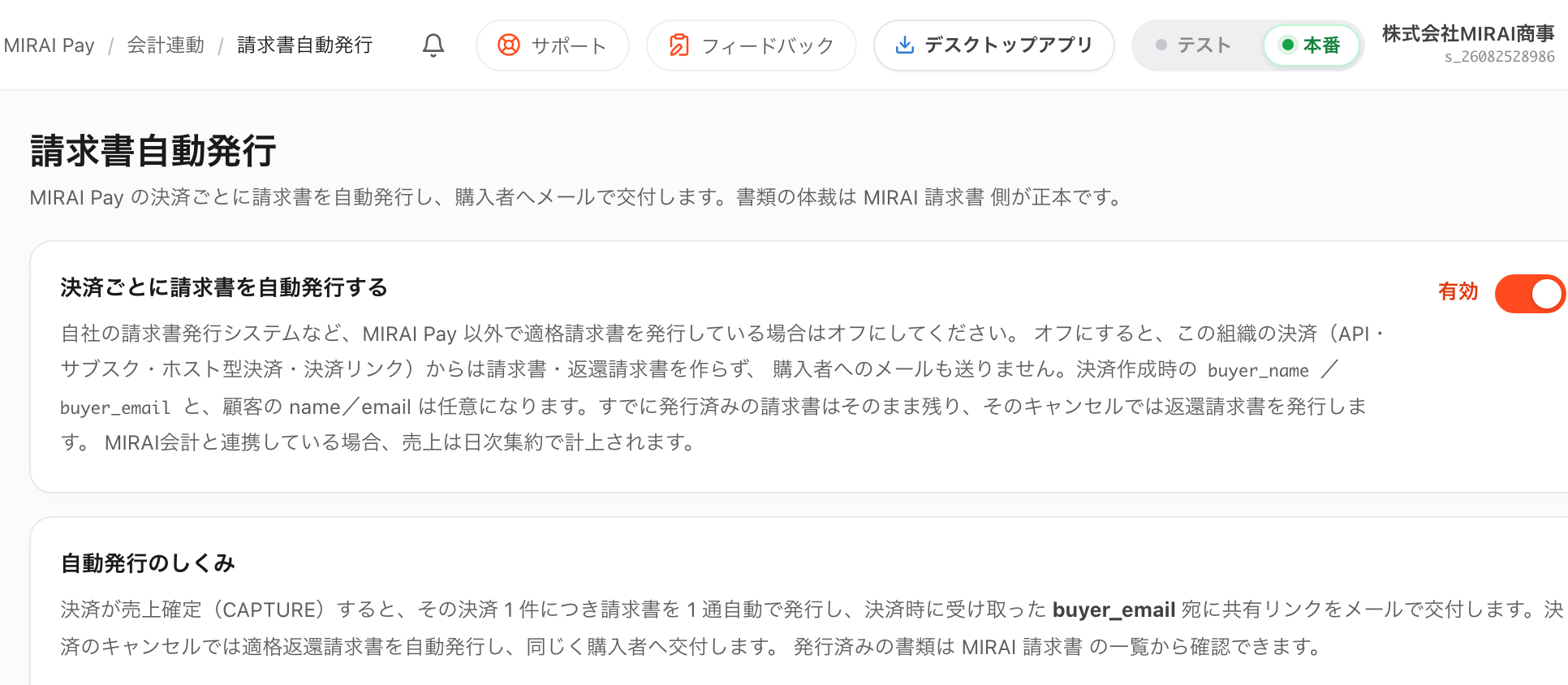
注意 確認画面は出ません。オフにしたあとの決済からは請求書・返還請求書が作られず、購入者へのメールも送られません。オンに戻すと、戻す前の直近の決済にも請求書が作られて購入者へメールが届くことがあります。
表示されないとき MIRAI Pay の管理者ロール以上でないと、スイッチは押せません。
確認すること オフにすると「請求書の自動発行を停止しました」、オンにすると「請求書の自動発行を有効にしました」と表示されます
4. 発行した請求書を確かめる
「自動発行のしくみ」の「発行した請求書を見る」で MIRAI請求書の一覧へ移り、自動発行された請求書を確かめます。
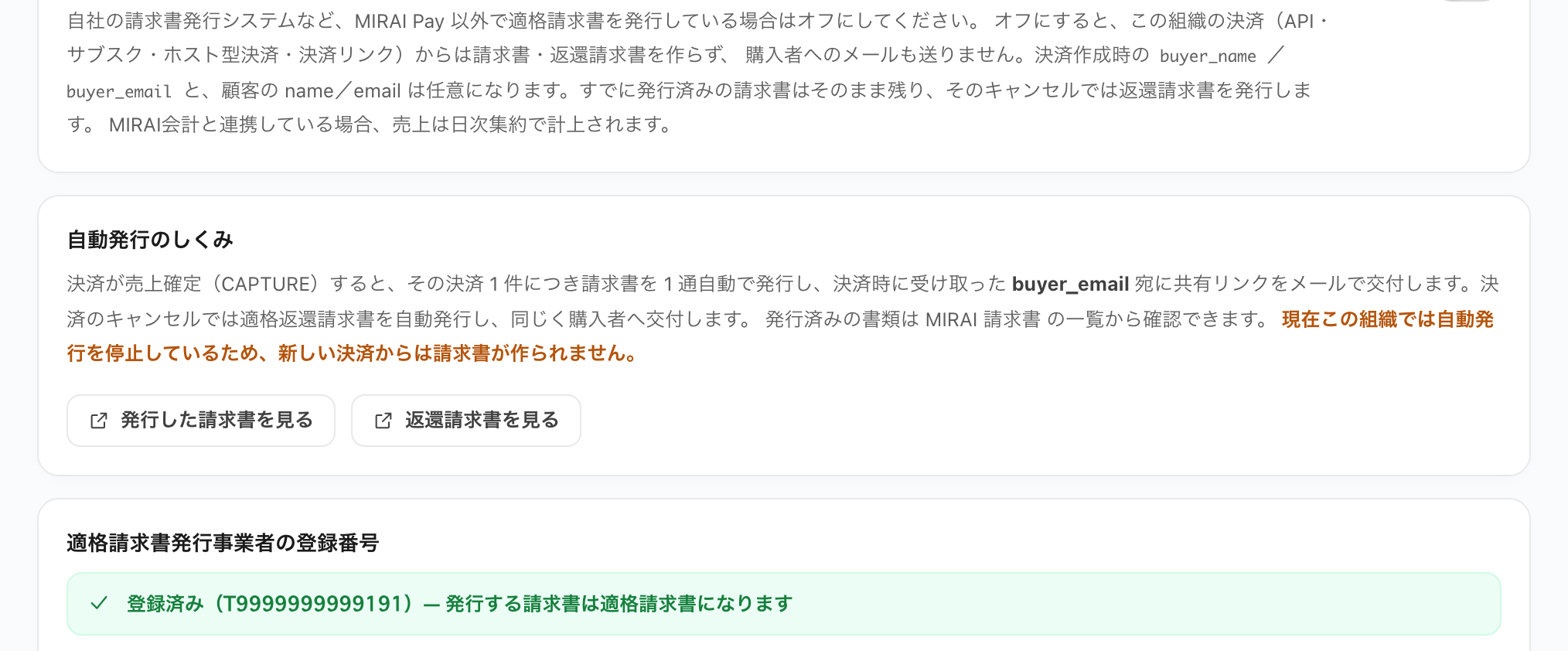
完了の確認
次のようになっていれば完了です。
- スイッチの左の表示が「停止中」(再開したときは「有効」)になり、そのあとの決済から設定どおりに動く
一連の操作を見る
手順 1〜4 と「完了の確認」を、記事の順に続けて見られます。手順 1〜4 は見本のデータで操作する様子、「完了の確認」は画面の例(静止画)です。