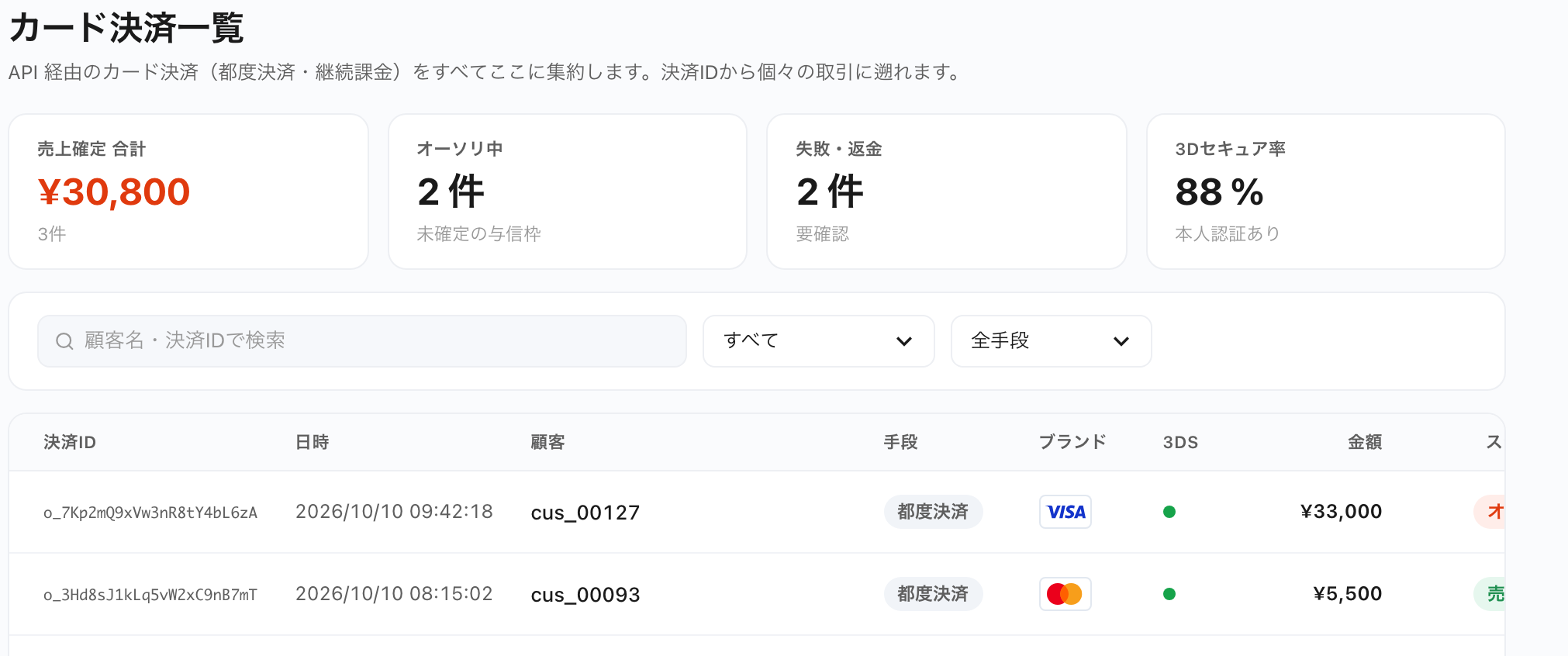
オーソリ中の決済を売上確定する
与信(オーソリ)だけを済ませたカード決済を売上として確定します。確定した決済は「売上確定」になり、「売上確定 合計」に加わります。
このガイドでできること
仮売上(オーソリ)で受け付けた決済の金額を、請求として確定させる操作です。MIRAI Payの承認者以上で、選択中のワークスペースで編集者以上の役割を持つ人が行えます。
確定した決済は、請求書の自動発行が有効なら請求書が作られて購入者のメールアドレスへ届き、MIRAI会計との連携が有効なら決済日ごとのカード売上の仕訳に含まれます。「有効性チェック」の行は、サブスクリプションの登録のときなどにカードを確かめるため作られる 0 円の記録です。
始める前に
次を確かめてください。
- MIRAI Pay の承認者ロール以上
- 選択中のワークスペースで編集者以上の役割
- 対象は「オーソリ」ステータスのカード決済
操作手順
1. 「オーソリ」で絞り込む
ステータスの「オーソリ」を選ぶと、確定待ちの決済だけが表示されます。
表示されないとき 決済アカウント未開設のため表示されません。「決済利用申請」を完了すると表示されます。
2. 対象の決済を探す
「顧客名・決済IDで検索」で対象を絞り込みます。
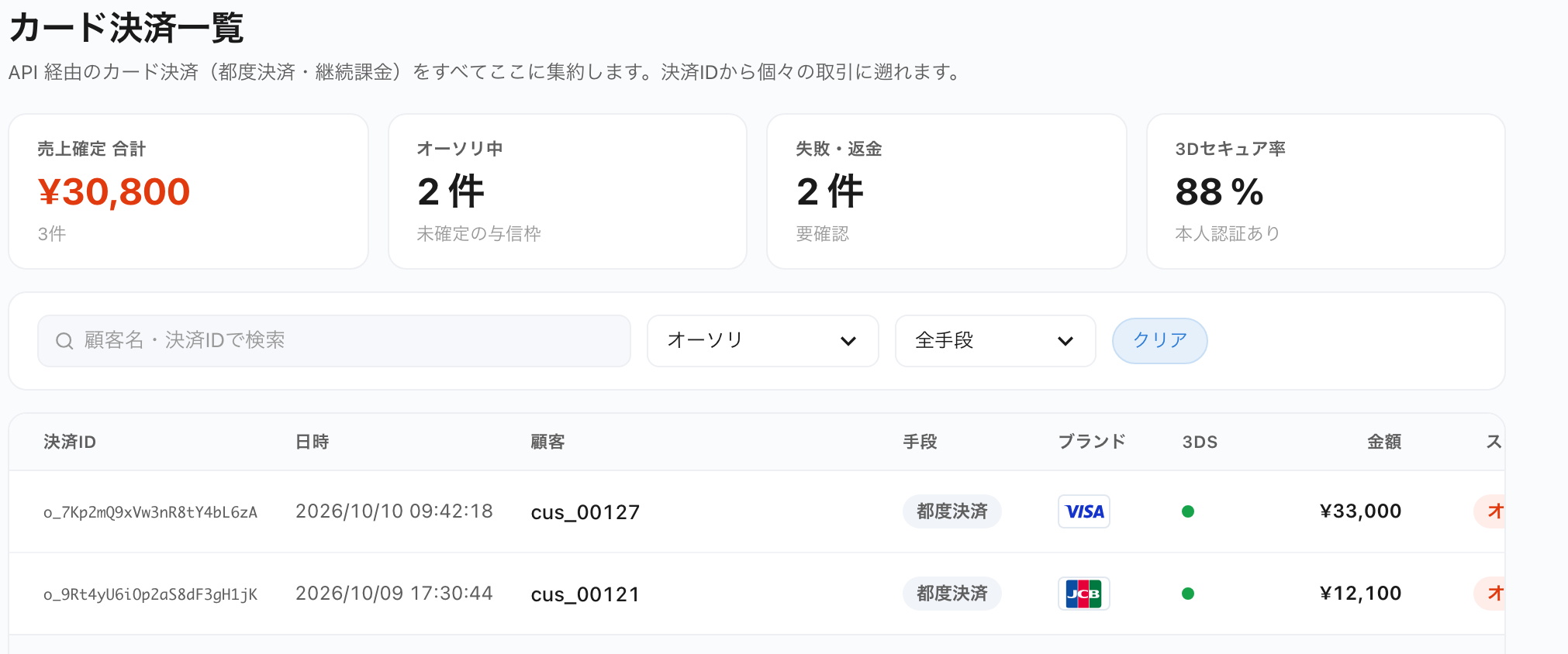
表示されないとき 決済アカウント未開設のため表示されません。「決済利用申請」を完了すると表示されます。
3. 「確定」で売上確定する
行の「確定」を押すと確認画面なしで即時に売上確定されます。有効性チェック(0円)の行と、カード・PayPay 以外の手段は確定できません。
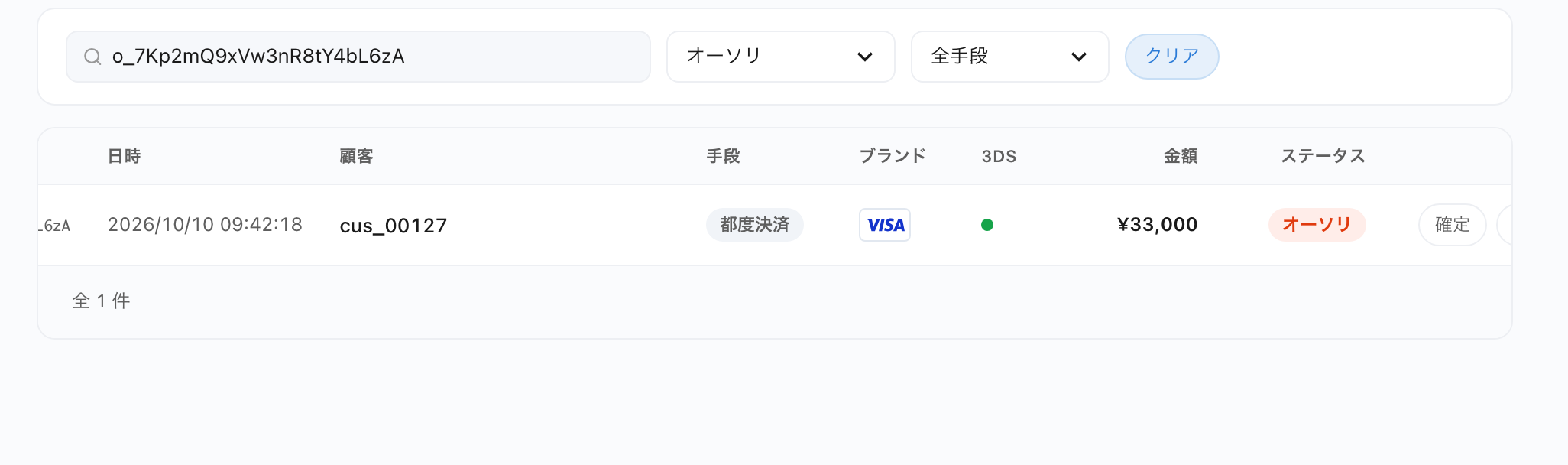
注意 「確定」は押した時点で実行され、確認画面は出ません。確定後に取り消すには行の「取消」を使います。
表示されないとき 決済が1件もないときは表示されません。
確認すること 一覧が読み直され、「売上確定 合計」に金額が加わります。「オーソリ」で絞り込んだままの一覧からは、確定した行が消えます
完了の確認
次のようになっていれば完了です。
- 対象の決済のステータスが「売上確定」になり、「売上確定 合計」に加算される
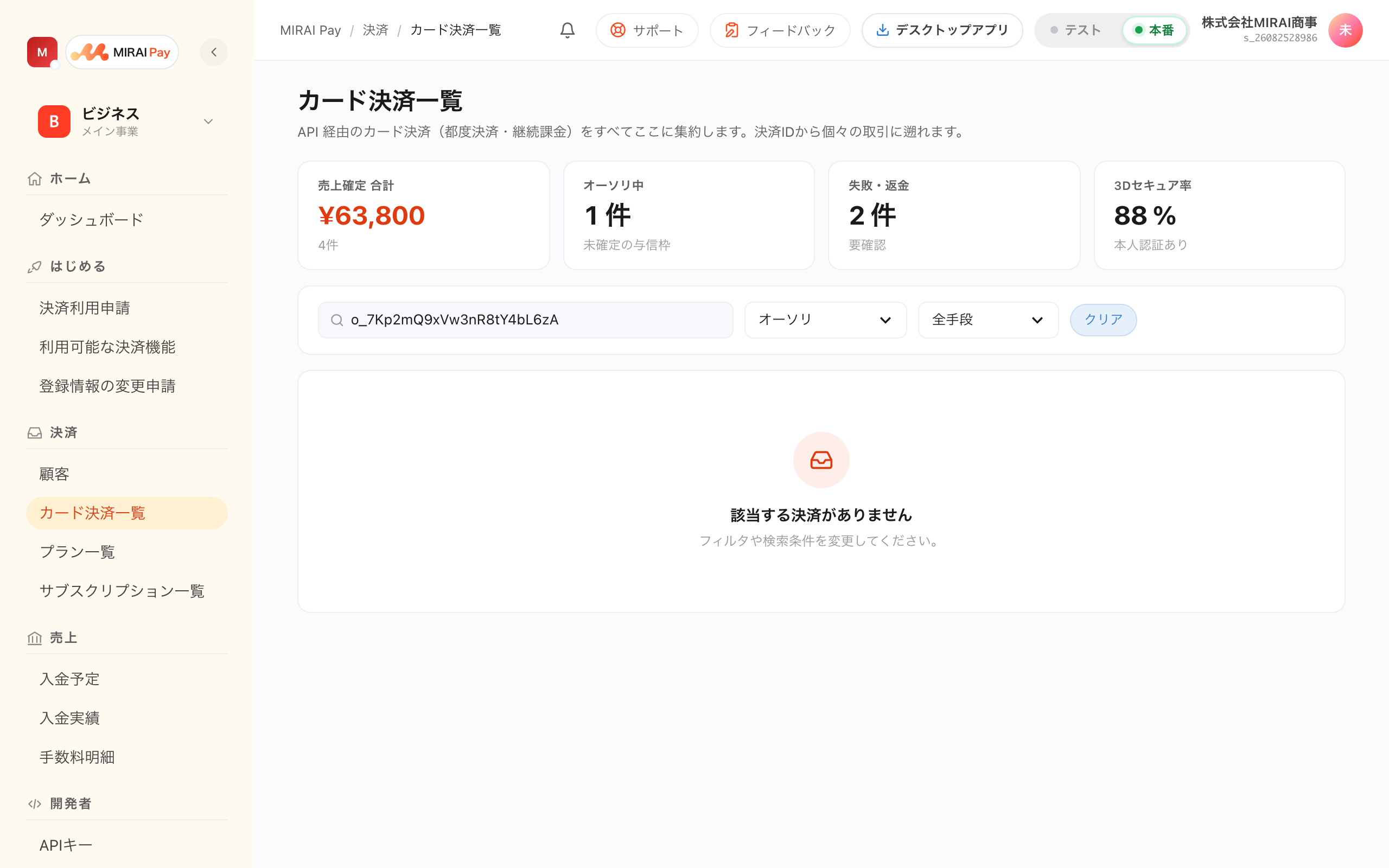
一連の操作を見る
手順 1〜3 と「完了の確認」を、記事の順に続けて見られます。手順 1〜3 は見本のデータで操作する様子、「完了の確認」は画面の例(静止画)です。