MIRAI Pay·操作方法
サブスクリプションを編集・解約する
顧客の継続課金について、開始前の条件変更や解約を行います。解約した契約は一覧に「解約」と表示されます。
UPDATED · 2026.11.14·2min READ
このガイドでできること
契約条件の変更や利用終了に合わせて、顧客ごとの課金を管理する操作です。課金開始前なら編集でき、開始後にプランを変える場合は、現在の契約を解約して新しく登録します。
課金を止める対象はサブスクリプションです。顧客IDとプランを照合して解約すると、その後の課金が停止します。解約にはMIRAI Payの承認者以上の権限と、選択中のワークスペースで編集者以上の役割が要ります。
始める前に
次を確かめてください。
- 編集は MIRAI Pay の編集者以上、解約は承認者以上
- 編集・解約とも、選択中のワークスペースで編集者以上の役割
操作手順
1. 対象を探す
「サブスクID・プラン・顧客IDで検索」で対象を絞り込みます。
デモ表示(見本のデータ)画面の例です。
表示されないとき 決済アカウント未開設のため表示されません。「決済利用申請」を完了すると表示されます。
2. 「編集」できる条件を知る
初回課金前のサブスクリプションだけ「編集」できます。初回課金後は編集できないため、プランを変える場合は解約して新規登録します。顧客とカードは変更できません。
デモ表示(見本のデータ)画面の例です。
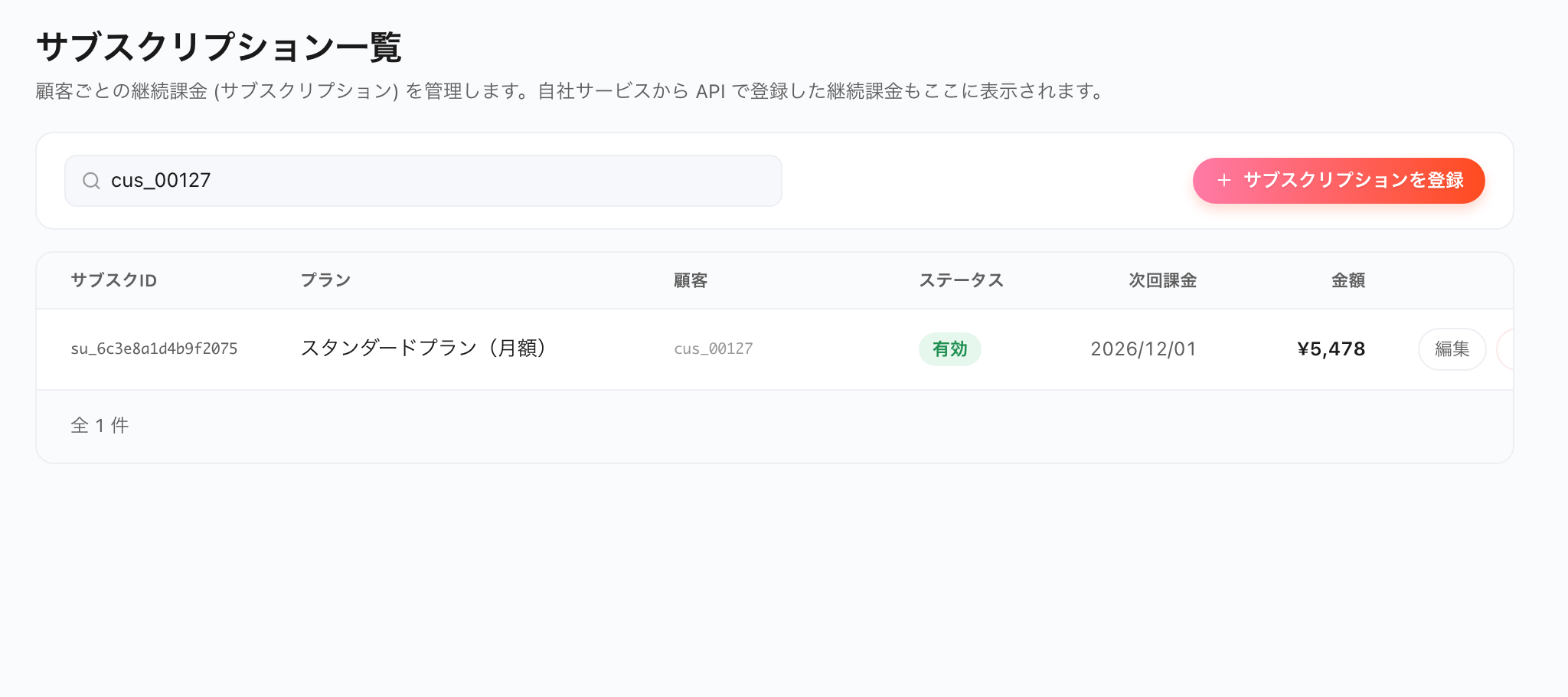
表示されないとき サブスクリプションが1件もないときは表示されません。
3. 「解約」する
「解約」を押すと確認ダイアログが出ます。承認者以上だけ実行できます。
デモ表示(見本のデータ)画面の例です。
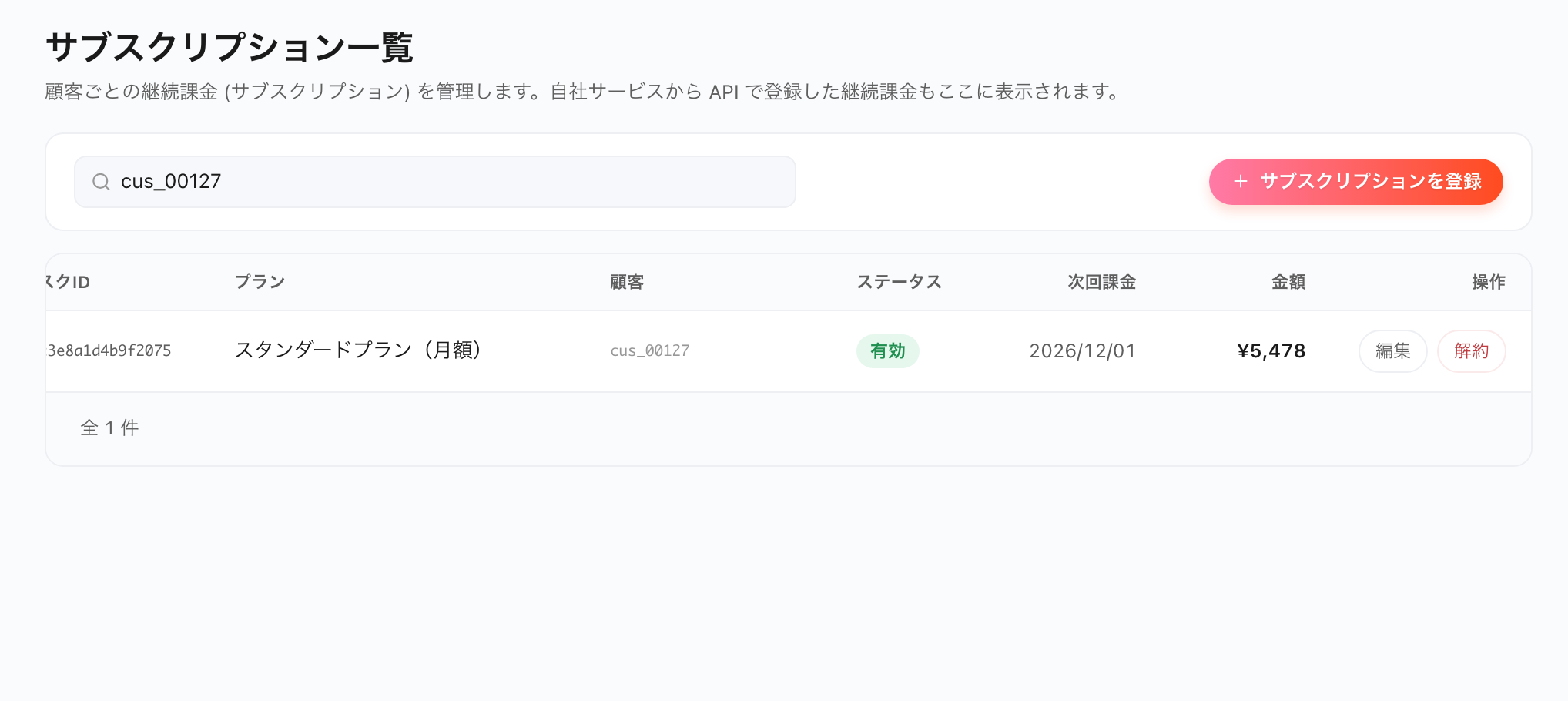
注意 解約すると以降の課金は停止し、元に戻すことはできません。
表示されないとき サブスクリプションが1件もないときは表示されません。
確認すること 行のステータスが「解約」になります
完了の確認
次のようになっていれば完了です。
- 解約した行のステータスが「解約」になる
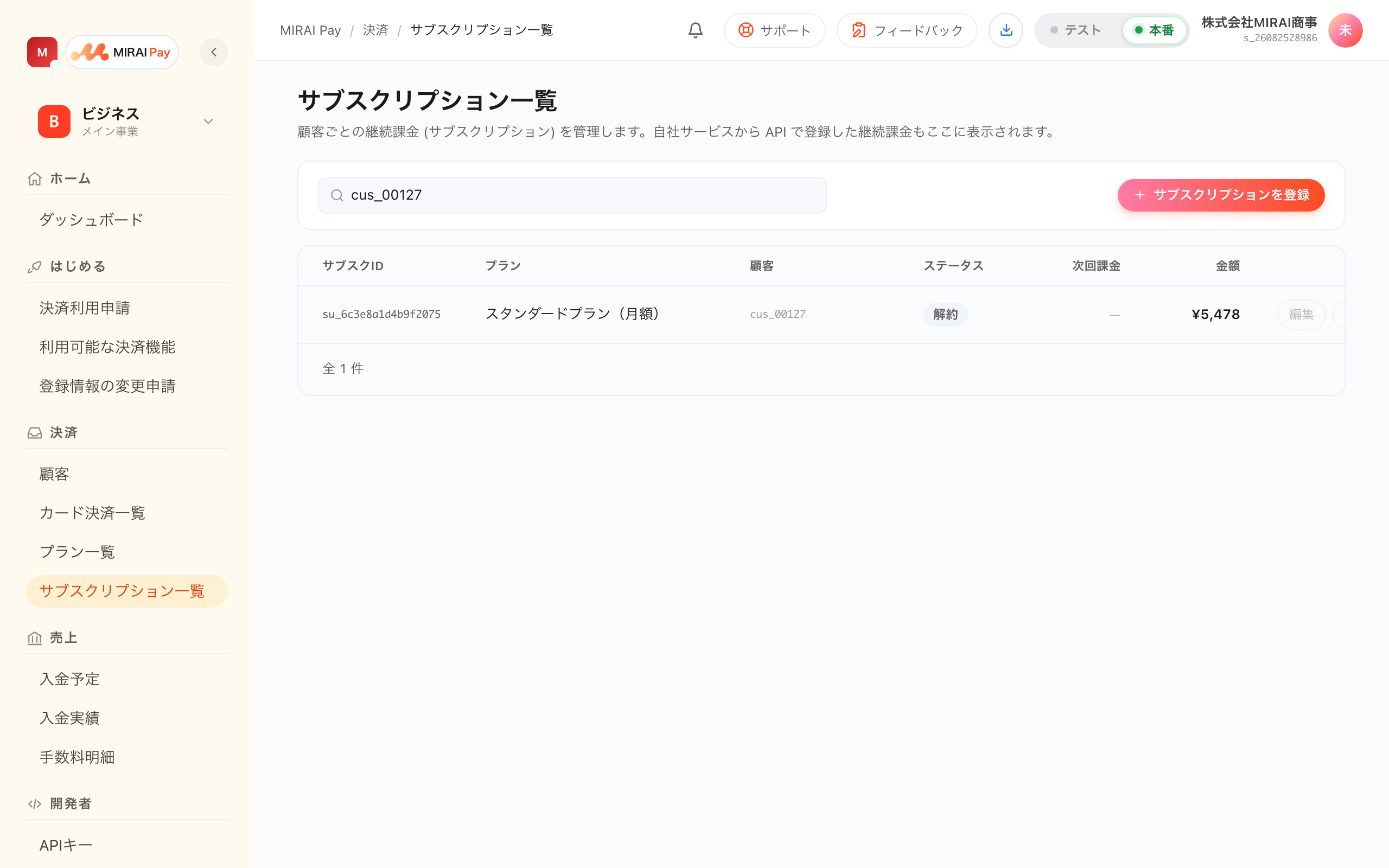
一連の操作を見る
手順 1〜3 と「完了の確認」を、記事の順に続けて見られます。手順 1〜3 は見本のデータで操作する様子、「完了の確認」は画面の例(静止画)です。
デモ表示(見本のデータ)全 3 手順と完了の確認を、記事の順に続けて再生します。
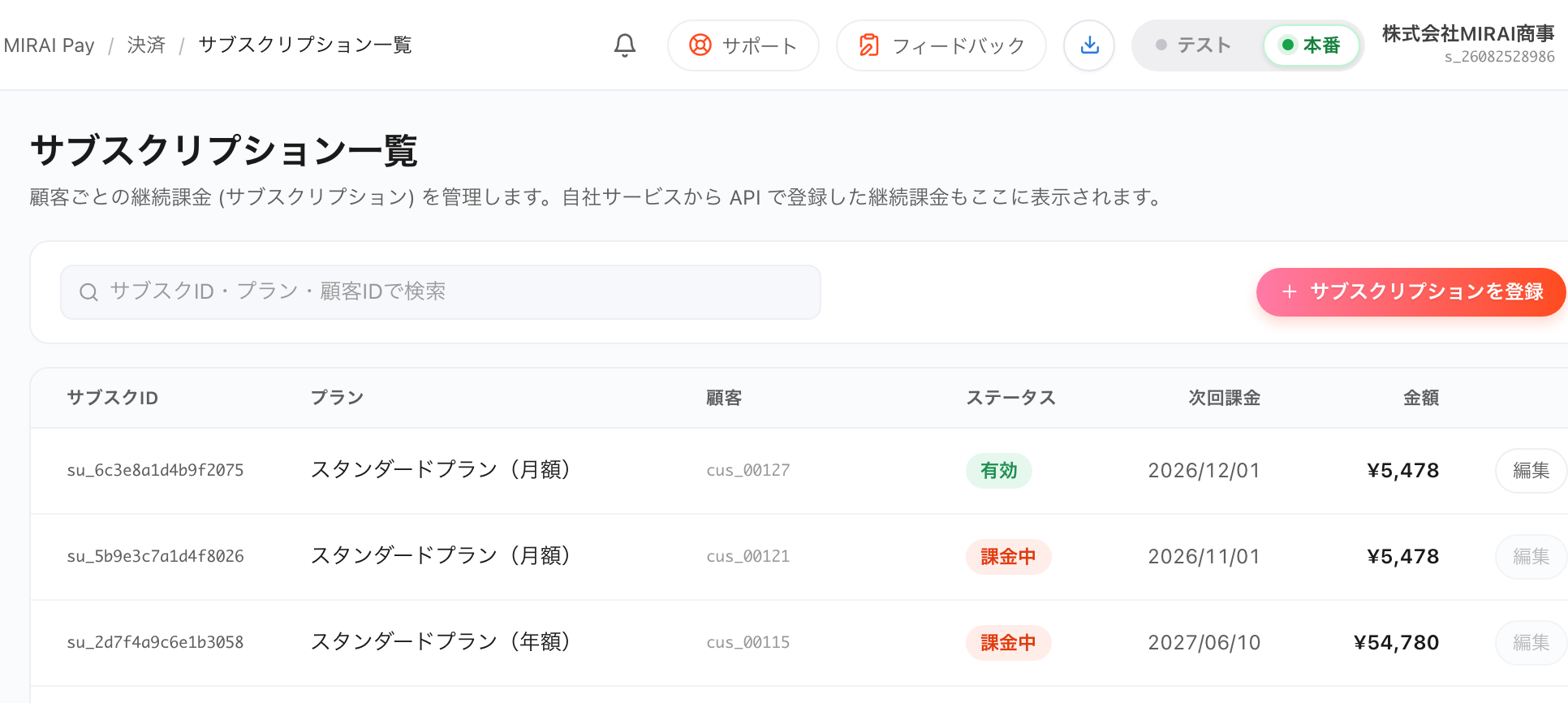
1. 対象を探す「サブスクID・プラン・顧客IDで検索」で対象を絞り込みます。
この記事は役に立ちましたか?
いただいたフィードバックは、記事の品質改善に役立てています。
TAGS
この内容で解決しませんでしたか?
使い方の質問は、アプリの画面で分からない場所を指して送れます(MIRAIKEI へのログインが必要です)。返事はアプリの「自分のフィードバック」と通知に届きます。
契約・アカウントのご相談はお問い合わせフォームへ