確度95%以上を一括統合する
「人物」か「会社」のタブで、確度 95% 以上の名寄せ候補を、組み合わせを確かめてからまとめて統合します。
このガイドでできること
名刺をまとめて取り込んだあとなど、確度の高い候補がたくさん並んだときに、1 件ずつ開かずに統合します。統合で移るもの・残るものは 1 件ずつ統合するときと同じで、統合元の人物・会社はコンタクト・会社の一覧から外れ、どこへ統合したかの記録が残ります。
統合は 1 件ずつ順に行います。同じ人物・会社が 2 つ以上の組に出るときは、先に統合した組で統合元が無くなるため、その人物・会社を含むあとの組は送らずに対象外にします。終わると一覧が読み直され、対象外の組と統合できなかった組が残るので、開いて組み合わせを確かめます。
操作手順
1. 「人物」か「会社」のタブを開く
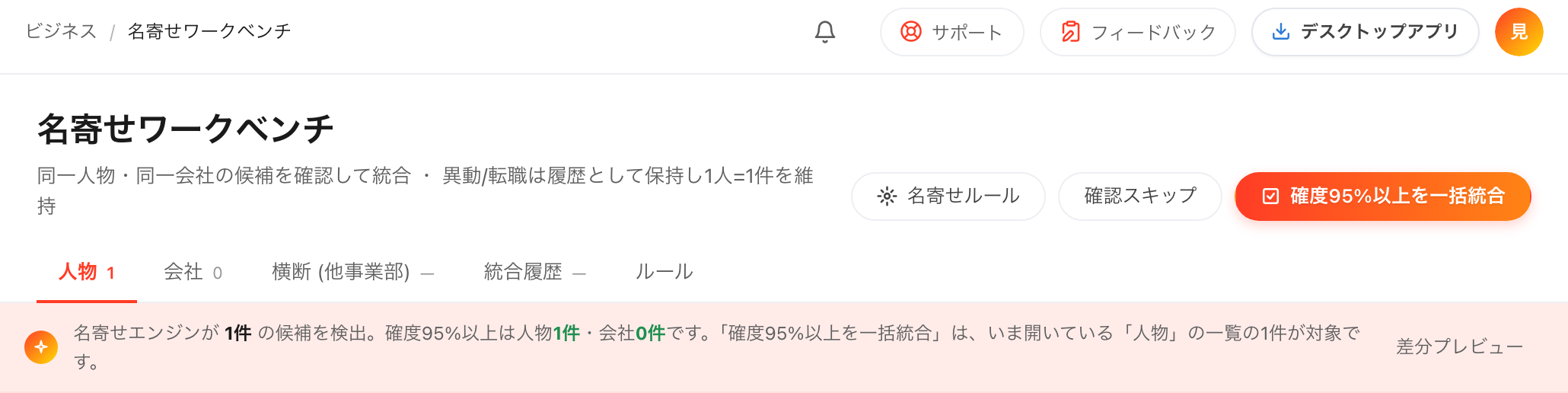
一括統合の対象は、開いているタブの一覧にある確度95%以上の候補のうち、両側の人物・会社が残っている組です。「横断 (他事業部)」「統合履歴」「ルール」のタブでは押せない表示になります。
2. 対象件数を確認する
上の帯に「確度95%以上は人物 ◯件・会社 ◯件です。」と、「確度95%以上を一括統合」の対象(いま開いているタブの ◯件)が表示されます。

3. 「確度95%以上を一括統合」を押す
確認の画面が開きます。対象が 0 件のあいだは押せない表示です。
4. 組み合わせを確かめて統合する
「人物の候補 ◯件を統合」の画面に、左(統合元)→ 右(統合先)の組み合わせと確度が並びます。確かめて「◯件を統合する」を押すと、1 件ずつ順に統合します。
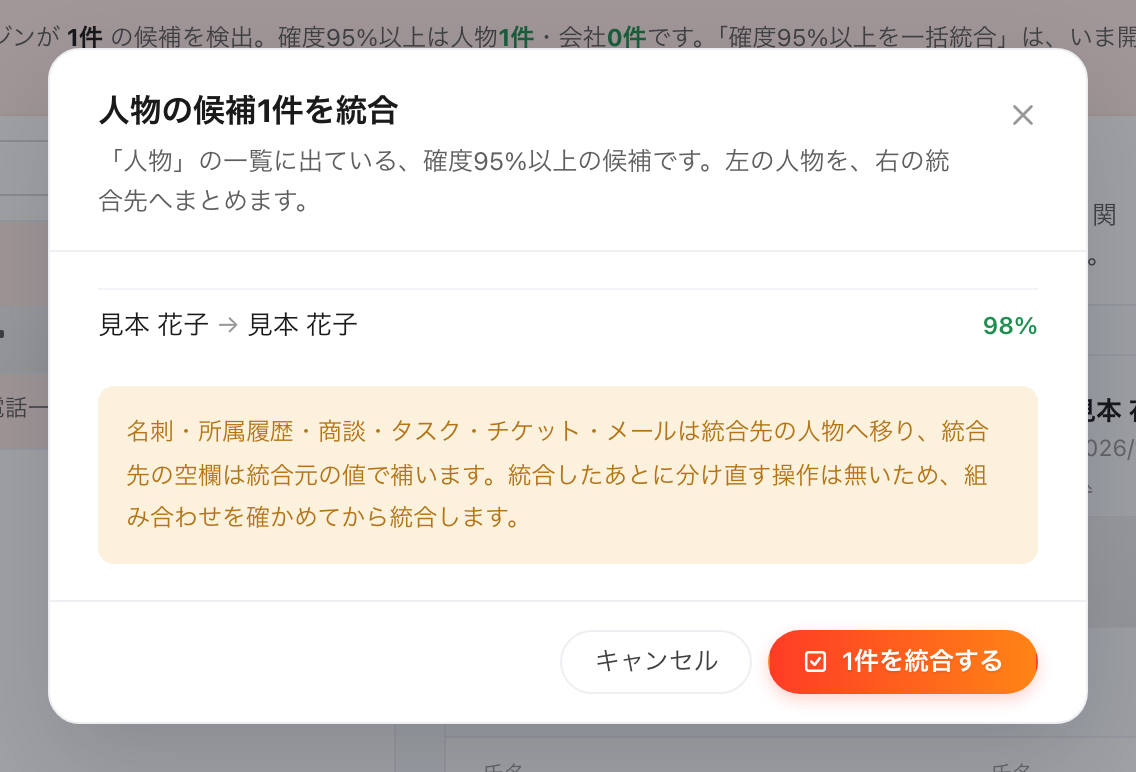
注意 統合したあとに分け直す操作は無いため、組み合わせを確かめてから押します。統合で移るもの・残るものは、1 件ずつ統合するときと同じです。同じ人物・会社が 2 つ以上の組に出るときは、先に統合した組のあとの組を対象外にします。
表示されないとき 「確度95%以上を一括統合」を押すと表示されます。
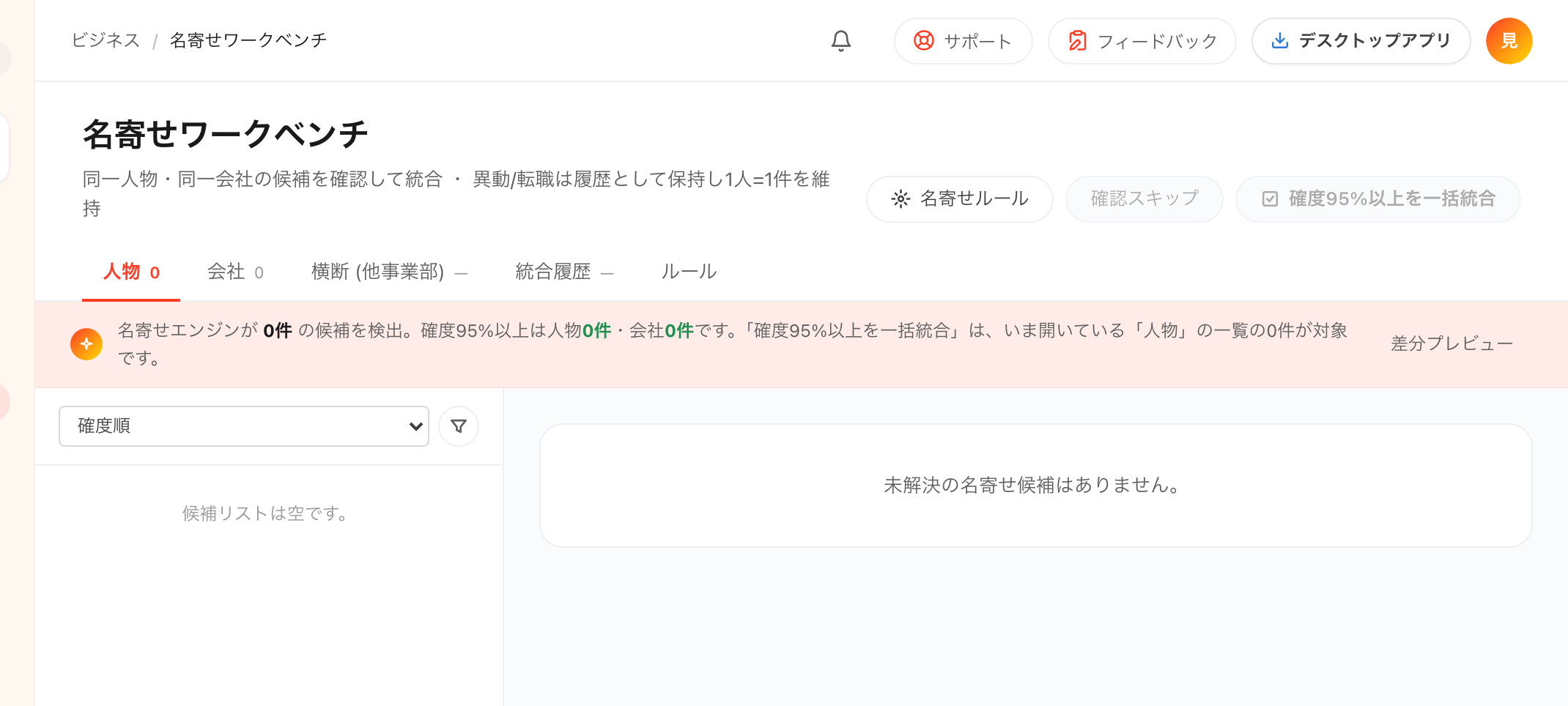
確認すること 統合した候補が一覧から消え、一覧が読み直されます。対象外にした組と統合できなかった組は一覧に残り、その件数が表示されます
完了の確認
次のようになっていれば完了です。
- 統合した候補が一覧から消え、「人物の候補を ◯件統合しました」のように表示される
一連の操作を見る
手順 1〜4 と「完了の確認」を、記事の順に続けて見られます。手順 1〜4 は見本のデータで操作する様子、「完了の確認」は画面の例(静止画)です。
