名寄せ候補を統合・却下する
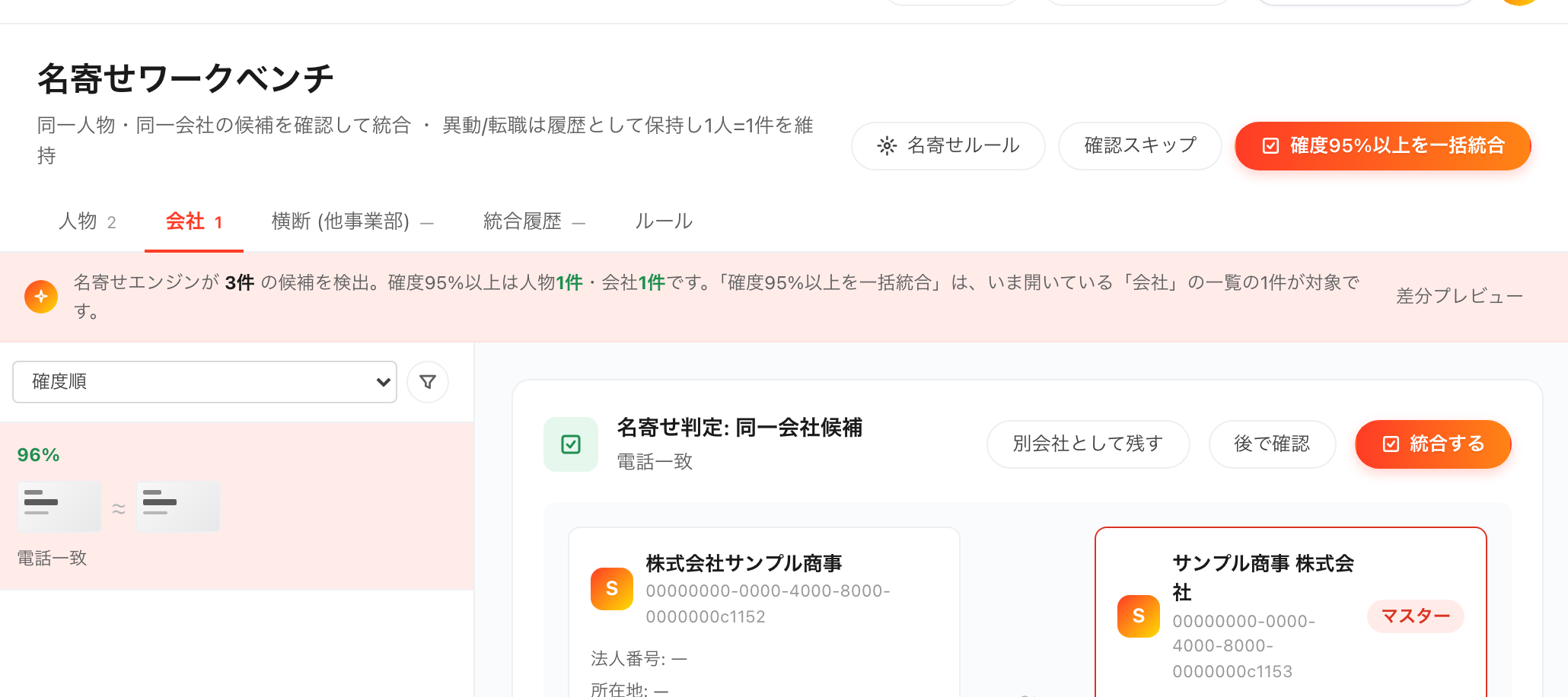
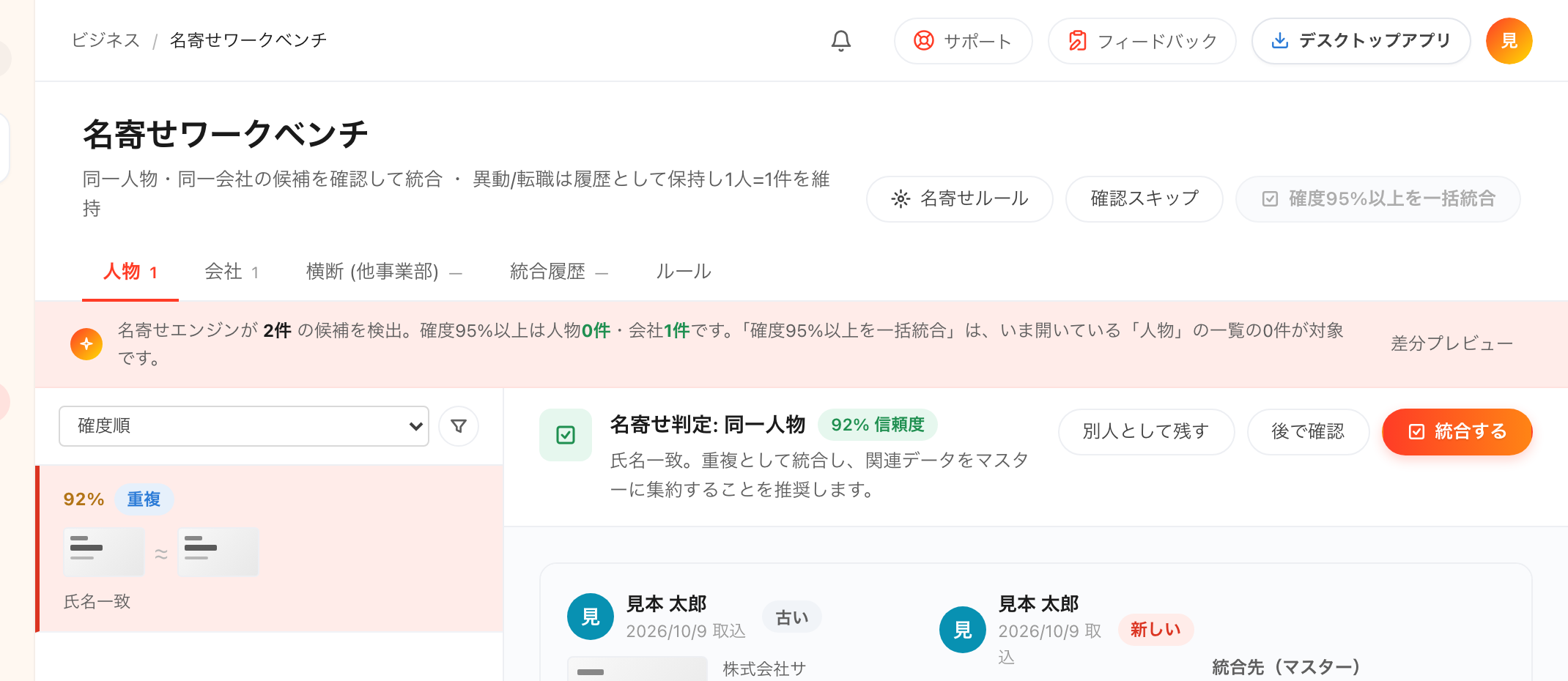
名刺の取り込みで見つかった同じ人物・同じ会社の候補を見比べ、統合するか別として残すかを決めます。統合すると名刺や商談が右の統合先にまとまります。
このガイドでできること
名刺を確定して登録したときに、すでにあるコンタクトと同じ人らしい組(確度 70% 以上)が見つかると「人物」に、法人番号・住所・会社名・Web サイトが近い会社の組は「会社」に候補として並びます。転職や異動で名刺が増えた人も、統合すると 1 人 1 件にまとまります。
統合元の人物・会社はコンタクト・会社の一覧から外れ、どこへ統合したかの記録が残ります。
スマホのアプリ iPhone・Android の MIRAIKEI アプリでの手順は「スマホのアプリでの手順」にあります。
操作手順
1. 「人物」「会社」を切り替える
タブで人物候補と会社候補を切り替えます。「横断 (他事業部)」「統合履歴」「ルール」は説明のみで、現在は候補を表示しません。
2. 候補を選ぶ
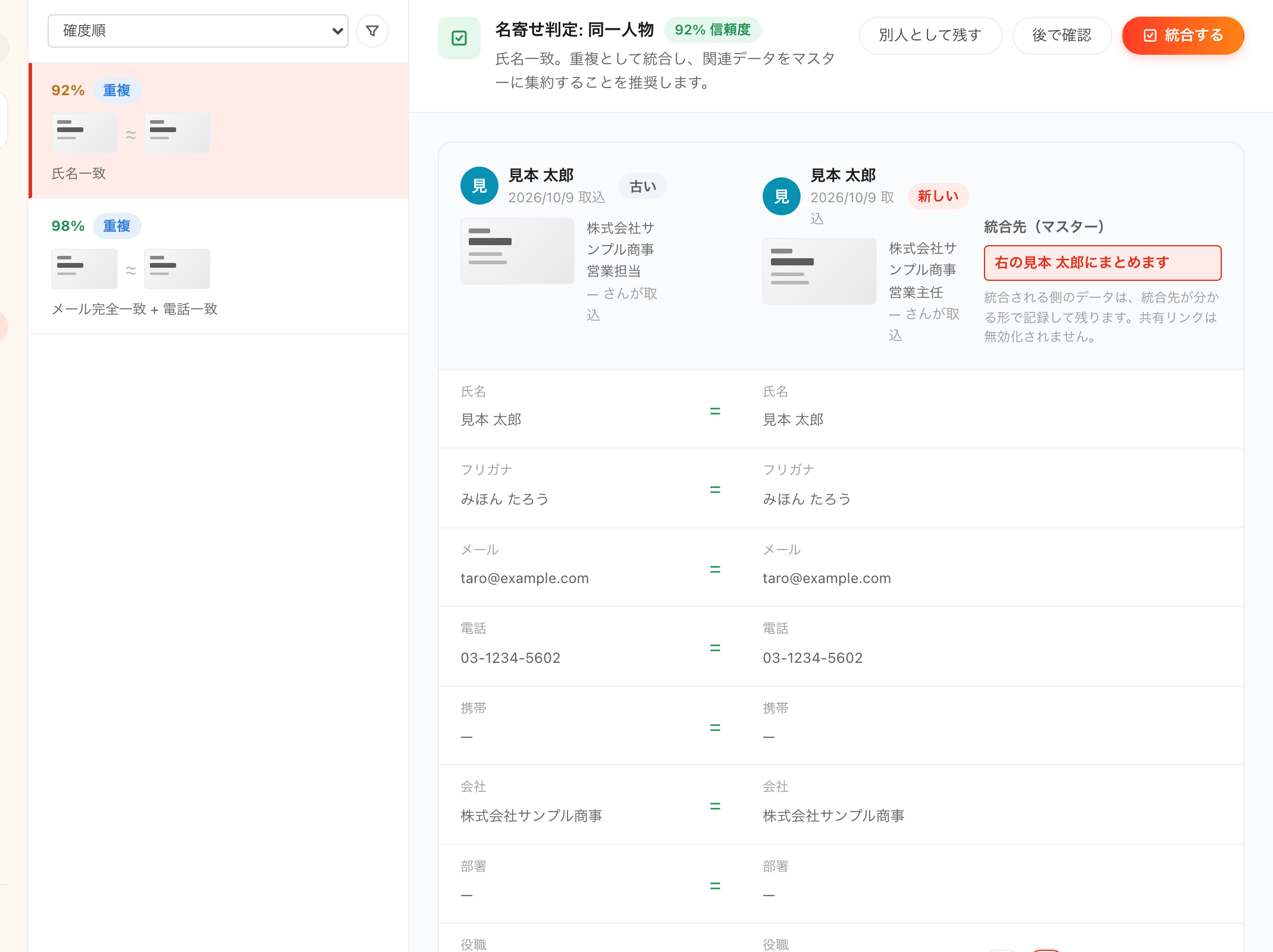
一覧の種別は「重複」「異動?」「別人?」、右に信頼度が出ます。80%未満は「別人?」になります。
3. 判定理由を読む
「名寄せ判定: 同一人物」などの見出しと、「メール完全一致」「電話一致」「会社一致」などの一致理由を確認します。
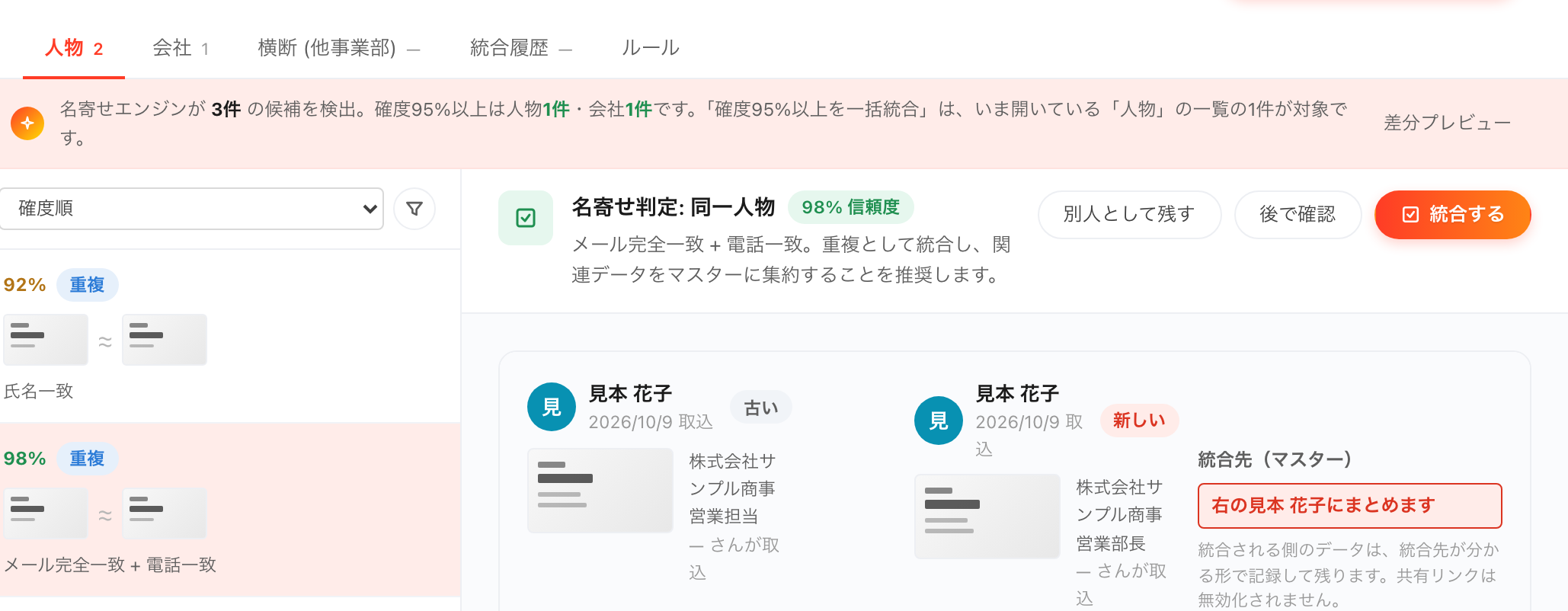
4. 左右の差分を見比べる
氏名・メール・電話・会社・役職などを「≠」「=」で比べます。統合先(マスター)は右の人物で、値が違う項目の「旧」「新」の印は、統合後に残る値の側を示します。
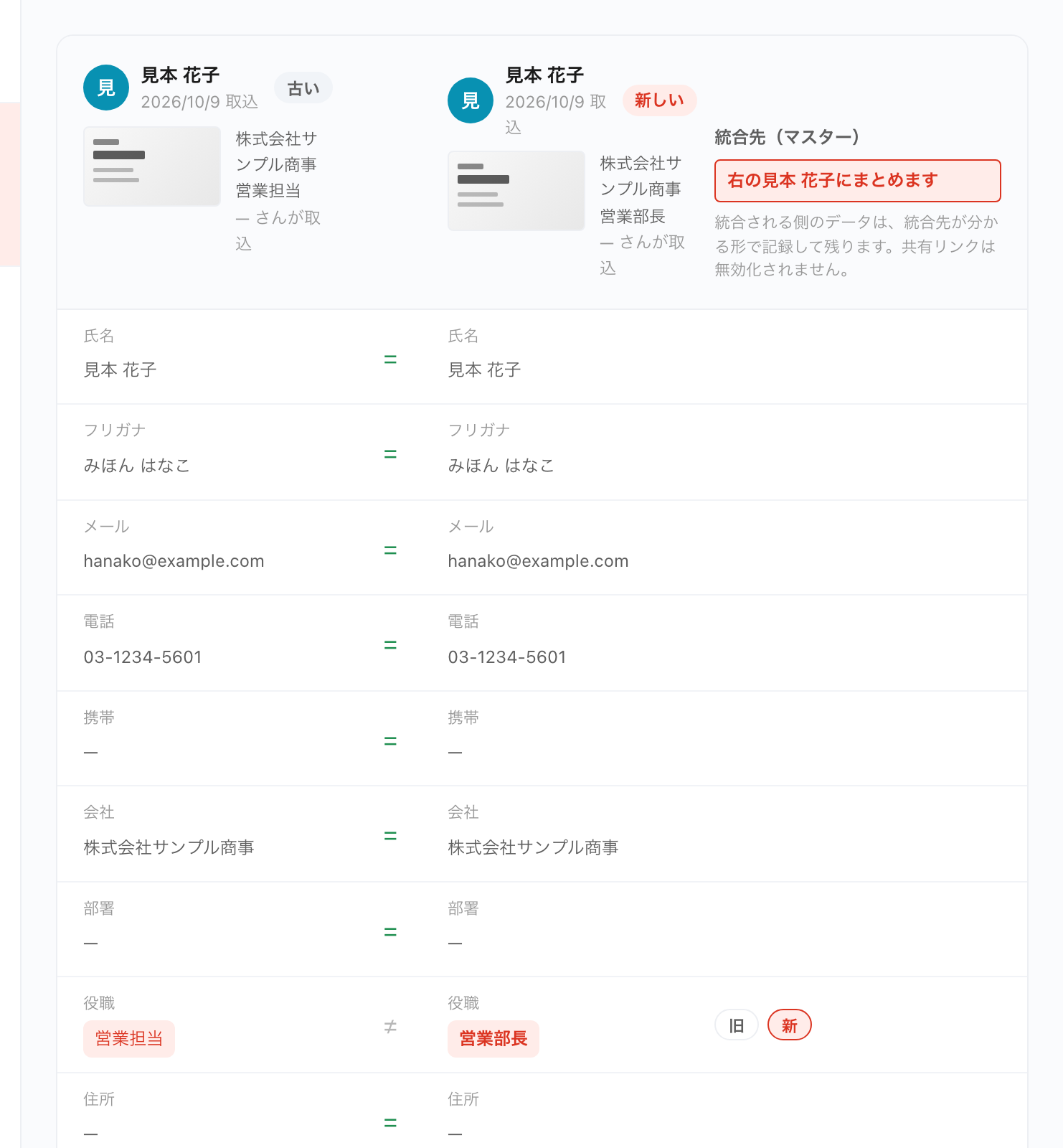
5. 人物の統合で移るもの・残るものを確かめる
名刺・所属履歴・商談・タスク・チケット・メールは右の人物へ移ります。同じ事業部のコンタクト・顧客は右の値を優先し、空欄と左だけの独自項目を補います。タグは両方をまとめ、左だけにある事業部の所属も引き継ぎます。
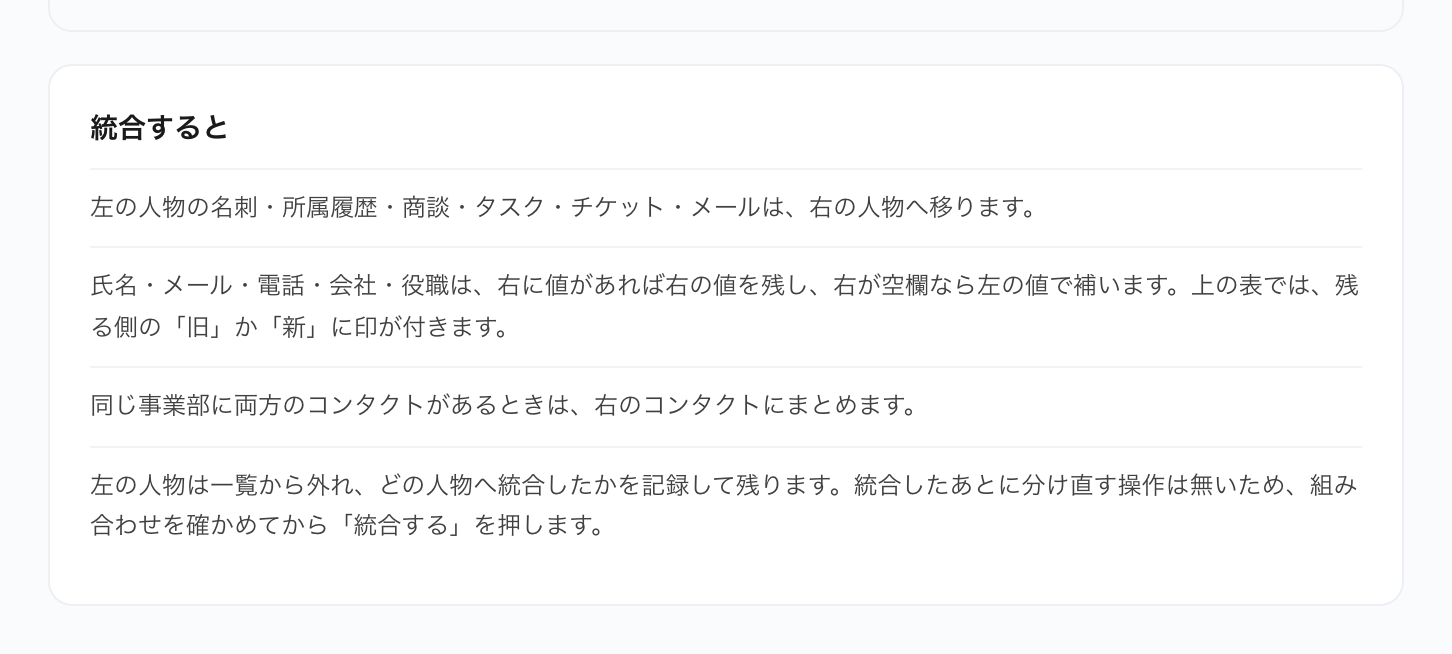
表示されないとき 「人物」タブで候補を選ぶと、比較の下に「統合すると」が表示されます。
6. 会社の統合で残る値を確かめる
右のマスター会社の会社名と登録済みの値を残し、電話などの空欄と左だけの独自項目を補います。住所は、右の住所がすべて空か、同じ住所と確かめられるときに足りない項目を補います。所属履歴は右の会社へ移り、現在の主な所属が左の会社の人は会社名が変わります。
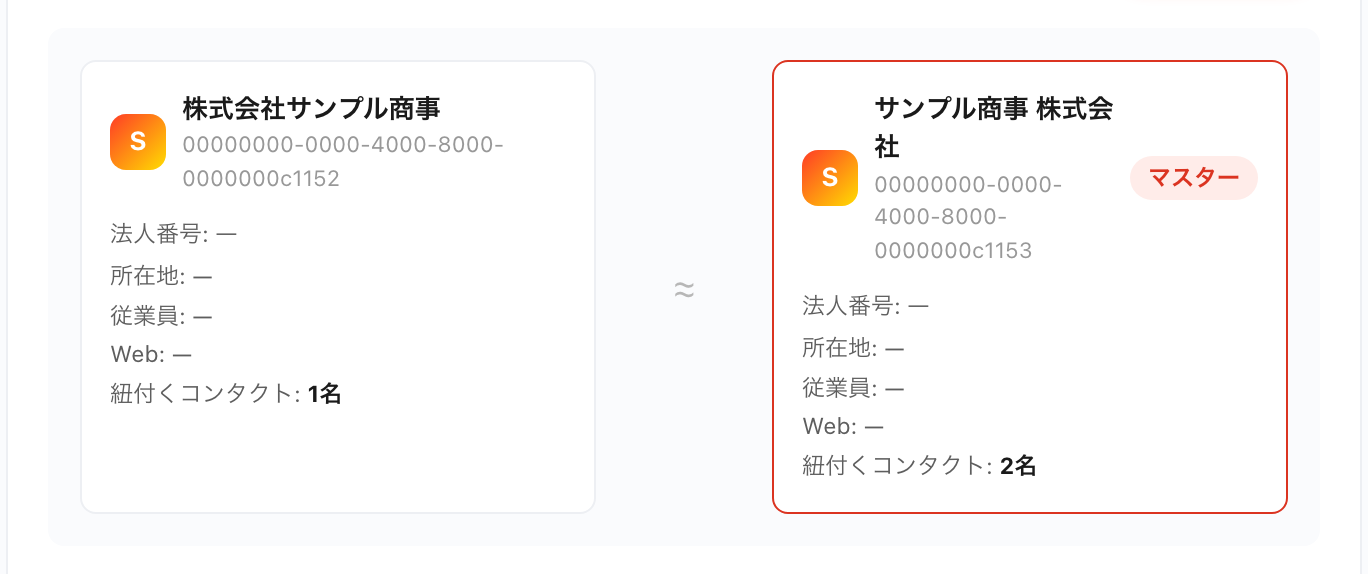
表示されないとき 「会社」タブで候補を選ぶと表示されます。
確認すること 法人番号が片方にだけある候補では、番号のある会社が右(マスター)に並びます
7. 統合するか判断する
「別人として残す」(会社は「別会社として残す」)「後で確認」「統合する」から選びます。「統合する」を押すと、統合元と統合先を確かめる画面が開きます。ヘッダーの「確認スキップ」は「後で確認」と同じです。
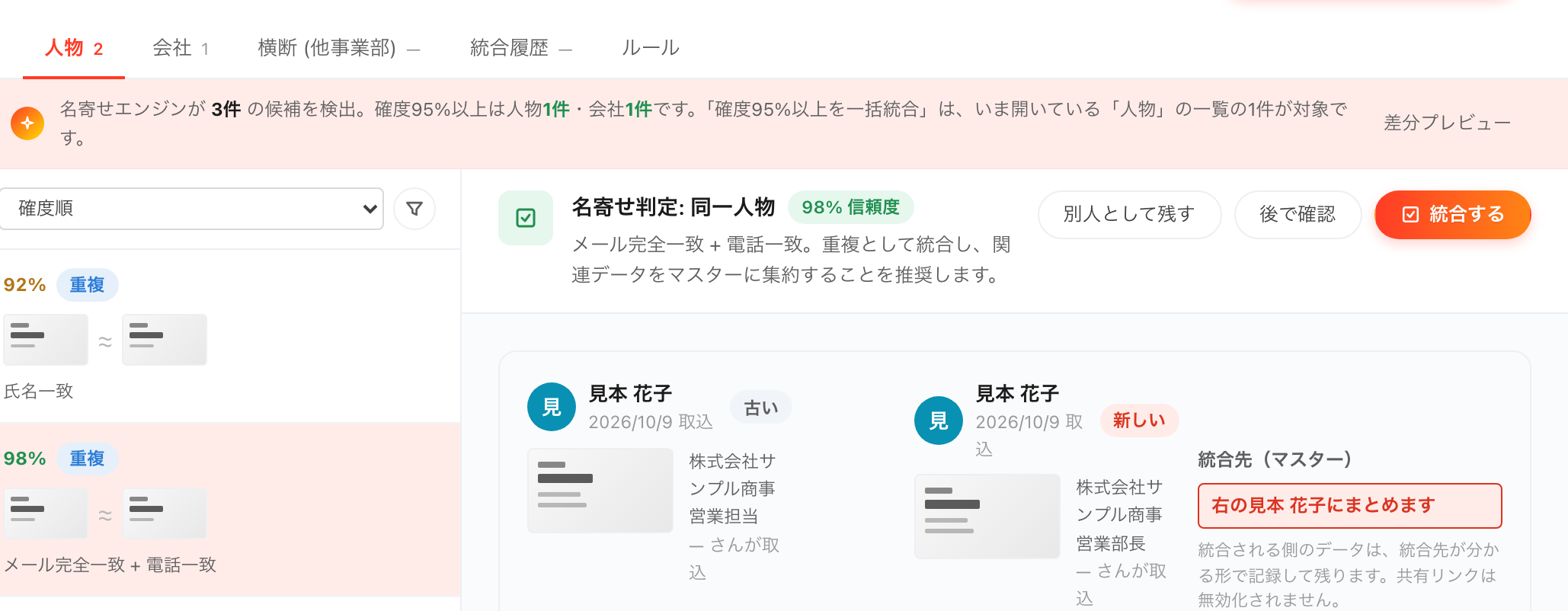
注意 「別人として残す」「後で確認」は、押した時点で保存されて候補が一覧から外れます。
8. 統合元と統合先を確かめて統合する
「人物の候補を統合」(会社は「会社の候補を統合」)の画面に、統合元と統合先の名前と主な項目(人物は会社・役職・メール・電話、会社は法人番号・所在地・紐付くコンタクト)が並びます。確かめて「統合する」を押します。
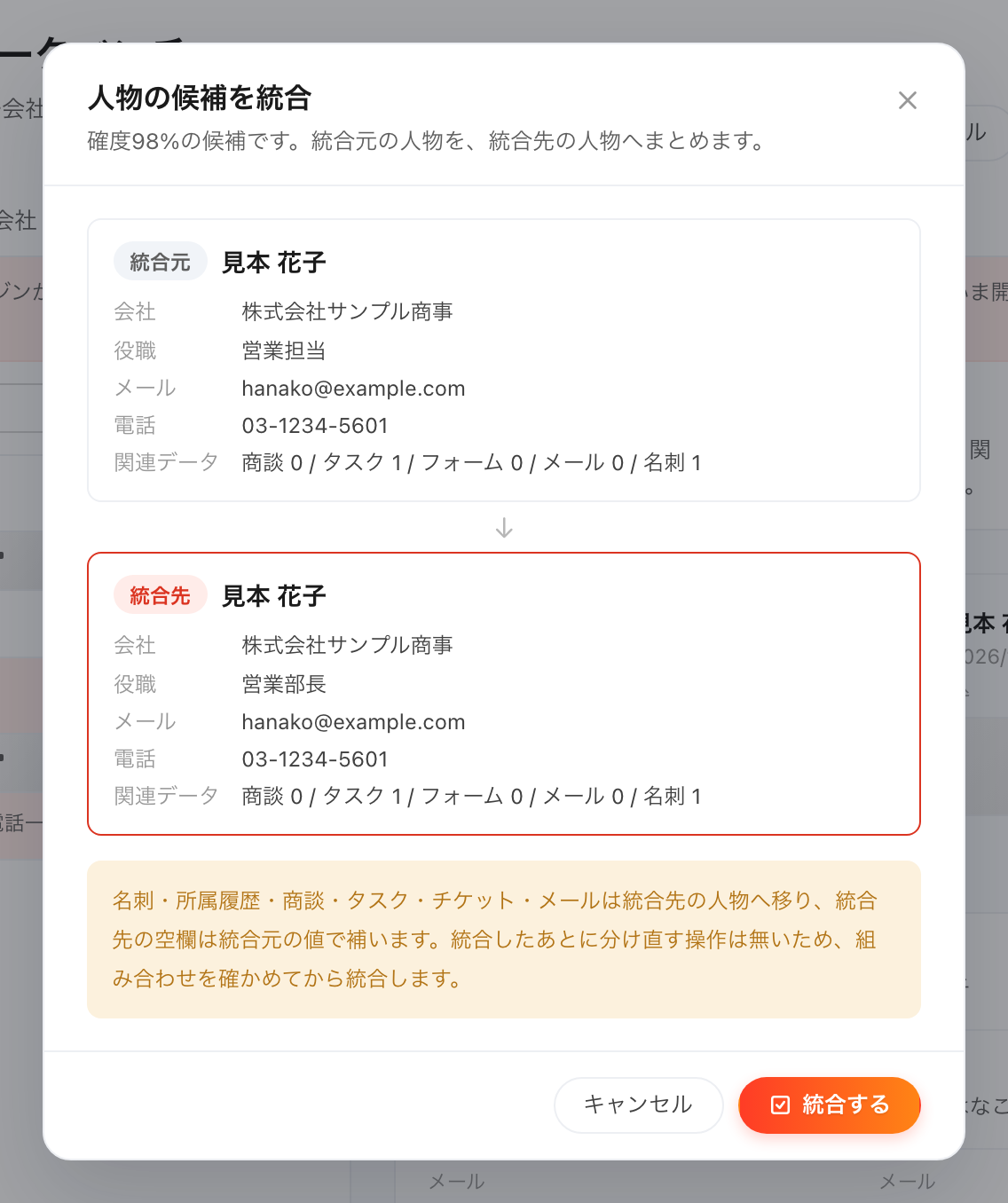
注意 名刺・所属履歴・商談・タスク・チケット・メールは統合先へ移ります。統合したあとに分け直す操作は無いため、組み合わせを確かめてから押します。
表示されないとき 「統合する」を押すと表示されます。
確認すること 「人物の候補を統合しました」(会社は「会社の候補を統合しました」)と表示され、候補が一覧から消えます
完了の確認
次のようになっていれば完了です。
- 処理した候補が一覧から消え、件数が減る
異動や別人の見込みがある候補
会社が同じでメールと電話が違う組は、種別が異動の見込みとして並びます。統合すると左の人物の所属履歴も右の人物へ移るので、前の部署・役職は履歴として残ります。
確度が 80% 未満の組は、別人の見込みとして並びます。氏名や会社が同じでも別の人のことがあるため、メール・電話・役職を見比べ、違う人なら「別人として残す」を押します。
一連の操作を見る
手順 1〜8 と「完了の確認」を、記事の順に続けて見られます。手順 1〜8 は見本のデータで操作する様子、「完了の確認」は画面の例(静止画)です。