名刺画像をアップロードして取り込む
PC に保存した名刺の画像・PDF をファイルやフォルダごと選び、まとめて読み取りにかけます。両面の名刺は表と裏を組にして 1 枚の名刺として取り込みます。
このガイドでできること
展示会のあとにまとめてスキャンした名刺や、メールで受け取った名刺の画像を PC から取り込むときに使います。PDF はページごとに名刺の画像になり、10MB を超える JPG・PNG は長辺 2400px に縮めてから送ります。
共有ライブラリに取り込んだ名刺は、入力した名前(空のときは「画像取込」と日時)の取込グループにまとまり、「イベント / 取込グループ」タブで進み具合を追えます。読み取りの信頼度が低い名刺は「OCR確認待ち」に入り、個人ライブラリに取り込んだ名刺は自分の個人ライブラリに並びます。
始める前に
次を確かめてください。
- Connect で編集者以上の権限があること
- JPG・PNG・HEIC・PDF の名刺の画像(1 回に名刺 100 枚まで、1 面 10MB まで。10MB を超える JPG・PNG は縮めて取り込みます)
- 1 枚の画像に名刺を 4 枚まで並べて写せます(名刺ごとに分けて登録します。表と裏の組にした名刺は組のまま 1 枚にします)
操作手順
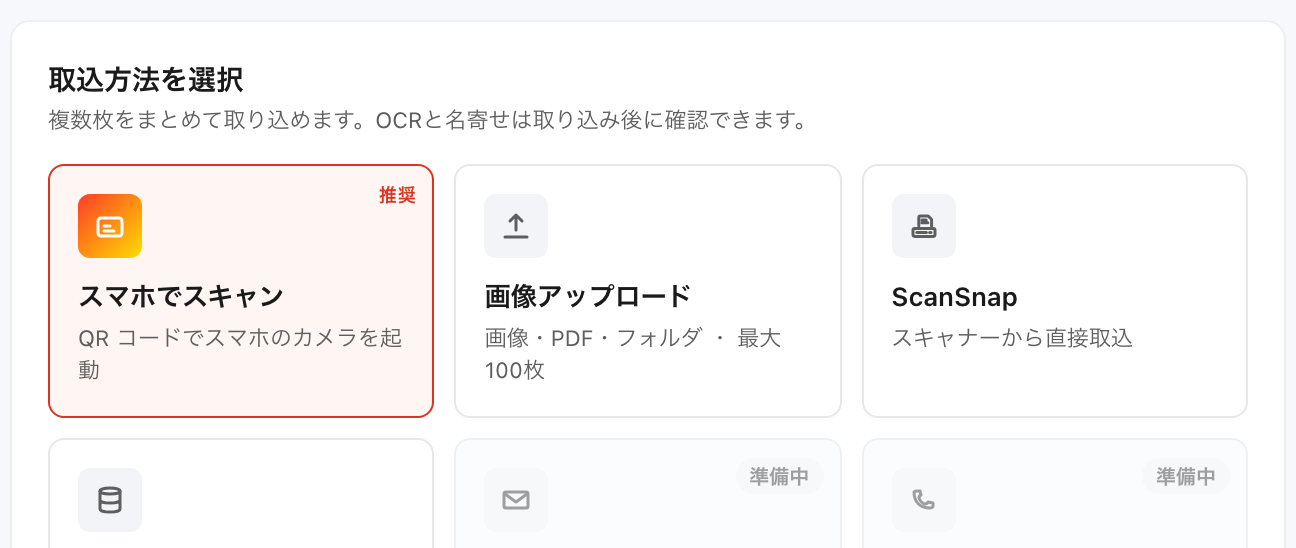
1. 「画像アップロード」を選ぶ
取込方法から「画像アップロード」を選びます。「取込先」が表示されている場合は、先に「共有ライブラリ」か「個人ライブラリ」を選びます(個人は後から共有へ移動できますが、戻せません)。
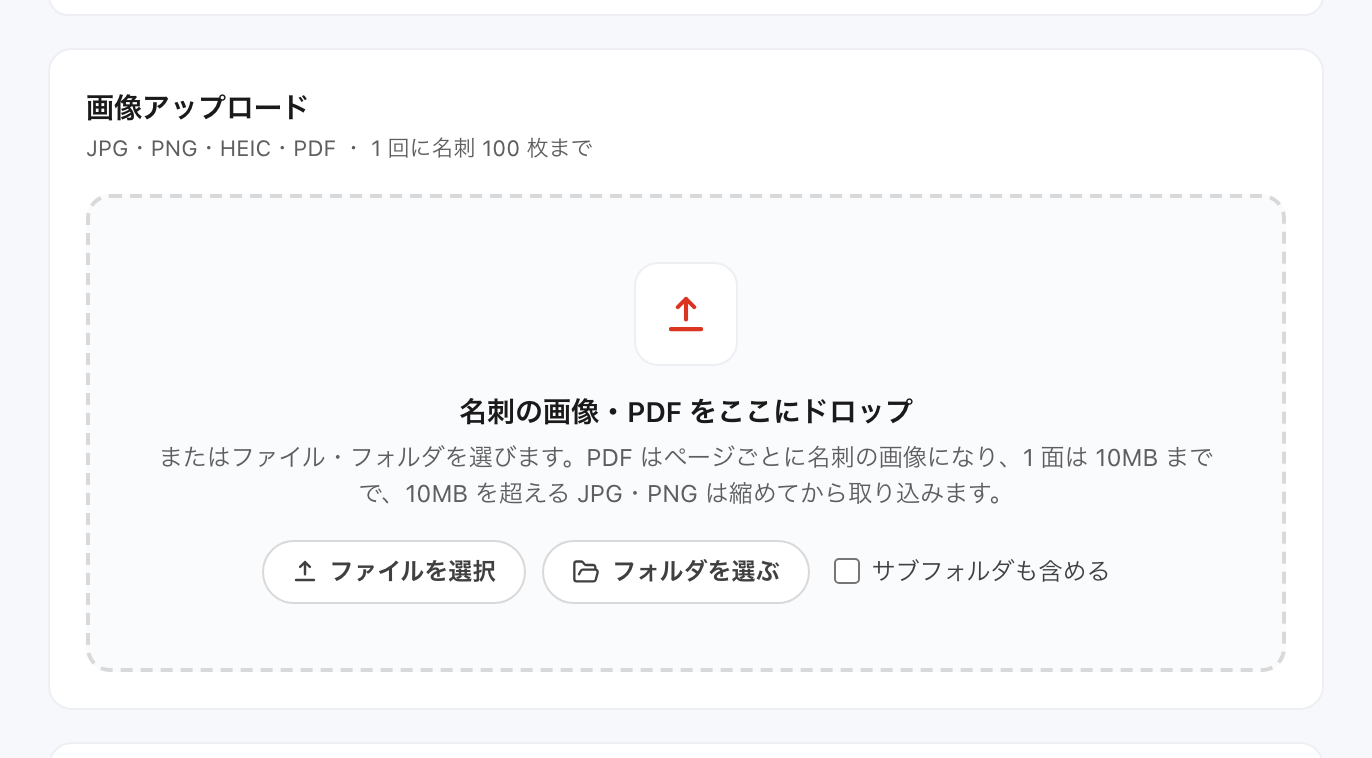
2. 画像・PDF をドロップするか、ファイル・フォルダを選ぶ
パネルに画像・PDF をドロップするか、「ファイルを選択」で選びます。フォルダごと取り込むときは「フォルダを選ぶ」を押し、サブフォルダの中も入れるときは先に「サブフォルダも含める」を選びます。PDF はページごとに名刺の画像になります。
3. 両面の名刺は「表と裏を順に組にする」を選ぶ
「取り込む名刺の確認」で「表と裏を順に組にする」を選ぶと、選んだ回ごとに、ファイル名の順に 1 枚目を表・2 枚目を裏として 1 枚の名刺にします。
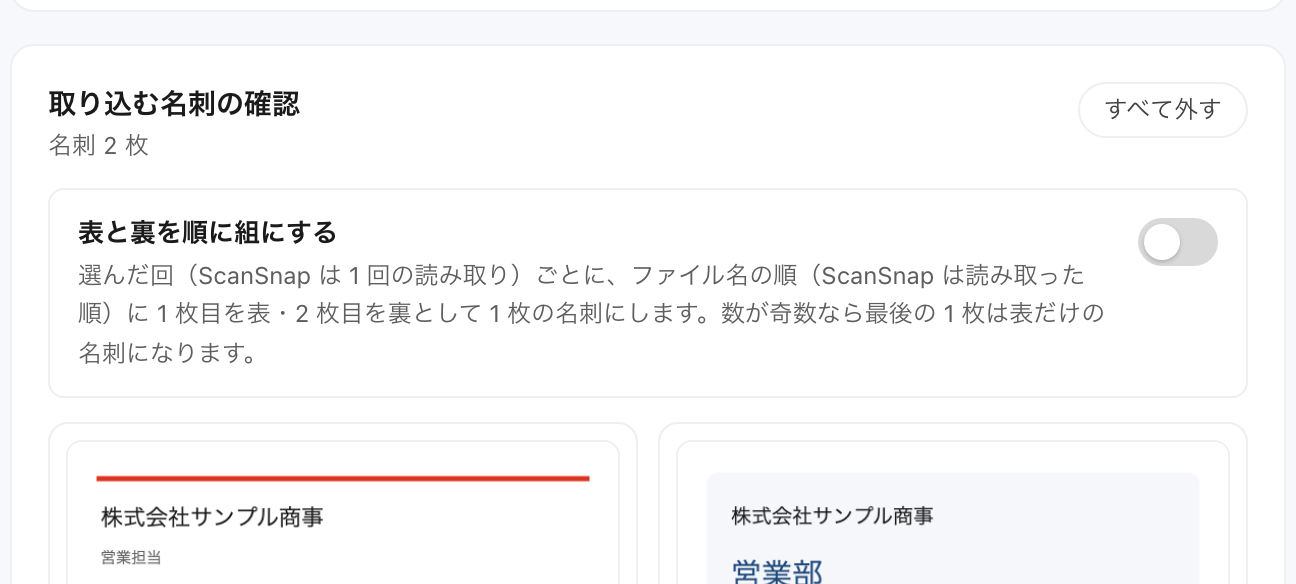
表示されないとき 画像・PDF を選ぶと「取り込む名刺の確認」に表示されます。
4. 取り込む名刺を確かめる
表と裏が逆のときは入れ替え、裏が要らないときは「裏を外す」、取り込まない名刺はごみ箱で外します。組が 1 つずれたときは「表だけの名刺にして、後ろを 1 つずらす」か「前の名刺の裏にして、後ろを 1 つ詰める」で直します。取り込めない画像は理由と枚数が出ます。
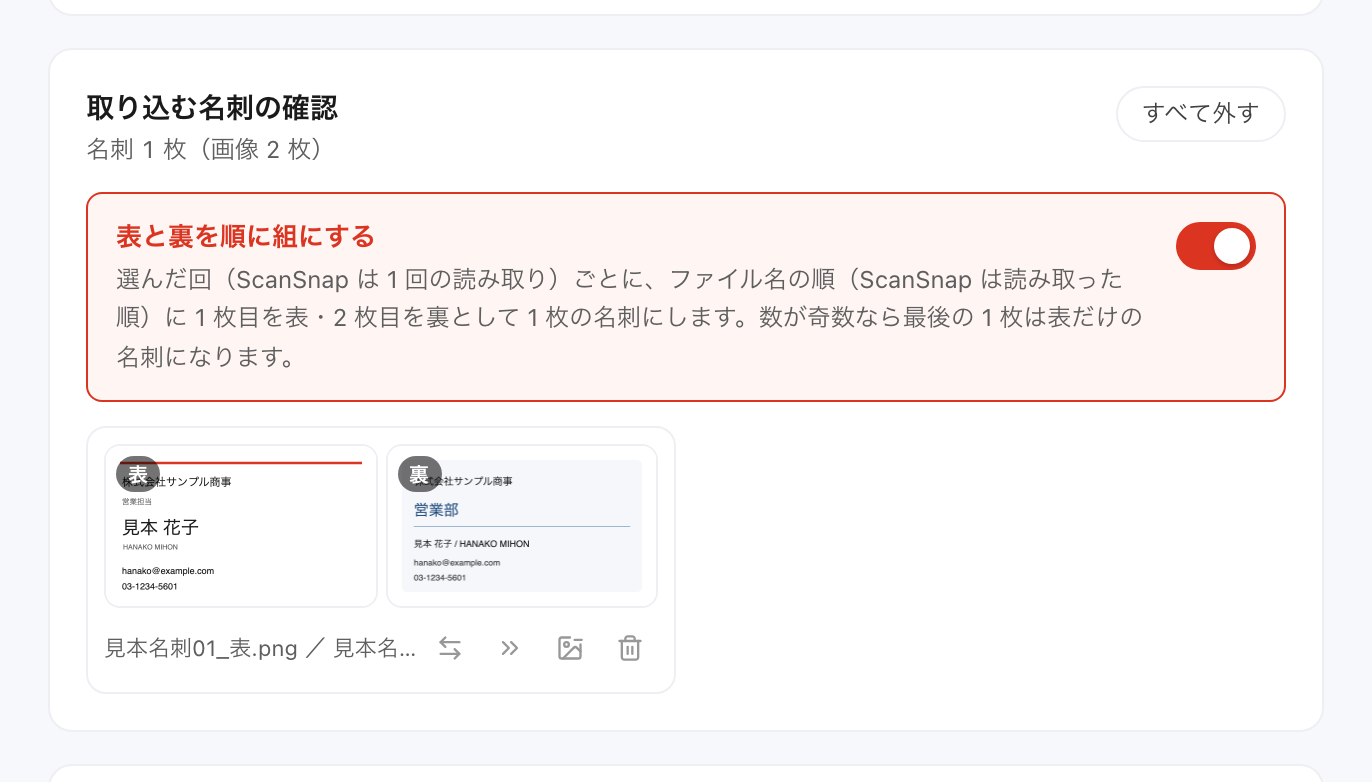
表示されないとき 画像・PDF を選ぶと表示されます。
5. 「取り込みの設定」を入力する
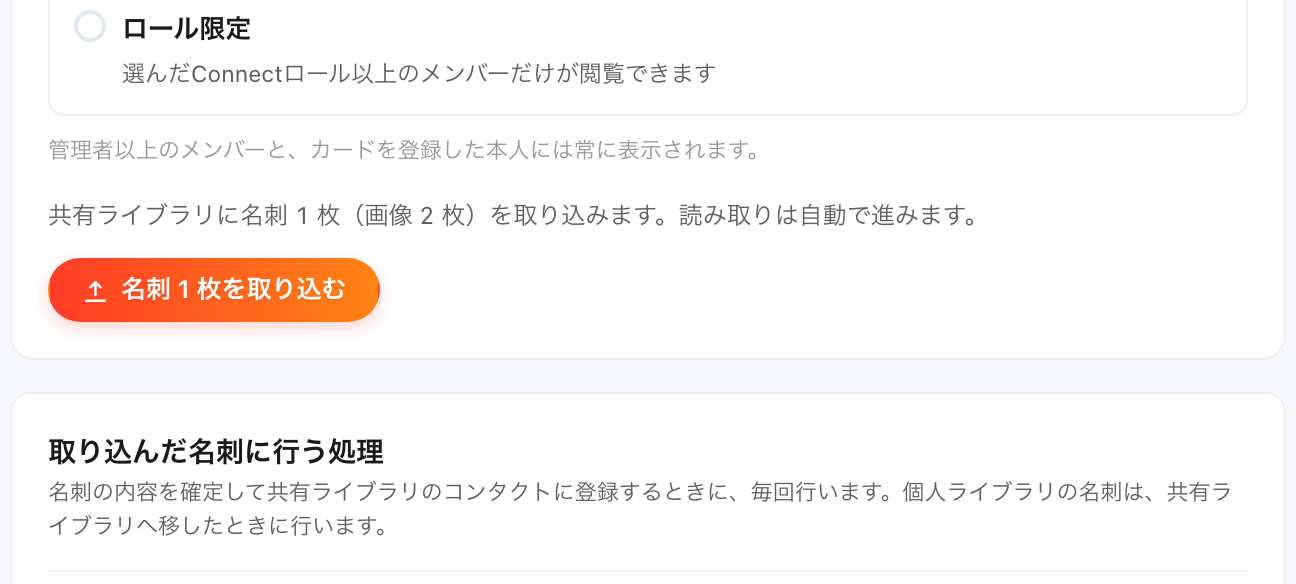
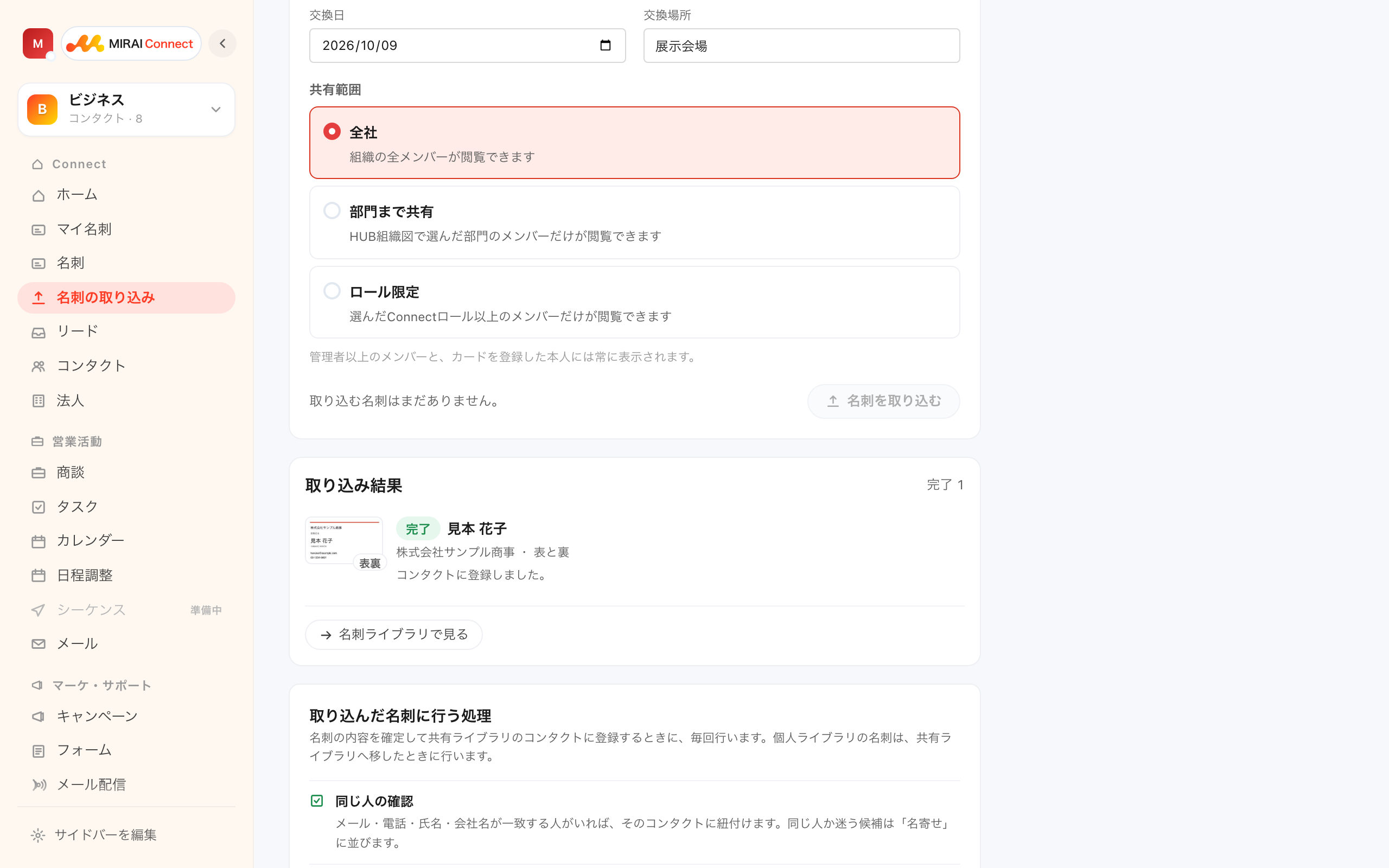
「イベント / 取込グループ名」「交換日」「交換場所」を入力し、共有ライブラリに取り込むときは「共有範囲」で「全社」「部門まで共有」「ロール限定」から選びます。名前が空のときは、取り込んだ日時の名前になります。
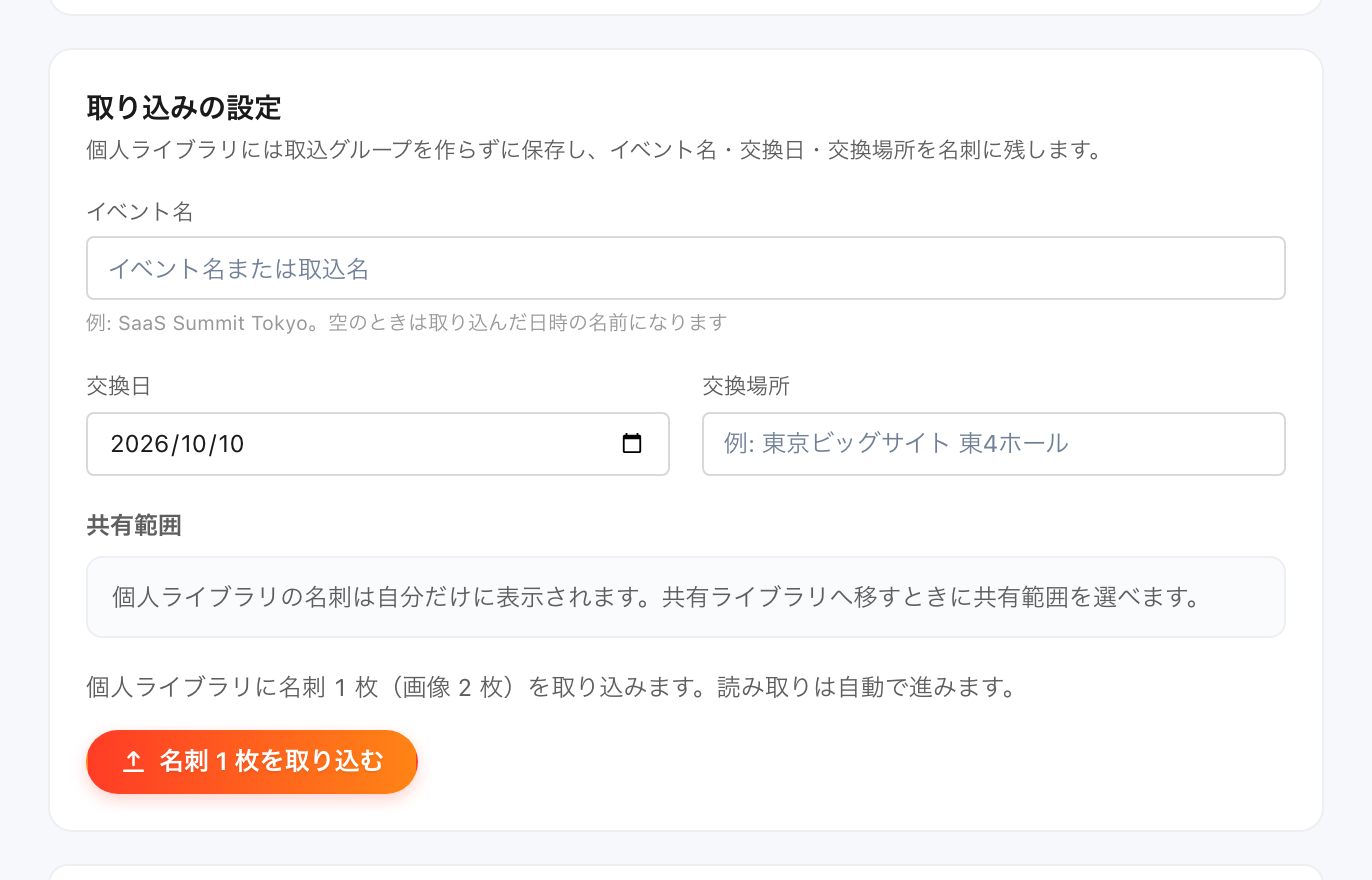
6. 「名刺 ◯ 枚を取り込む」を押す
共有ライブラリでは取込グループが作られ、名刺が 1 枚ずつ送られて読み取りが受け付けられます。個人ライブラリのときは取込グループを作らずに取り込みます。100 枚を超えて選んだときは、残りの名刺が並びに残るので、続けて押すと次の取込グループで送れます。
注意 AI-OCR はプランの月間上限の対象です。AI-OCRを利用できないプラン、または今月の上限に達した組織では「画像アップロード」と「ScanSnap」を選べず、取込方法の上に理由が表示されます(CSVインポート・手入力は使えます)。
確認すること 「取り込み結果」に送った名刺が並びます
7. 「取り込み結果」を確かめる
名刺ごとに「送信中」「解析中」から「完了」「確認待ち」「失敗」に変わります。「確認待ち」は「確認する」から読み取った内容を直し、送れなかった名刺は「もう一度送る」で送り直します。送り終わるまで、この画面を開いたままにします。
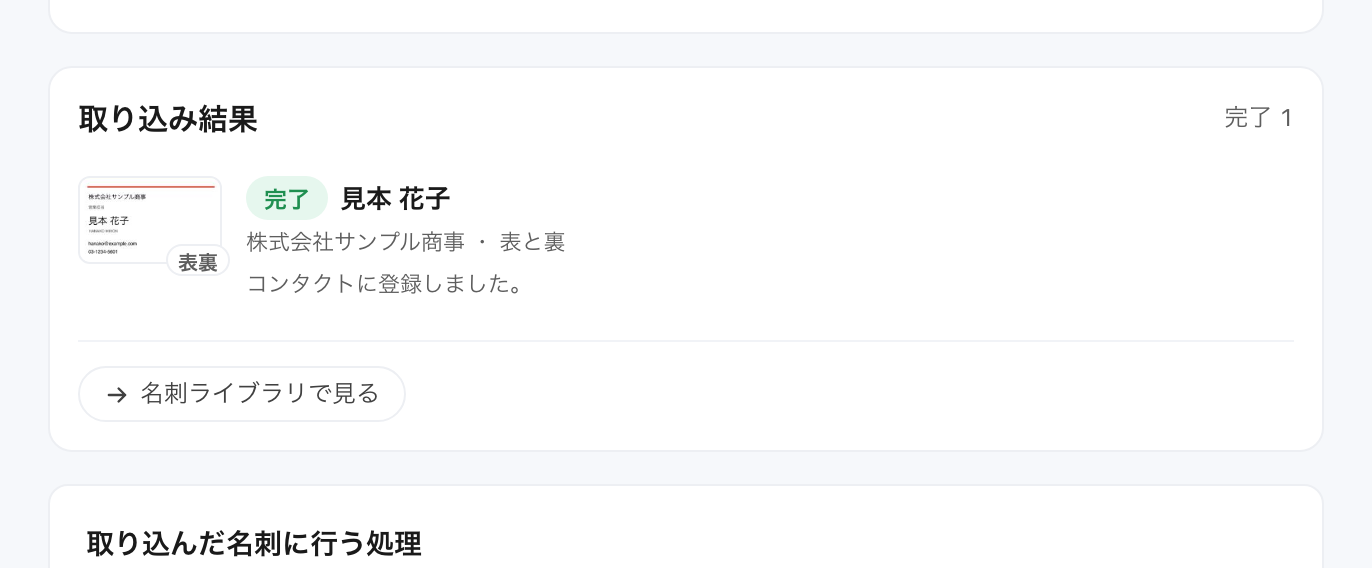
表示されないとき 「名刺 ◯ 枚を取り込む」を押すと表示されます。
8. 1 枚の画像から分けた名刺を確かめる
1 枚の画像に名刺が 2〜4 枚写っていたときは名刺ごとに登録し、2 枚目以降も結果に並びます(「確認する」で確かめます)。5 枚以上写っていたときは分けずに「確認待ち」になるので、4 枚までにして撮り直します。
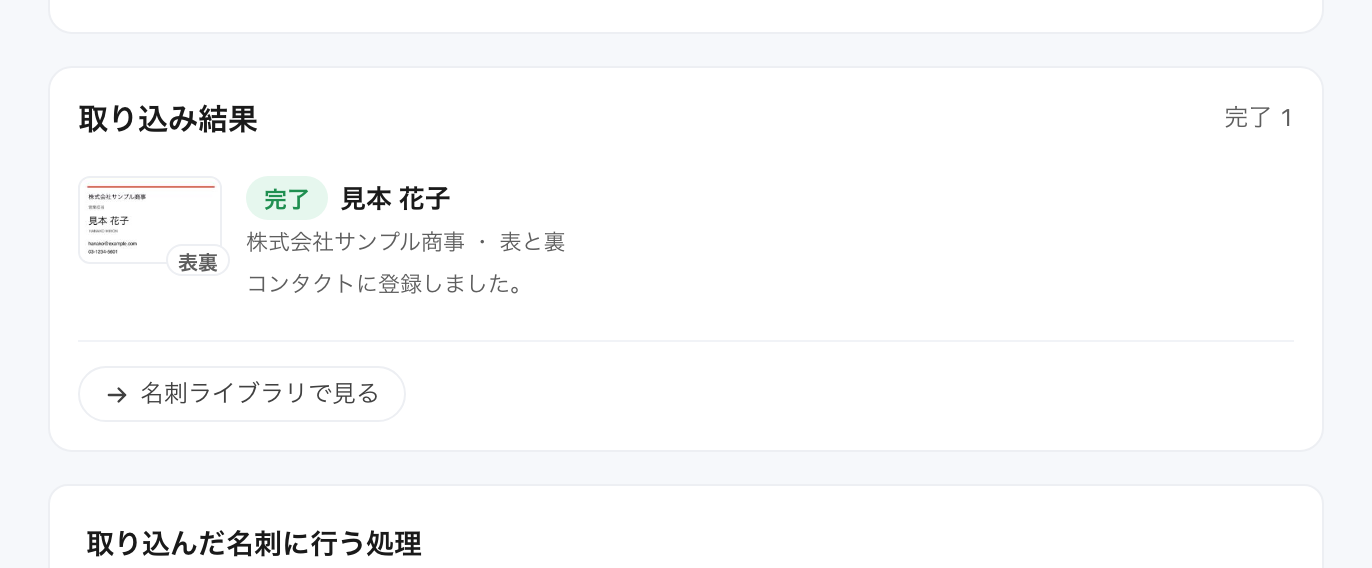
表示されないとき 1 枚の画像に名刺が 2 枚以上写っていたとき、取り込み結果に表示されます。
完了の確認
次のようになっていれば完了です。
- 「取り込み結果」で名刺ごとに「送信中」「解析中」から「完了」「確認待ち」に変わり、読み取った名刺が名刺ライブラリ(個人ライブラリに取り込んだときは個人ライブラリ)に並ぶ
表と裏の組み方
「表と裏を順に組にする」は、選んだ回ごとにファイル名の順に並べ、1 枚目を表、2 枚目を裏にします。組が 1 つずれたときは、ずれ始めた名刺を表だけの名刺にして後ろを 1 つずらすか、表だけの名刺の次の名刺を前の名刺の裏にして後ろを 1 つ詰めます。
1 枚の画像に写った名刺と上限
1 枚の画像に名刺が 2〜4 枚写っているときは名刺ごとに分けて登録し、どの名刺も同じ画像のうちその名刺の部分を名刺の画像として表示します。AI-OCR の枚数は画像 1 枚分として数えます。5 枚以上写っている画像と、表と裏の組にした名刺は分けずに 1 枚の名刺にします。同じ画像から登録した名刺は画像を共有しているため、共有範囲の変更と共有ライブラリへの移動はまとめて適用されます。
1 つの取込グループに入る名刺は 100 枚までで、画像から分けた名刺もこの数に入ります。超えた分は「残り」として並びに残り、取り込んだあとに次の取込グループで続けて送ります。10MB を超える HEIC の画像は縮められないので、JPEG で保存し直してから選びます。
一連の操作を見る
手順 1〜8 と「完了の確認」を、記事の順に続けて見られます。手順 1〜8 は見本のデータで操作する様子、「完了の確認」は画面の例(静止画)です。