名刺を削除する
二重に取り込んだ名刺や使わなくなった名刺を、名刺ライブラリから削除します。紐付いたコンタクト・法人は残り、名刺だけが一覧・検索・コンタクトの名刺の欄から消えます。
このガイドでできること
同じ名刺を二重に取り込んだときや、使わなくなった名刺を片付けるときに使います。削除した名刺は、名刺の一覧・検索・件数と、コンタクト・法人の詳細の名刺の欄から消えます。商談や記録は、紐付いていたコンタクト・法人にそのまま残ります。
リスト表示でまとめて削除したときは、削除できた名刺が一覧から消え、残った名刺があれば枚数と理由が知らせに表示されます。
始める前に
次を確かめてください。
- Connect の編集権限(editor 以上)
- 共有ライブラリの名刺は、Connect の管理者(admin 以上)か、その名刺を登録した本人であること
- 共有ライブラリの名刺は、名刺の事業部で「名刺閲覧」「名刺編集」が「役割どおり」か「許可」であること。「禁止」の事業部の名刺では「削除」が押せない状態になり、ボタンに重ねると理由が表示されます
操作手順
1. 名刺の「詳細」を開く
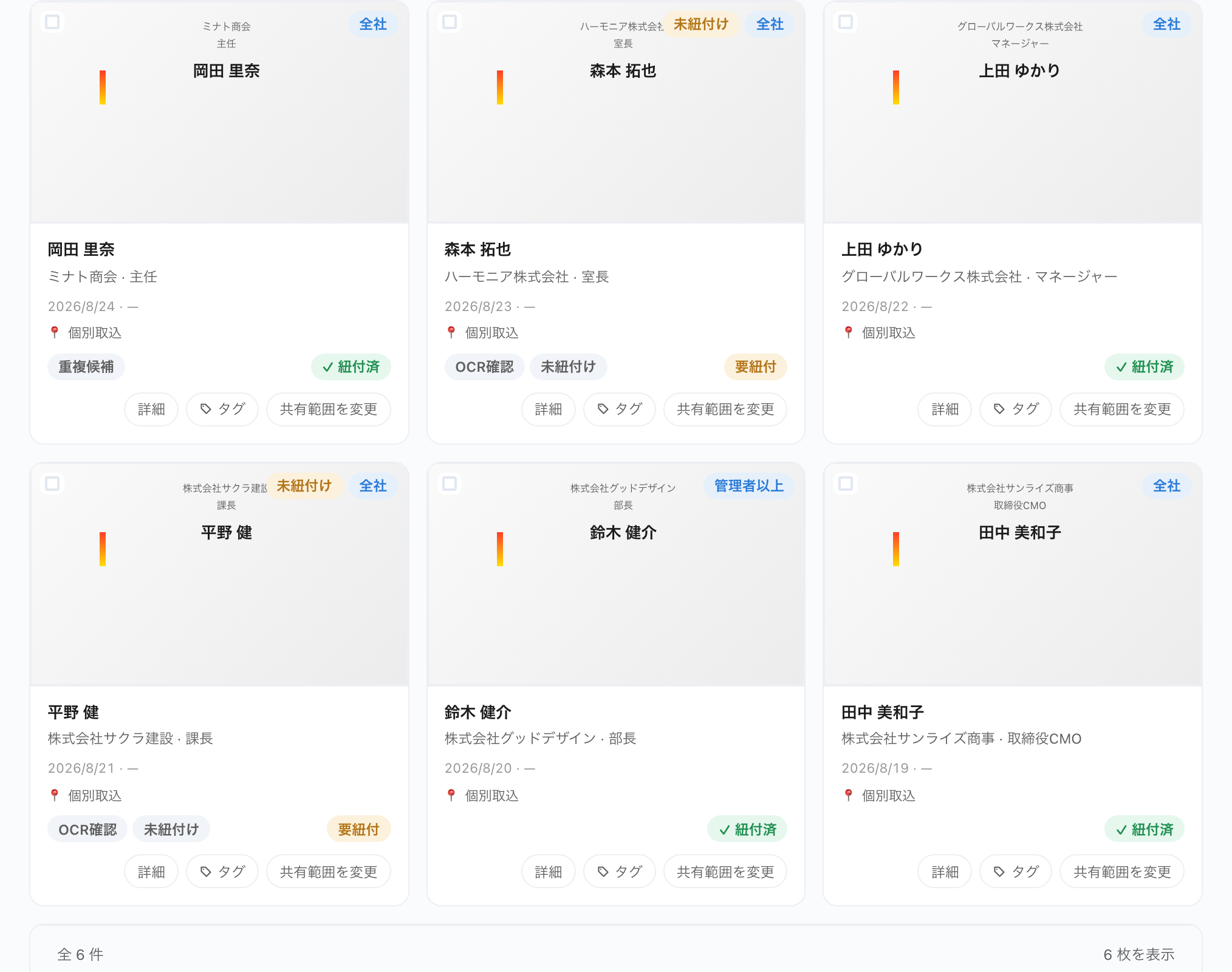
一覧のカードで「詳細」を押します。リスト表示では、名刺にチェックを入れると一覧の上に出る「削除」で、まとめて削除できます。
2. 「削除」を押す
詳細の左下の「削除」を押すと確認が出ます。この時点ではまだ削除されません。読み取り中の名刺は、読み取りが終わると押せます。
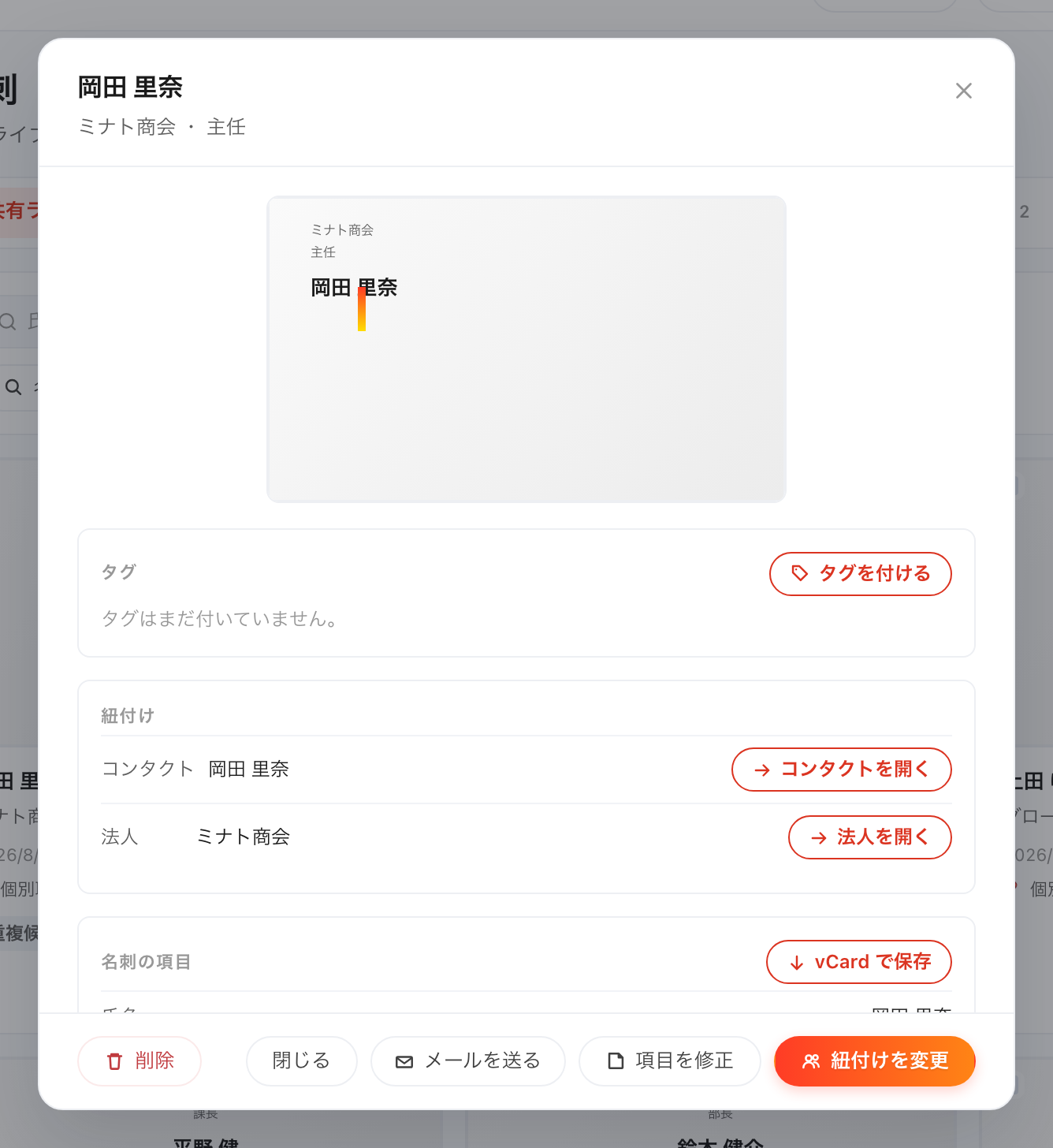
表示されないとき 名刺の「詳細」を開くと表示されます。
3. 「削除する」で確定する
取りやめるときは「キャンセル」を押します。紐付いたコンタクト・法人は削除されません。
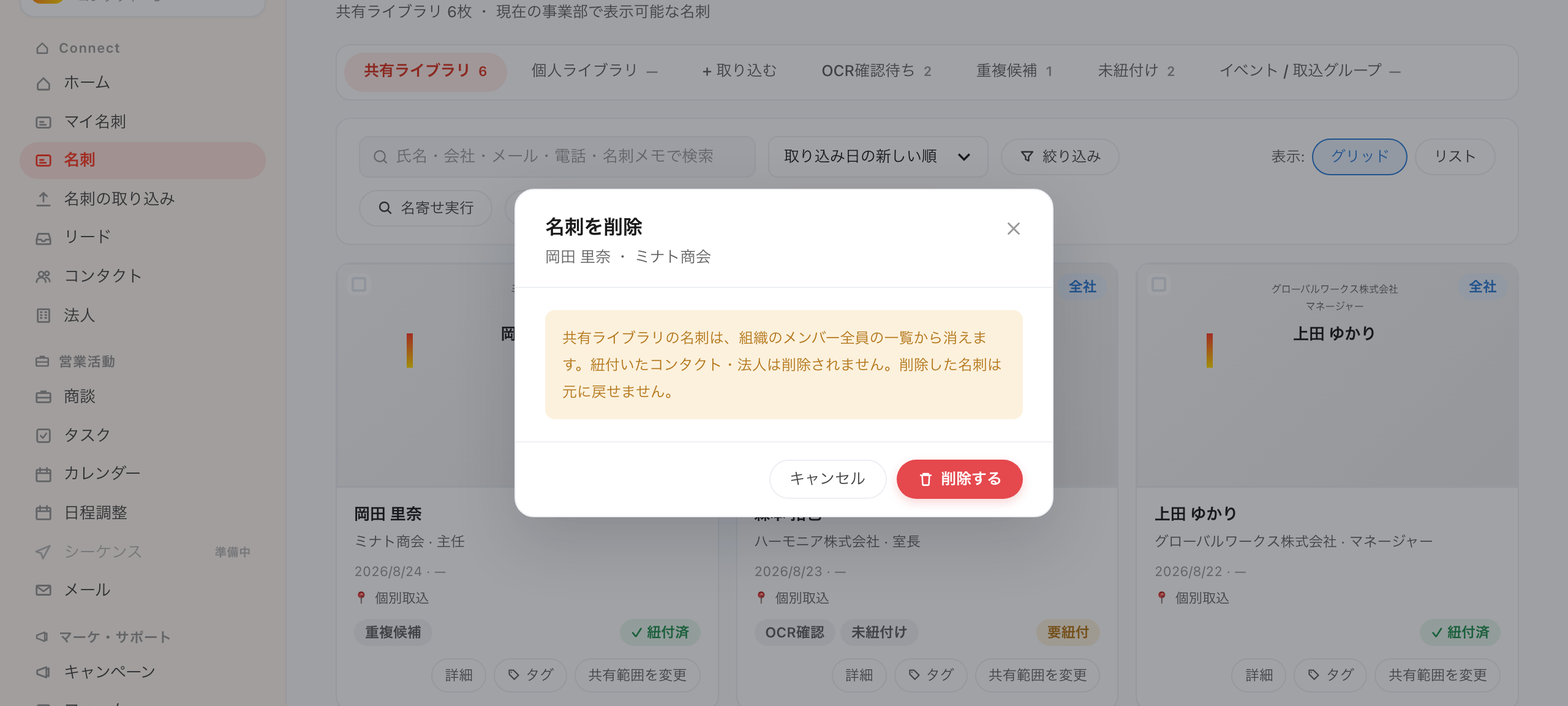
注意 削除した名刺は元に戻せません。共有ライブラリの名刺は、組織のメンバー全員の一覧から消えます。
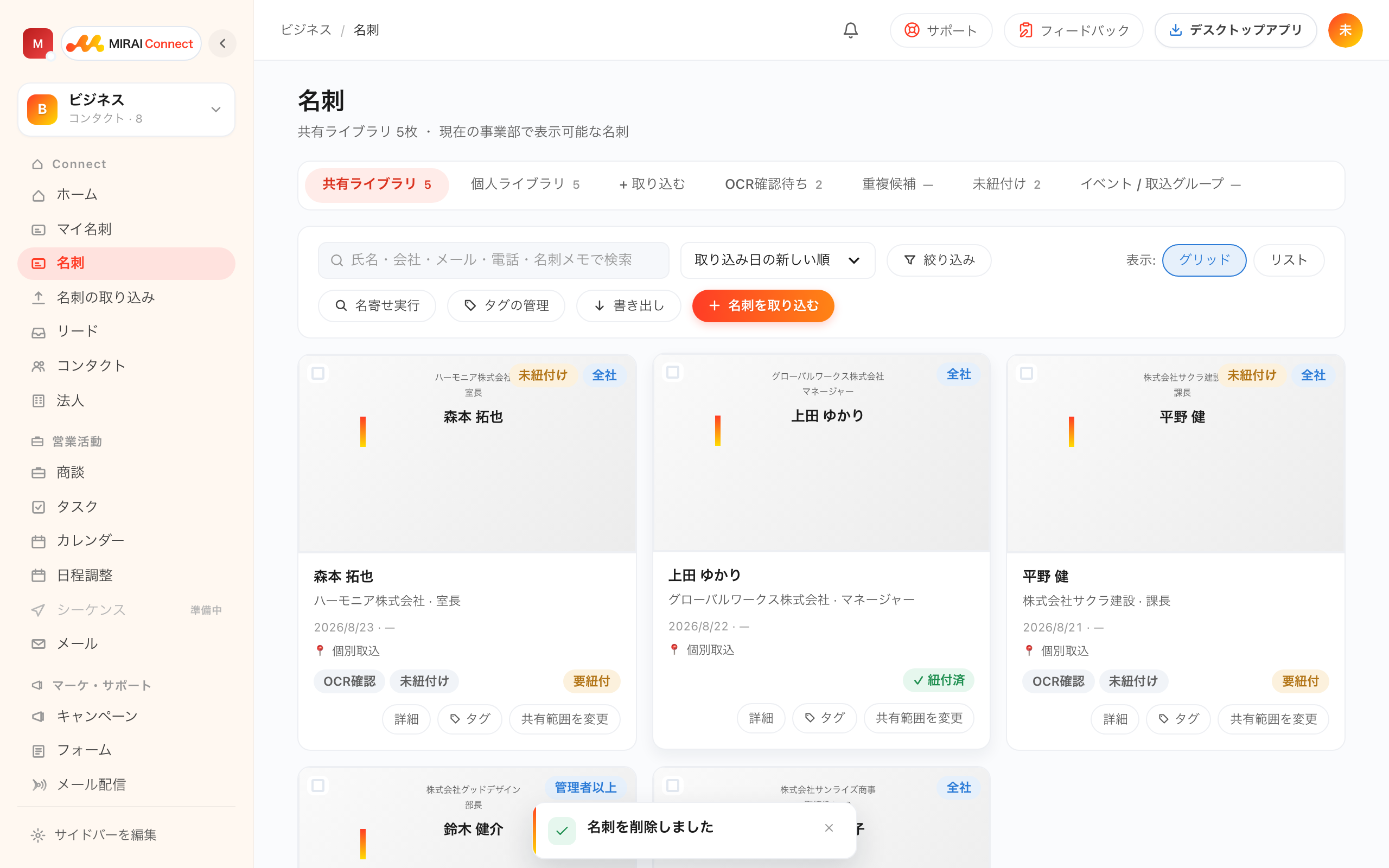
確認すること 「名刺を削除しました」と表示され、名刺が一覧から消えます
完了の確認
次のようになっていれば完了です。
- 「名刺を削除しました」と表示され、名刺が一覧から消える
削除が通らないとき
共有範囲を絞った名刺が、紐付いたコンタクト・法人に残る最後の 1 枚のときは、削除するとそのコンタクト・法人が組織の全員に見えるようになるため、確認のあとに理由が表示されて名刺は残ります。範囲を広げてよい名刺なら、先に「共有範囲を変更」で範囲を見直してから削除します。
一連の操作を見る
手順 1〜3 と「完了の確認」を、記事の順に続けて見られます。手順 1〜3 は見本のデータで操作する様子、「完了の確認」は画面の例(静止画)です。