MIRAI Connect·操作方法
取り込んだ名刺に裏面を追加する
表の画像で取り込んだ名刺に裏面の画像を足し、裏面を読み取って空いている項目を埋めます。裏が英語の面なら、英語の会社名も名刺に残ります。
UPDATED · 2026.11.14·2min READ
このガイドでできること
表を撮って取り込んだあとで、裏面にも連絡先や英語の表記がある名刺に使います。足した裏面は名刺の画像として残り、OCR確認の画面で「表」「裏」を切り替えて見比べられます。
裏面の読み取りは AI-OCR を 1 枚使い、空いていた項目に裏面の値が入って、入力済みの項目はそのまま残ります。裏が英語の面のときは、英語の会社名が「会社名(英語)」に入ります。
始める前に
次を確かめてください。
- Connect で編集者以上の権限があること
- 名刺の事業部で「名刺閲覧」「名刺編集」が「役割どおり」か「許可」であること。「禁止」の事業部の名刺では「裏面を追加」が押せない状態になり、ボタンに重ねると理由が表示されます
- 名刺の裏面の画像(JPG・PNG・HEIC、または PDF の 1 ページ目。10MB を超える JPG・PNG は縮めて追加します)
操作手順
1. 裏面を足す名刺を選ぶ
左の一覧から、裏面を足す名刺を選びます。
デモ表示(見本のデータ)画面の例です。
2. 「裏面を追加」を押して裏面の画像を選ぶ
画像の下の「裏面を追加」を押して裏面の画像を選ぶと、名刺と同じ置き場に上げて裏面を読み取ります。裏面がある名刺は「表」「裏」が出て、「裏」を開くと「差し替える」で選び直せます。
デモ表示(見本のデータ)画面の例です。
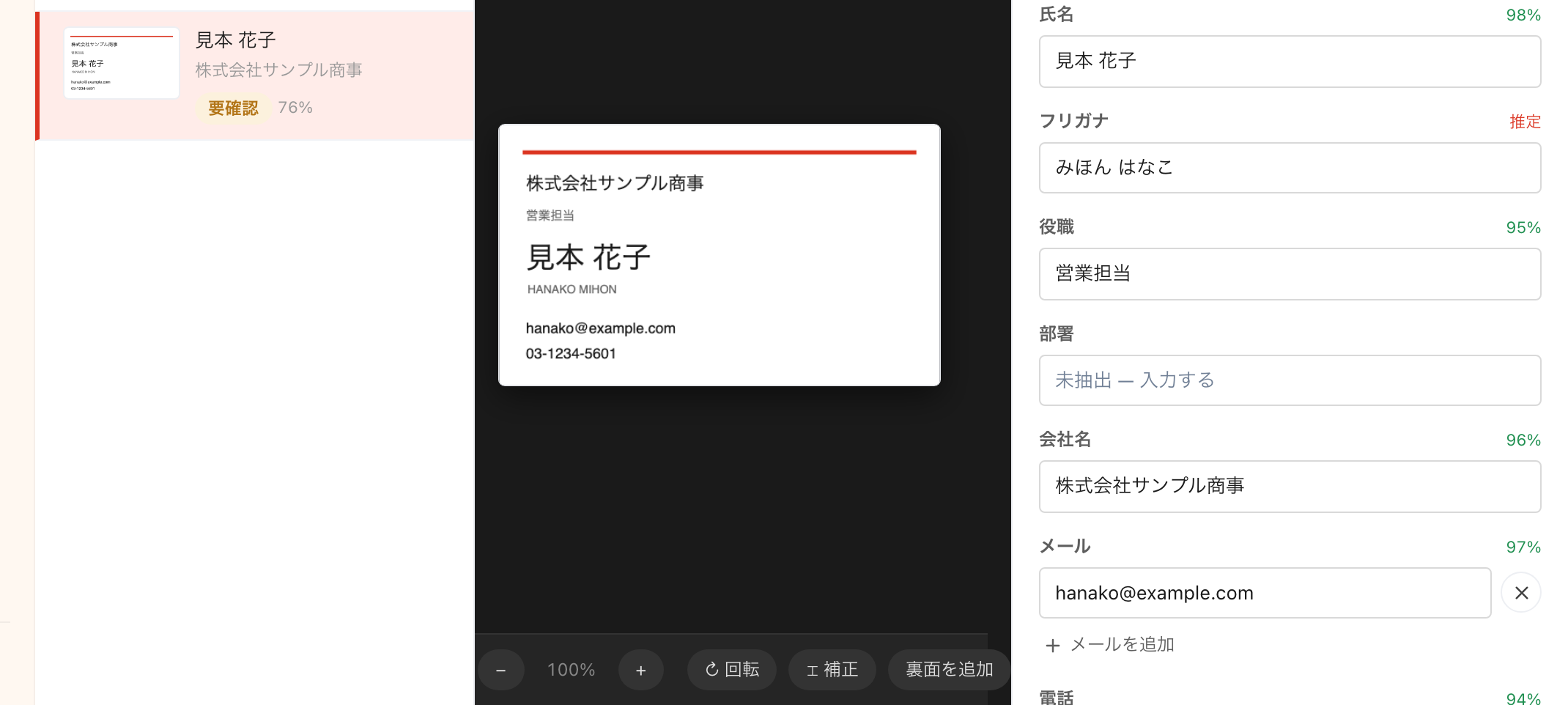
注意 裏面の読み取りに AI-OCR を 1 枚使い、プランの月間上限の対象です。読み取り中の名刺と、表の画像が無い名刺(手入力・CSV の名刺)には追加できません。
表示されないとき 表の画像がある名刺で表示されます。裏面がある名刺では「表」「裏」の切り替えが出ます。
確認すること 「裏面を追加しました」と表示され、画像が裏面に切り替わります
3. 埋まった項目を確かめる
裏面の読み取りが終わると、空いていた項目に裏面の値が入り、右の欄の上に「空いていた項目(◯◯)を埋めました」と出ます。内容を確かめて「統合して保存」を押します。
デモ表示(見本のデータ)画面の例です。
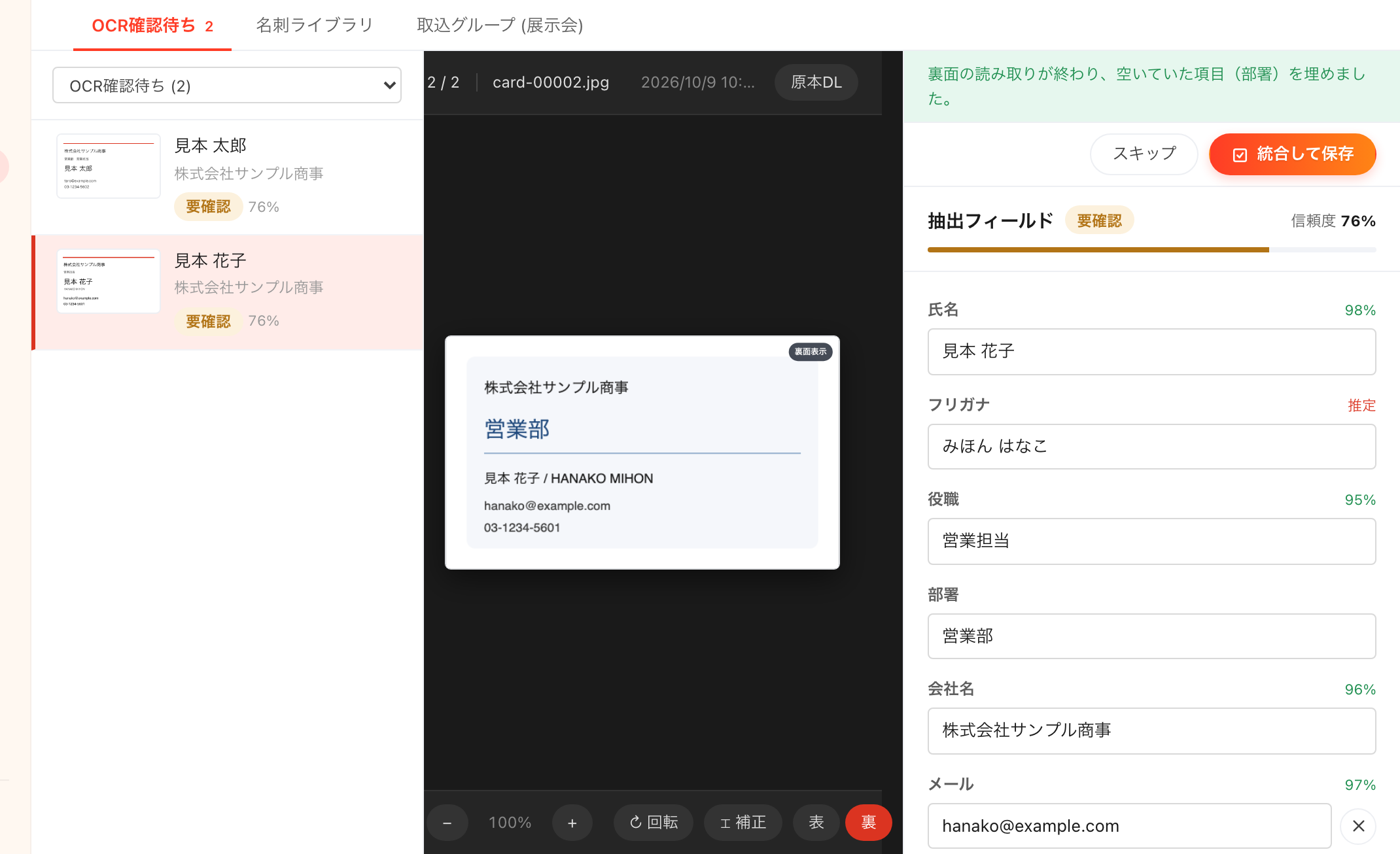
完了の確認
次のようになっていれば完了です。
- 画像の下に「表」「裏」が出て裏面に切り替わり、裏面の読み取りが終わると「空いていた項目(◯◯)を埋めました」と表示される
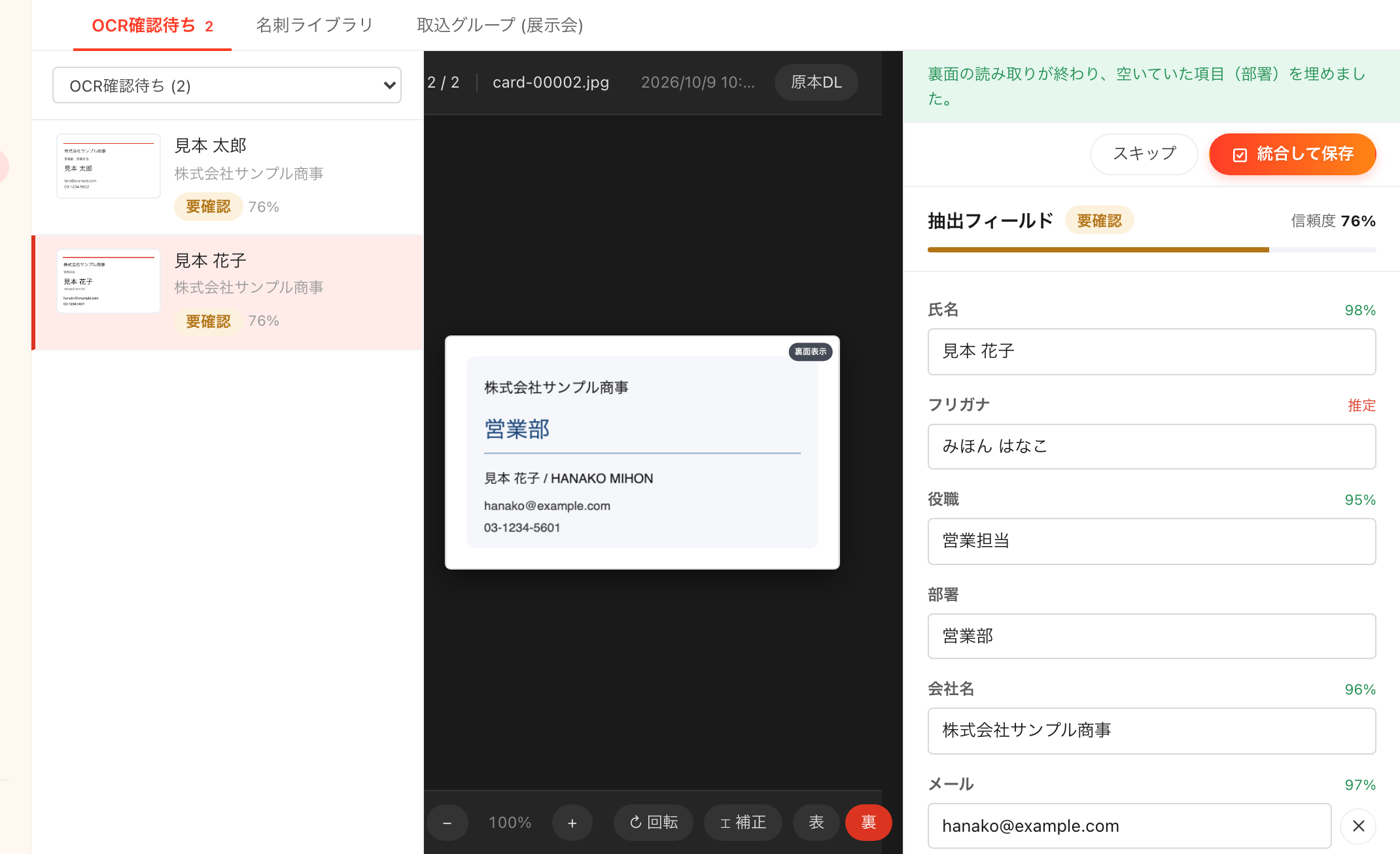
一連の操作を見る
手順 1〜3 と「完了の確認」を、記事の順に続けて見られます。手順 1〜3 は見本のデータで操作する様子、「完了の確認」は画面の例(静止画)です。
デモ表示(見本のデータ)全 3 手順と完了の確認を、記事の順に続けて再生します。
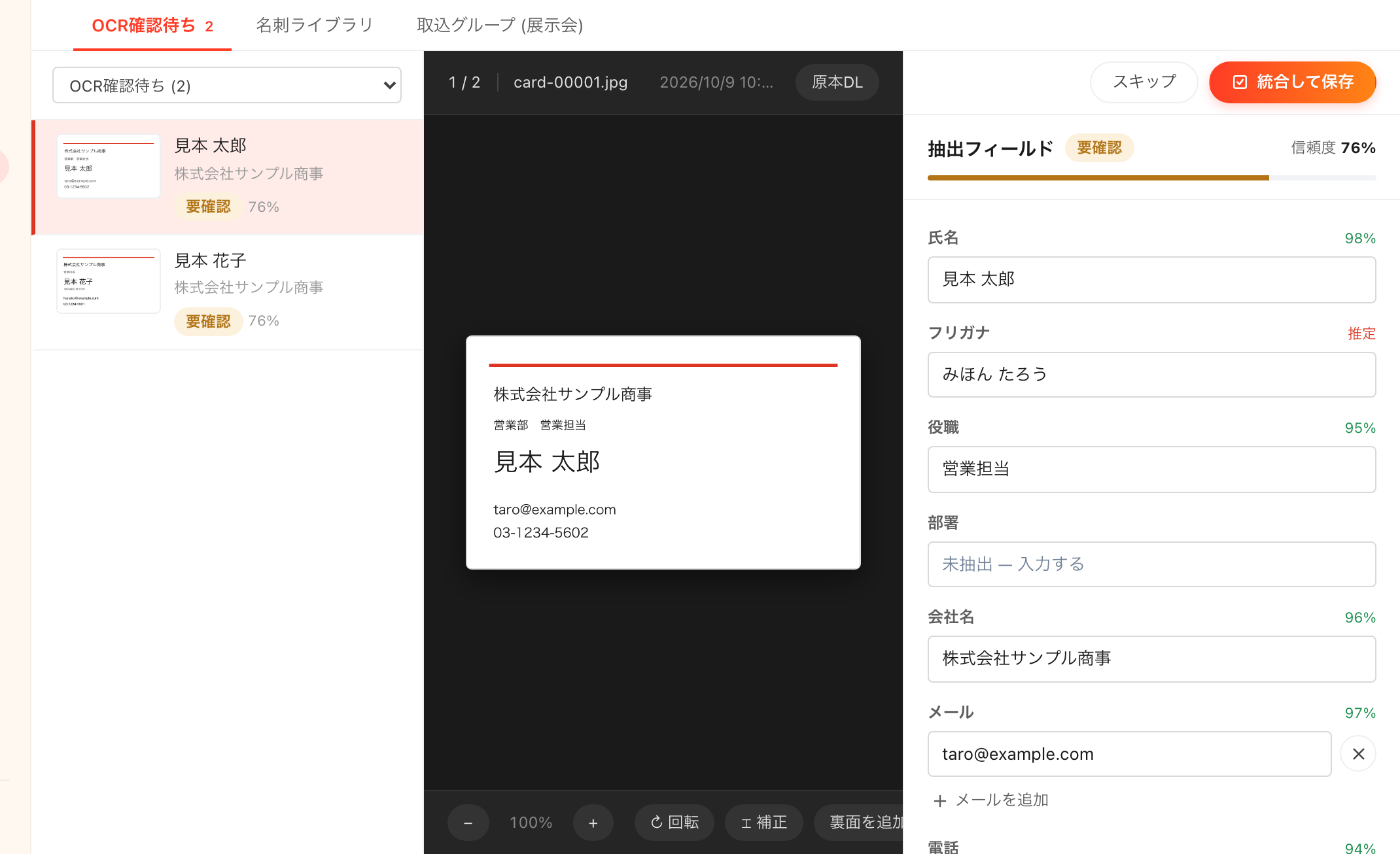
1. 裏面を足す名刺を選ぶ左の一覧から、裏面を足す名刺を選びます。
関連するガイド
この記事は役に立ちましたか?
いただいたフィードバックは、記事の品質改善に役立てています。
TAGS
この内容で解決しませんでしたか?
使い方の質問は、アプリの画面で分からない場所を指して送れます(MIRAIKEI へのログインが必要です)。返事はアプリの「自分のフィードバック」と通知に届きます。
契約・アカウントのご相談はお問い合わせフォームへ