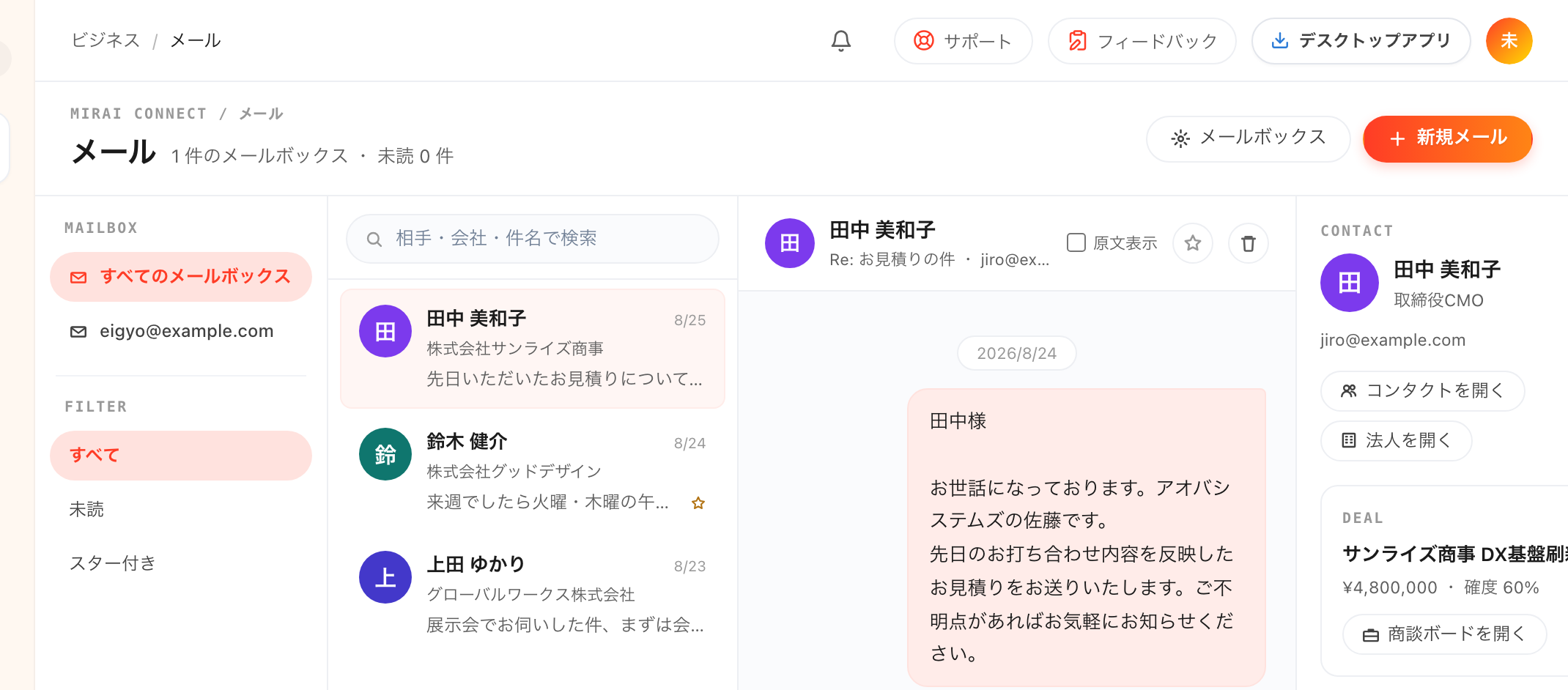
新規メールを送る
接続したメールボックスから、新しい相手へメールを送ります。用件だけを書けば、宛名・挨拶・結び・署名の付いた本文で送られます。
このガイドでできること
新規メールは、この事業部に接続して同期をオンにしている Gmail のメールボックスから送られます。送ったメールは Connect の受信箱にスレッドとして残り、送ったあとはそのスレッドが開きます。
「枕詞・署名を自動で付ける」を選ぶと、「メールボックスを管理」で決めた枕詞 (宛名・挨拶・名乗り)・結び・署名が用件の前後に付いて送られます。決まった文面をそのまま送るときは「そのまま送る」を選びます。
始める前に
次を確かめてください。
- Gmail を接続済みで、Connect の編集権限(editor 以上)
操作手順
1. 「新規メール」を押す
「新規メール」を押すと作成の画面が開きます。メールボックスが未接続のときは押せません。
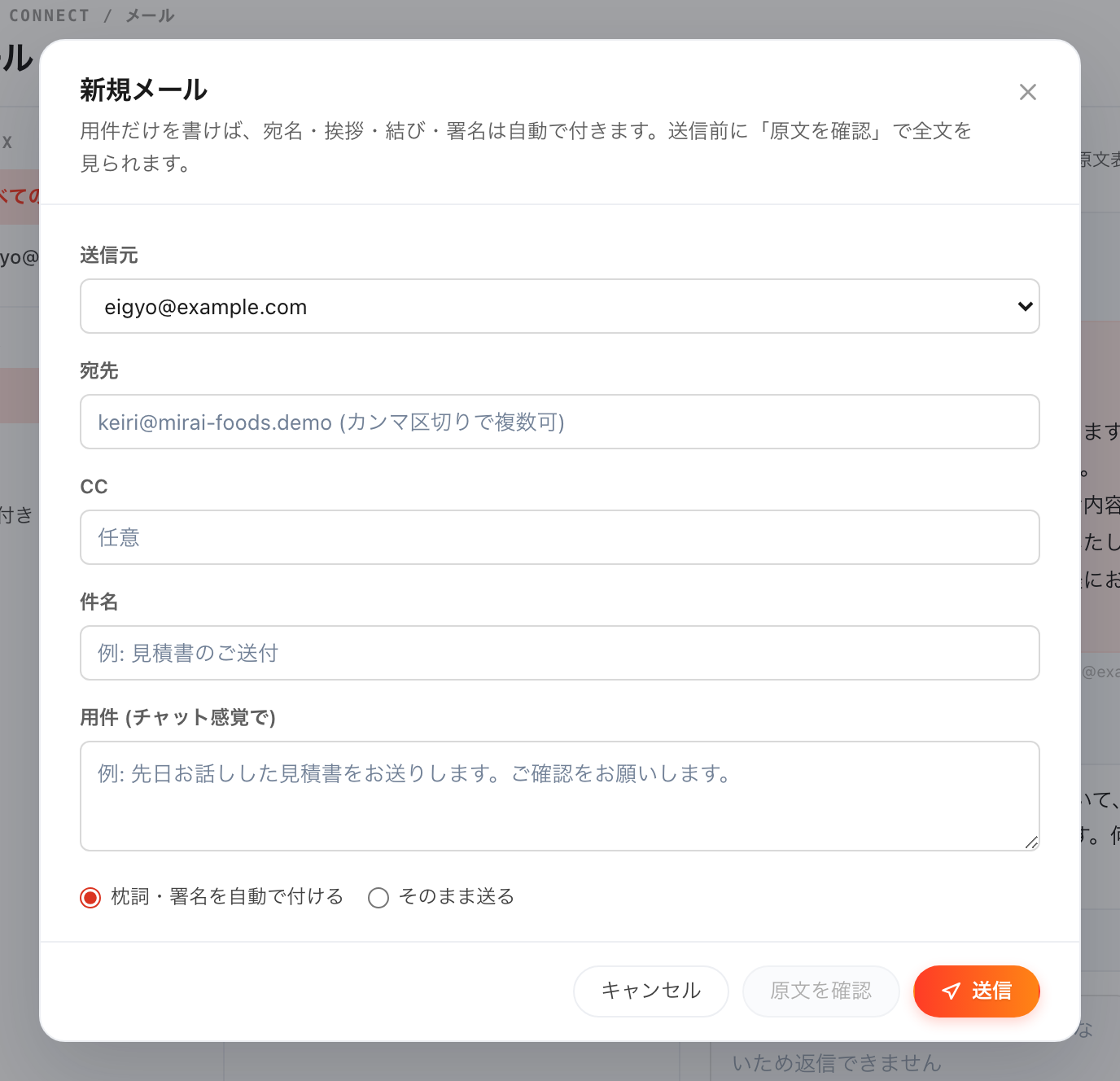
2. 送信元と宛先を入力する
「送信元」で送るメールボックスを選び、「宛先」に相手のメールアドレスを入れます。カンマで区切ると複数に送れ、「CC」にも入れられます。
表示されないとき 「新規メール」を押すと表示されます。
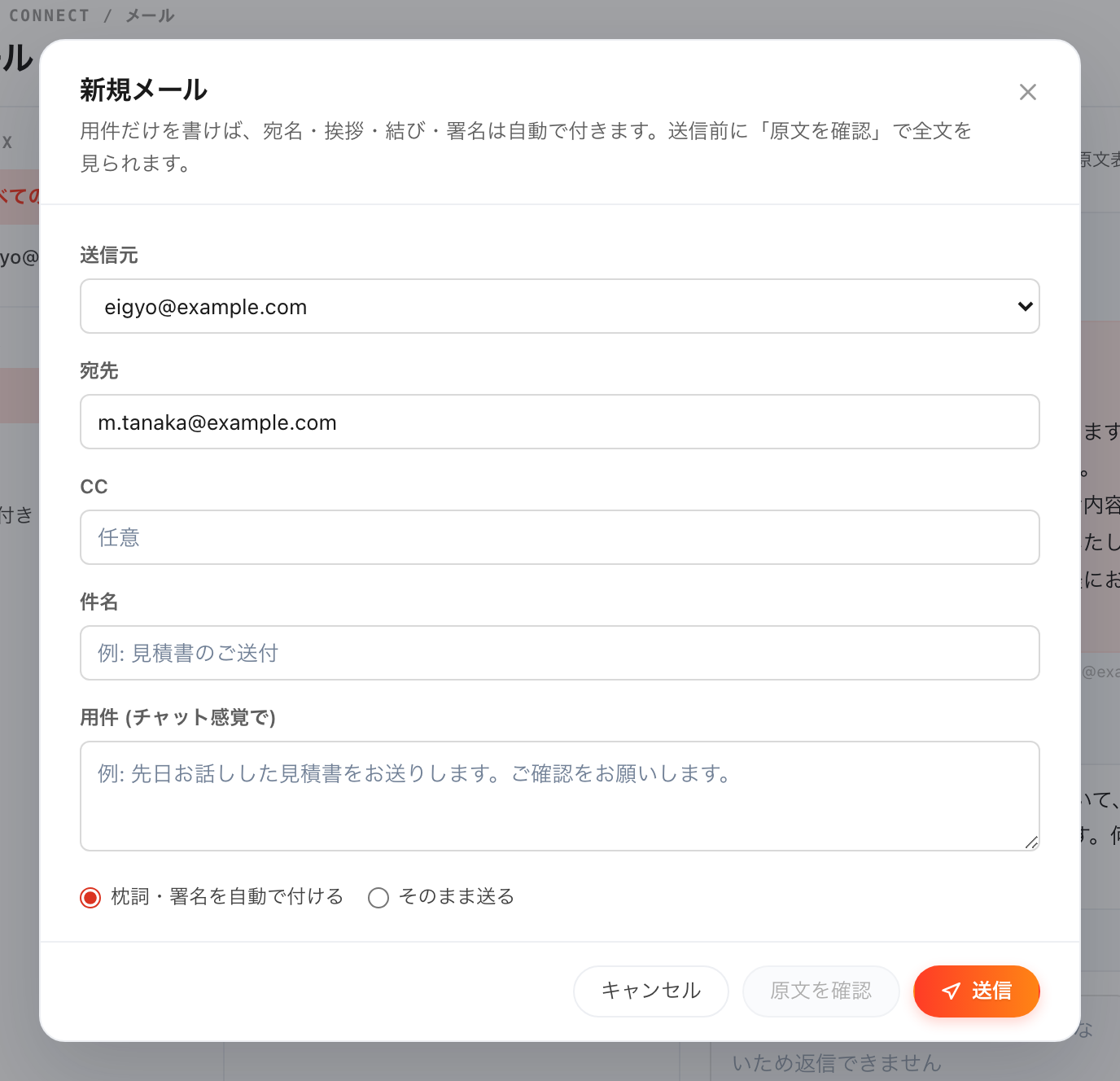
3. 件名を入力する
「件名」にメールの件名を入れます。
表示されないとき 「新規メール」を押すと表示されます。
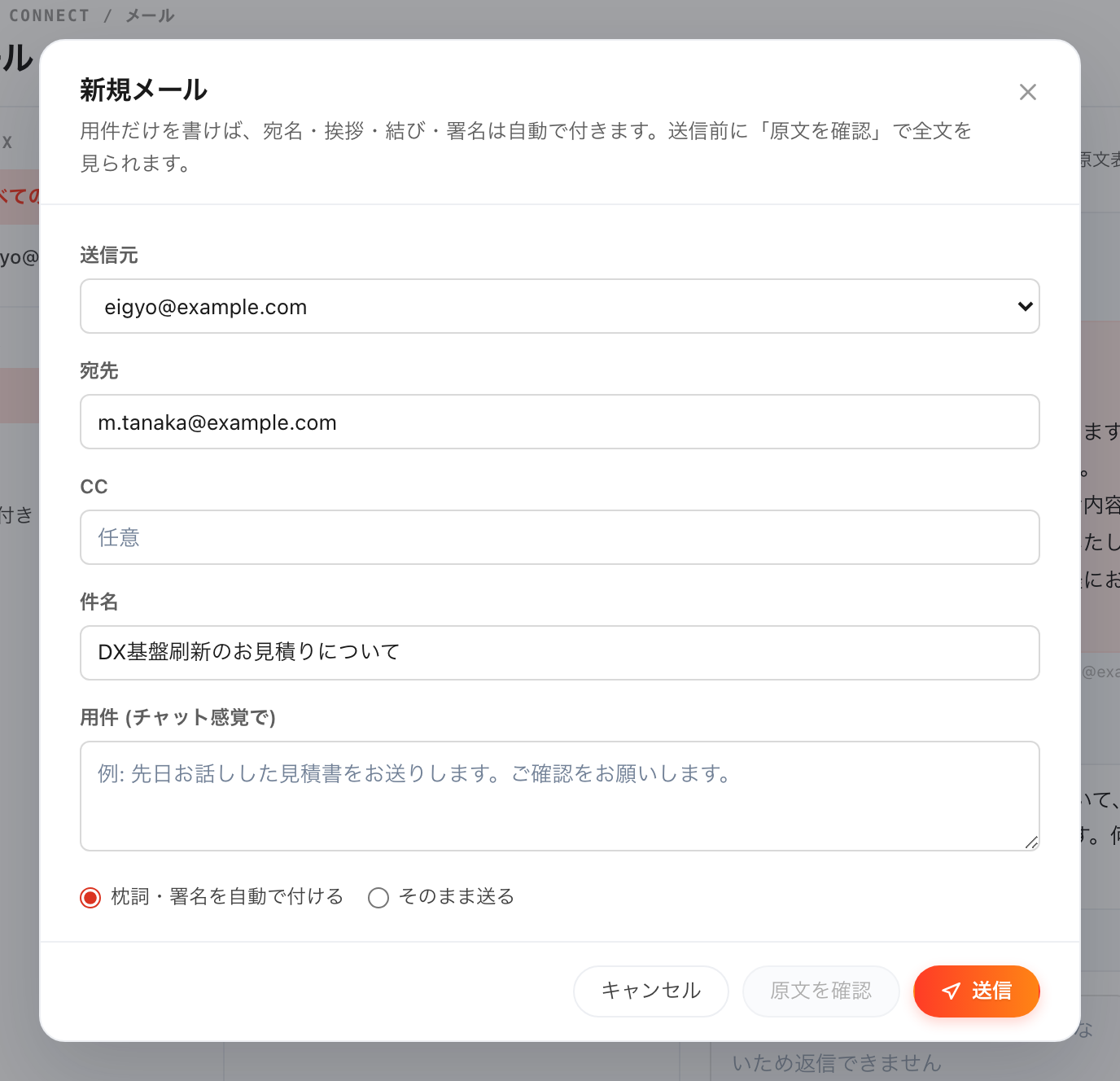
4. 用件を入力する
「用件 (チャット感覚で)」に用件を書き、「枕詞・署名を自動で付ける」か「そのまま送る」を選びます。送る全文は「原文を確認」で確かめられます。
表示されないとき 「新規メール」を押すと表示されます。
5. 「送信」を押す
宛先・件名・本文のいずれかが空だと「宛先・件名・本文を入力してください」と表示されます。
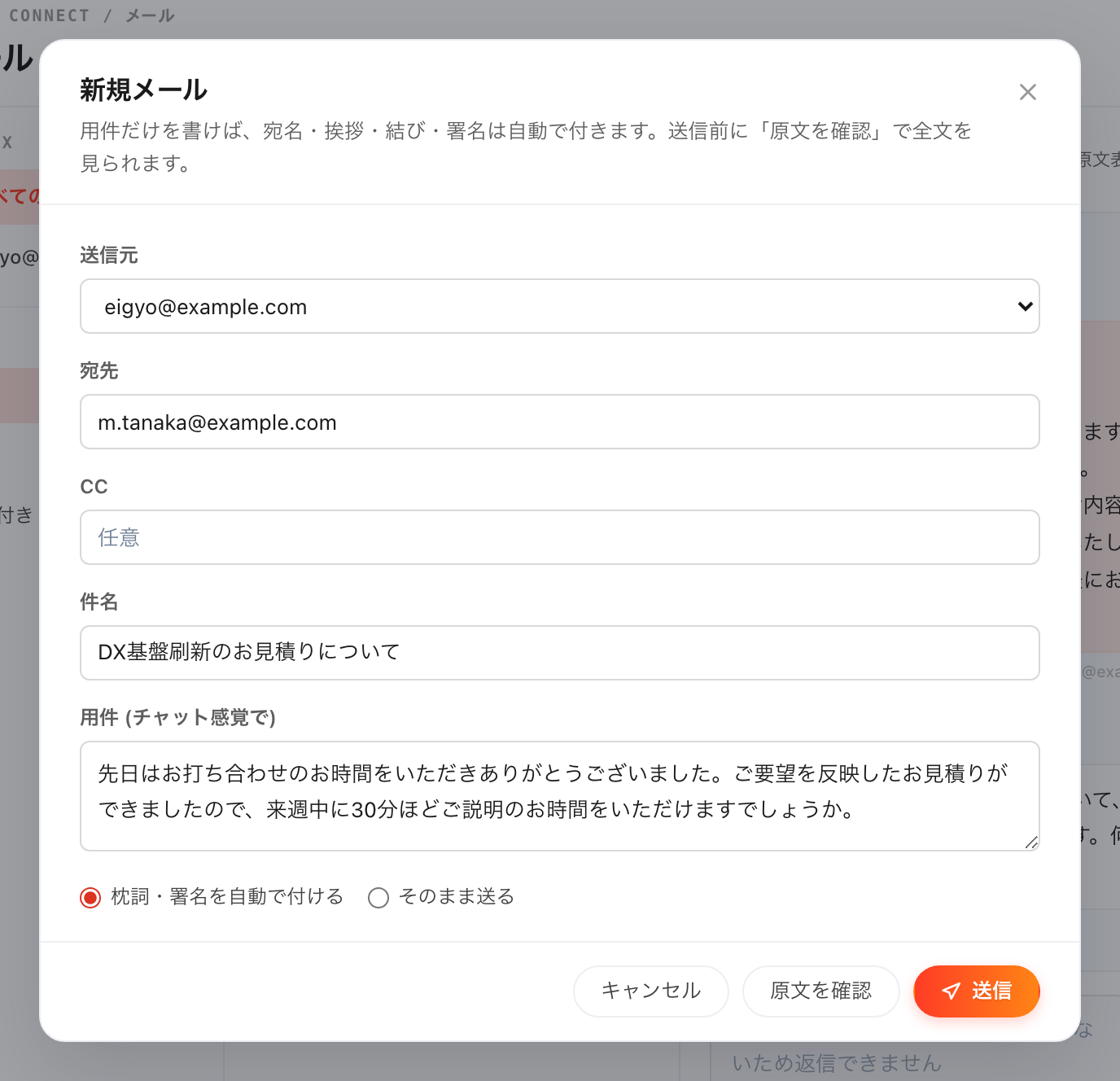
注意 確認なしで送信されます。宛先と内容を確認してから押してください。
表示されないとき 「新規メール」を押すと表示されます。
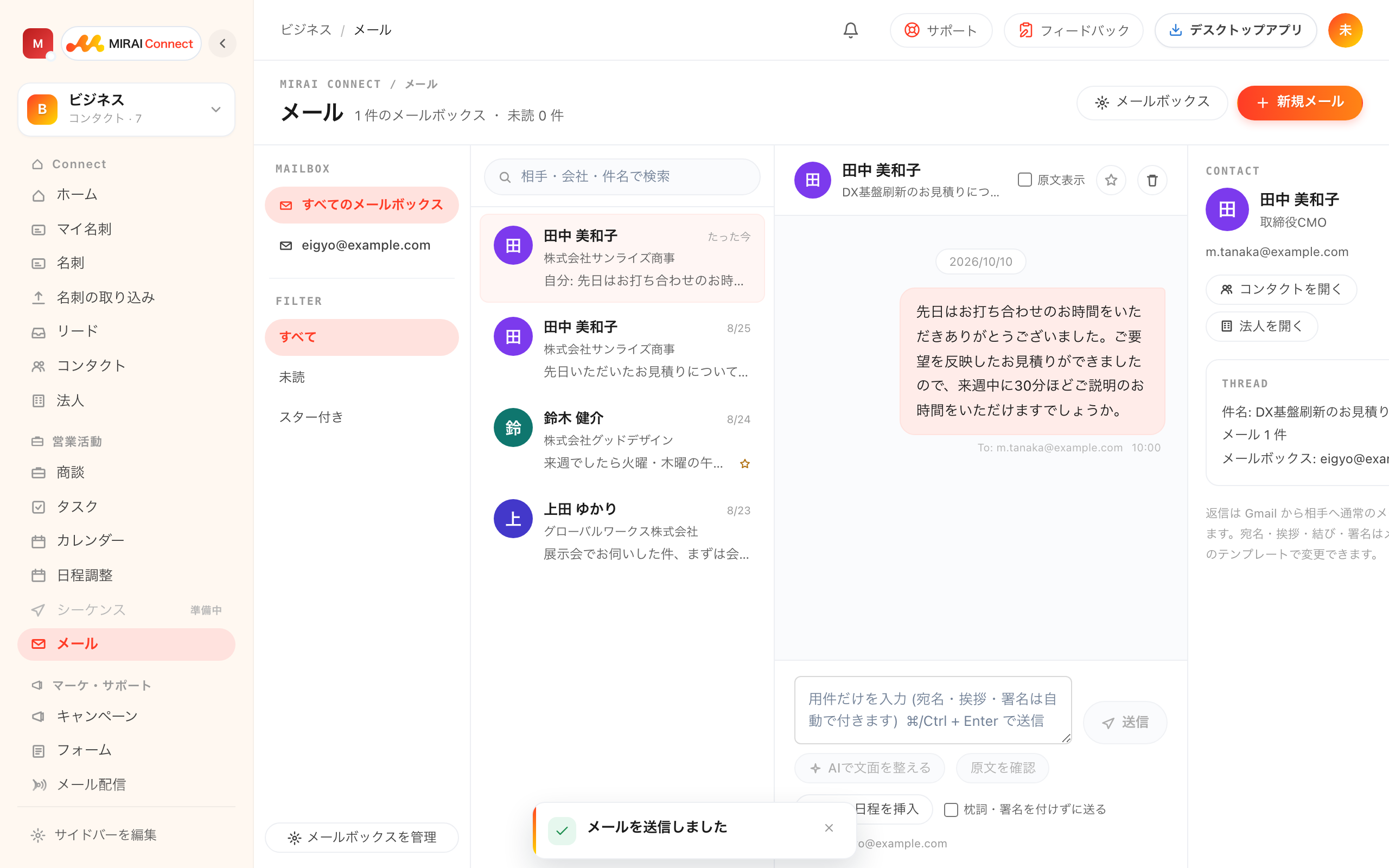
確認すること 「メールを送信しました」と表示されます
完了の確認
次のようになっていれば完了です。
- 「メールを送信しました」と表示される
一連の操作を見る
手順 1〜5 と「完了の確認」を、記事の順に続けて見られます。手順 1〜5 は見本のデータで操作する様子、「完了の確認」は画面の例(静止画)です。