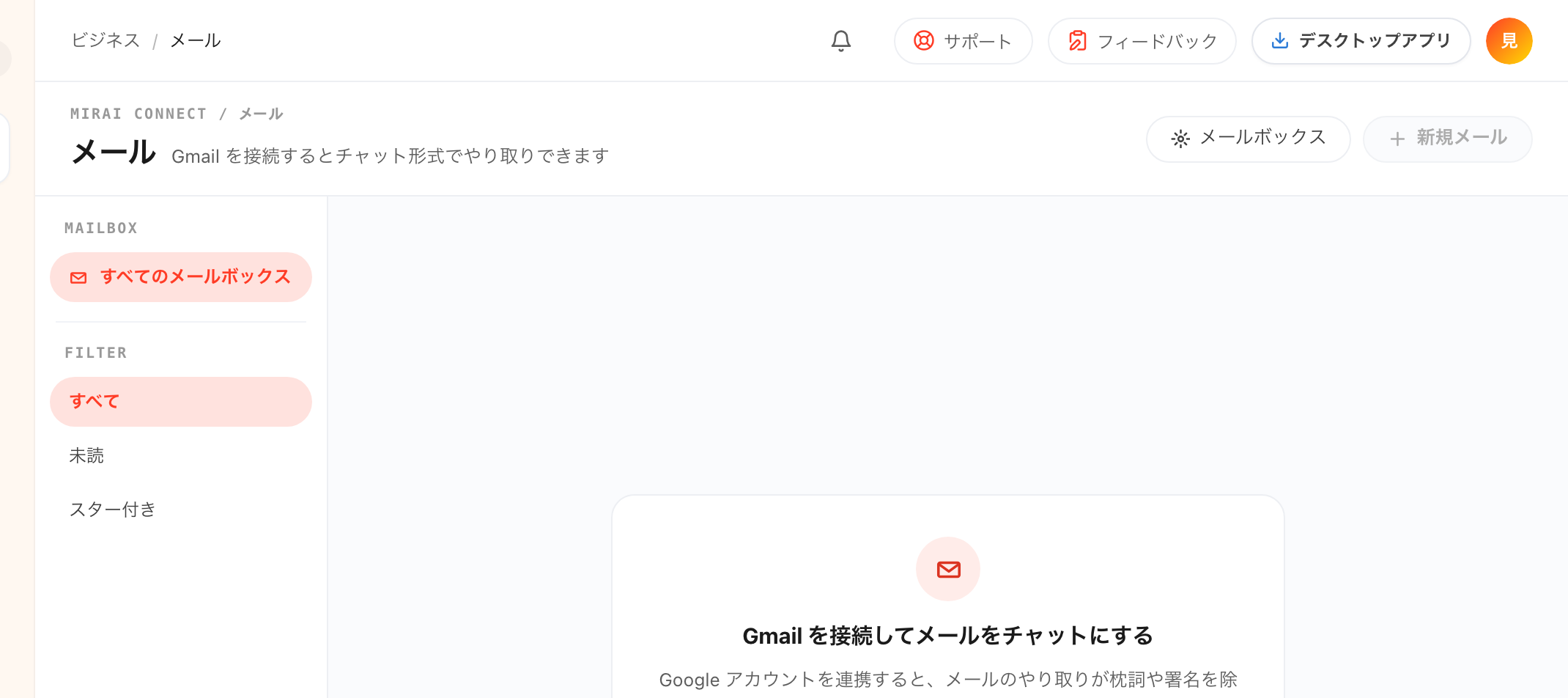
Gmail を接続する
自分の Google アカウントの Gmail を、事業部の受信箱として Connect に接続します。接続すると直近のメールが取り込まれ、以後は自動で同期します。
このガイドでできること
顧客とのメールを、コンタクトや商談と並べて確かめるために接続します。はじめに取り込むのは直近 30 日のメールのうち、Gmail のプロモーション・ソーシャル・フォーラムを除いたものです。接続できるのは、自分がメールの用途で連携した Google アカウントです。
相手のメールアドレスが登録済みのコンタクトと同じスレッドは、そのコンタクトと所属の会社、事業部の進行中の商談に結び付きます。接続したメールボックスは、MIRAI Workspace の「メール」にも出ます。
始める前に
次を確かめてください。
- Connect の編集権限(editor 以上)
- MIRAIKEI アカウントに Google アカウントを連携していること(未連携なら画面から連携できます)
操作手順
1. 「メールボックス」を押す
接続済みメールボックスの管理画面が開きます。未接続のときは「Gmail を接続」からも開けます。
2. Google アカウントと公開範囲を選ぶ
「連携済みの Google アカウント」を選び、「公開範囲」で「事業部で共有」か「自分だけ」を選びます。連携が無い場合は「Google アカウントを連携する」を押し、「Google 連携について」の案内が出たら内容を確認して「Google の画面へ進む」を押し、Google の認可画面へ移動します。
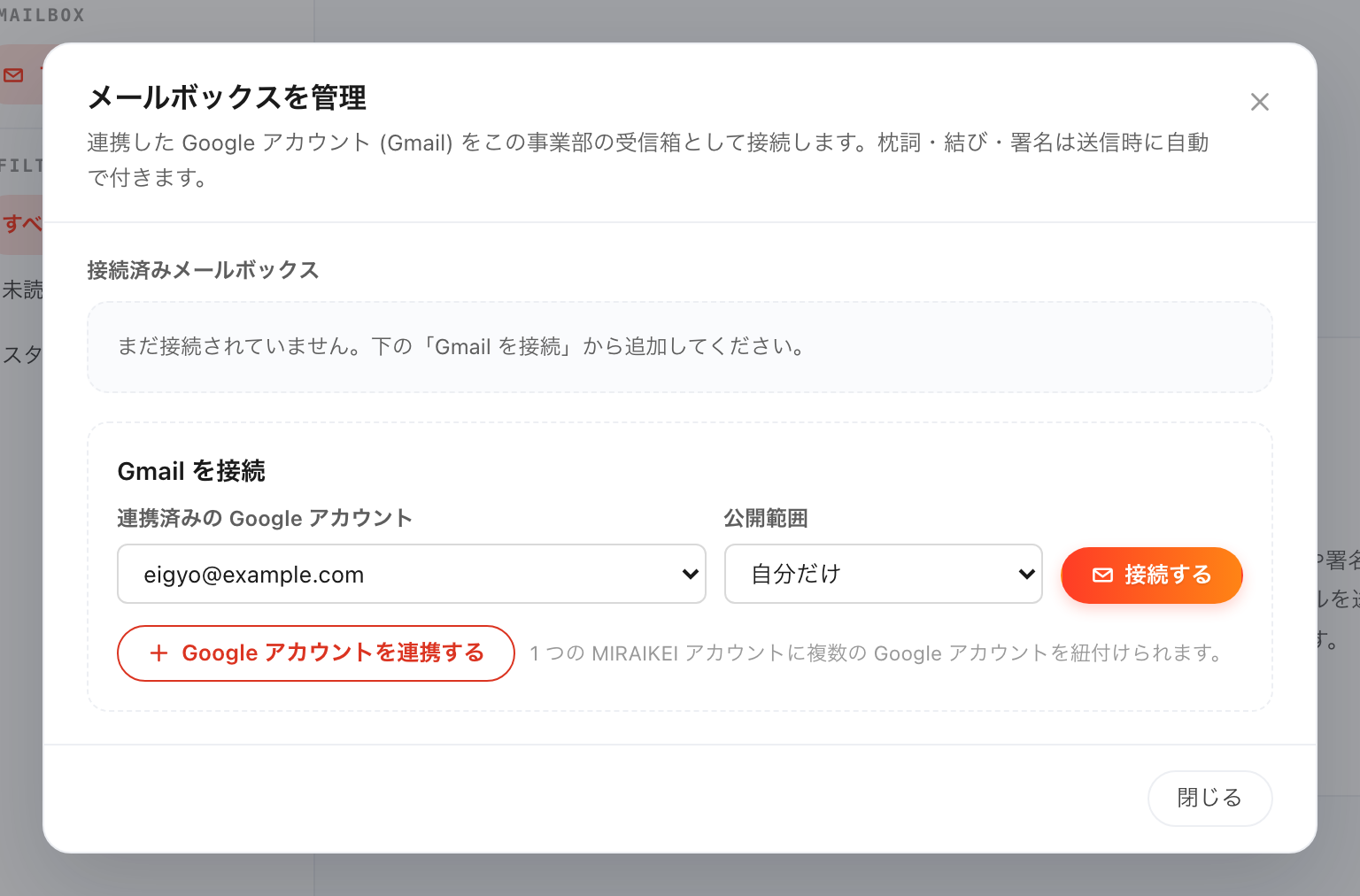
3. 「接続する」を押す
接続すると直近のメールが取り込まれ、「◯◯ を接続しました」「直近のメール ◯ 件を取り込みました」と表示されます。
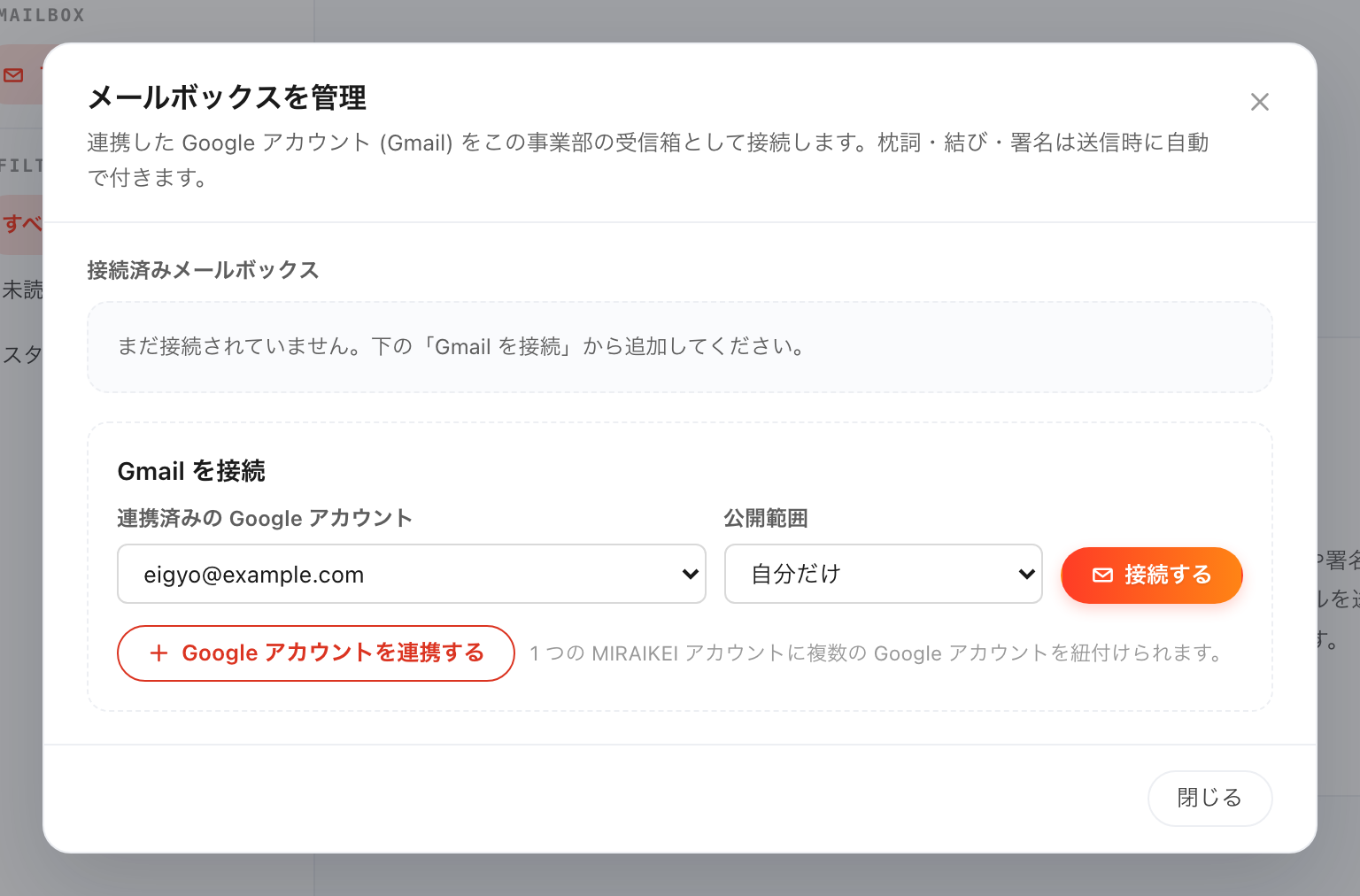
注意 Gmail のメールが Connect に取り込まれ、以後は約2分ごとに自動同期されます。「事業部で共有」にすると事業部のメンバー全員が閲覧できます。
4. 差出人名・枕詞・署名を整える
アカウントの設定で「公開範囲」「差出人名」「枕詞 (宛名・挨拶・名乗り)」「結び」「署名」を編集し、「設定を保存」を押します。テンプレートでは {相手名} {会社名} {自分の名前} {組織名} が使えます。
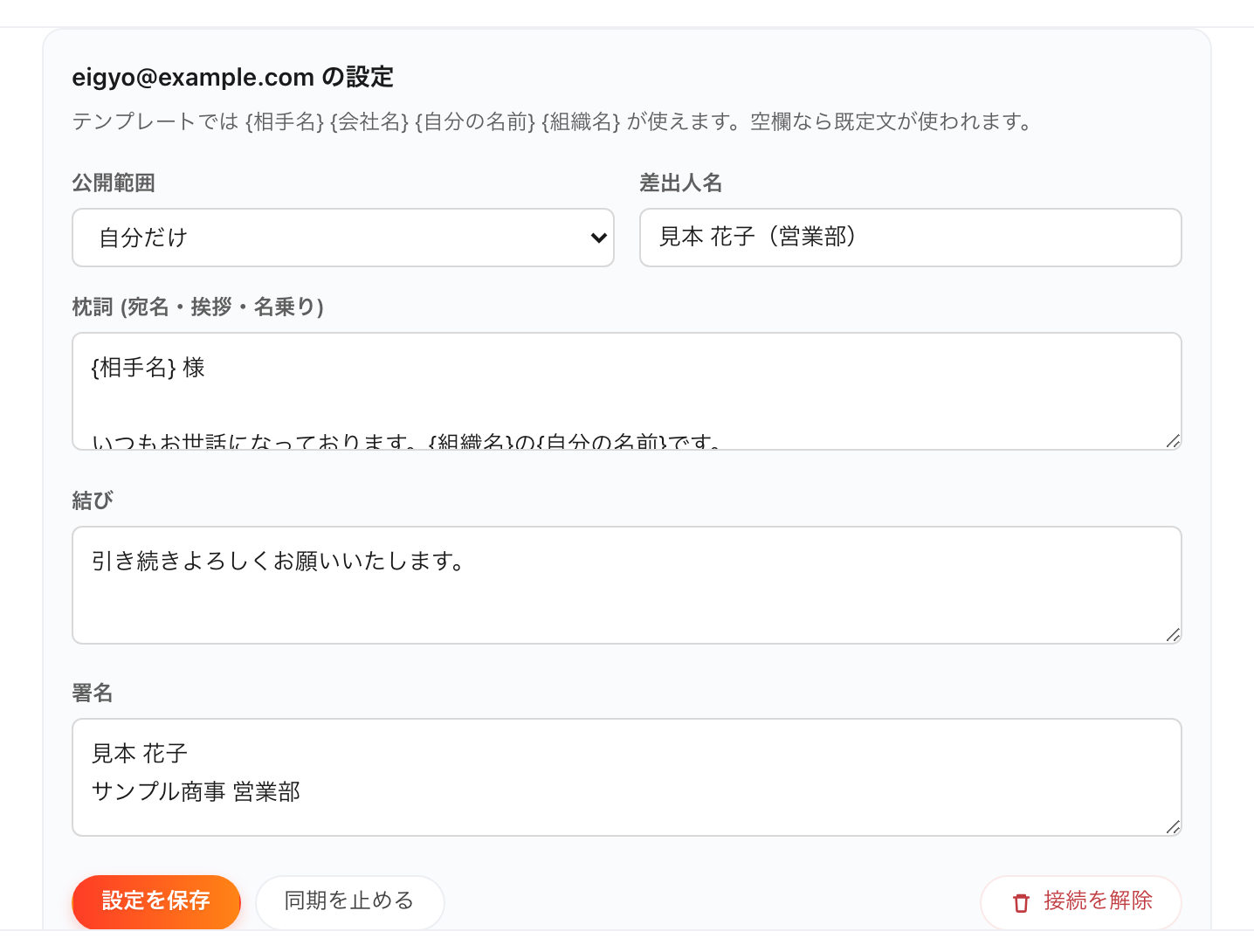
5. 接続を解除する
「接続を解除」を押すと「◯◯ の接続を解除しますか?取り込んだスレッドは残りますが、以後の同期と送信はできなくなります。」と確認が出ます。
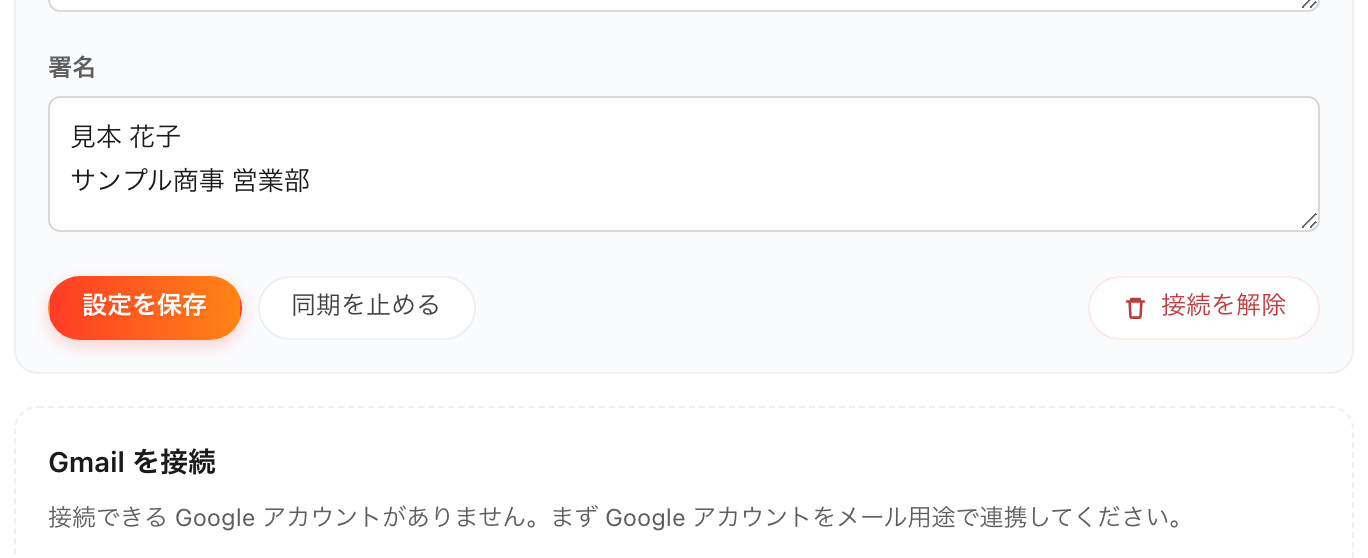
注意 解除後は同期と送信ができなくなります。取り込んだスレッドは残ります。
完了の確認
次のようになっていれば完了です。
- 「◯◯ を接続しました」と表示され、直近のメールが一覧に並ぶ
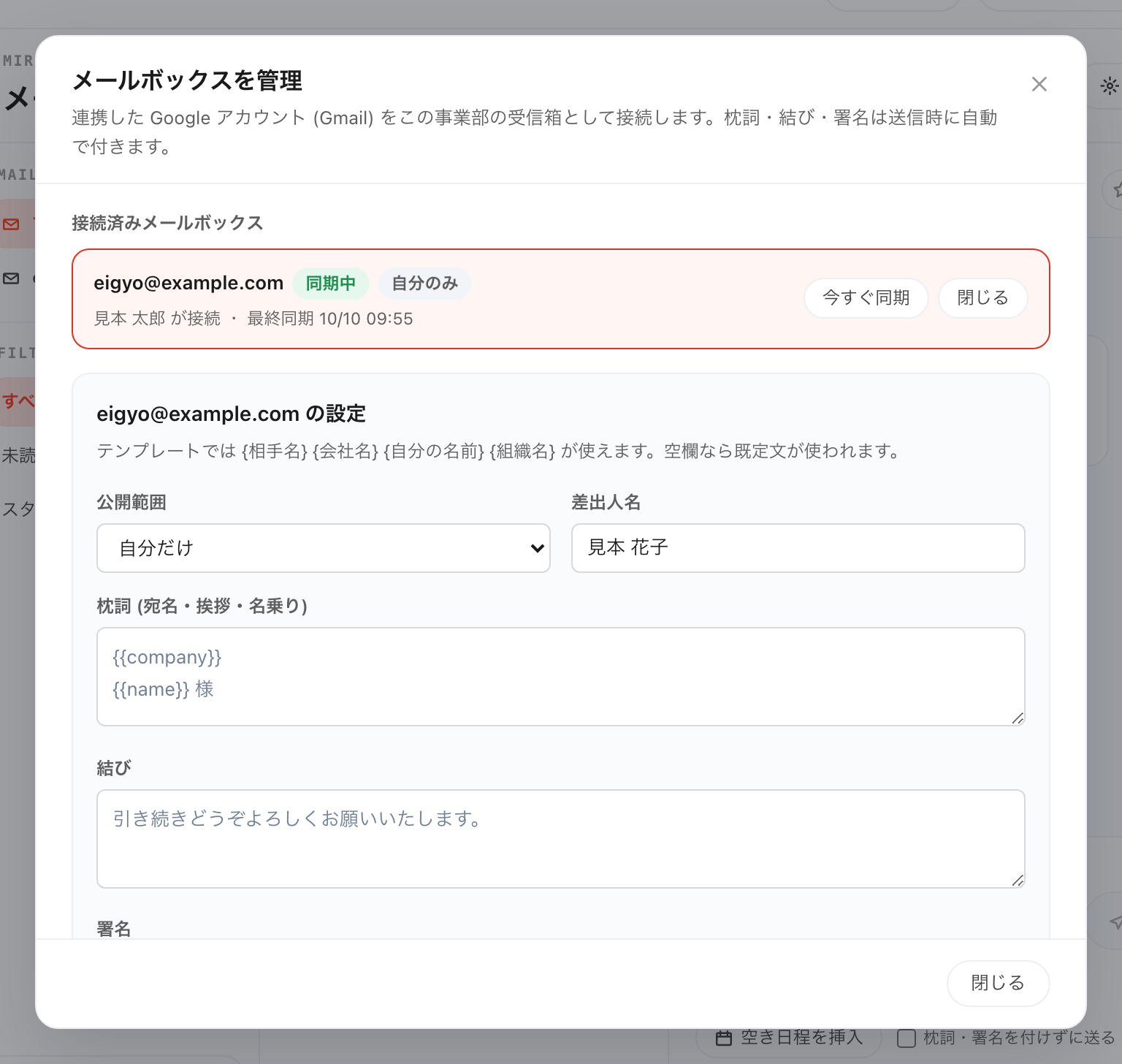
公開範囲の選び方
「事業部で共有」にすると、事業部のメンバー全員がそのメールボックスのスレッドを読み、返信できます。営業の窓口の共通のアドレスに向きます。「自分だけ」は接続した本人だけが読めるので、個人のアドレスに使います。
一連の操作を見る
手順 1〜5 と「完了の確認」を、記事の順に続けて見られます。手順 1〜5 は見本のデータで操作する様子、「完了の確認」は画面の例(静止画)です。