メールボックスの同期を止める・再開する
メールボックスの接続は残したまま、Gmail からの新着の取り込みを止めます。必要になったら、同じ場所から再開します。
このガイドでできること
担当の交代や休暇で、しばらくそのアドレスのメールを Connect に取り込まない期間に使います。取り込み済みのスレッドとコンタクト・商談との結び付きは、止めているあいだも残ります。
接続そのものをやめるときは、「接続を解除」を使います。解除すると返信も送れなくなるため、また使う見込みがあるメールボックスは同期を止めておきます。
始める前に
次を確かめてください。
- Connect か Workspace で編集者以上の権限があること
- メールボックスを接続した本人か、Connect か Workspace の管理者であること
操作手順
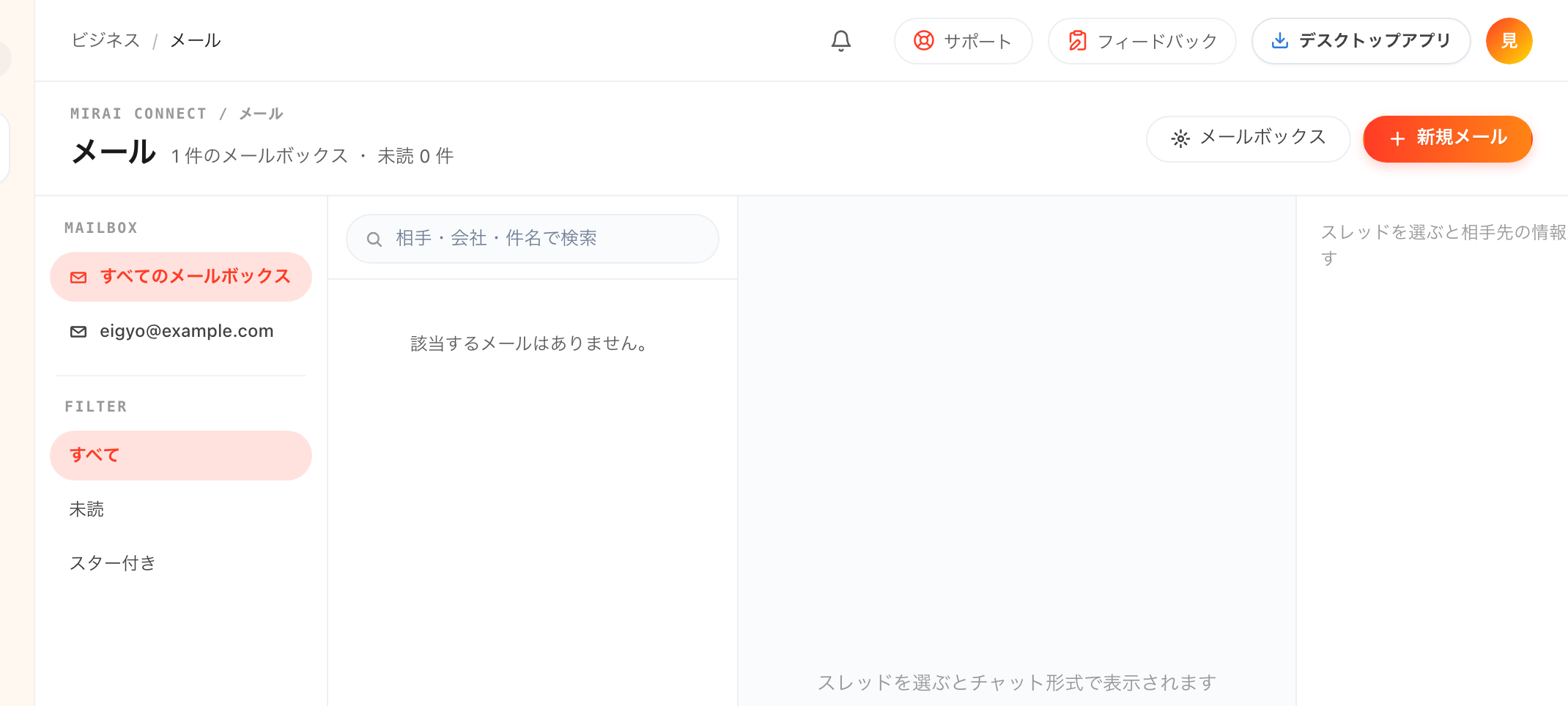
1. 「メールボックス」を押す
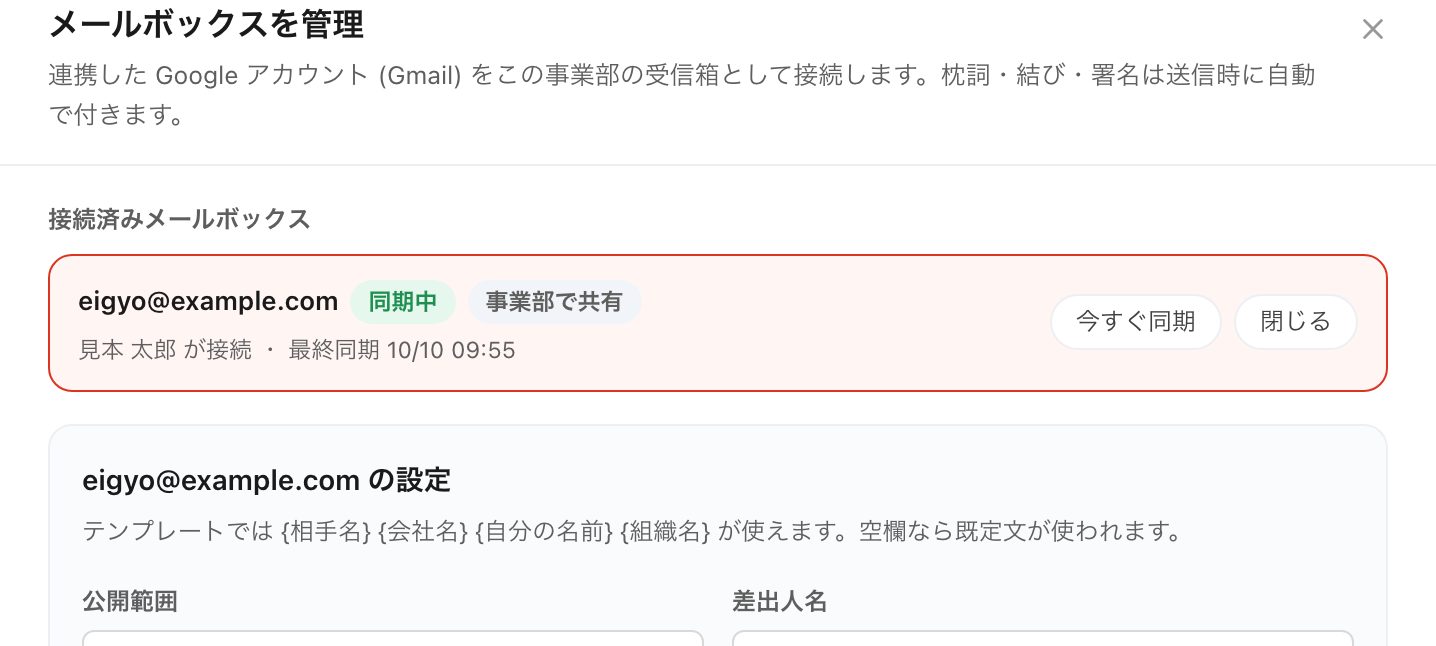
画面右上の「メールボックス」を押すと「メールボックスを管理」が開き、「接続済みメールボックス」に接続中のメールボックスが並びます。左のレールの「メールボックスを管理」からも開けます。
2. メールボックスの行の「設定」を押す
対象のメールボックスの行の「設定」を押すと、一覧の下にそのメールボックスの設定が開きます。「設定」を押せるのは、接続した本人と管理者です。
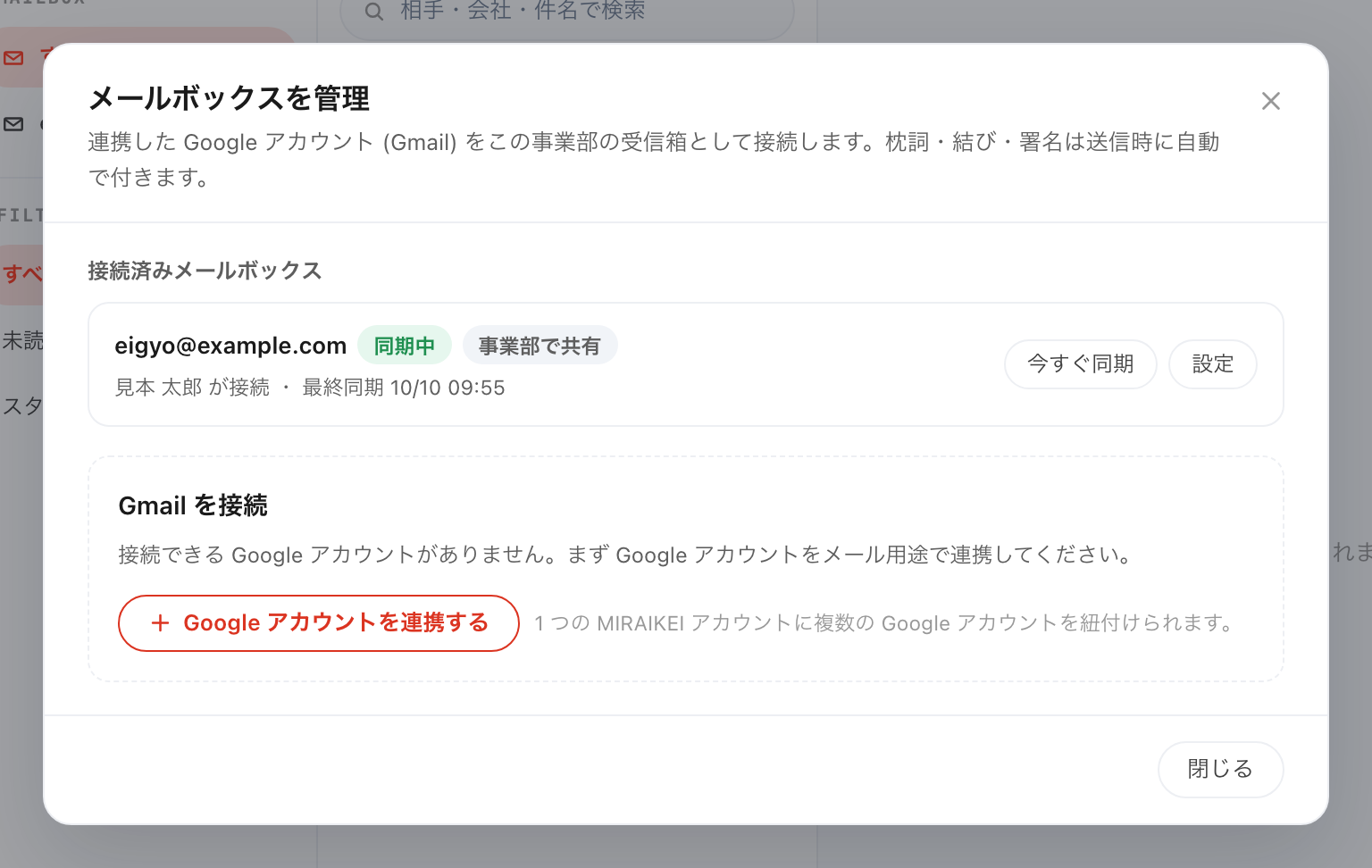
表示されないとき メールボックスを接続すると、「接続済みメールボックス」の行に表示されます。
3. 「同期を止める」を押す
「設定を保存」の右の「同期を止める」を押すと、確認の画面を挟まずにその場で止まります。行の印が「同期停止」に、押したボタンが「同期を再開」に変わります。
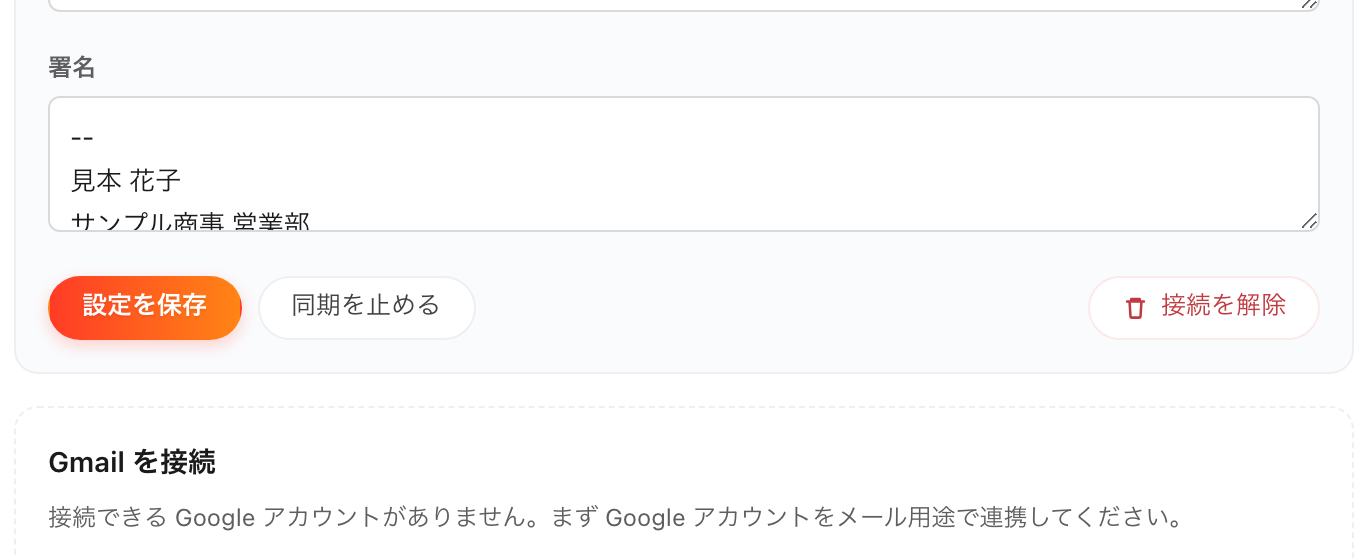
注意 「事業部で共有」のメールボックスでは、共有しているメンバーの画面と MIRAI Workspace の「メール」でも同じように止まります。取り込み済みのスレッドは、止めているあいだも読めます。設定の欄に保存していない入力があるときは、先に「設定を保存」を押します。「同期を止める」「同期を再開」を押すと、欄は保存済みの内容に戻ります。
表示されないとき メールボックスの行の「設定」を押すと表示されます。
確認すること 行の印が「同期停止」に変わります
4. 止めているあいだの動きを確かめる
止めているあいだ、このメールボックスは新着の取り込み・返信・「新規メール」の「送信元」の対象から外れます。行の「今すぐ同期」は押せない表示になり、このメールボックスのスレッドでは返信の入力欄が入力できない表示に変わります。
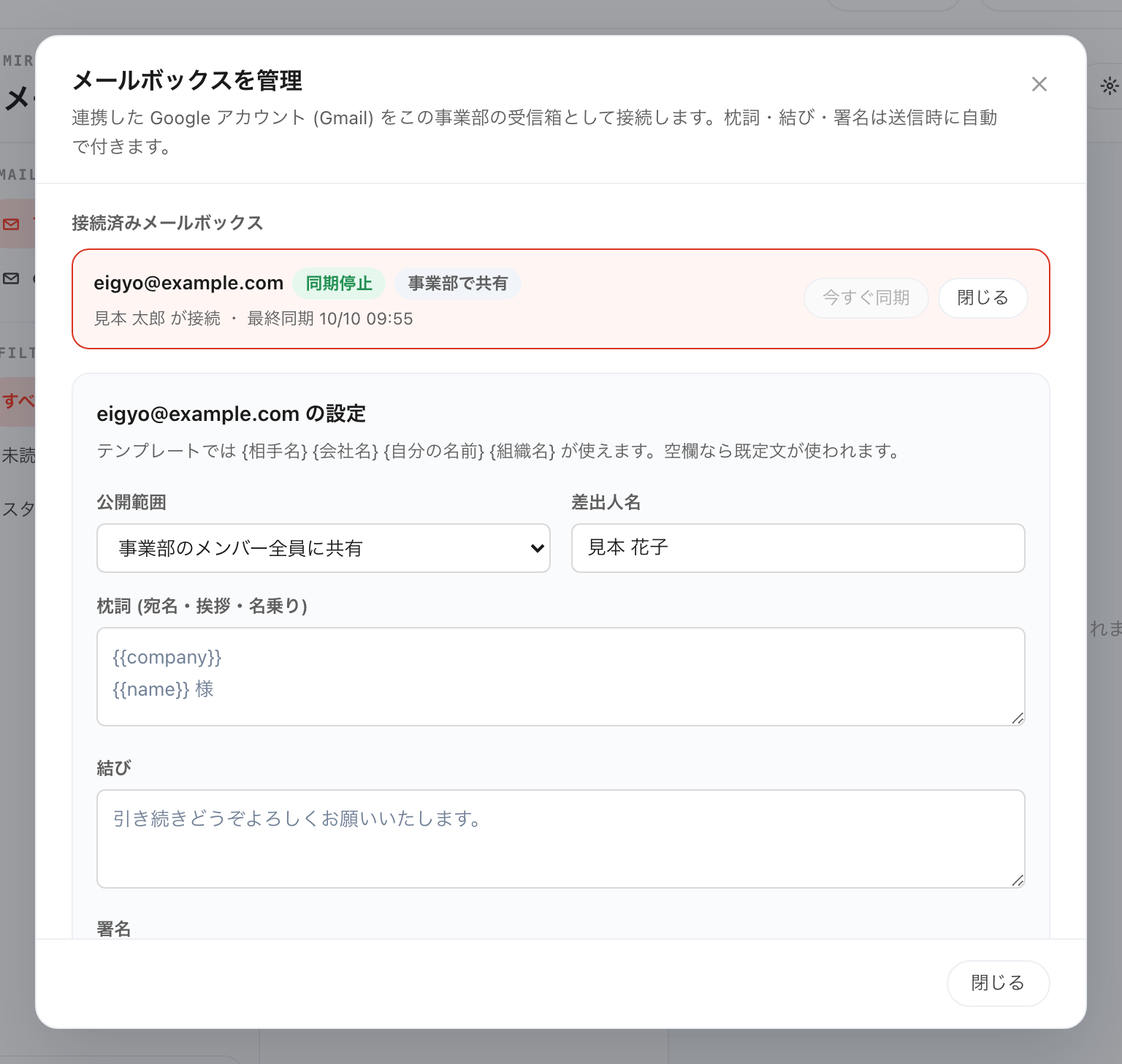
表示されないとき 「メールボックス」を押すと表示されます。
5. 再開するときは「同期を再開」を押す
同じ場所の「同期を再開」を押すと、その場で再開されます。自動の同期が再び始まり、止めているあいだに Gmail で送受信したメールも取り込みの対象になります。すぐに取り込むときは、行の「今すぐ同期」を押します。
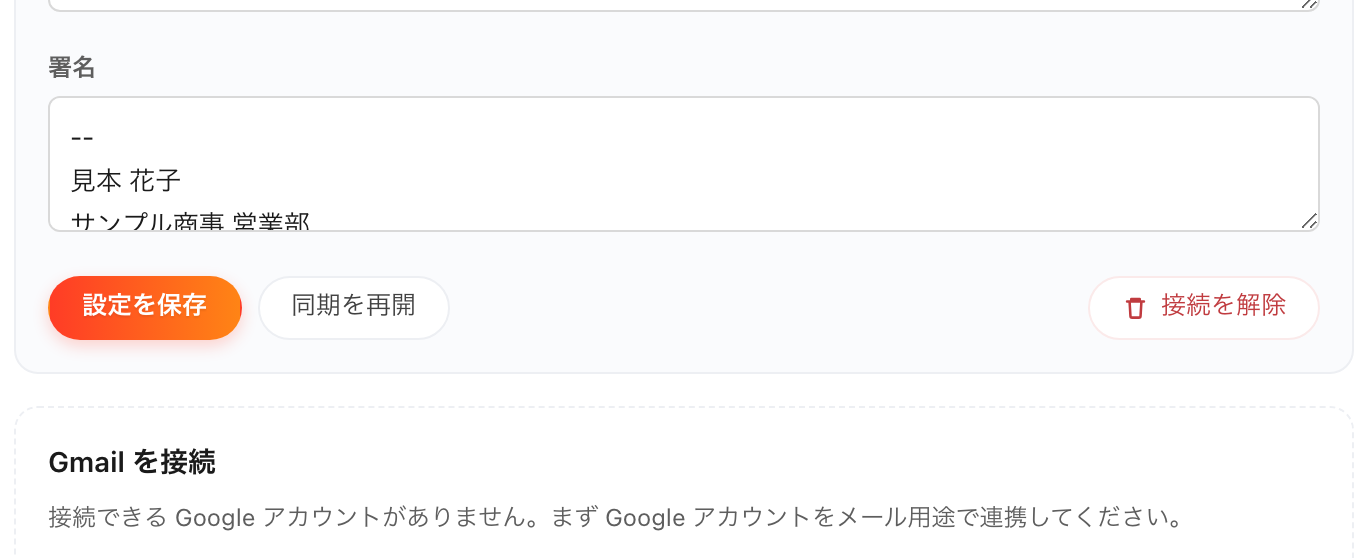
注意 止めていた期間が長いときや、そのあいだのメールが多いときは、再開したあとも一部のメールが取り込まれないことがあります。取り込まれなかったメールは Gmail で確かめます。
表示されないとき メールボックスの行の「設定」を押すと表示されます。
確認すること 行の「同期停止」の印が、同期の状態の表示に戻ります
完了の確認
次のようになっていれば完了です。
- 止めたときは行の印が「同期停止」に変わり、再開したときは「同期停止」の印が同期の状態の表示に戻る
一連の操作を見る
手順 1〜5 と「完了の確認」を、記事の順に続けて見られます。手順 1〜5 は見本のデータで操作する様子、「完了の確認」は画面の例(静止画)です。