スレッドをスターとアーカイブで整理する
継続して確認する会話にはスターを付け、対応を終えた会話はアーカイブに移します。新しい返信が届いた会話は、同期後に受信箱で再び対応できます。
このガイドでできること
Connect の受信箱を、これから対応する会話の一覧として使えます。確認を続ける会話にはスターを残し、対応が済んだ会話はアーカイブにまとめます。過去の会話を探すときは、MIRAI Workspace のメールから参照できます。
新しい返信は、Gmail 側ですでに既読になっていても受信箱に戻る対象です。未読だけに絞り込んでいると表示されないため、対応する会話を見直すときは「すべて」も確認します。
スマホのアプリ iPhone・Android の MIRAIKEI アプリでの手順は「スマホのアプリでの手順」にあります。
始める前に
次を確かめてください。
- Gmail を接続済みで、Connect か Workspace で編集者以上の権限があること
操作手順
1. スレッドを選ぶ
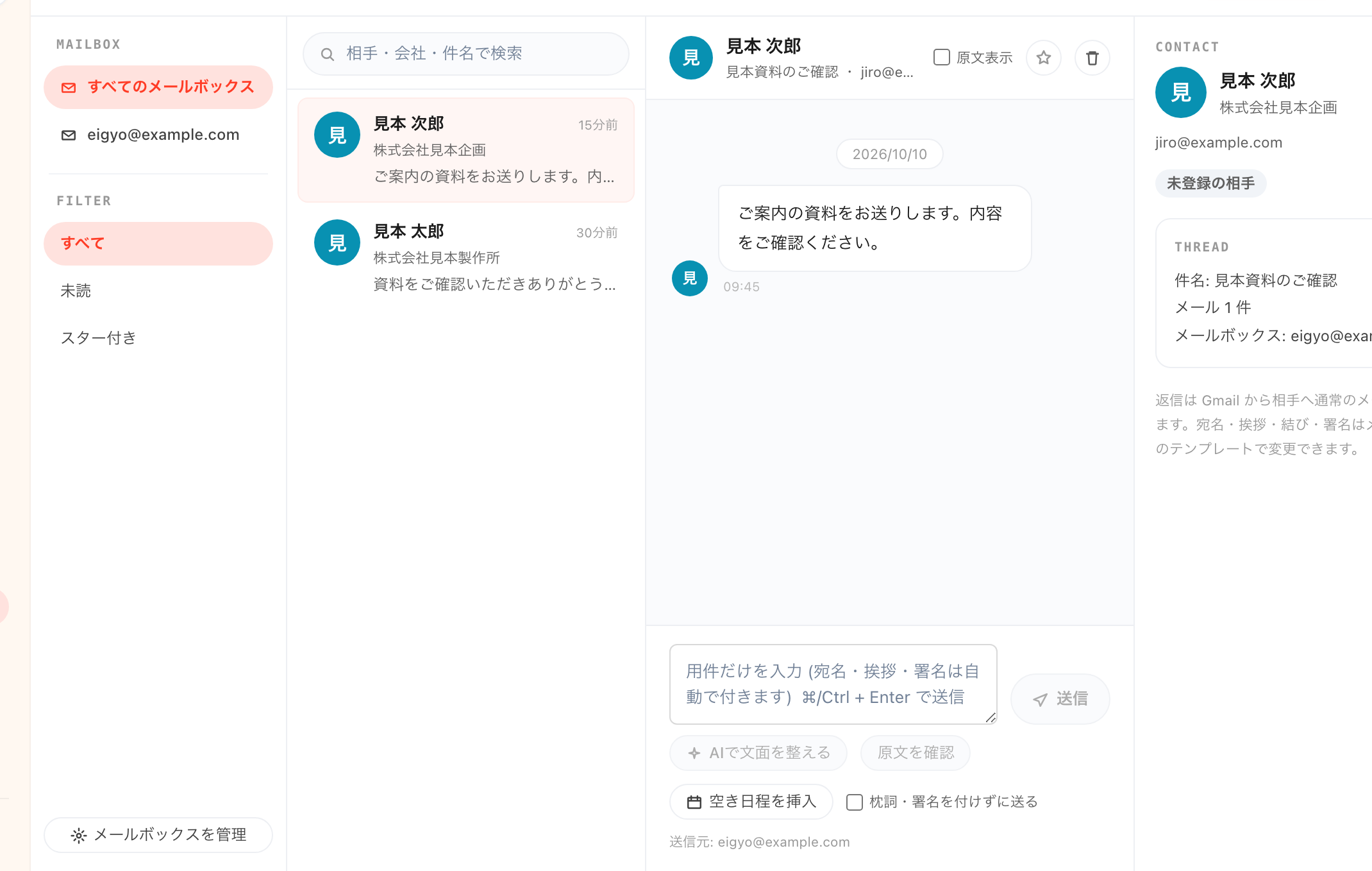
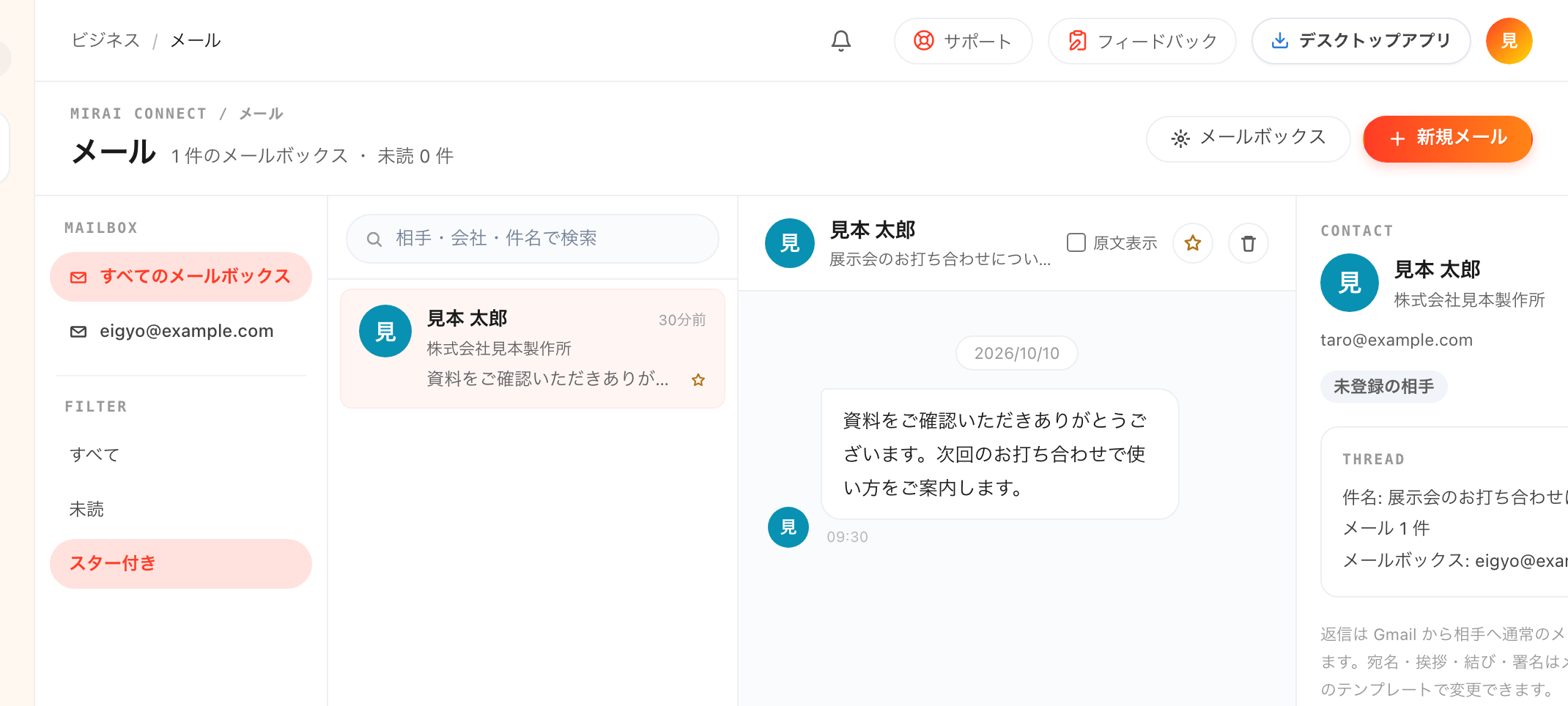
一覧から整理したいスレッドを選びます。チャット表示の右上に、星のアイコンの「スター」とゴミ箱のアイコンの「アーカイブ」が並びます。
2. 「スター」を押す
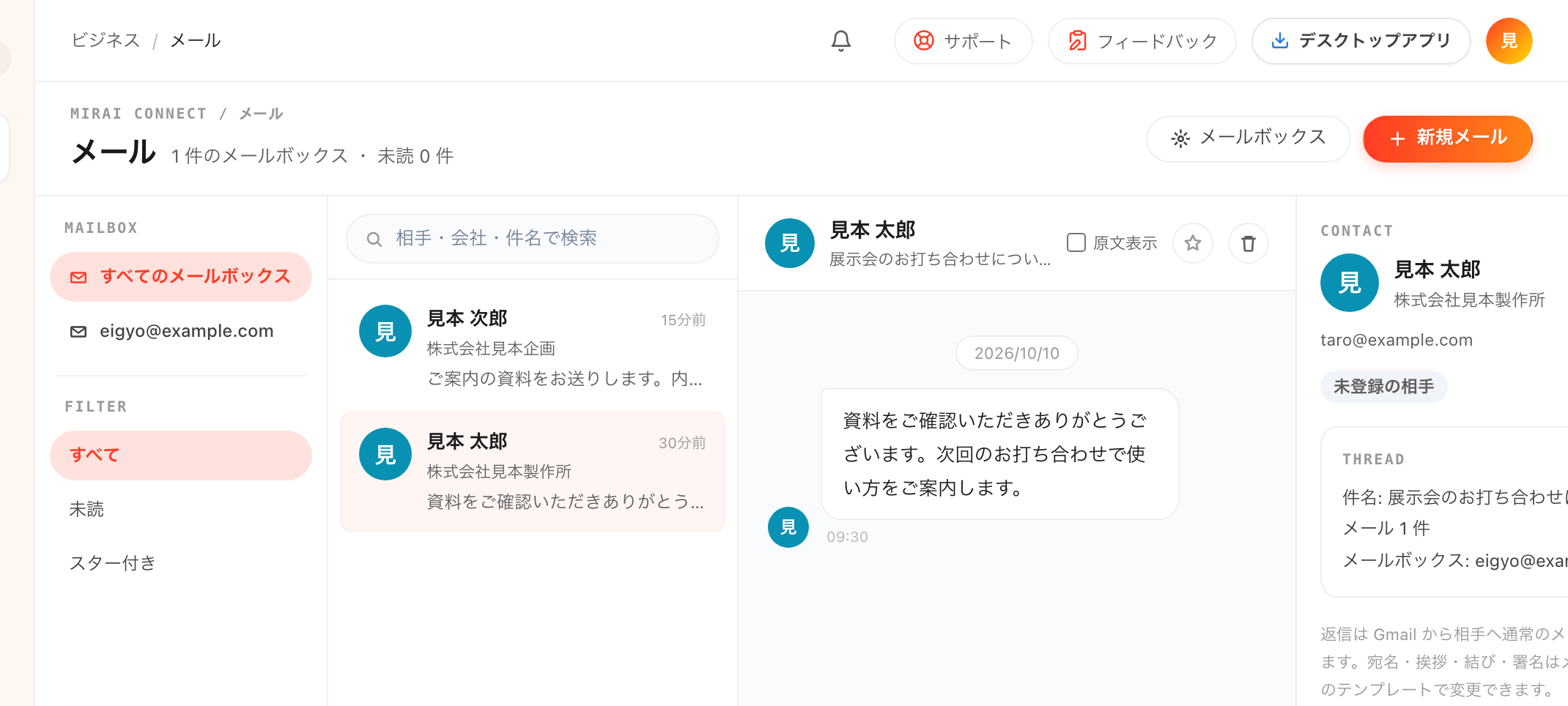
星のアイコンの「スター」を押すと、その場で保存されてアイコンに色が付き、一覧の行にも星が出ます。もう一度押すと外れます。
注意 同期中のメールボックスのスレッドでは、Gmail 側にも反映されます。付けたときは Gmail でスレッドの最新のメールにスターが付き、外したときはスレッド内のすべてのメールからスターが外れます。「事業部で共有」のメールボックスでは、共有しているメンバーの画面でも同じ表示になります。
表示されないとき 一覧からスレッドを選ぶと、チャット表示の右上に表示されます。
3. 「スター付き」で絞り込む
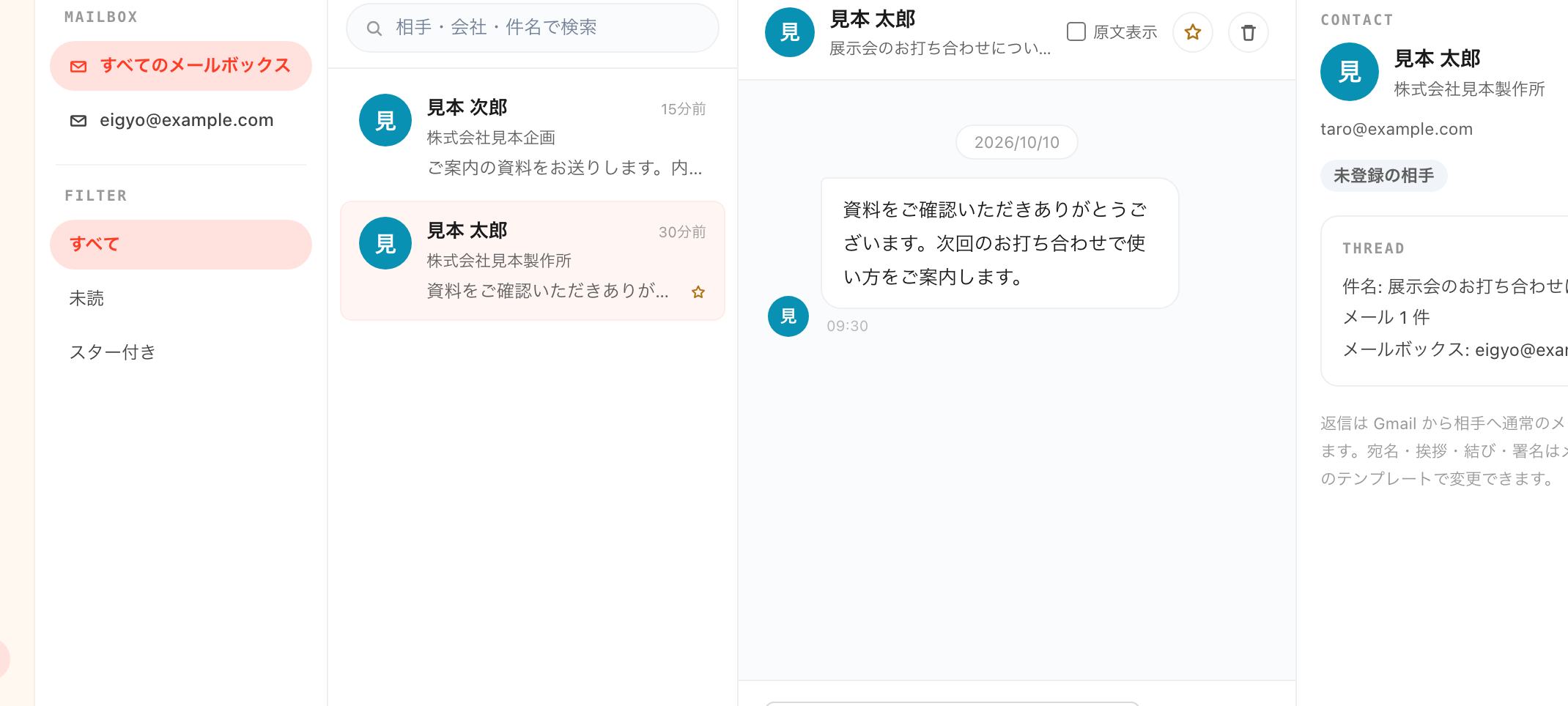
左の「スター付き」を押すと、スターの付いたスレッドが一覧に並びます。Gmail 側で付けたスターも、同期のあとここに並びます。「すべて」を押すと元の一覧に戻ります。
4. アーカイブの前に戻し方を確かめる
アーカイブしたスレッドは MIRAI Workspace の「メール」で開けます。相手から新しい返信が届くと、同期後に受信箱へ戻り、Connect の一覧にも並びます。
注意 MIRAI Workspace の「メール」を開くには、Workspace で閲覧者以上の権限が必要です。
表示されないとき 一覧からスレッドを選ぶと、チャット表示の右上に表示されます。
5. 「アーカイブ」を押す
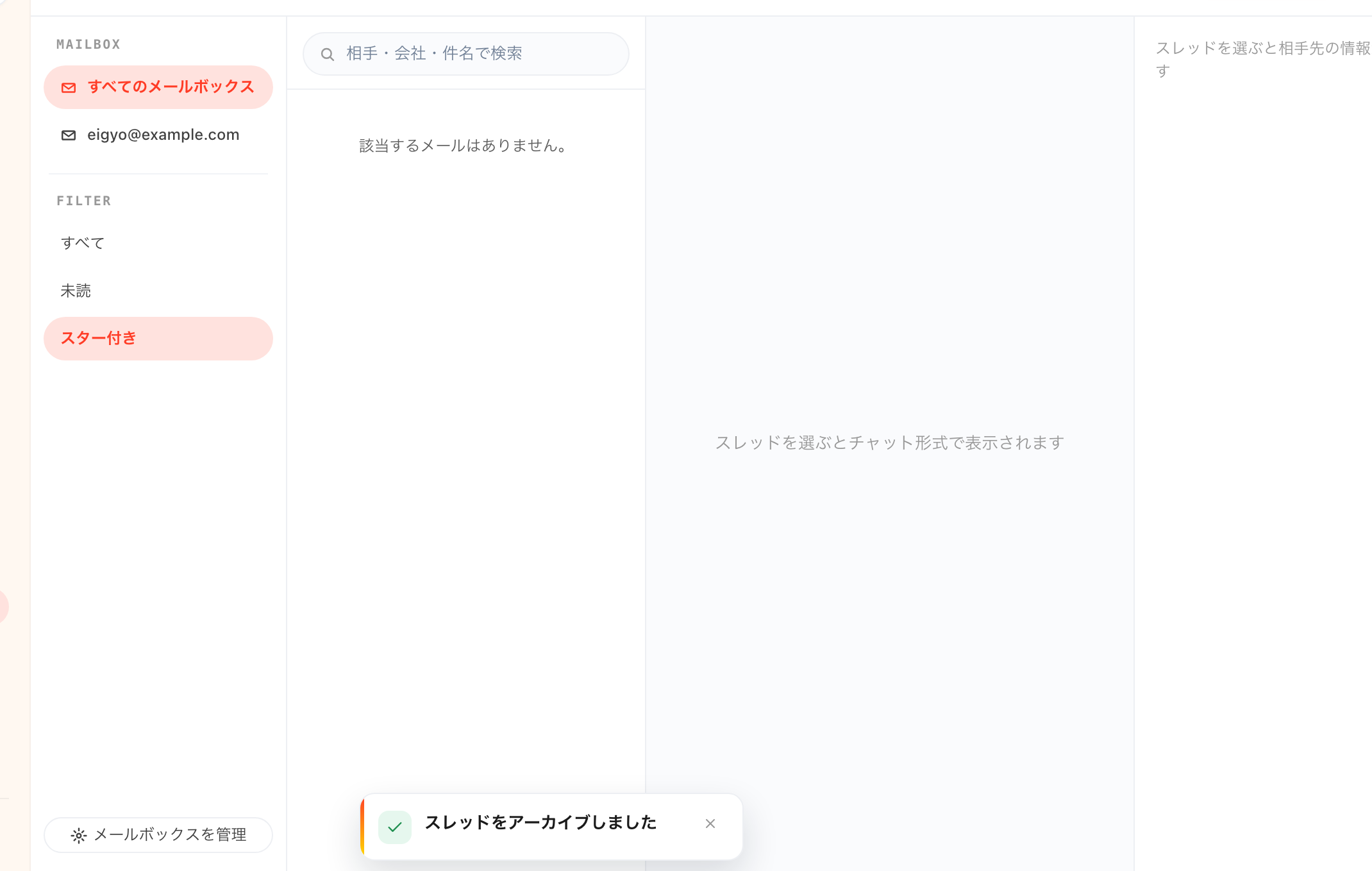
ゴミ箱のアイコンの「アーカイブ」を押すと、確認の画面を挟まずに実行されます。「スレッドをアーカイブしました」と表示され、スレッドが一覧から外れます。
注意 「事業部で共有」のメールボックスでは、共有しているメンバーの一覧からも外れます。Gmail 側のメールはそのまま残ります。
表示されないとき 一覧からスレッドを選ぶと、チャット表示の右上に表示されます。
確認すること 「スレッドをアーカイブしました」と表示され、スレッドが一覧から外れます
6. アーカイブしたスレッドを受信箱へ戻す
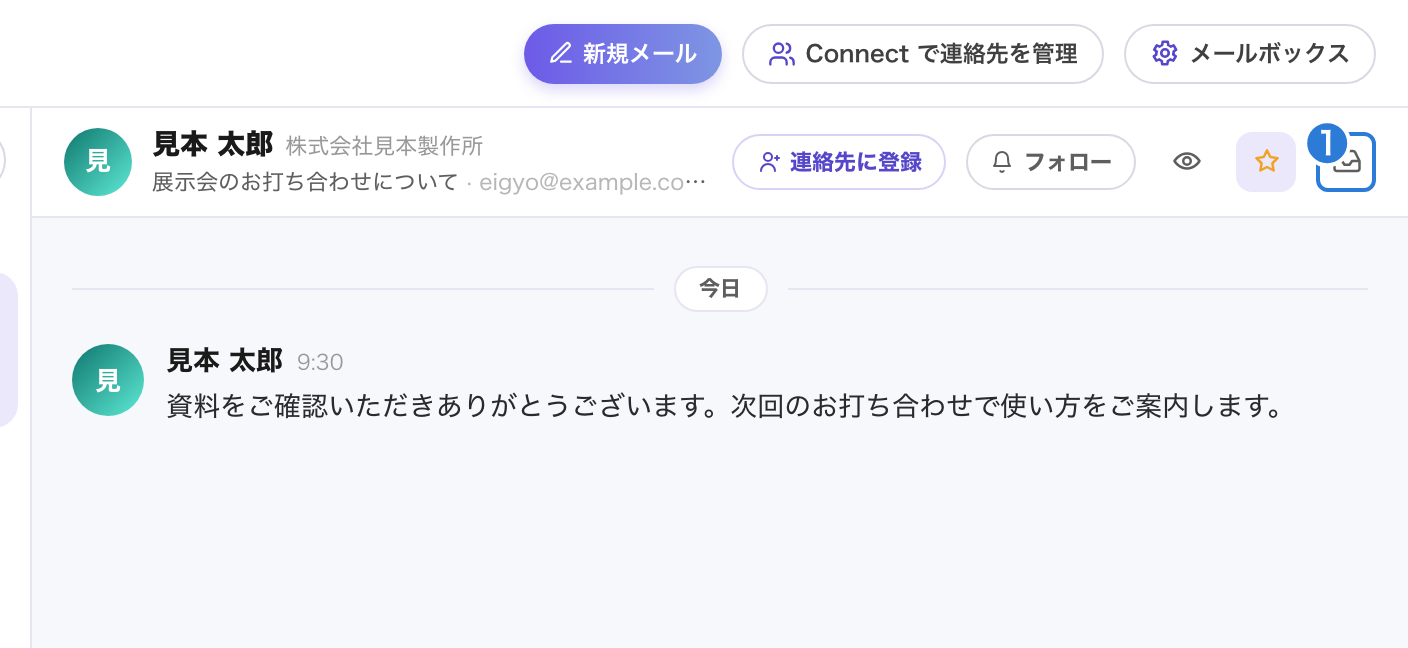
MIRAI Workspace の「メール」で「アーカイブ」を選び、戻したいスレッドを開きます。右上の「受信箱へ戻す」のアイコンを押すと「受信箱へ戻しました」と表示され、Connect の一覧にも戻ります。
完了の確認
次のようになっていれば完了です。
- スターを付けたスレッドは「スター付き」に並び、アーカイブしたスレッドは「スレッドをアーカイブしました」と表示されて一覧から外れる
一連の操作を見る
手順 1〜6 と「完了の確認」を、記事の順に続けて見られます。手順 1〜5 は見本のデータで操作する様子、手順 6 と「完了の確認」は画面の例(静止画)です。