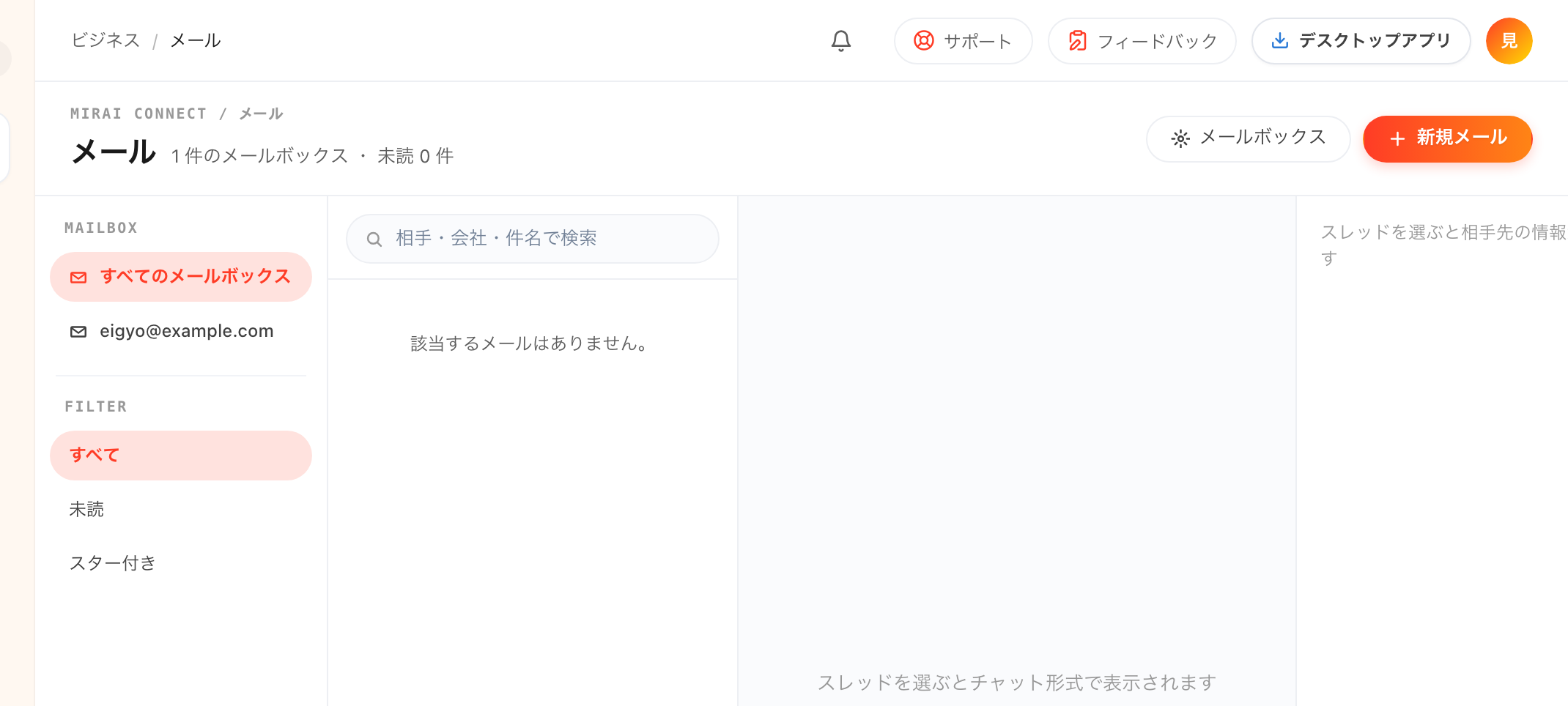
メールボックスを今すぐ同期する
自動の同期を待たずに、Gmail で送受信した新しいメールを Connect の受信箱へその場で取り込みます。
このガイドでできること
Gmail で受け取ったばかりのメールにすぐ返信したいときや、取り込まれていないメールがあるときに使います。同期では、新しいメールのほかに、Gmail で既読にしたメールとスターの付け外しも Connect に反映されます。
長く同期していなかったメールボックスでは、Gmail の変更の記録が古くなっていると、直近 7 日のメールを取り込み直します。
始める前に
次を確かめてください。
- Gmail を接続済みで、Connect か Workspace で閲覧者以上の権限があること
- 同期するメールボックスの行の印が「同期停止」以外であること
操作手順
1. 「メールボックス」を押す
画面右上の「メールボックス」を押すと「メールボックスを管理」が開き、「接続済みメールボックス」に接続中のメールボックスが並びます。左のレールの「メールボックスを管理」からも開けます。
2. メールボックスの行の「今すぐ同期」を押す
同期したいメールボックスの行の「今すぐ同期」を押します。前回の同期よりあとに Gmail で送受信したメールがスレッドに取り込まれ、Gmail 側で既読にしたメールとスターの付け外しも反映されます。
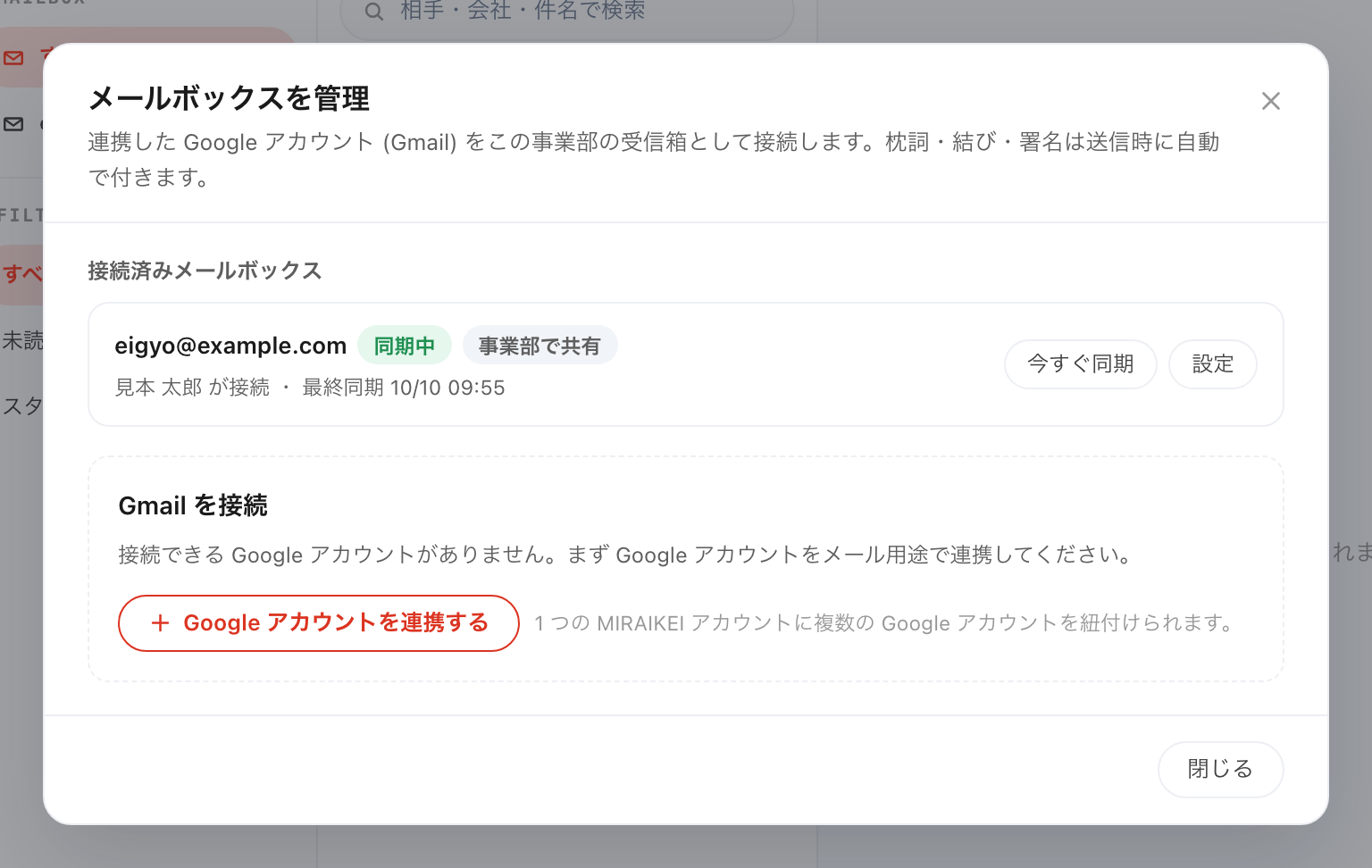
表示されないとき メールボックスを接続すると、「接続済みメールボックス」の行に表示されます。
確認すること 「同期しました (◯ 件取り込み)」と表示されます
3. 同期の結果を確かめる
行の「最終同期」が今の時刻になり、印が「同期中」なら取り込みは済んでいます。失敗したときは「同期に失敗しました」と理由が表示され、行の印が「エラー」か「再認可が必要」に変わります。
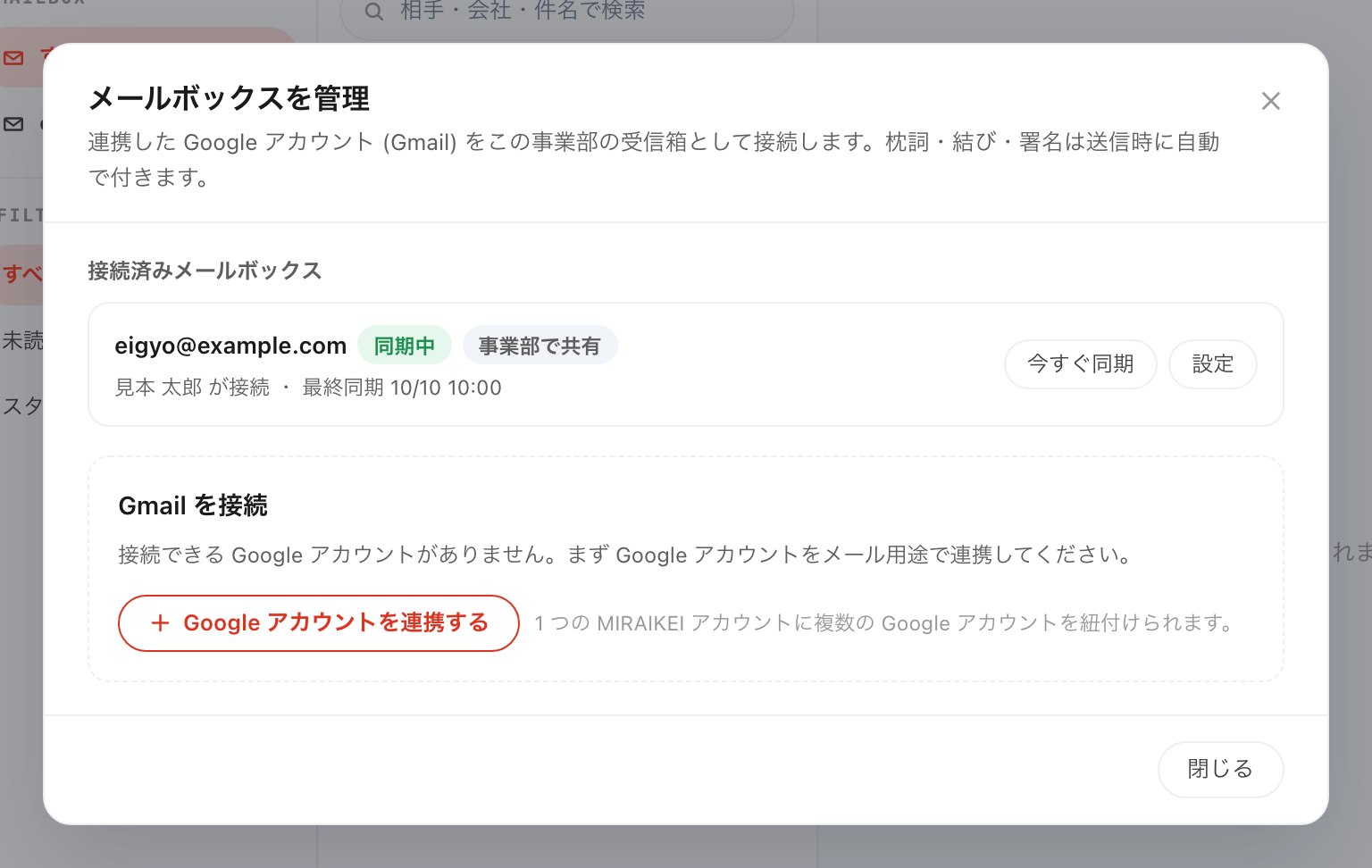
表示されないとき メールボックスを接続すると、「接続済みメールボックス」の行に表示されます。
4. 「再認可が必要」のときは「再認可」を押す
行の印が「再認可が必要」のときは、同じ行に「再認可」が表示されます。押すと「連携アカウント」の画面へ移動し、そこで Google アカウントを認可し直します。
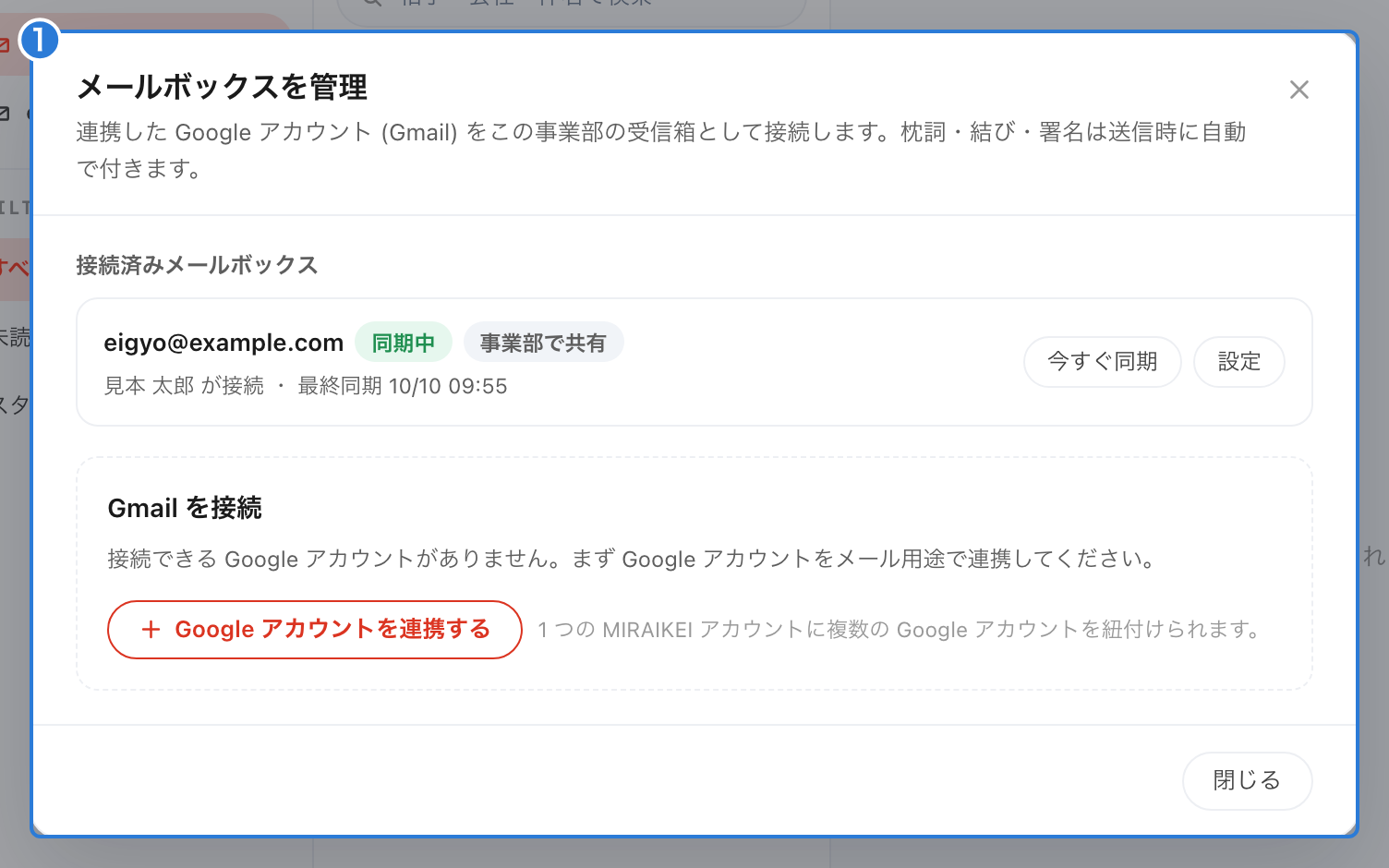
5. 取り込まれないメールがあるときに確かめる
行の印が「同期停止」のメールボックスは同期を止めていて、「今すぐ同期」は押せない表示です。行の「設定」の「同期を再開」で再開できます。Gmail の下書き・迷惑メール・ゴミ箱のメールは、取り込みの対象外です。
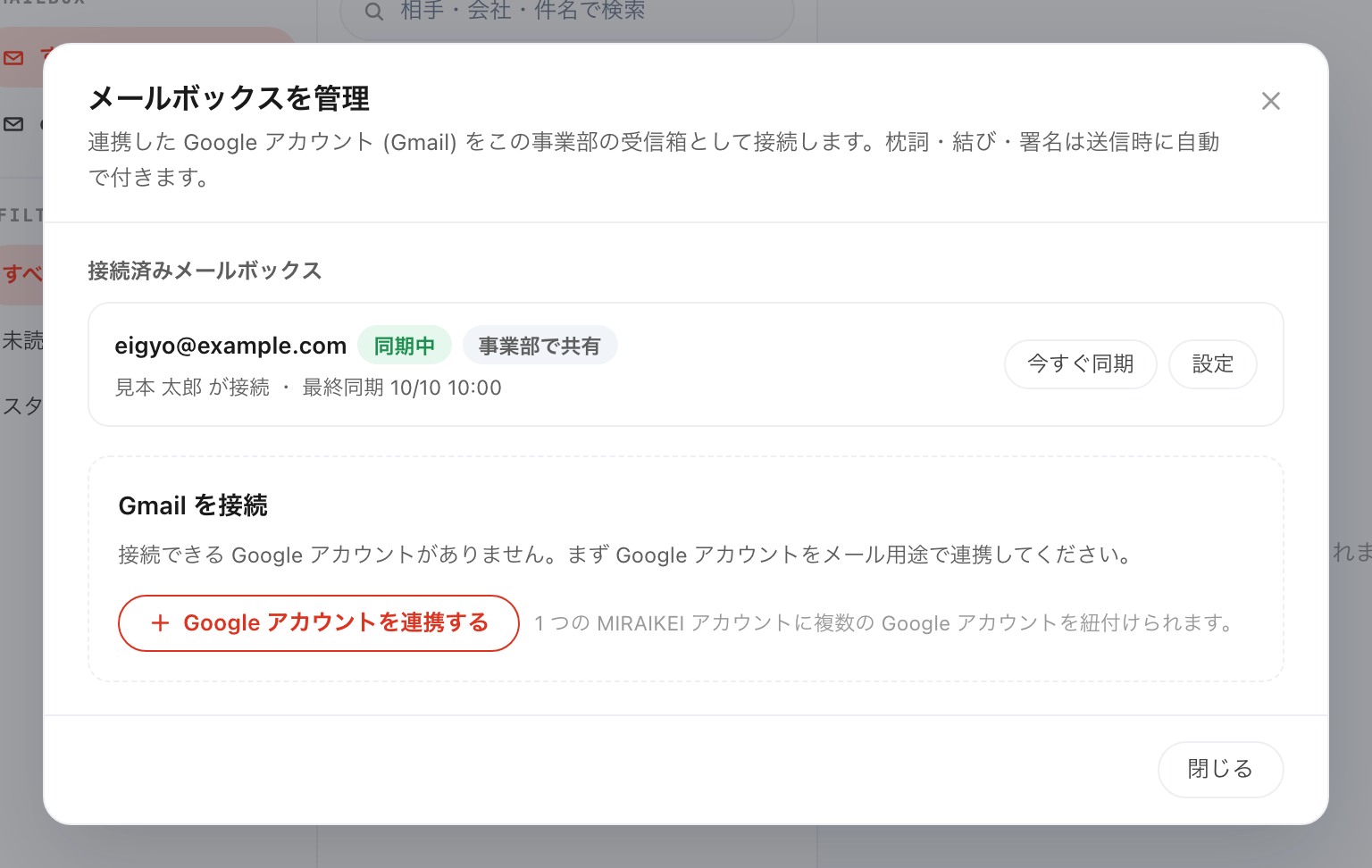
表示されないとき メールボックスを接続すると、「接続済みメールボックス」の行に表示されます。
完了の確認
次のようになっていれば完了です。
- 「同期しました (◯ 件取り込み)」と表示され、行の「最終同期」が今の時刻になる
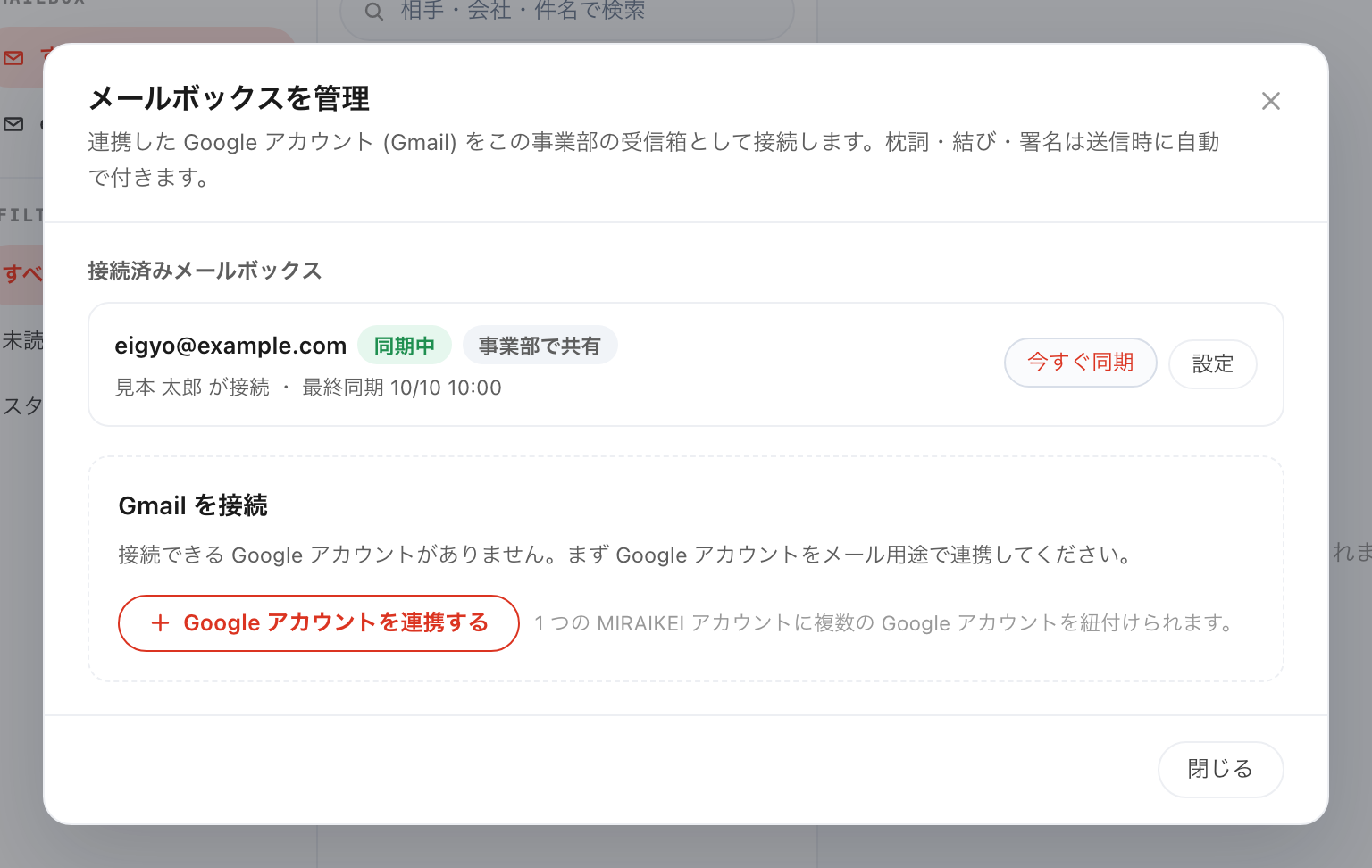
一連の操作を見る
手順 1〜5 と「完了の確認」を、記事の順に続けて見られます。手順 1〜3・5 は見本のデータで操作する様子、手順 4 と「完了の確認」は画面の例(静止画)です。