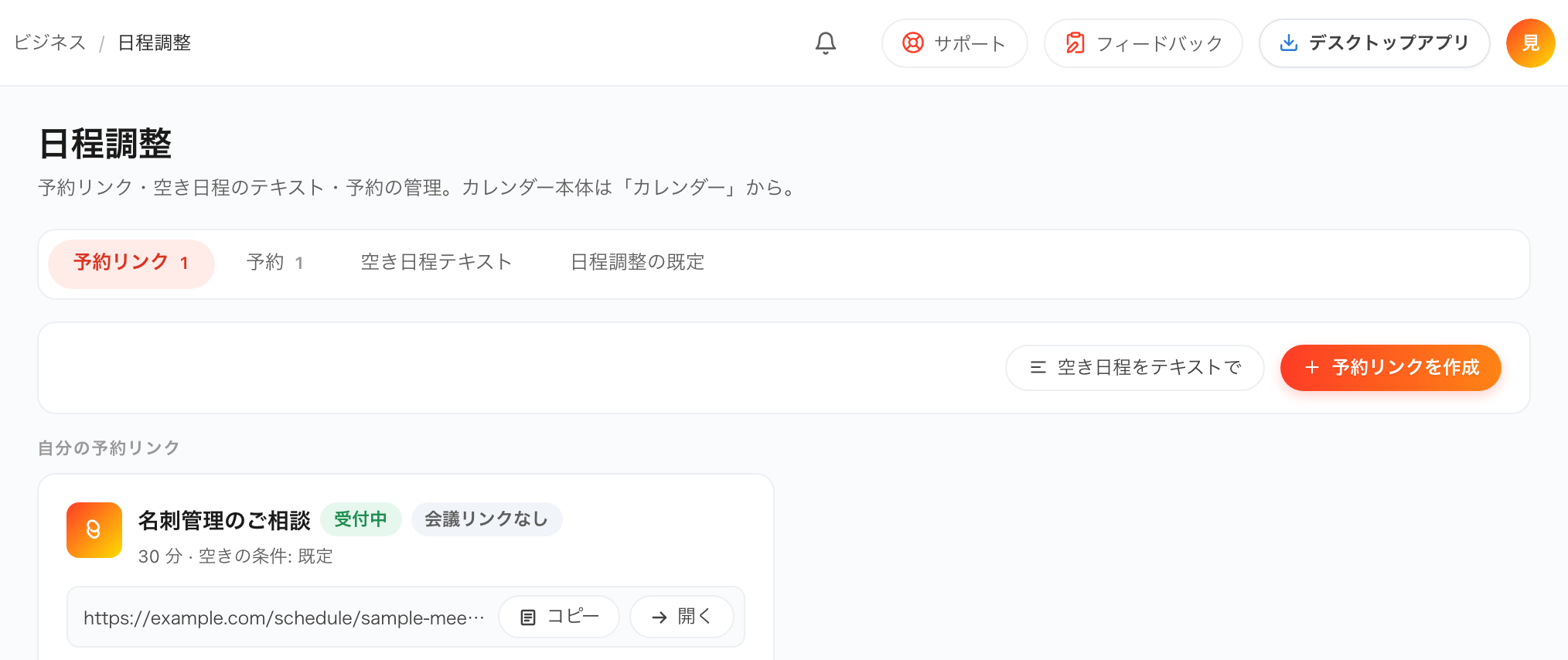
入った予約をキャンセルする
予約リンクから入った予約を、こちらの都合で取りやめます。予約した相手には、理由を載せたキャンセルのメールが届きます。
このガイドでできること
打ち合わせに出られなくなったときや、日時を改めてもらうときに使います。キャンセルすると、この予約で作られていた自分と共同ホストのカレンダーの予定が消え、その時間はまた日程調整の候補に出ます。
相手からキャンセルするときは、予約の確定のメールに載っているキャンセル用のリンクを使ってもらいます。
始める前に
次を確かめてください。
- Connect か Workspace で編集者以上の権限があること
- 状態が「確定」の予約であること
操作手順
1. 「予約」タブを開く
「予約」タブを押すと、自分の予約リンクと、自分が共同ホストの予約リンクに入った予約が一覧で表示されます。管理者以上の権限では、組織全体の予約が並びます。
2. 「今後の予約」で予約を探す
「今後の予約」を押すと、状態が「確定」の予約が日時の近い順に並びます。日時と、ゲストの名前・メールアドレスで、キャンセルする予約を確かめます。
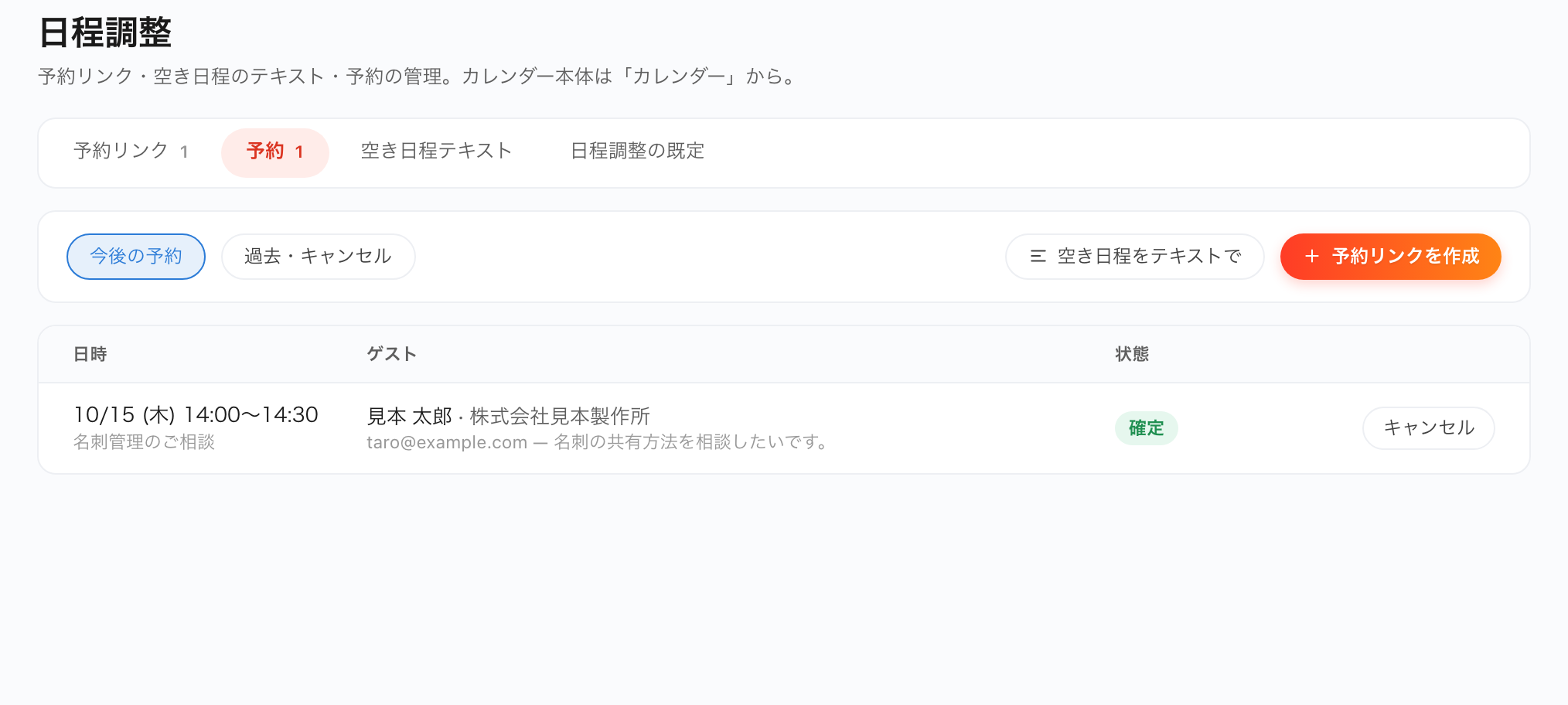
表示されないとき 「予約」タブを開くと表示されます。
3. 予約の「キャンセル」を押す
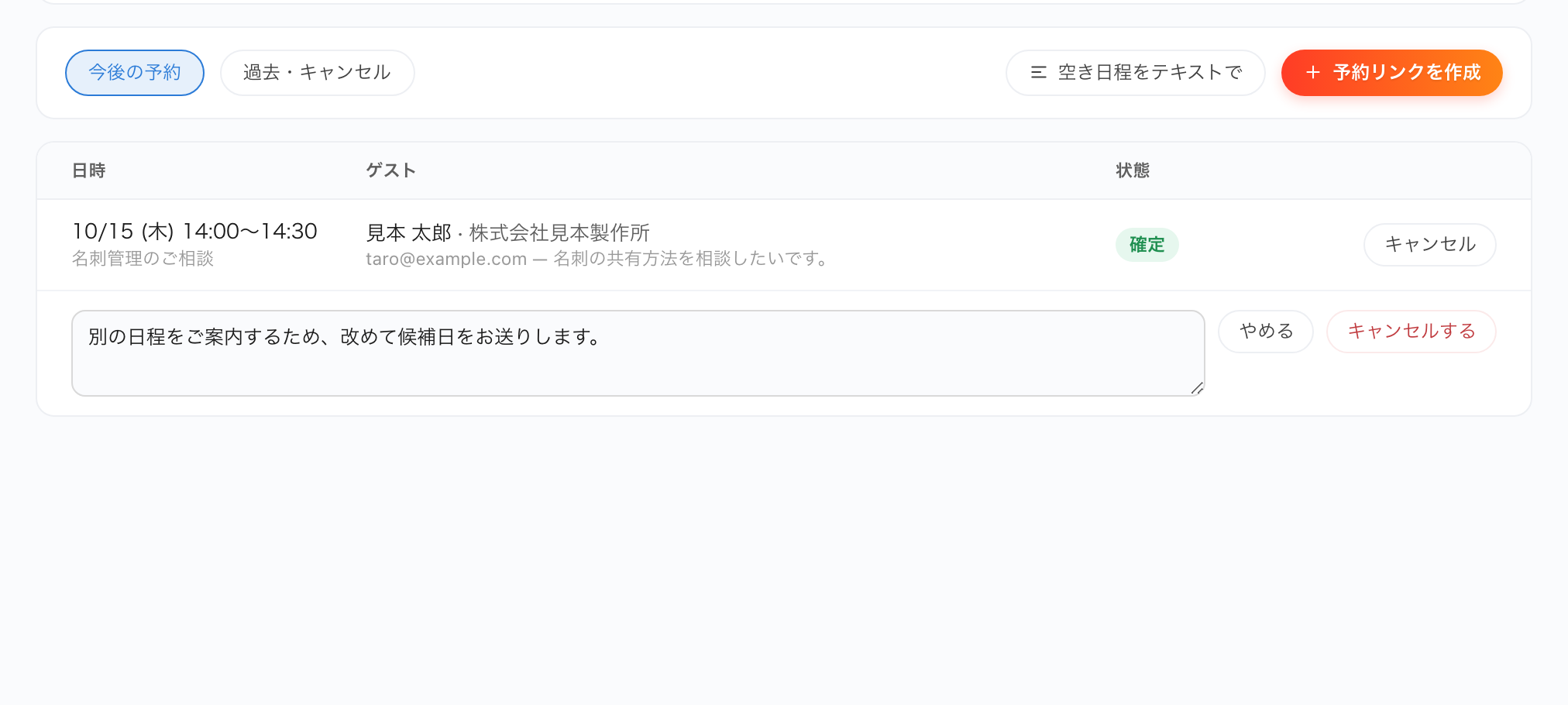
キャンセルする予約の「キャンセル」を押すと、その予約の下に理由の入力欄と「やめる」「キャンセルする」が開きます。ここまでの操作では、予約は「確定」のままです。
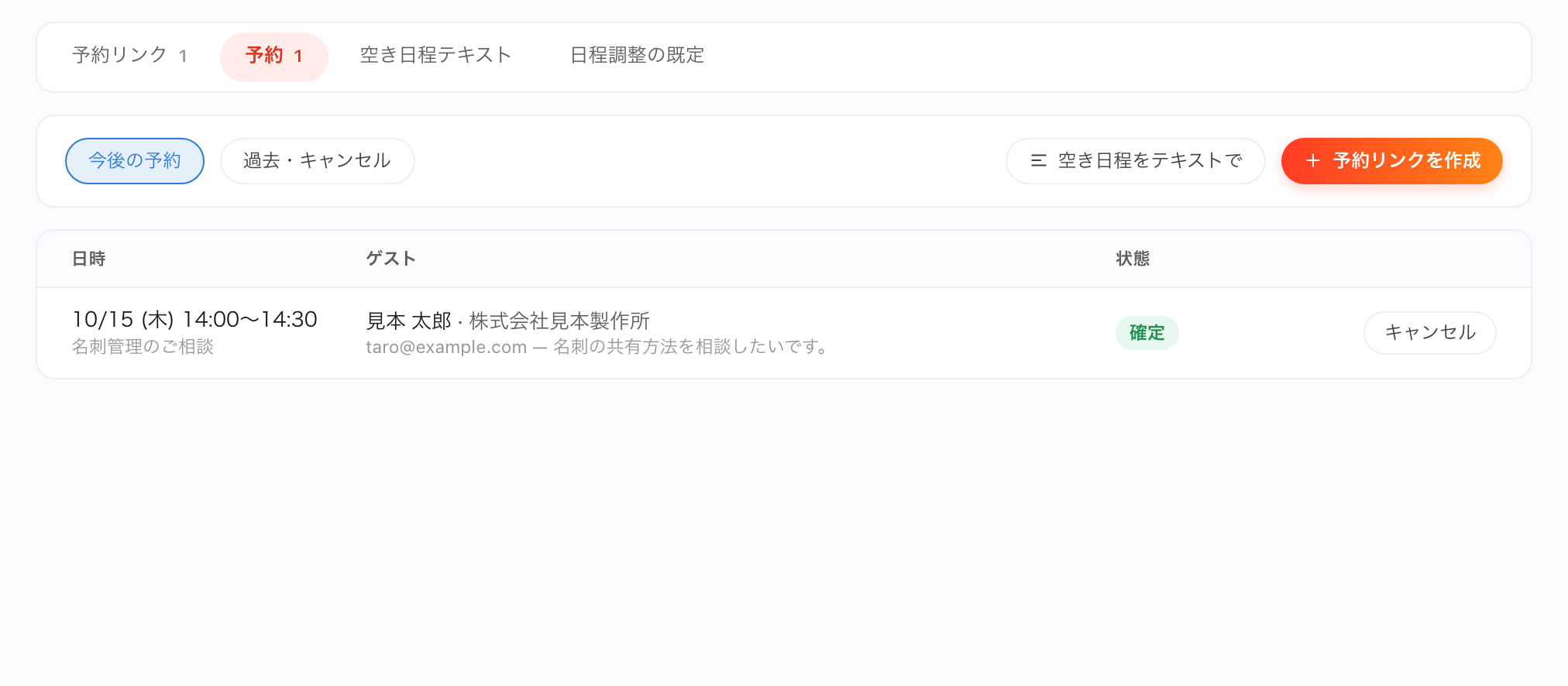
表示されないとき 「今後の予約」に状態が「確定」の予約があるときに表示されます。
4. 相手に伝える理由を入力する
「相手に伝える理由 (任意)」の欄に入力した内容は、相手に送られるメールに「理由」として載ります。理由を載せないときは、空欄のままにします。
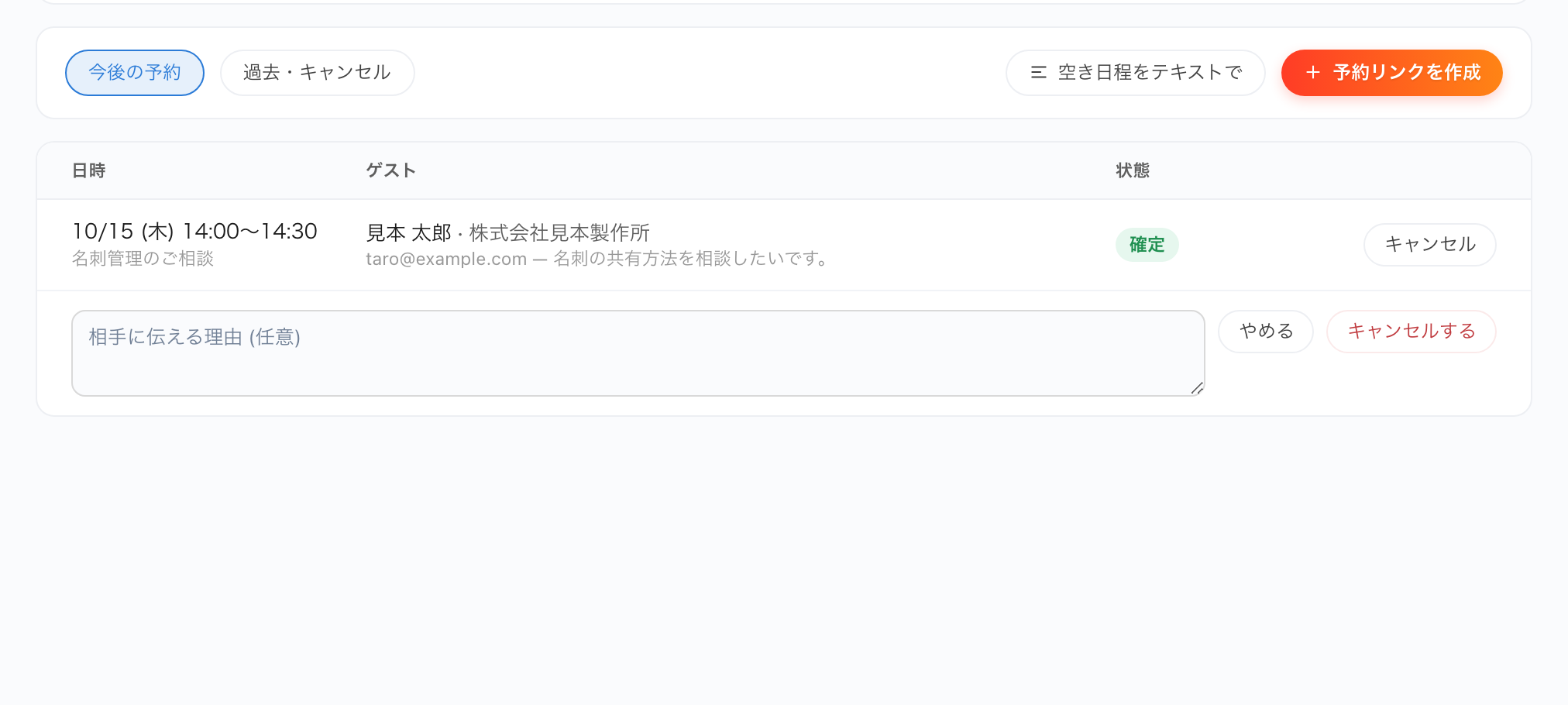
表示されないとき 予約の「キャンセル」を押すと表示されます。
5. 「キャンセルする」を押す
「キャンセルする」を押すと、確認の画面を挟まずに予約がキャンセルされ、「予約をキャンセルし、相手にメールで知らせました」と表示されます。キャンセルをやめるときは「やめる」を押すと、入力欄が閉じます。
注意 押した時点で、予約した相手のメールアドレスへキャンセルを知らせるメールが送られます。送ったメールとキャンセルは取り消せないので、日時とゲストを確かめてから押します。予約を戻すときは、相手に予約し直してもらいます。
表示されないとき 予約の「キャンセル」を押すと表示されます。
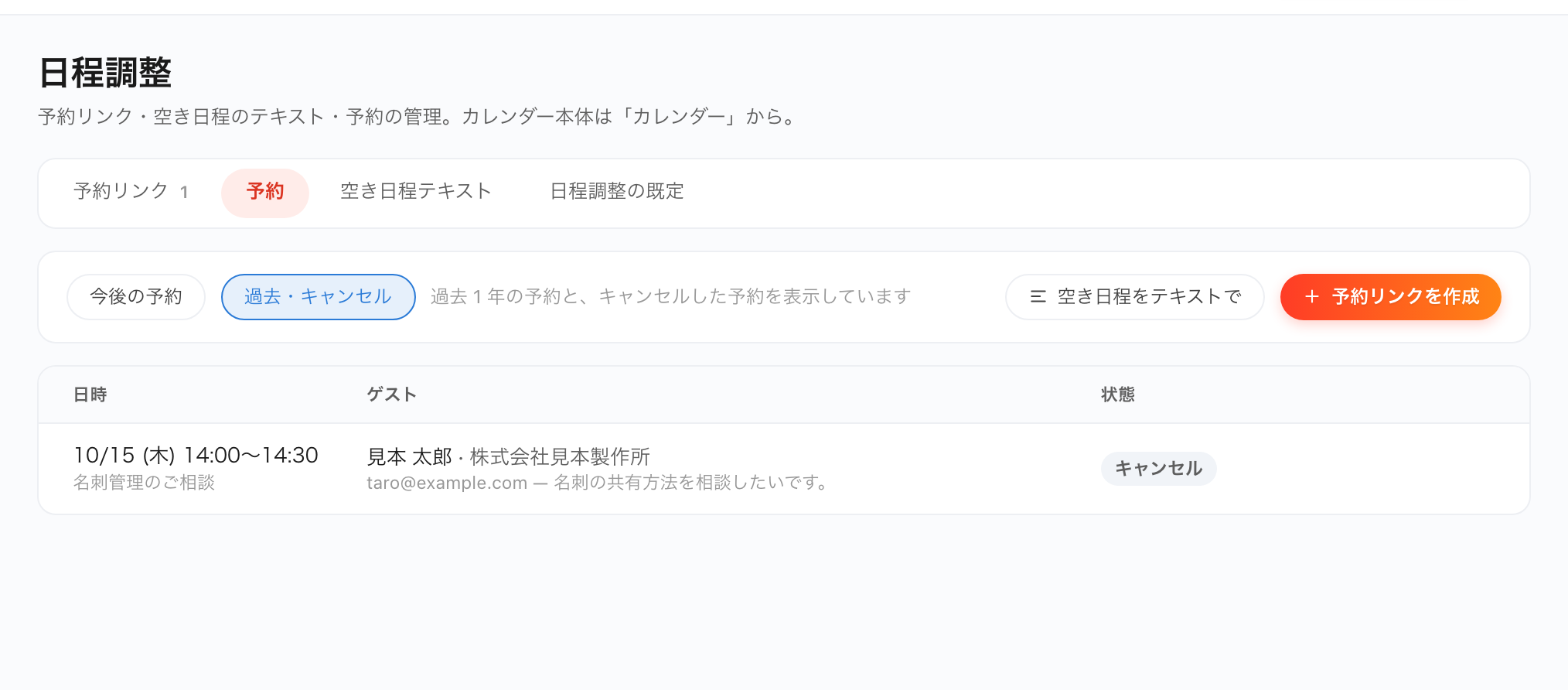
確認すること キャンセルした予約が「今後の予約」から外れます
6. キャンセル後の予約と予定を確かめる
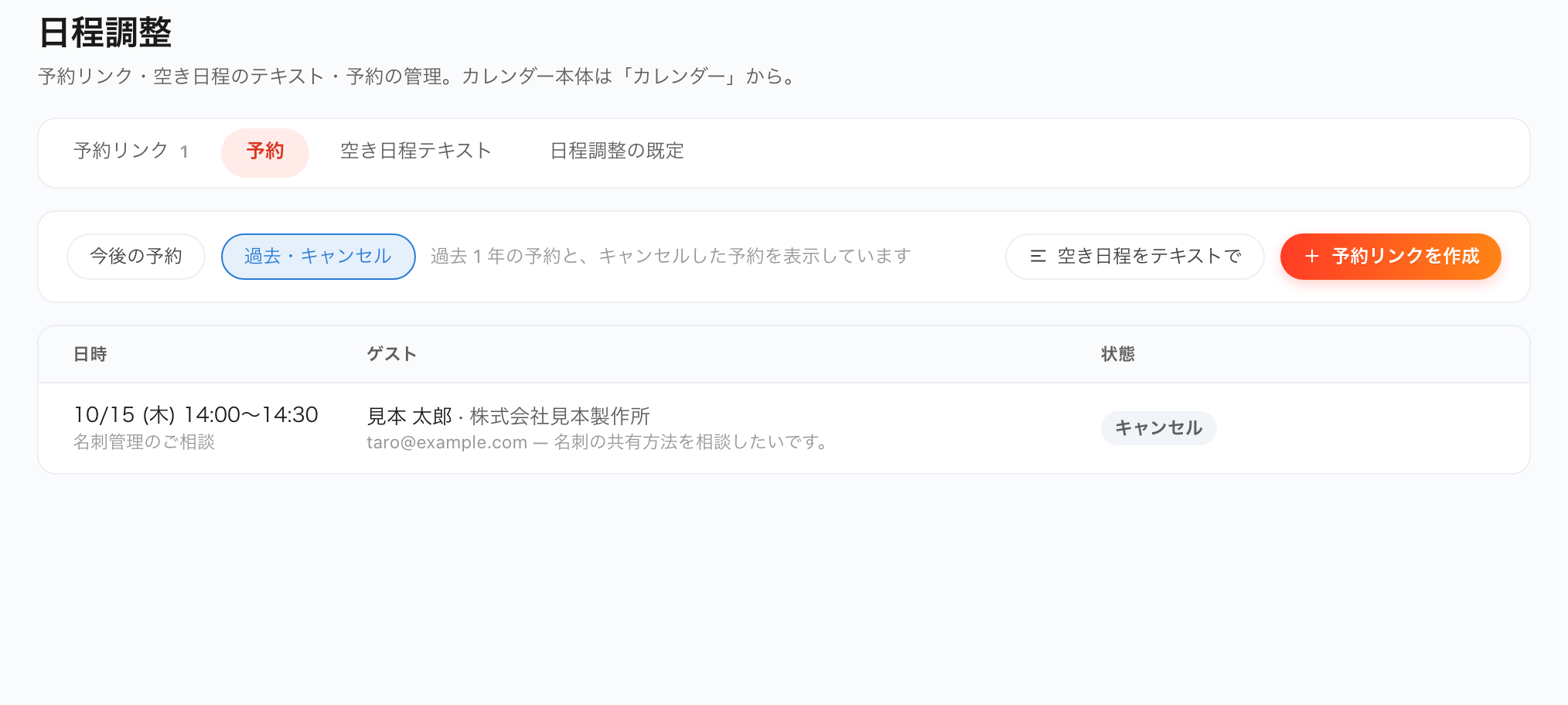
「過去・キャンセル」を押すと、キャンセルした予約が状態「キャンセル」で並びます。この予約でカレンダーに入っていた予定は、共同ホストの分も含めて削除され、その時間帯にほかの予定が無ければ空きとして扱われます。
表示されないとき 「予約」タブを開くと表示されます。
7. 相手に予約し直してもらう
相手に送られるメールの「改めて予約する」は、同じ予約リンクの URL を開きます。「使い捨て」のリンクは予約が入った時点で「停止中」になっているので、予約し直してもらうときは「予約リンク」タブで自分のリンクの「有効化」を押して受付を再開します。
注意 削除した予約リンクに入っていた予約では、「改めて予約する」を開くと「この予約ページは見つかりませんでした」と表示されます。予約し直してもらうときは、別の予約リンクの URL を相手に送ります。空き日程テキストに付けた使い捨てリンクは、一覧の下の「空き日程テキストに付けた使い捨てリンクも表示する」にチェックを入れると並びます。
完了の確認
次のようになっていれば完了です。
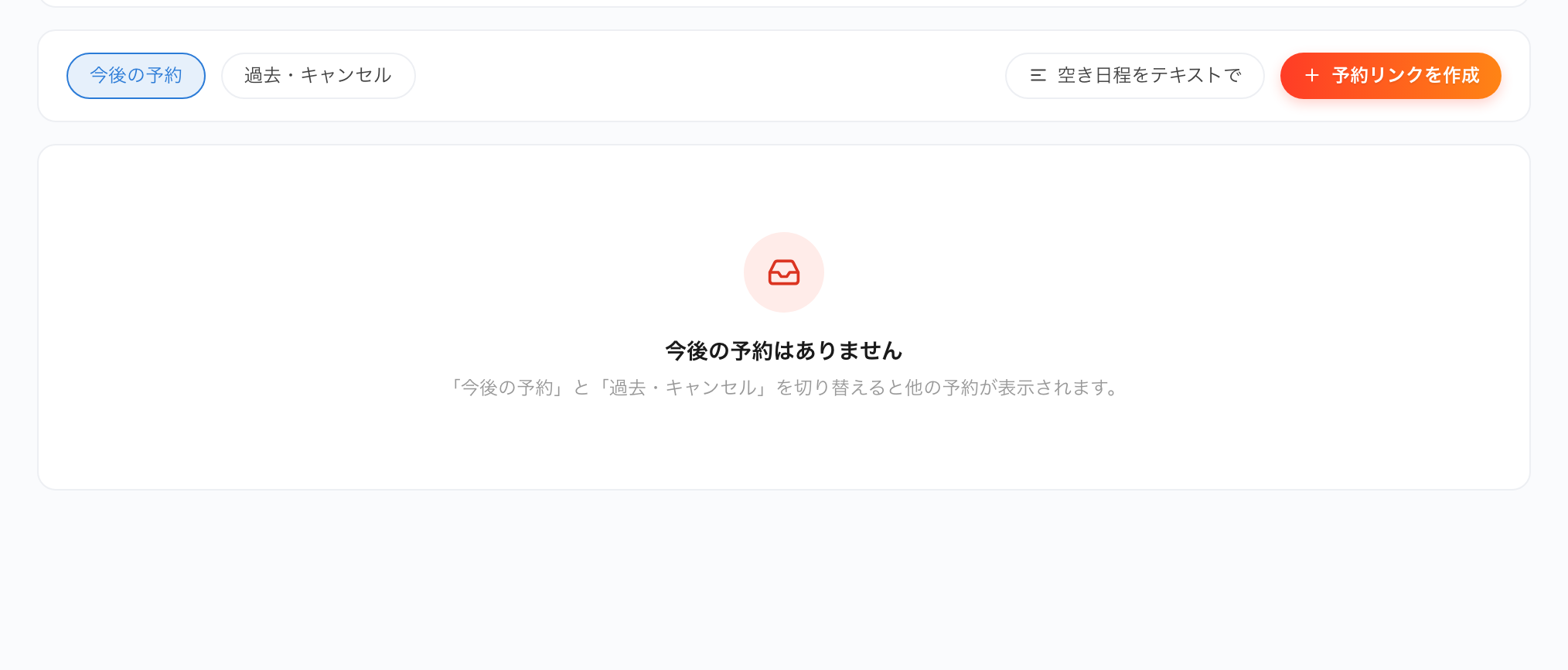
- 「予約をキャンセルし、相手にメールで知らせました」と表示され、予約が「過去・キャンセル」に状態「キャンセル」で並ぶ
一連の操作を見る
手順 1〜7 と「完了の確認」を、記事の順に続けて見られます。手順 1〜7 は見本のデータで操作する様子、「完了の確認」は画面の例(静止画)です。