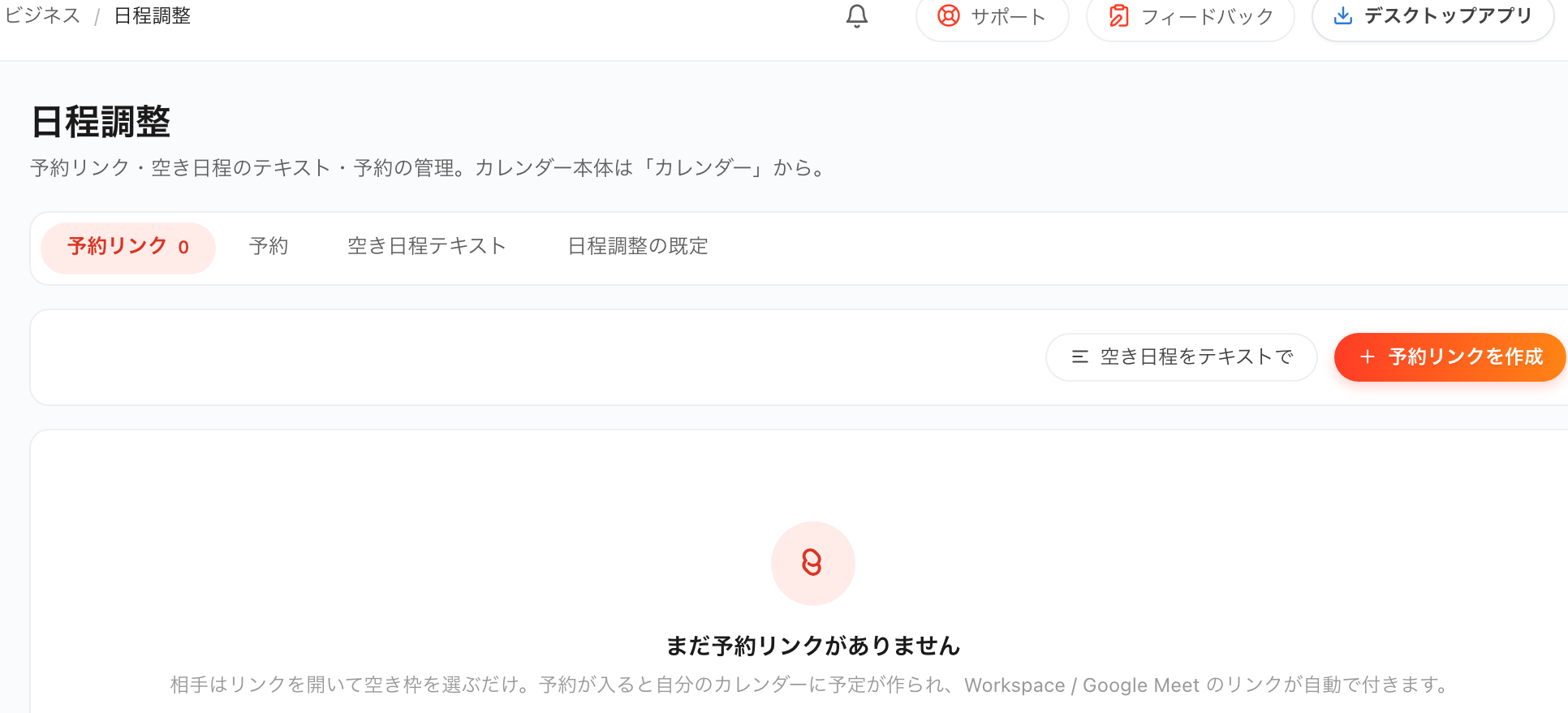
予約リンクを作成する
相手が空き枠を選んで予約できるページを発行し、所要時間・会議リンク・予定を作るカレンダー・受付の条件を決めます。
このガイドでできること
社外の相手に打ち合わせの日時を選んでもらうときに、予約ページの URL を送ります。相手が予約すると、選んだカレンダーに予定が作られ、自分と共同ホストが参加者に入ります。予約した相手のメールアドレスが登録済みのコンタクトと同じなら、その予定はコンタクトに結び付きます。
「予約時に確認メールを送る (相手 + 自分)」が ON のリンクでは、予約が入ると相手に「【予約確定】」、自分に「【新しい予約】」のメールが届きます。予約ページに出る組織の名前は、Connect の設定の「予約ページに出す名前」で変えられます。
操作手順
1. 「予約リンクを作成」を押す
作成画面が開きます。
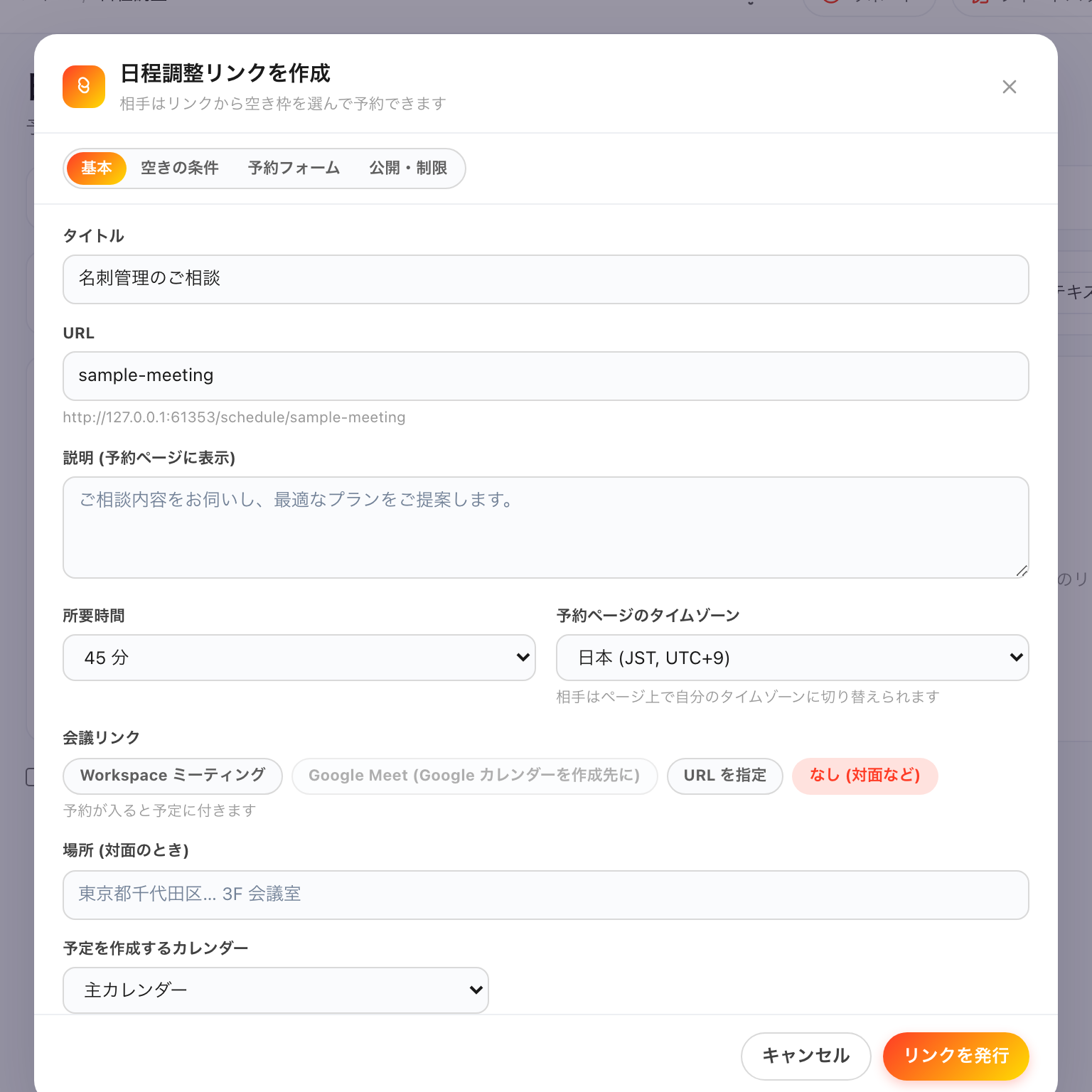
2. 基本を入力する
「タイトル」「所要時間」「会議リンク」(Workspace ミーティング / Google Meet / URL を指定 / なし)「予定を作成するカレンダー」を設定します。「共同ホスト」を選ぶと全員が空いている枠だけを出します。
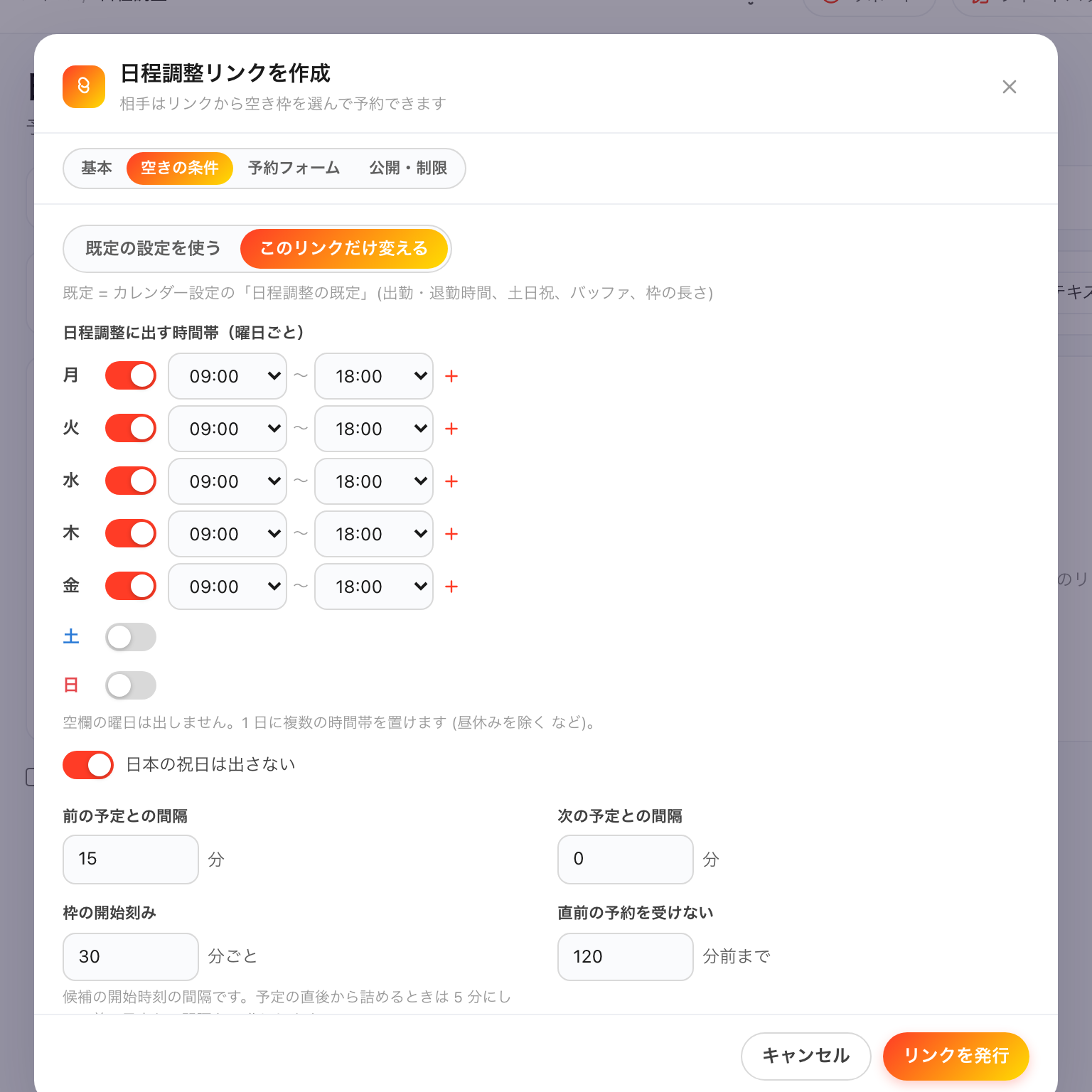
3. 空きの条件を決める
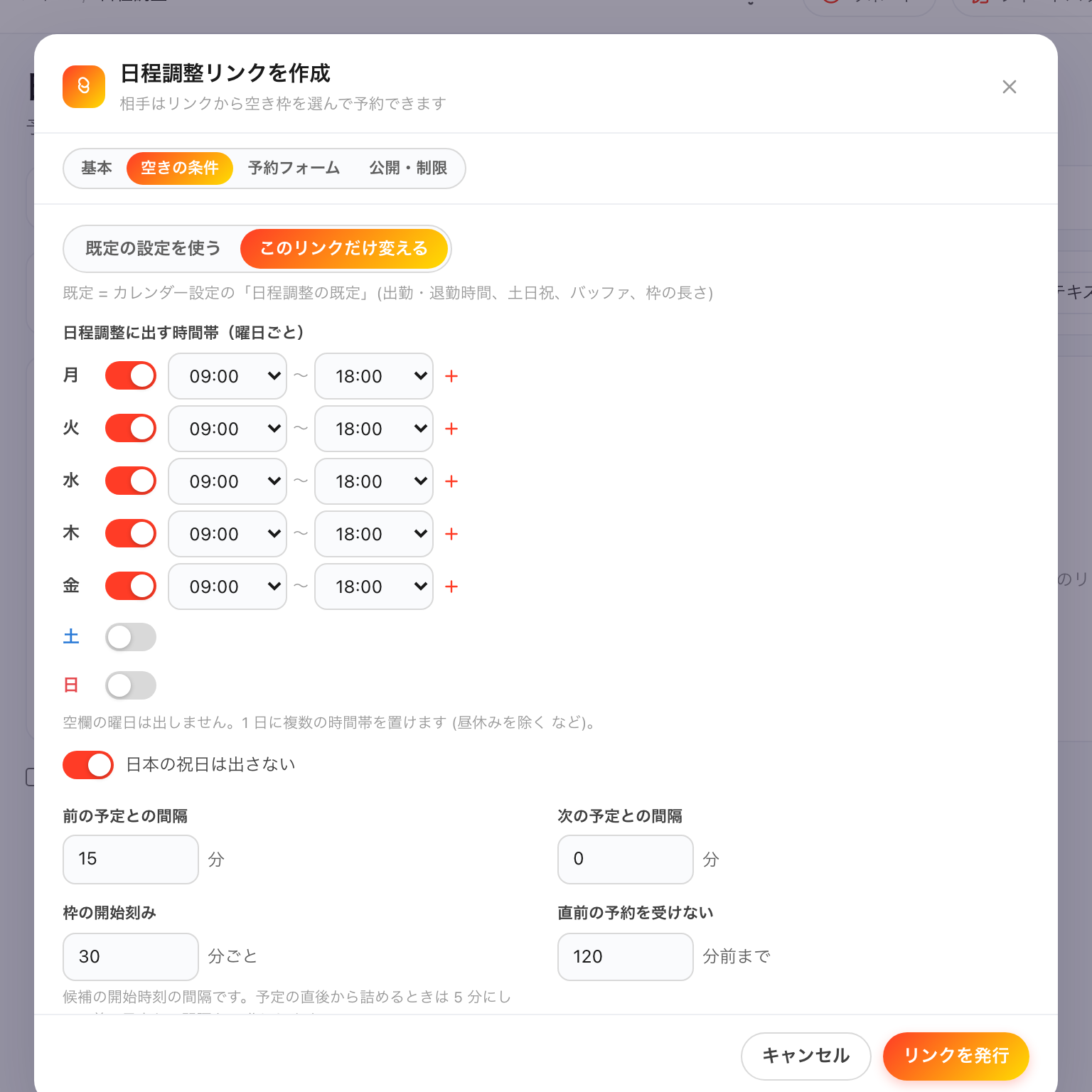
「空きの条件」タブで「既定の設定を使う」か「このリンクだけ変える」を選びます。出勤・退勤時間、土日祝、バッファ、枠の長さを変えられます。
4. 「リンクを発行」を押す
「タイトル」が空のまま押すと「タイトルを入力してください」と表示されます。発行すると「予約リンクを発行し、URL をコピーしました」と表示され、URL がクリップボードに入ります。
注意 受付中のまま発行すると、その時点から、URL を知っている人はログインせずに予約できます。受付を止めるときは一覧の「停止」を、条件の変更と削除は「編集」を押します。
確認すること 一覧に新しい予約リンクが表示されます
5. リンクを共有・停止する
一覧の「コピー」で URL をコピーします。「停止」で受付を止め、「有効化」で再開します。
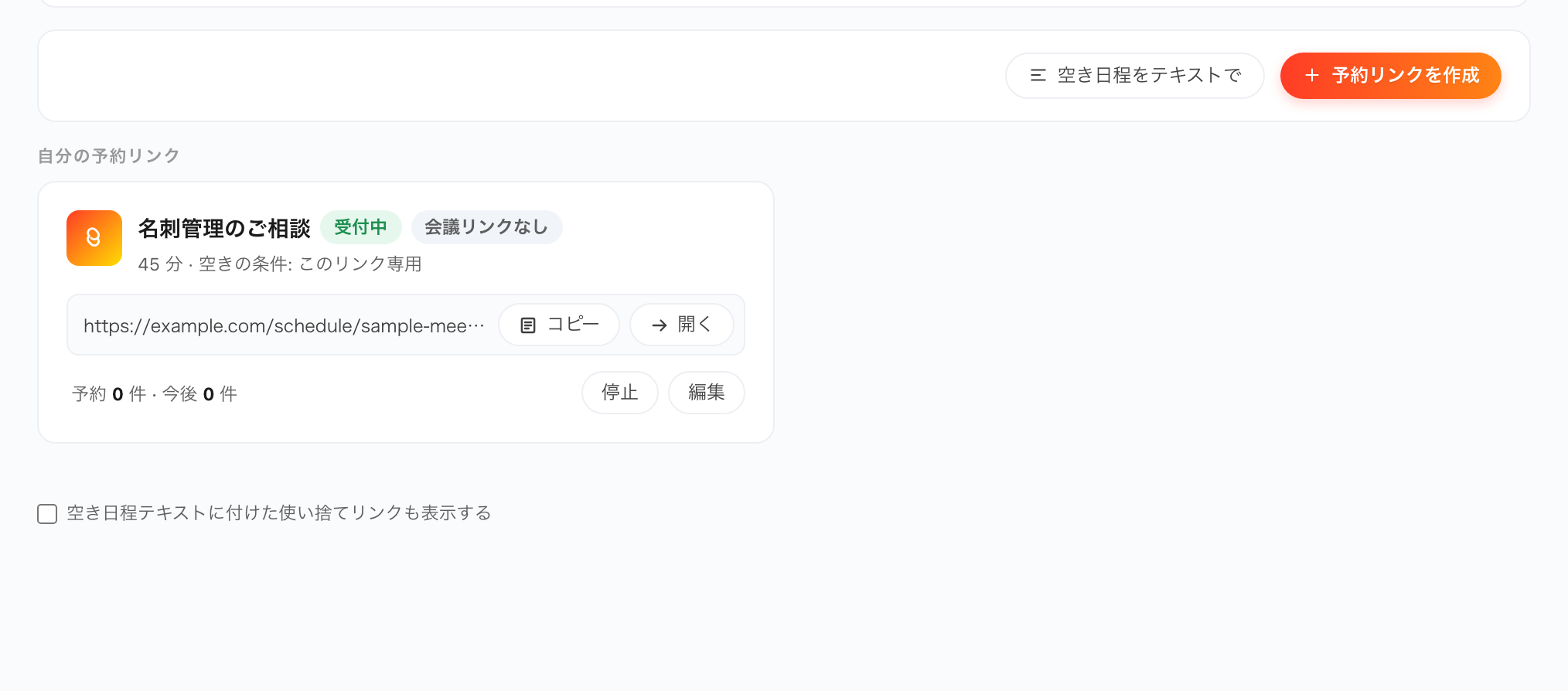
完了の確認
次のようになっていれば完了です。
- 「予約リンク」タブに新しいリンクが並び、URL がコピーされている
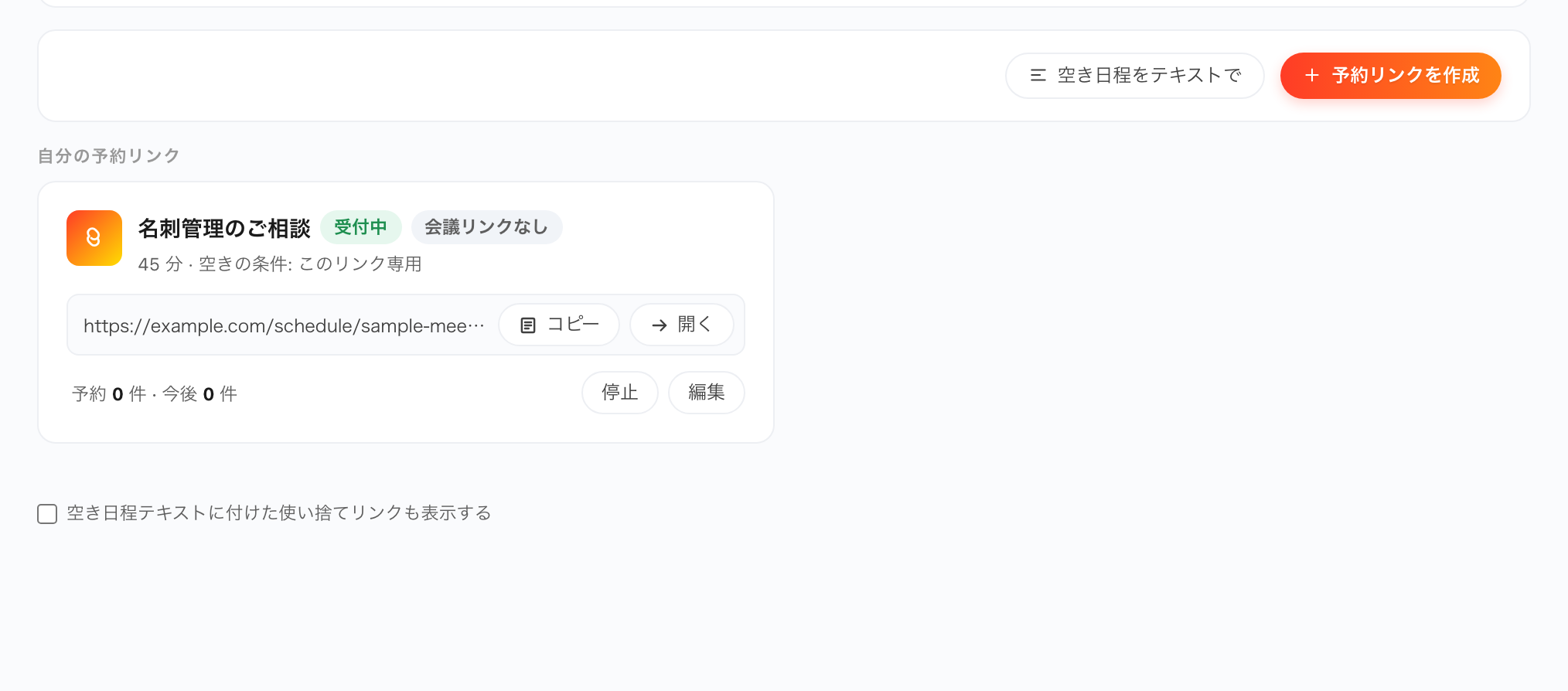
一連の操作を見る
手順 1〜5 と「完了の確認」を、記事の順に続けて見られます。手順 1〜5 は見本のデータで操作する様子、「完了の確認」は画面の例(静止画)です。