予約リンクを削除する
受付を終えた予約リンクを一覧から片付けます。受け付け済みの予約は、元のリンクのタイトルと予定を確かめながら引き続き対応できます。
このガイドでできること
相談メニューの終了や担当変更に合わせて、不要になった受付ページを整理する操作です。再開の予定がある受付には「停止」を使い、終了した受付には「削除」を使います。
予約のキャンセルは、来訪予定の相手へ知らせる別の操作です。受付ページを片付ける際は、残っている打ち合わせを実施するか、取りやめるかを予約ごとに決めます。
始める前に
次を確かめてください。
- Connect か Workspace で編集者以上の権限があること
- 自分が作成した予約リンクであること
操作手順
1. 「予約リンク」タブを開く
「予約リンク」タブを押すと、発行済みのリンクがカードで並びます。削除できるのは、「自分の予約リンク」に並ぶリンクです。
2. 今後の予約の件数を確かめる
削除するリンクのカードで「予約 ◯ 件 · 今後 ◯ 件」を確かめます。リンクを削除しても、入っている予約とカレンダーの予定はそのまま残ります。予約も取りやめるときは、「予約」タブで 1 件ずつキャンセルします。
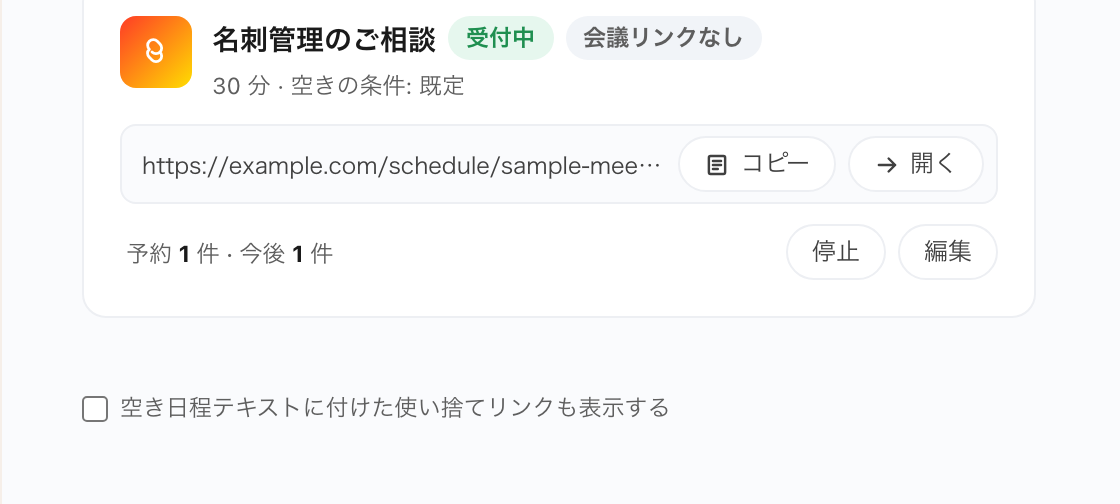
表示されないとき 「予約リンク」タブの「自分の予約リンク」にリンクがあるときに表示されます。
3. 「停止」で足りるかを確かめる
受付を止めるだけなら、削除せずにカードの「停止」を使います。停止したリンクは「停止中」で一覧に残り、「有効化」を押すと同じ URL のまま受付を再開できます。削除は、そのリンクでの受付を終えるときに使います。
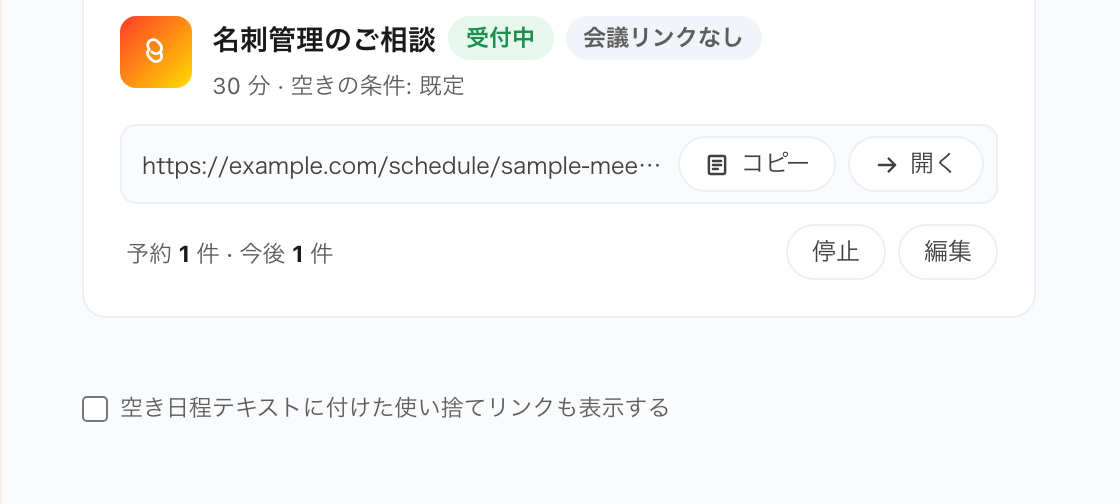
表示されないとき 「自分の予約リンク」にリンクがあるときに表示されます。停止中のリンクでは「有効化」と表示されます。
4. 削除するリンクの「編集」を押す
削除するリンクのカードで「編集」を押すと、「日程調整リンクを編集」が開きます。「タイトル」を見て、削除するリンクを開いていることを確かめます。「削除」は、この画面の左下にあります。
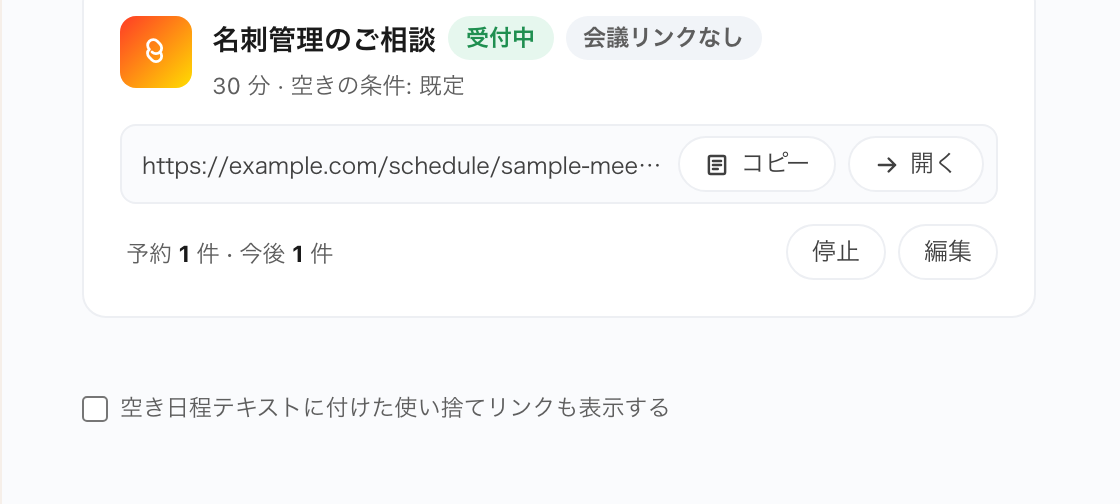
表示されないとき 「予約リンク」タブの「自分の予約リンク」にリンクがあるときに表示されます。
5. 「削除」を押す
「削除」を押すと、確認の画面を挟まずにリンクが削除され、「予約リンクを削除しました」と表示されて画面が閉じます。削除をやめるときは「キャンセル」を押すと、リンクを残したまま画面が閉じます。
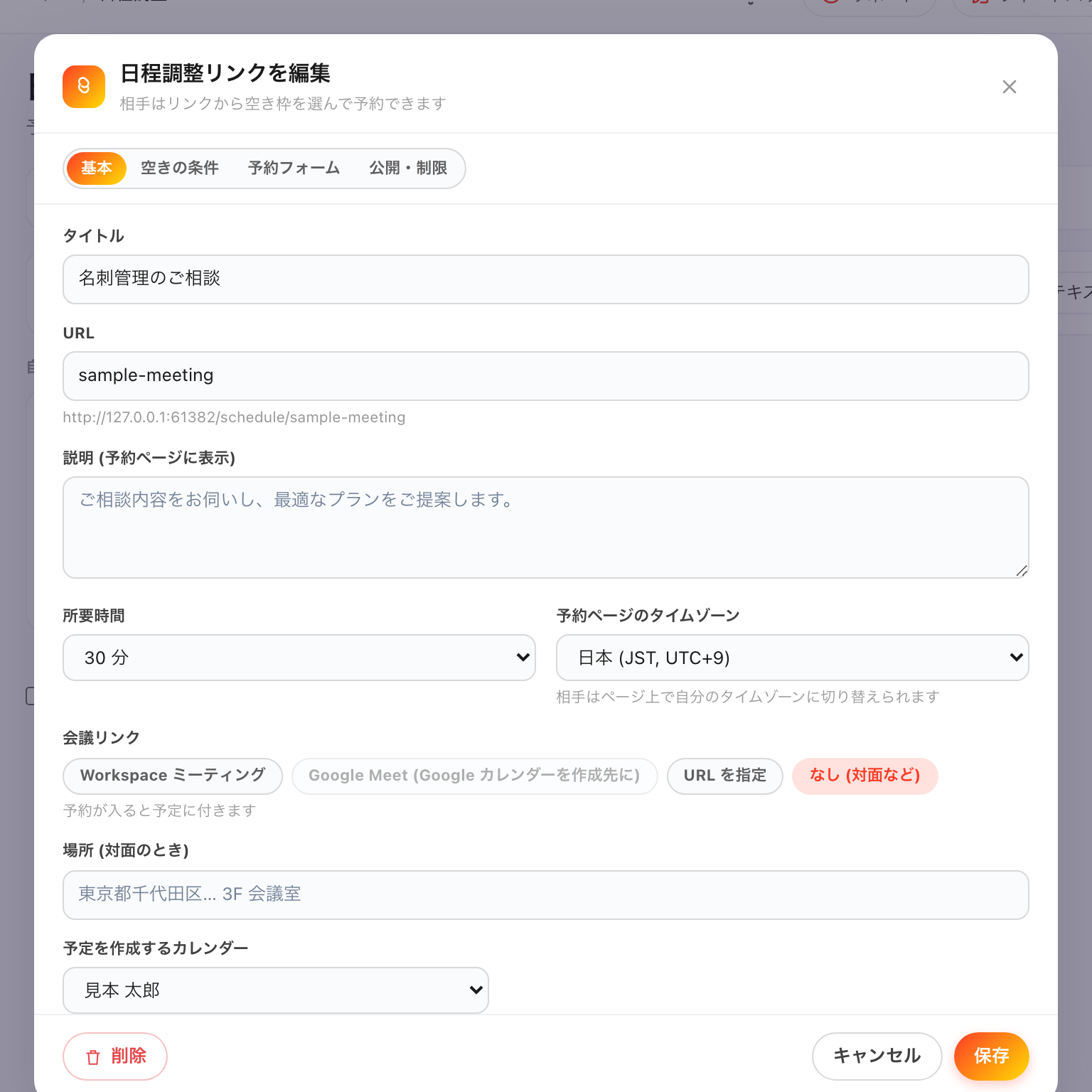
注意 押した時点で削除され、削除したリンクは元に戻せません。URL が空いていれば、同じ URL で新しいリンクを作れます。再利用すると、以前その URL を受け取った相手にも新しい予約ページが開くため、公開する内容を確かめます。
表示されないとき 自分の予約リンクの「編集」を押すと、画面の左下に表示されます。
確認すること 「予約リンク」タブの一覧から、削除したリンクのカードが消えます
6. 削除後に残る予約を確かめる
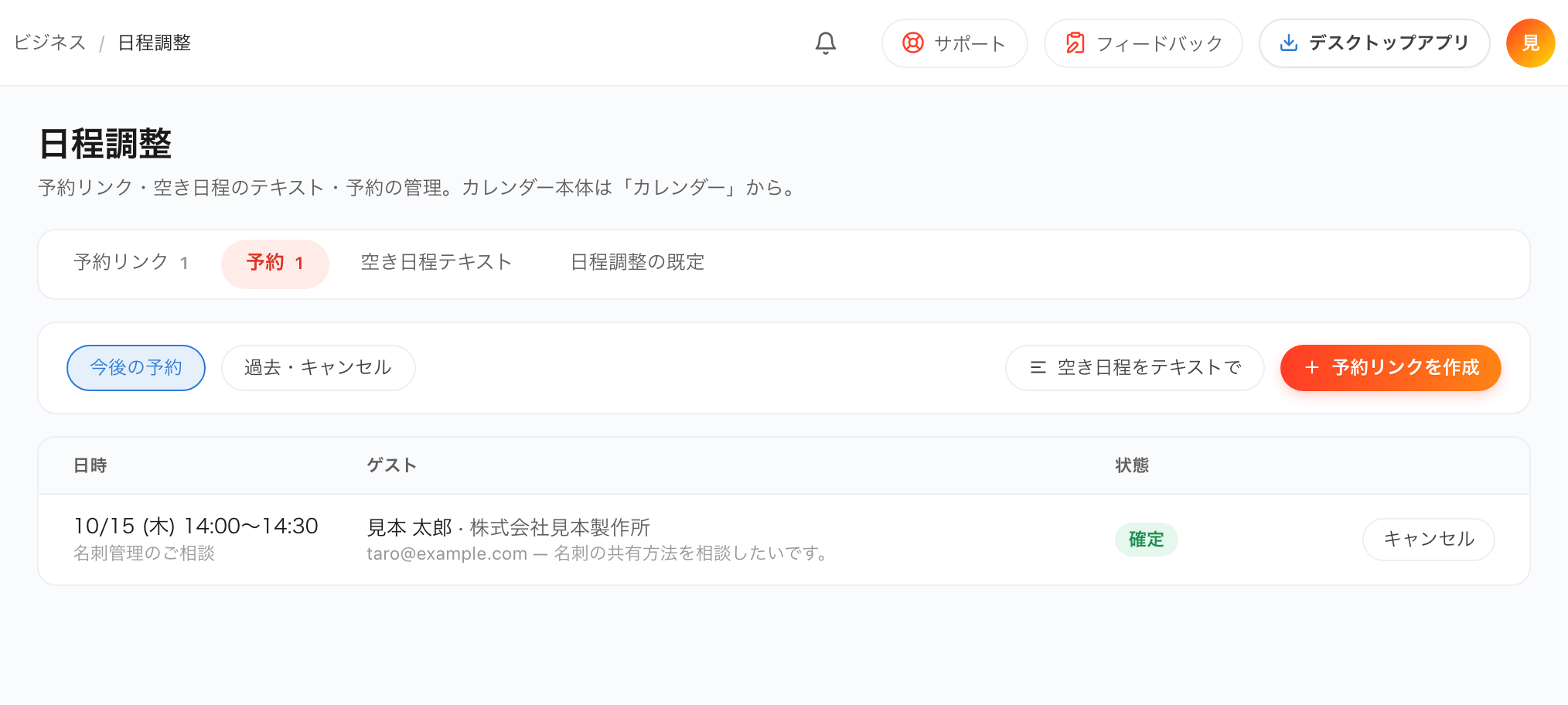
「予約」タブを押すと、削除したリンクの予約が元のタイトルつきで並びます。同じ URL を再利用しても、既存の予約は元のリンクに残ります。カレンダーの予定も残るため、取りやめる予約は「キャンセル」から相手に知らせます。
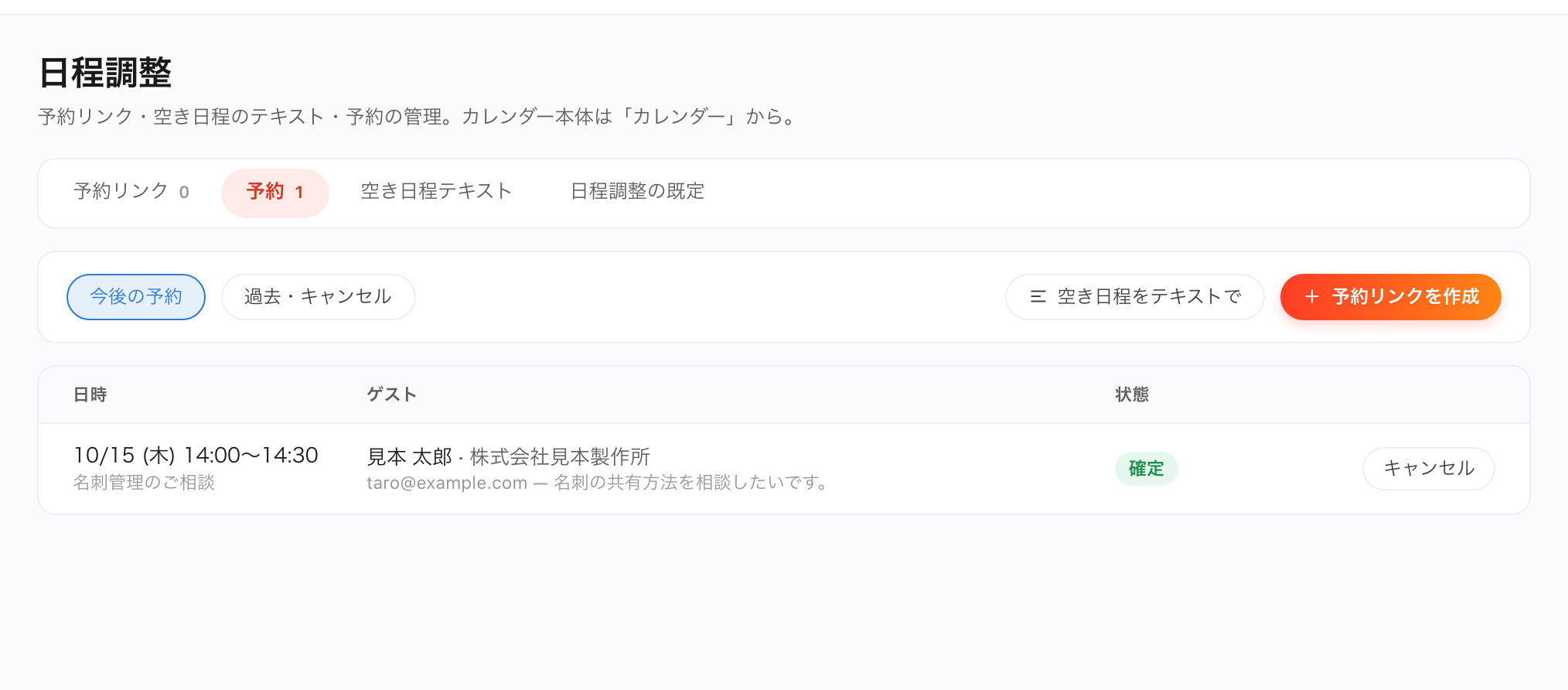
完了の確認
次のようになっていれば完了です。
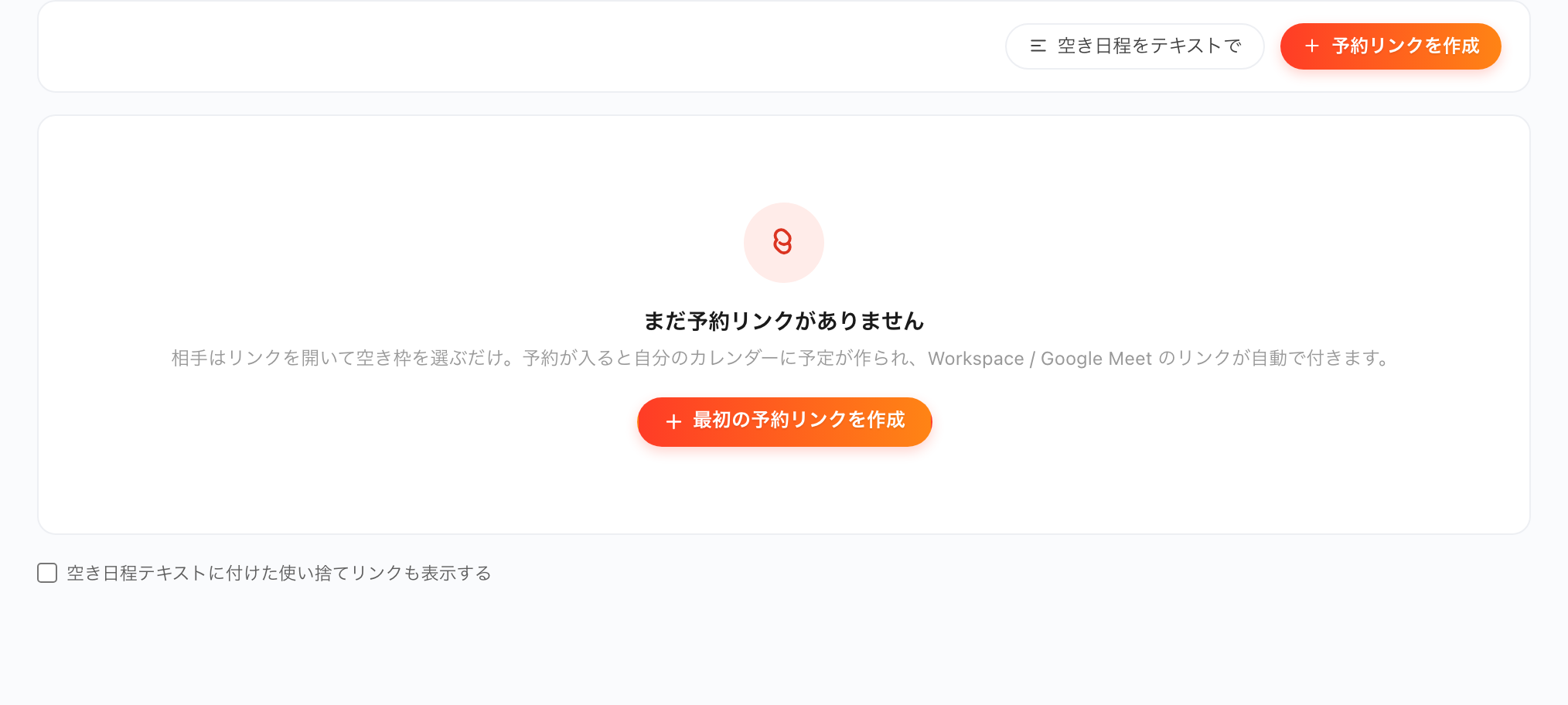
- 「予約リンクを削除しました」と表示され、「予約リンク」タブの一覧からリンクが消える
一連の操作を見る
手順 1〜6 と「完了の確認」を、記事の順に続けて見られます。手順 1〜6 は見本のデータで操作する様子、「完了の確認」は画面の例(静止画)です。