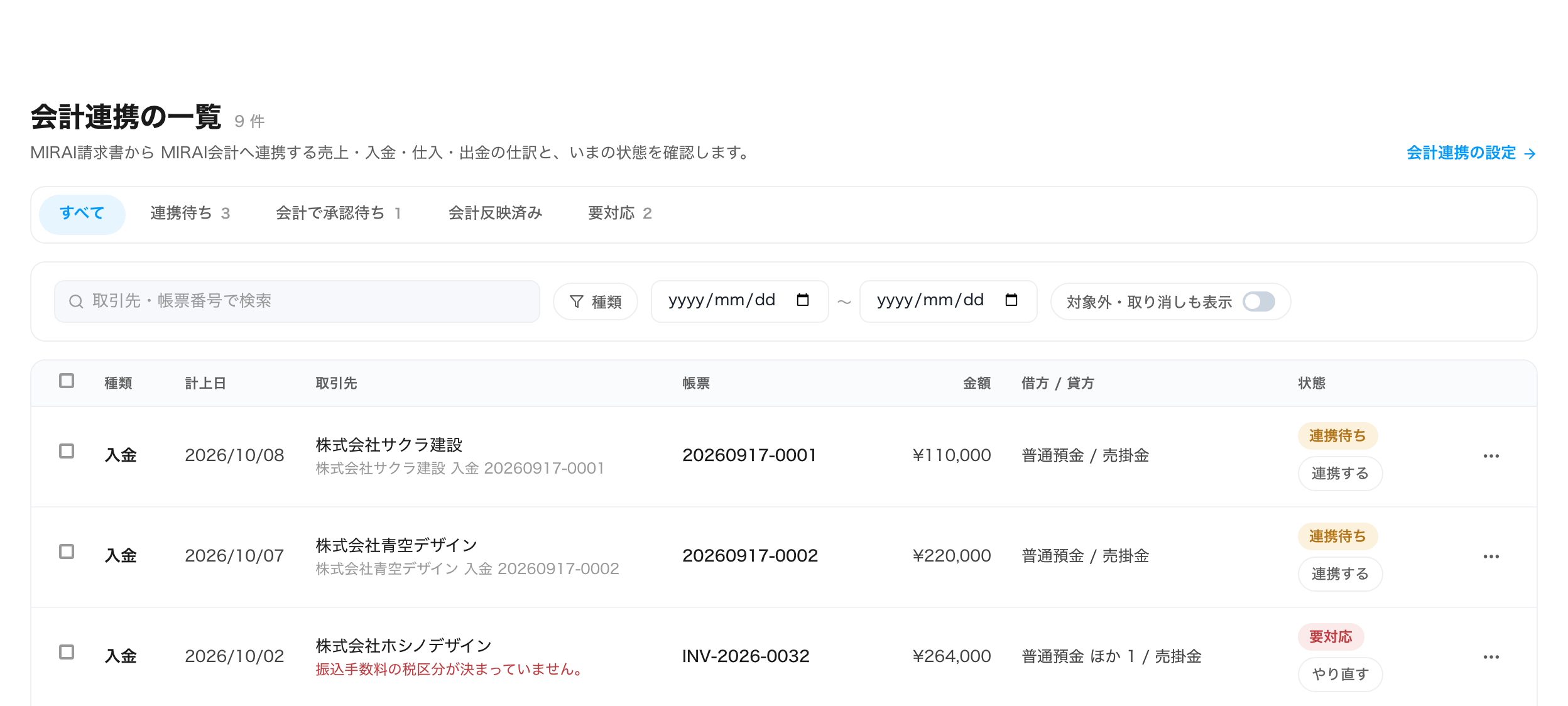
要対応を直してやり直す
会計に連携できなかった連携の理由と次にすることを確かめ、原因を直してから「やり直す」で MIRAI会計に連携し直します。
このガイドでできること
科目や税区分が決まらない・計上日を含む会計年度が無いなどで仕訳を作れなかった連携は、連携の方式にかかわらず「要対応」に入ります。MIRAI会計で却下・削除された仕訳の連携もここに並びます。
要対応が新しく出ると、既定では次の朝に MIRAI請求書の編集者以上へ知らせが届きます。要対応の件数は、請求書のダッシュボードの会計連携の案内にも出ます。
始める前に
次を確かめてください。
- 連携・編集・対象外の操作には、MIRAI請求書の編集者以上と MIRAI会計の編集者以上の、両方の権限が必要です
操作手順
1. 「要対応」を開く
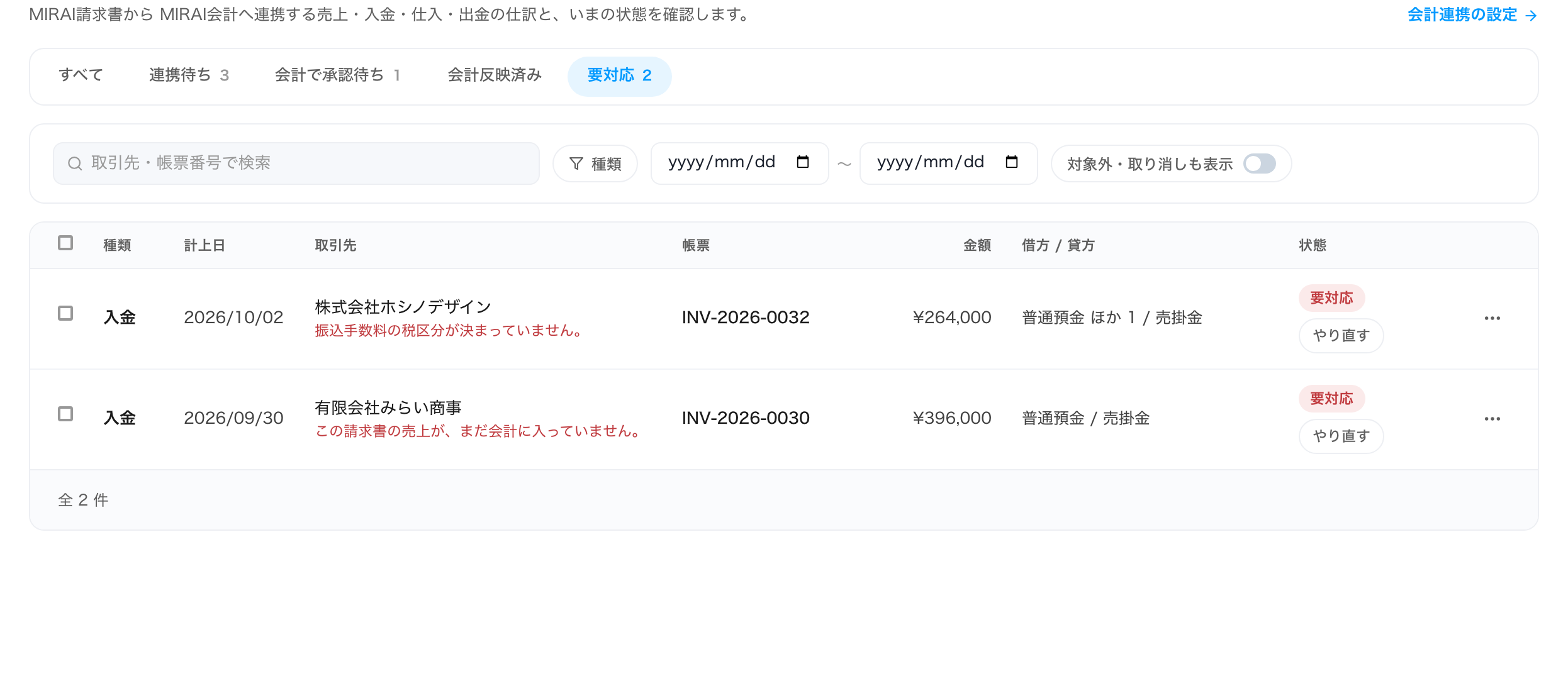
「要対応」のタブを選ぶと、会計に連携できなかった連携と、MIRAI会計で却下・削除された連携が並びます。
2. 理由と次にすることを確かめる
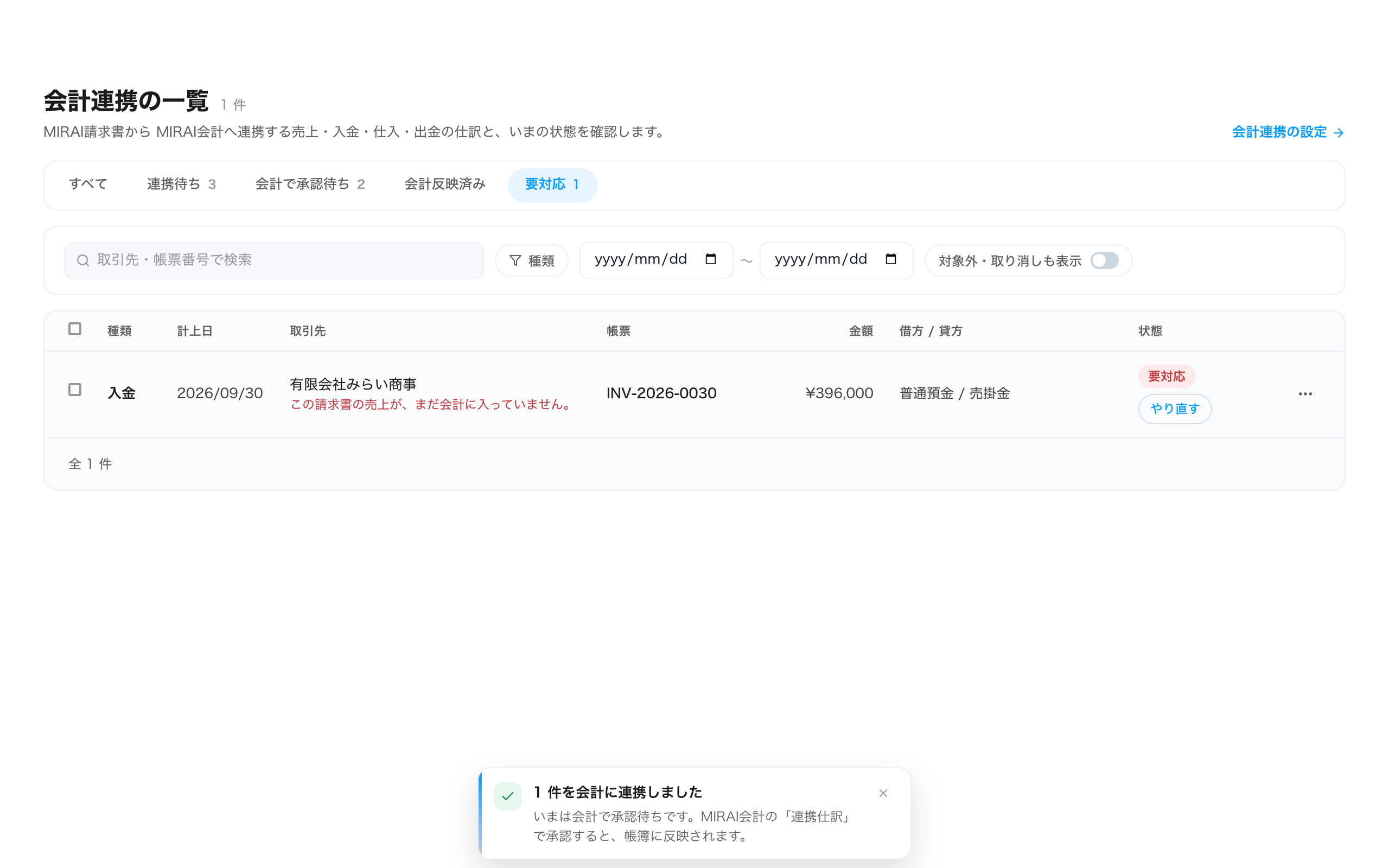
要対応の行には、取引先の下に何が起きているかが表示されます。状態の「要対応」にマウスを合わせると、なぜ止まっているか・次にすることも表示されます。
表示されないとき 連携の記録が 1 件以上あると表示されます。
3. 原因を直す
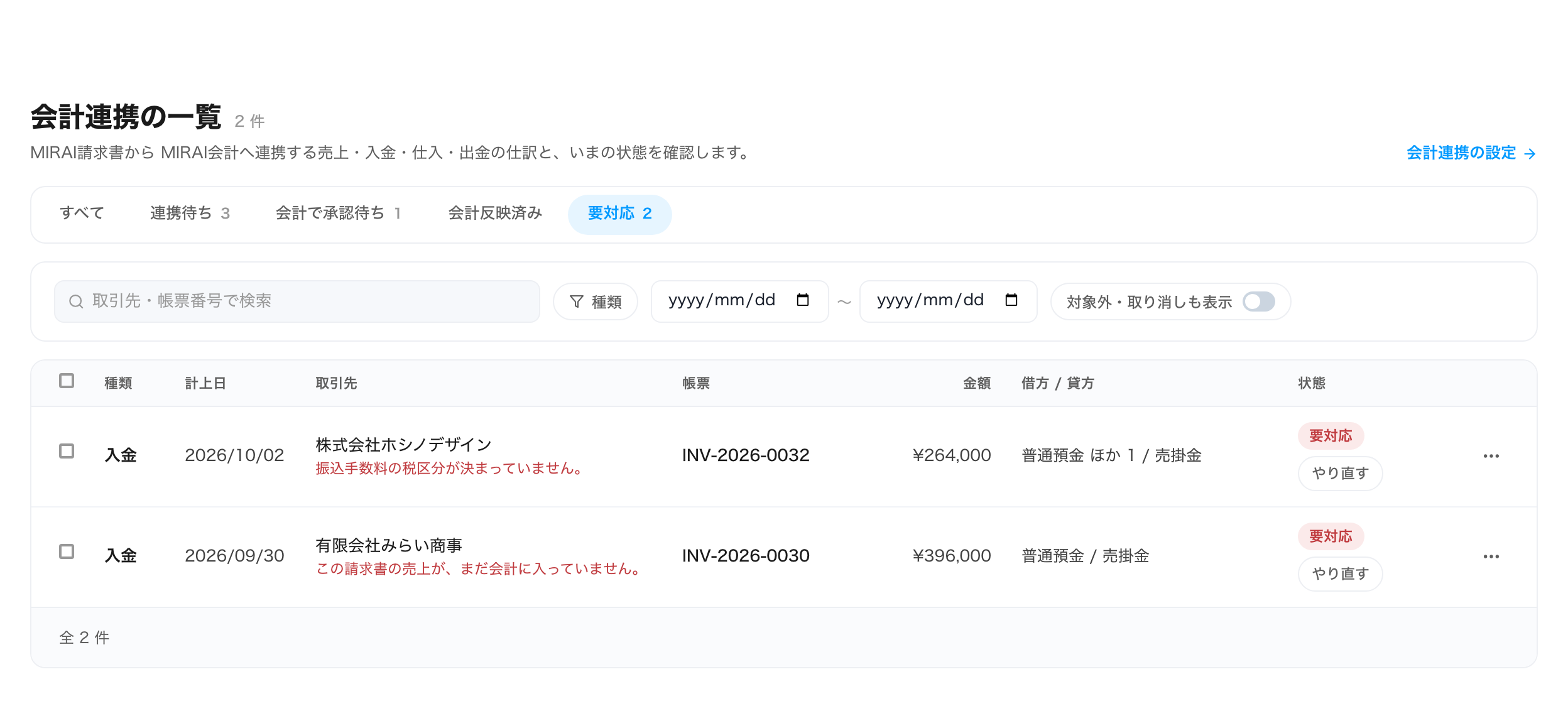
科目が決まっていないときは「会計連携の設定」で科目を選び、この連携だけ直すときは行のメニューの「編集」で直します。売上が会計に入る前の入金は、先に売上の行を連携します。
4. 「やり直す」を押す
行の「やり直す」を押すと、もう一度会計に連携します。連携できると、状態が「会計で承認待ち」に変わります。
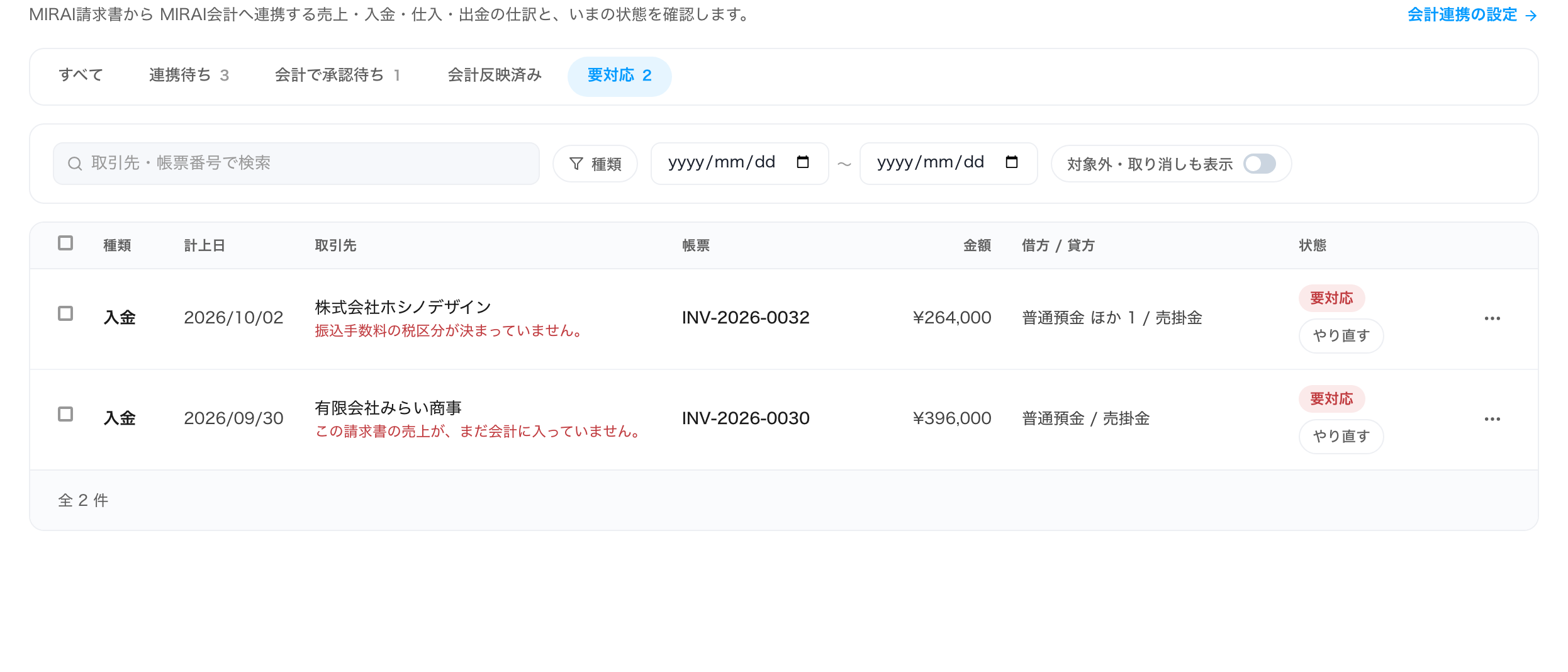
注意 MIRAI会計に仕訳が作られます。「会計で却下」の連携は、MIRAI会計の「連携仕訳」で仕訳を直して承認します。
表示されないとき 連携待ち・要対応の行があり、連携の権限があるときに表示されます。
確認すること 「1 件を会計に連携しました」と表示されます。まだ直っていないときは、理由と次にすることがもう一度表示されます
完了の確認
次のようになっていれば完了です。
- やり直した行の状態が「会計で承認待ち」(または「連携待ち」)になっている
設定で直すか、この連携で直すか
「会計連携の設定」で選んだ科目や税区分は、同じ理由で止まっているほかの連携と、これから作る連携にも効きます。行のメニューの「編集」で直した計上日や科目は、その連携にだけ効きます。
編集を保存して原因が解消すると、行は「連携待ち」に戻ります。そのあとは「やり直す」ではなく「連携する」を押して会計に連携します。
やり直す前に片づく連携
売上がまだ会計に入っていない入金は、その請求書の売上を会計に入れると、自動で連携待ちに入ります。入金を「自動で連携」にしている組織では、そのまま会計に連携されます。
一連の操作を見る
手順 1〜4 と「完了の確認」を、記事の順に続けて見られます。手順 1〜4 は見本のデータで操作する様子、「完了の確認」は画面の例(静止画)です。