差し戻された納品書を修正して再送付する
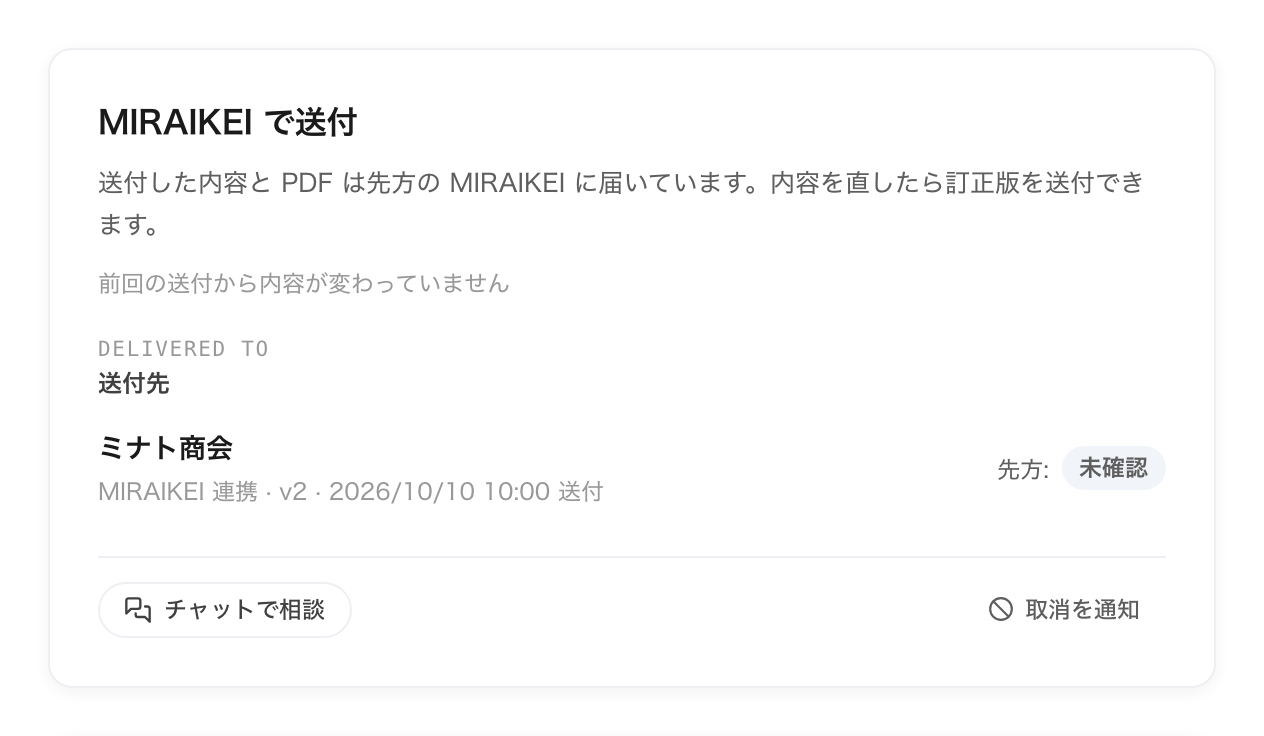
取引先が差し戻した納品書を、差し戻しの理由に沿って直し、同じ送付の続きとして先方の MIRAIKEI に送り直します。再送付すると先方の状況は「未確認」に戻ります。
このガイドでできること
MIRAIKEI で送った納品書の数量や宛名を先方から指摘されたとき、同じ送付の続きとして直したバージョンを届けます。
再送付したバージョンは先方の納品書にそのまま差し替わり、先方がこの書類で仕訳を起こしているときは、先方が「訂正版を反映」を選ぶまで前のバージョンのままです。添えたひとことは、先方の書類のバージョンの履歴に表示されます。
始める前に
次を確かめてください。
- MIRAIKEI で送付した書類が先方から差し戻されていること
- MIRAI請求書の編集者以上であること
操作手順
1. 納品書を開く
一覧で対象行の「操作」列のメニューから「詳細・編集」を選び、詳細画面を開きます。

2. 差し戻しの理由を確認する
画面上部の「先方から差し戻されました」に、先方が入力した理由が表示されます。

表示されないとき 先方が差し戻しているときだけ表示されます。
3. 「修正して再送付」を押す
「修正して再送付」を押すと編集欄が開きます。理由に沿って内容を直します。

表示されないとき 先方が差し戻しているときだけ表示されます。
4. 「保存して再送付」を押す
画面右上の「保存して再送付」を押すと、変更理由を入力する画面が開きます。

表示されないとき 送付済みの書類で、画面右上に表示されます。
5. 変更理由を入力する
「変更理由(必須)」に、差し戻しを受けて何を直したかを入力します。理由は変更の記録に残ります。
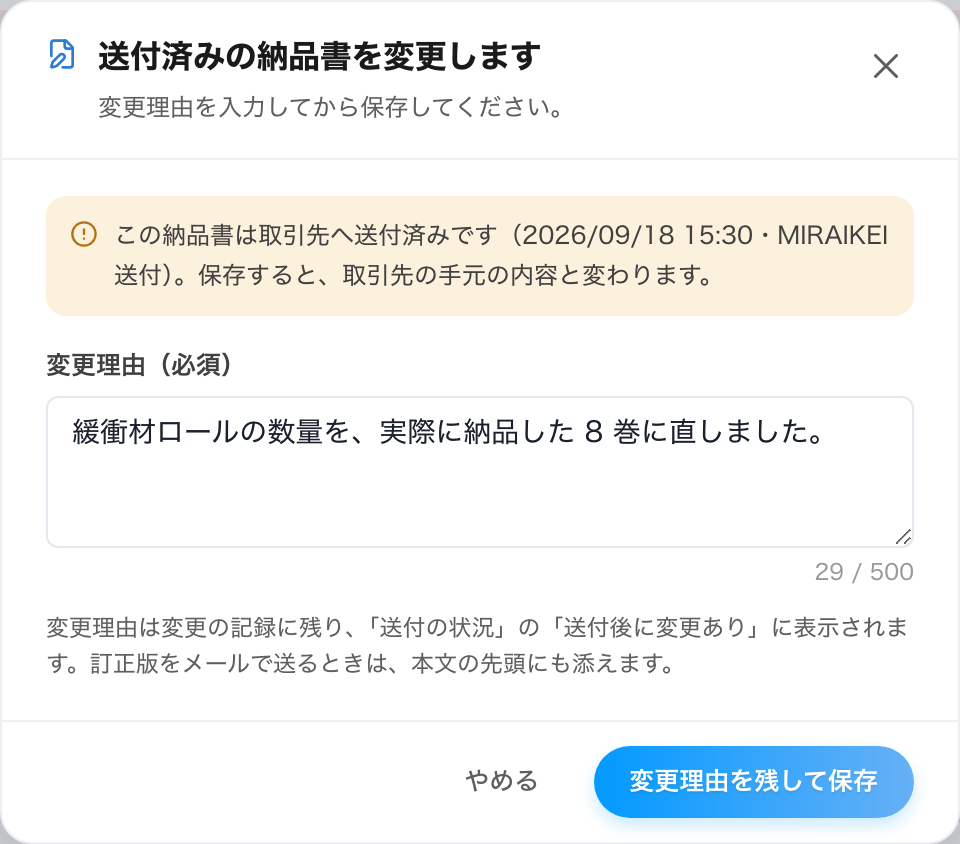
表示されないとき 「保存して再送付」を押すと表示されます。
6. 変更理由を残して保存する
「変更理由を残して保存」を押すと保存され、再送付の確認画面が開きます。
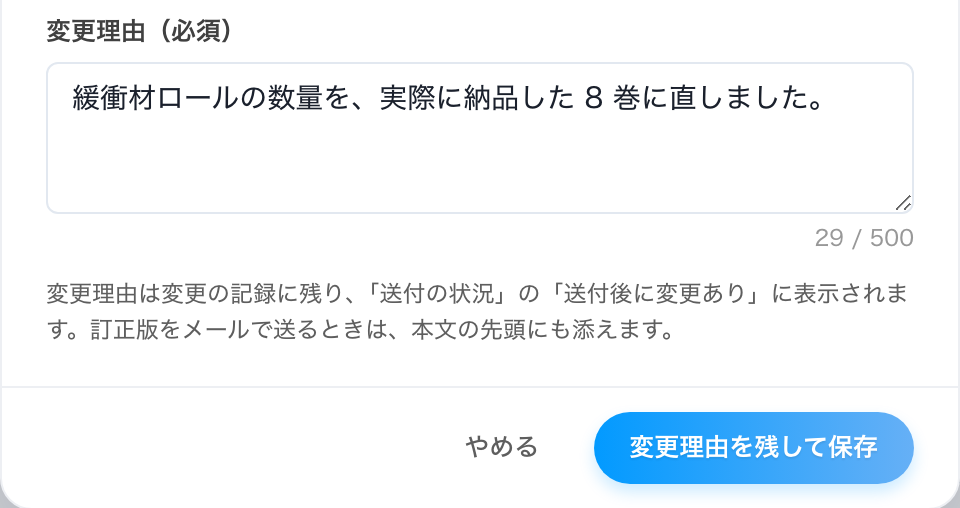
表示されないとき 「保存して再送付」を押すと表示されます。
確認すること 「保存完了」と表示され、再送付の確認画面が開きます
7. ひとことを添える
「先方へのひとこと(任意)」に、直した内容を書き添えられます。
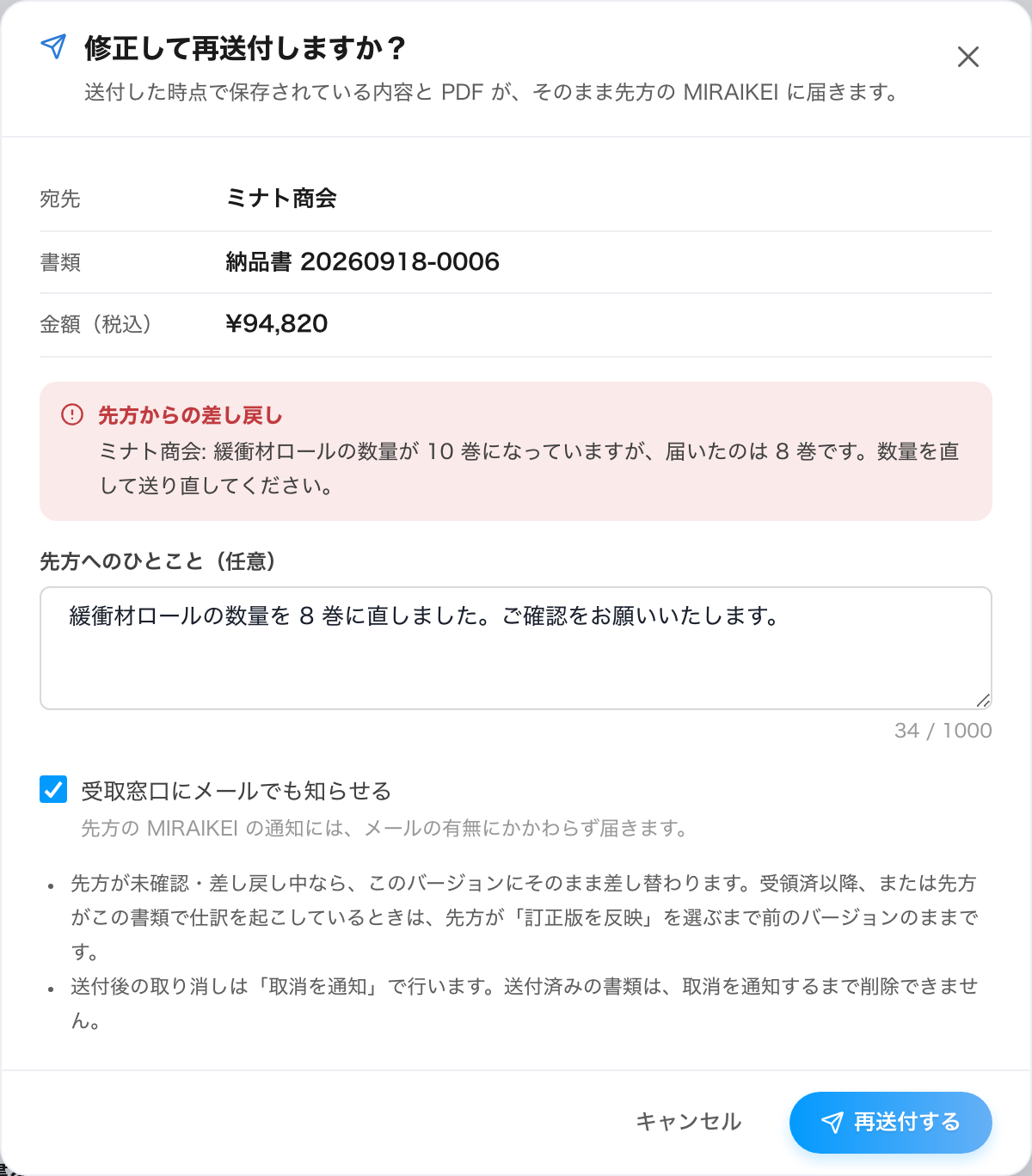
表示されないとき 変更理由を残して保存すると、確認画面に表示されます。
8. 再送付する
「再送付する」を押すと直したバージョンが先方に届き、先方の状態は「未確認」に戻ります。
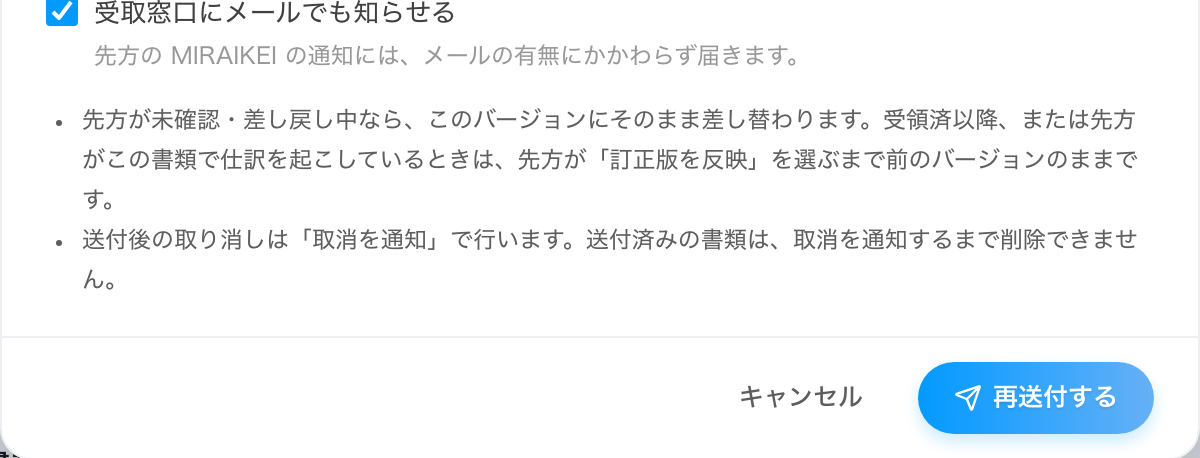
注意 送付そのものは取り消せず、取り消すときは詳細の「取消を通知」で先方へ知らせます。
表示されないとき 変更理由を残して保存すると、確認画面に表示されます。
確認すること 「再送付しました」と表示されます
完了の確認
次のようになっていれば完了です。
- 先方の状態が「未確認」に戻り、差し戻しの表示が消えている
一連の操作を見る
手順 1〜8 と「完了の確認」を、記事の順に続けて見られます。手順 2〜8 は見本のデータで操作する様子、手順 1 と「完了の確認」は画面の例(静止画)です。