連携済みの取引先に MIRAIKEI で納品書を送る
MIRAIKEI で連携している取引先へ、納品書の内容と PDF を相手の MIRAIKEI に直接届けます。送付すると下書きの納品書は「送付済」になり、先方の受領や検収の状況が詳細に並びます。
このガイドでできること
取引先も MIRAIKEI を使っていて連携が済んでいるときは、メールの代わりにこの送付で納品書を届けられます。先方の MIRAIKEI には納品書の内容と PDF がそのまま届き、先方は受け取った書類として内容を確かめて、受領や検収を進めます。
送付先の状況は先方の操作で「未確認」「受領済」「検収済」と進み、内容に誤りがあれば先方が「差し戻し」にします。送ったことは詳細の「送付の状況」にも「MIRAIKEI で送付」として、送付先の状況と一緒に残ります。
始める前に
次を確かめてください。
- 納品書が保存済みで、取引先が MIRAIKEI 連携済みであること
- MIRAI請求書の編集者以上であること
操作手順
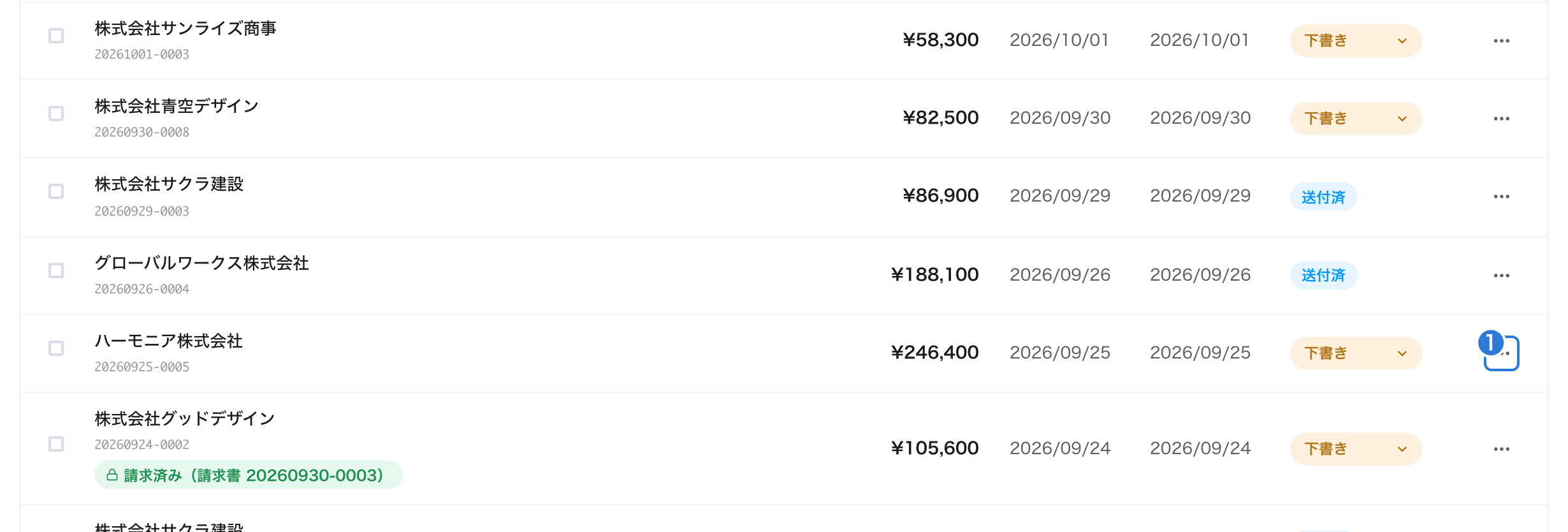
1. 納品書を開く
一覧で対象行の「操作」列のメニューから「詳細・編集」を選び、詳細画面を開きます。
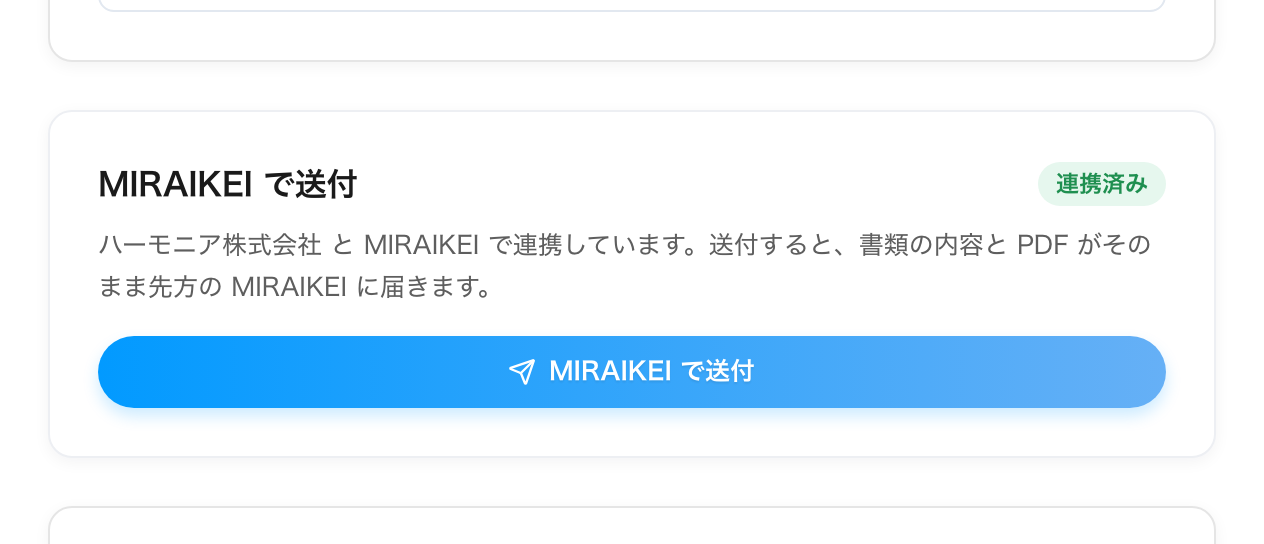
2. 「MIRAIKEI で送付」欄を確認する
アクションの下の「MIRAIKEI で送付」欄に、取引先の連携状態が表示されます。未連携なら「取引先を MIRAIKEI 連携に招待」から招待できます。
3. 「MIRAIKEI で送付」を押す
「MIRAIKEI で送付」を押すと、宛先・書類番号・金額の確認画面が開きます。
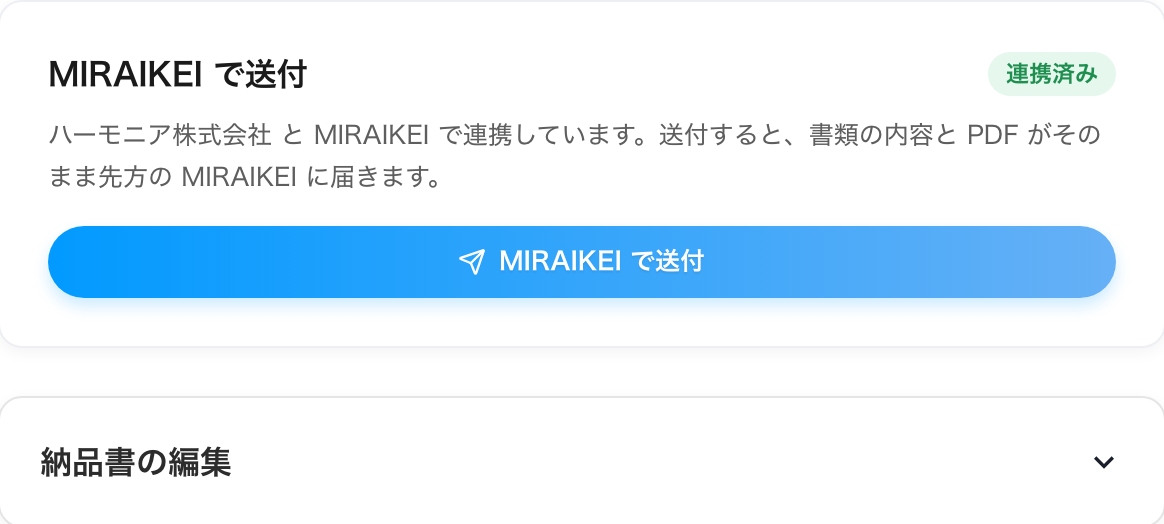
表示されないとき 取引先が MIRAIKEI 連携済みで、まだ送付していないときに表示されます。
4. メールでも知らせるか選ぶ
「受取窓口にメールでも知らせる」は最初からオンです。先方の MIRAIKEI の通知には、メールの有無にかかわらず届きます。
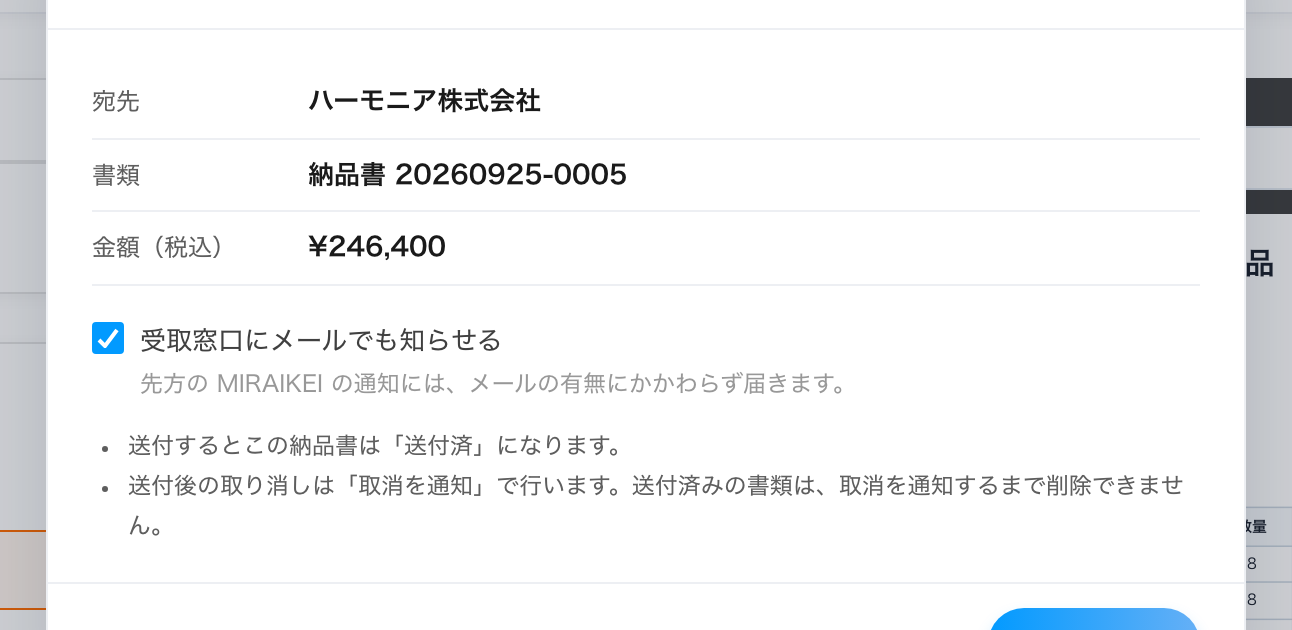
表示されないとき 「MIRAIKEI で送付」を押すと確認画面に表示されます。
5. 送付する
「送付する」を押すと、この時点で保存されている内容と PDF が先方の MIRAIKEI に届きます。
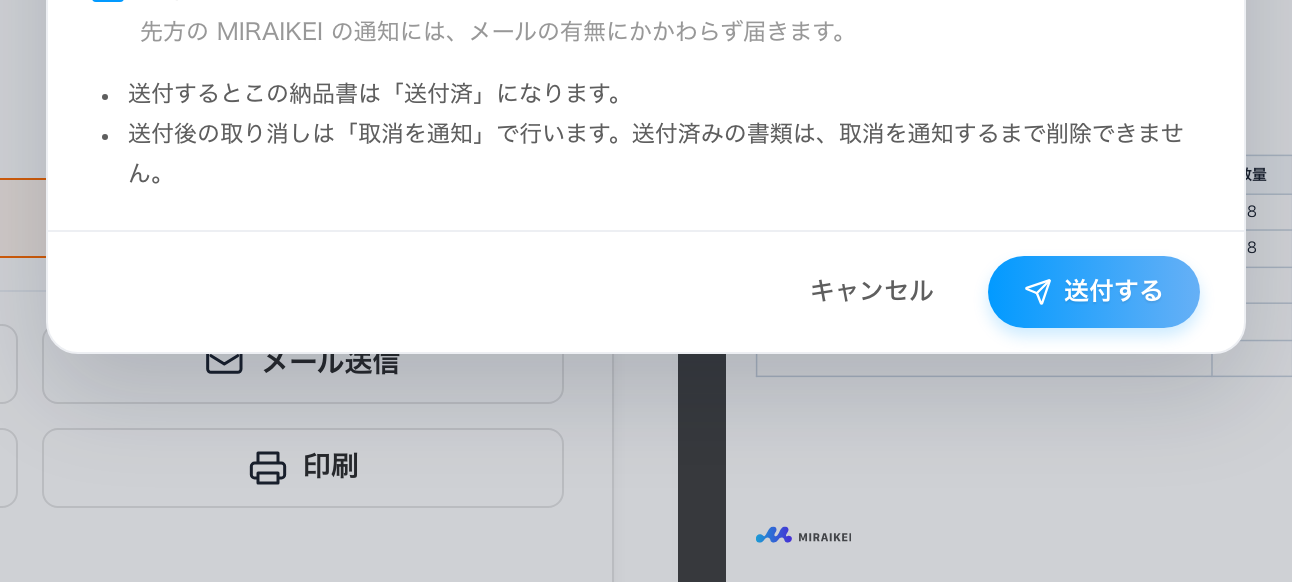
注意 送付そのものは取り消せず、取り消すときは詳細の「取消を通知」で先方へ知らせます。下書きの納品書は送付と同時に「送付済」になります。
表示されないとき 「MIRAIKEI で送付」を押すと確認画面に表示されます。
確認すること 「MIRAIKEI で送付しました」と表示され、「送付先」に先方の状態が並びます
6. 先方の状態を確かめる
「送付先」に先方の状態(未確認・受領済・差し戻しなど)が出ます。「チャットで相談」でこの書類のスレッドを開けます。
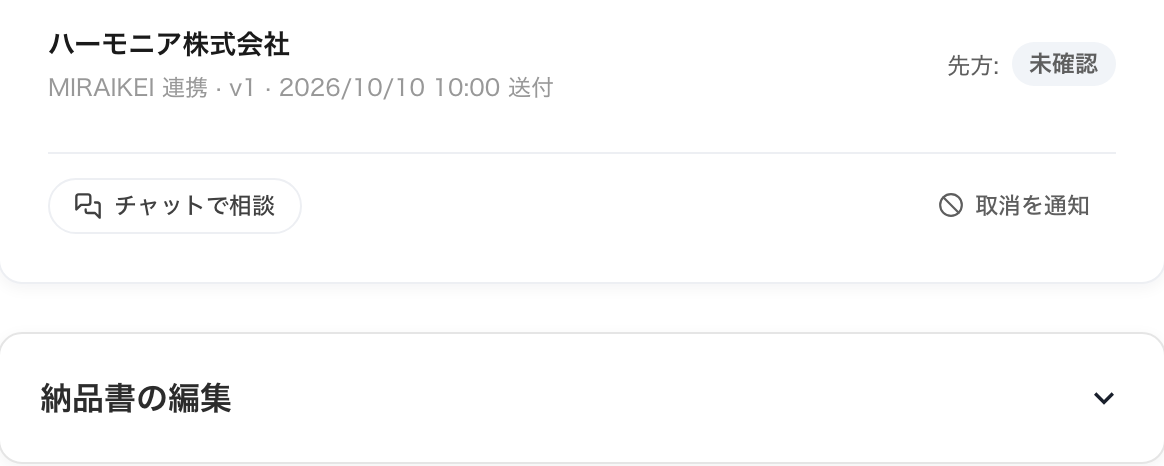
表示されないとき 送付すると表示されます。
7. 送付後に直すとき
送付後に内容を直したら、画面右上の「保存して訂正版を送付」で訂正版を届けます。「保存のみ(相手には未送付)」も選べます。
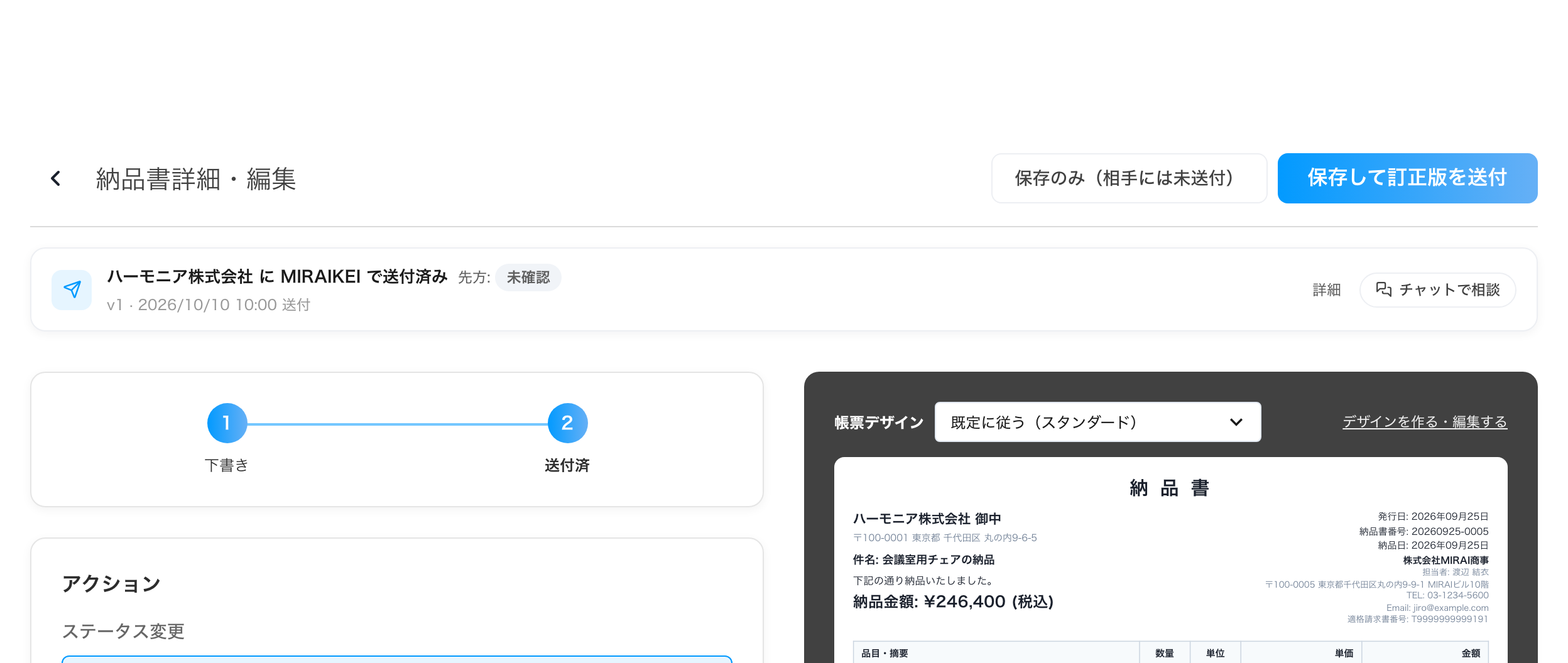
表示されないとき 送付済みの書類で、画面右上に表示されます。
完了の確認
次のようになっていれば完了です。
- 「送付先」に先方の組織と状態(未確認など)が表示されている
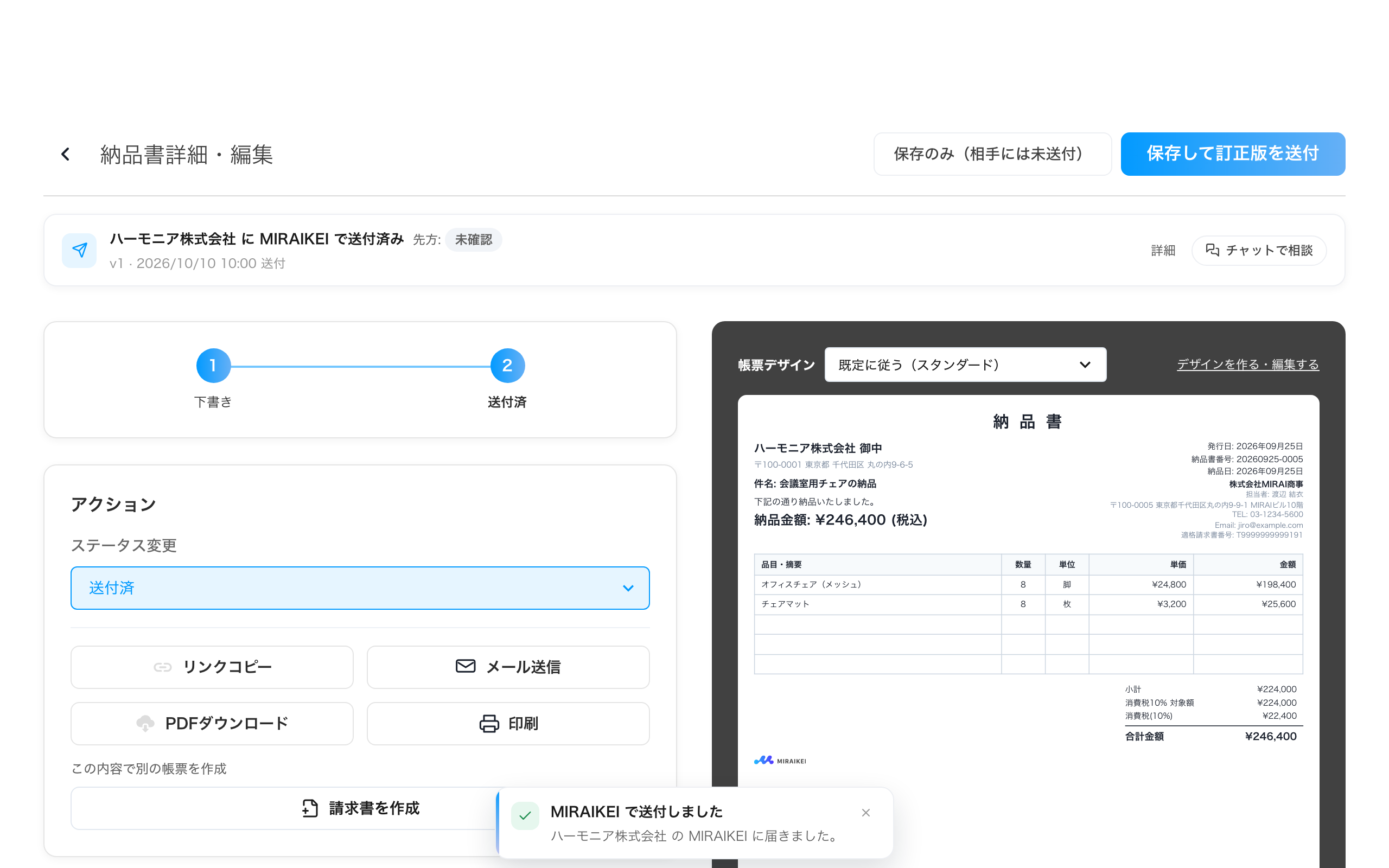
送ったあとに内容が変わったとき
送付した時点で保存されていた内容が先方に届いています。内容を直すときは変更理由を入れて「保存して訂正版を送付」で訂正版を届け、先方が差し戻したときは「修正して再送付」から直して送り直します。
納品自体を取りやめるときは「取消を通知」で先方の納品書を「取消」にします。送付済みの納品書を削除するときも、先に取消を通知します。
一連の操作を見る
手順 1〜7 と「完了の確認」を、記事の順に続けて見られます。手順 2〜7 は見本のデータで操作する様子、手順 1 と「完了の確認」は画面の例(静止画)です。