納品書の送付前の承認を申請する
取引先へ送る前に、納品書を MIRAI Flow の承認ルートで承認に回します。承認されると、メール送信・共有リンク・PDF のダウンロードができるようになります。
このガイドでできること
発行設定の「承認」で納品書に承認を必要にしている組織で使います。対象の納品書は一覧のステータスの下に「要承認」の印が付き、メール送信・共有リンク・PDF のダウンロード・印刷・MIRAIKEI 送付・送付済みにする操作は、承認されてから使えます。
承認の対象と承認ルートは、発行設定の「承認」で帳票の種類ごとに決めます。金額を入れていれば税込でその金額以上の納品書だけが対象になり、ルートを選んでいなければ MIRAI Flow の帳票向けの既定のルートで承認します。承認する人には MIRAI請求書の承認者以上の権限が必要です。
始める前に
次を確かめてください。
- MIRAI請求書の編集者以上の権限
- 発行設定の「承認」で、納品書に承認が必要になっていること
操作手順
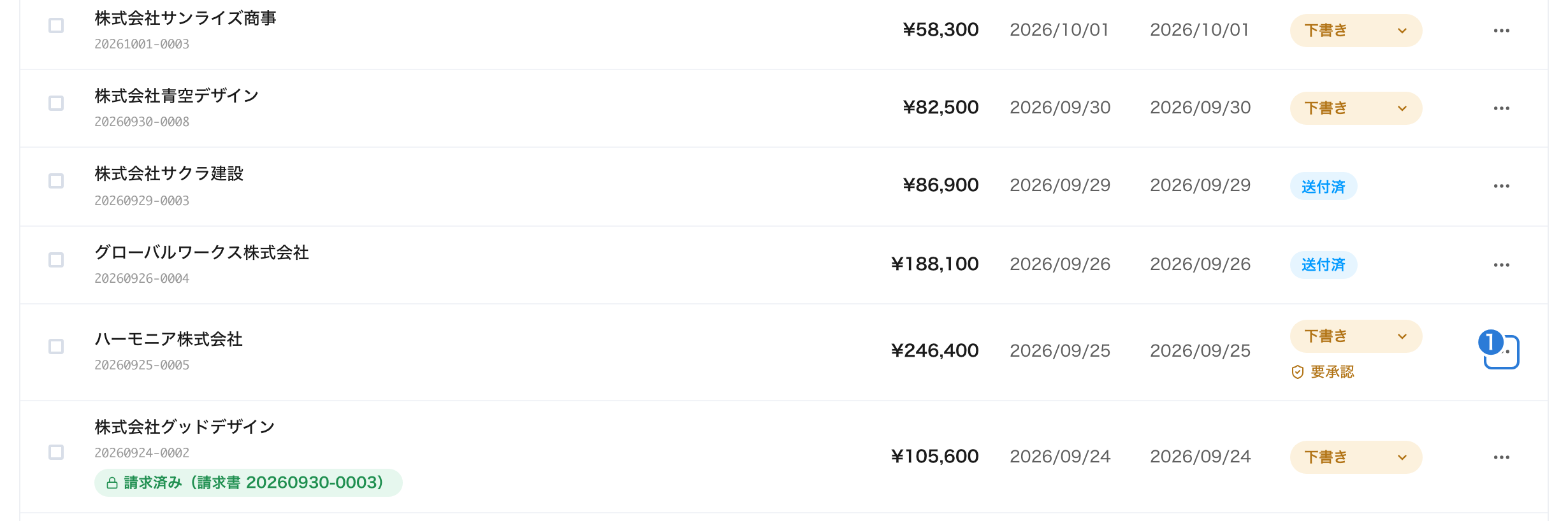
1. 対象の納品書を開く
一覧のステータスの下に「要承認」「承認待ち」の印が出ます。「操作」列のメニューから「詳細・編集」を選びます。
2. 承認の状態を確かめる
「送付前の承認」に、未申請・承認待ち・承認済み・差し戻しの状態と理由が出ます。承認されるまで、メール送信・共有リンク・PDF・印刷は押せません。
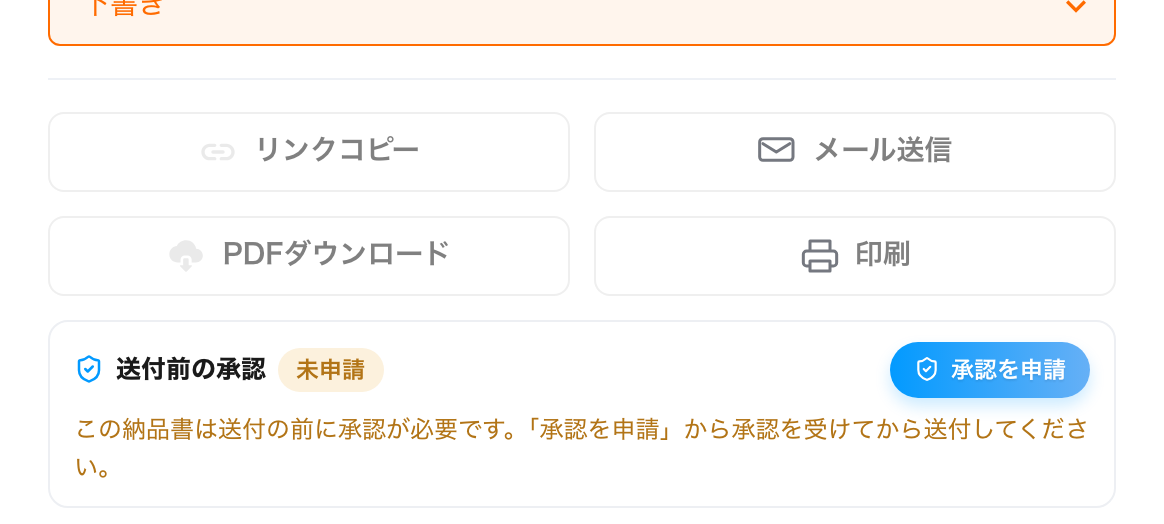
表示されないとき 発行設定の「承認」で納品書に承認を必要にすると表示されます。
3. 「承認を申請」を押す
「承認を申請」を押し、承認者へのコメント(任意)を入れます。
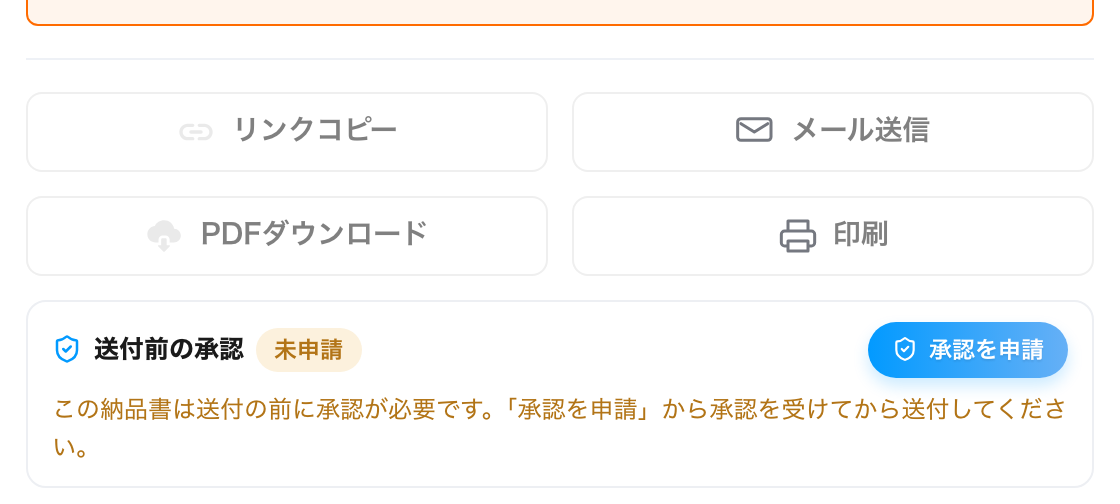
表示されないとき 承認が必要で、まだ申請していない(差し戻された)納品書に表示されます。
4. 申請する
「申請する」を押すと、MIRAI Flow の承認ルートの承認者に依頼が届きます。
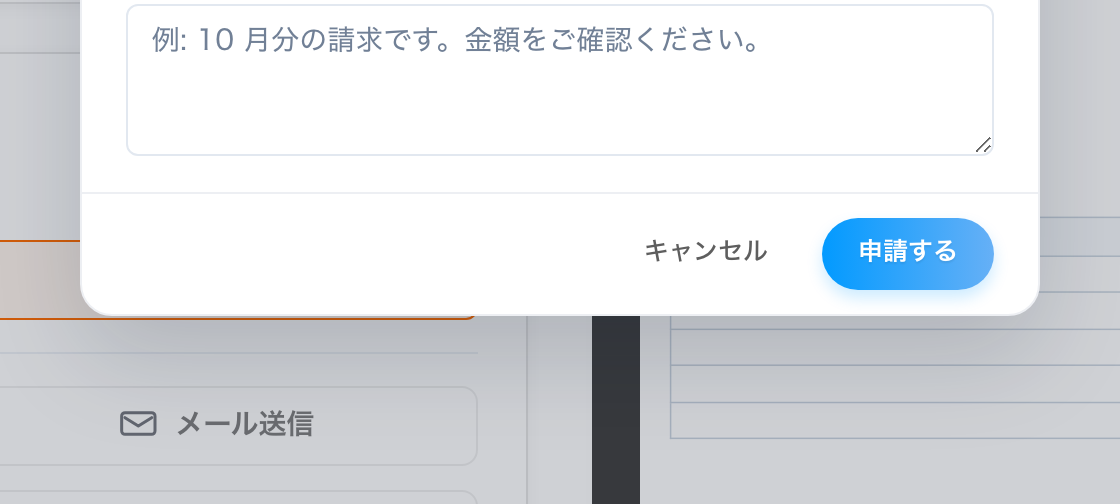
注意 申請は MIRAI Flow の申請の画面で取り下げられます。承認待ちのあいだに内容を直すと、申請は取り下げになります。
表示されないとき 「承認を申請」を押すと表示されます。
確認すること 「承認を申請しました」と表示され、状態が「承認待ち」になります
5. 承認されたら送付する
承認者は MIRAI Flow・MIRAI Workspace・Slack で承認します。承認されると「承認済み」になり送付できます。承認のあとに内容を直すと、承認はやり直しです。
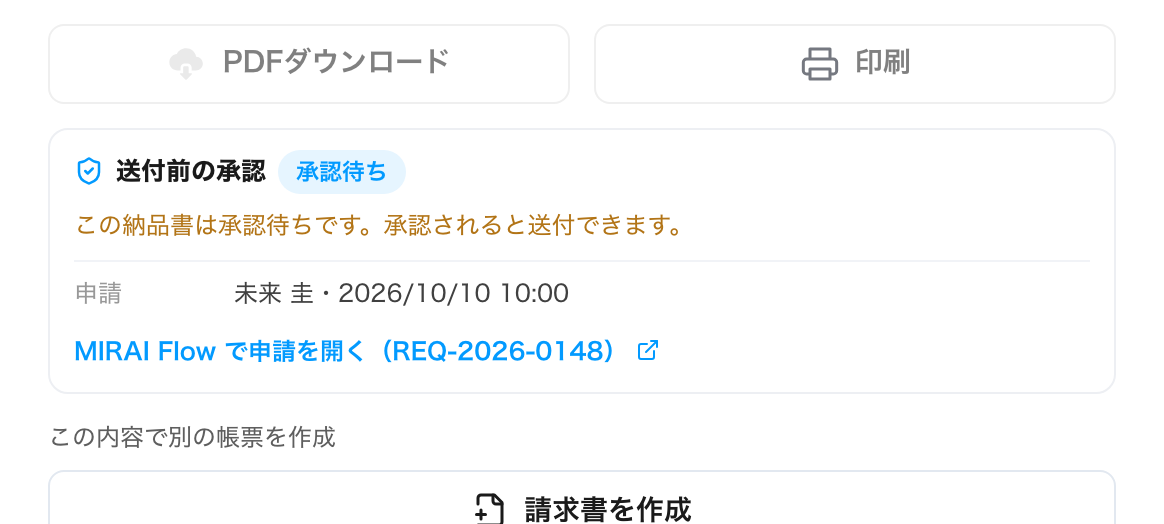
表示されないとき 発行設定の「承認」で納品書に承認を必要にすると表示されます。
完了の確認
次のようになっていれば完了です。
- 「送付前の承認」が「承認待ち」になり、承認されると「承認済み」になってメール送信・共有リンク・PDF のダウンロードができる
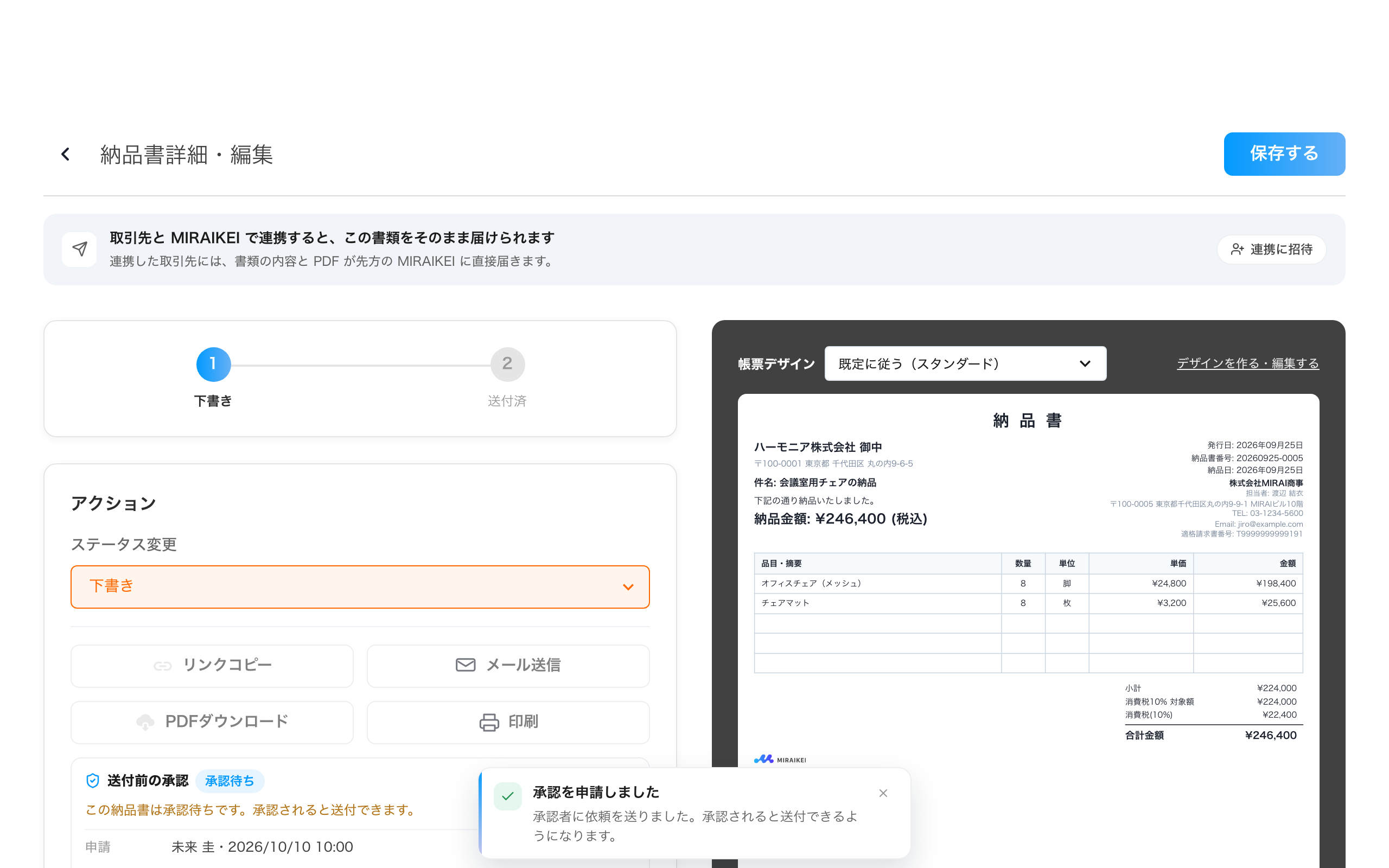
一連の操作を見る
手順 1〜5 と「完了の確認」を、記事の順に続けて見られます。手順 2〜5 は見本のデータで操作する様子、手順 1 と「完了の確認」は画面の例(静止画)です。