MIRAI請求書·操作方法
見積書の残額を請求する
分けて請求した見積書の、まだ請求書を作っていない残額を、1 回分の請求書(下書き)にします。作ると「分割請求」の残額は 0 円になります。
UPDATED · 2026.11.14·2min READ
このガイドでできること
分けて請求した回の請求書を取り消すと、その額は請求済みから外れて「分割請求」の残額に戻ります。戻った残額を、もう一度 1 回分の請求書にするときに使います。
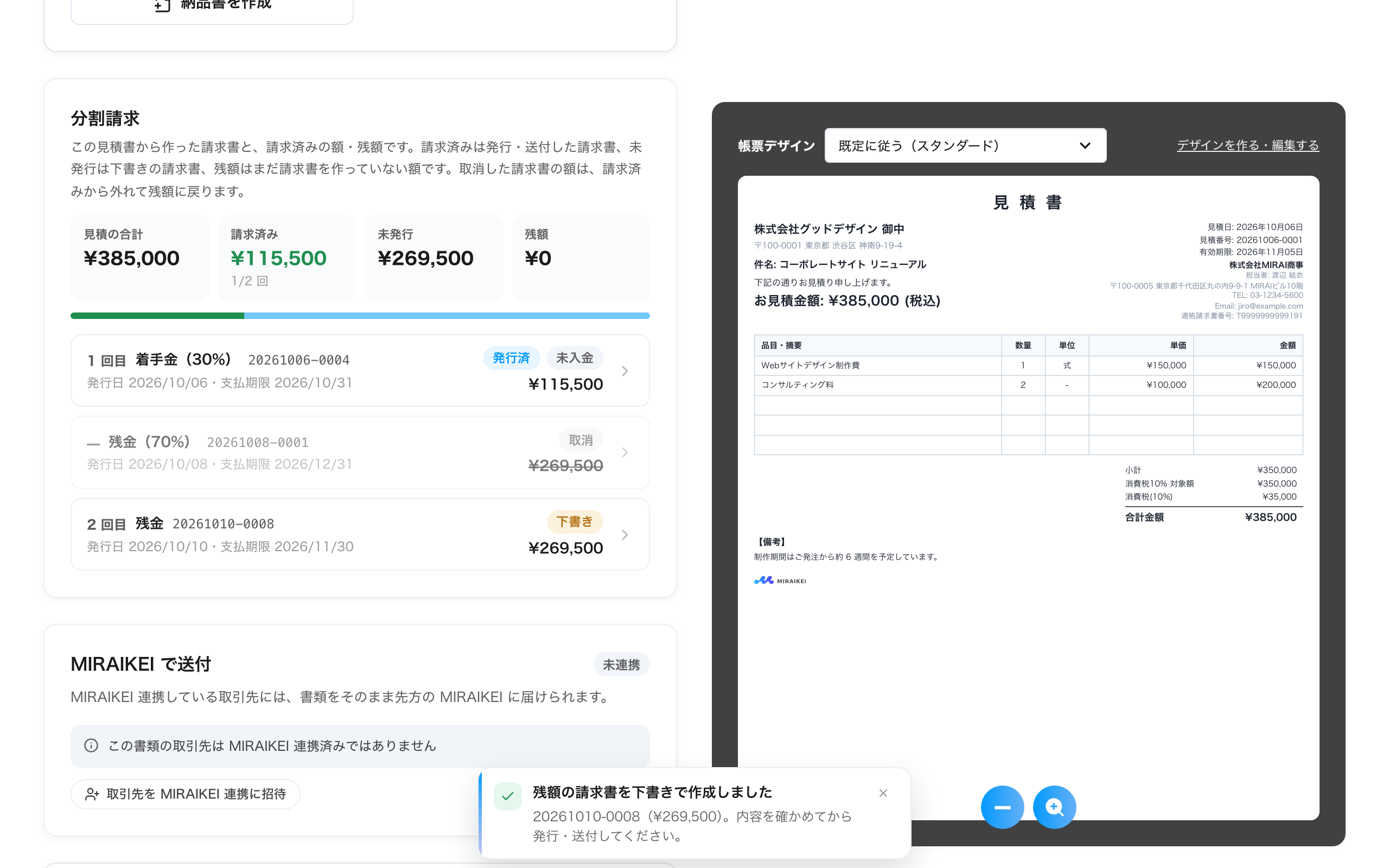
作った請求書は「未発行」に数えられ、発行・送付すると「請求済み」に移ります。残額の請求書を作ると、「分割請求」の残額は 0 円になります。
始める前に
次を確かめてください。
- MIRAI請求書の編集者以上の権限
- この見積書を「分けて請求」で請求書にしていて、残額があること
操作手順
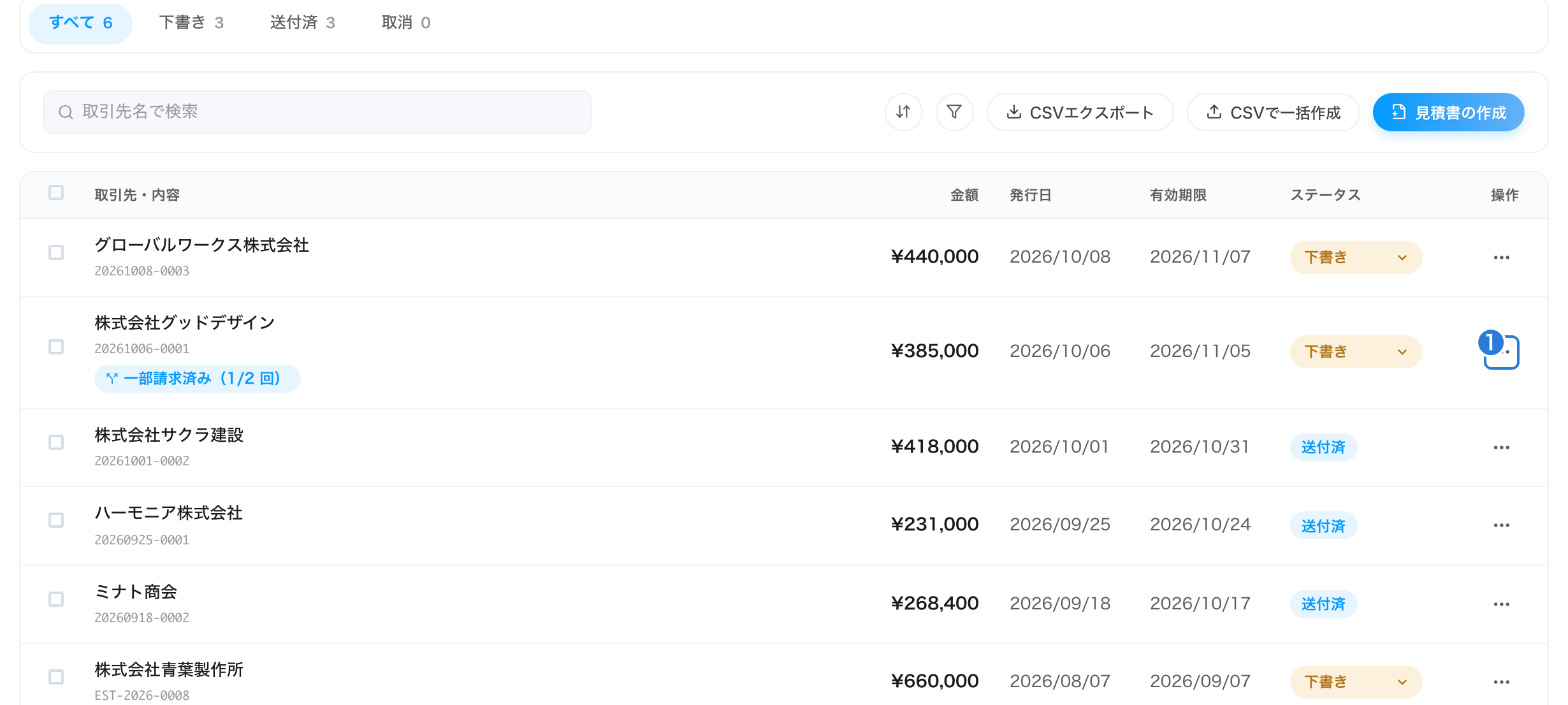
1. 見積書を開く
一覧で対象行の「操作」列のメニューから「詳細・編集」を選び、詳細画面を開きます。
2. 残額を確かめる
「分割請求」の「残額」は、取消した請求書を除いて数えた、まだ請求書を作成していない額です。
デモ表示(見本のデータ)画面の例です。
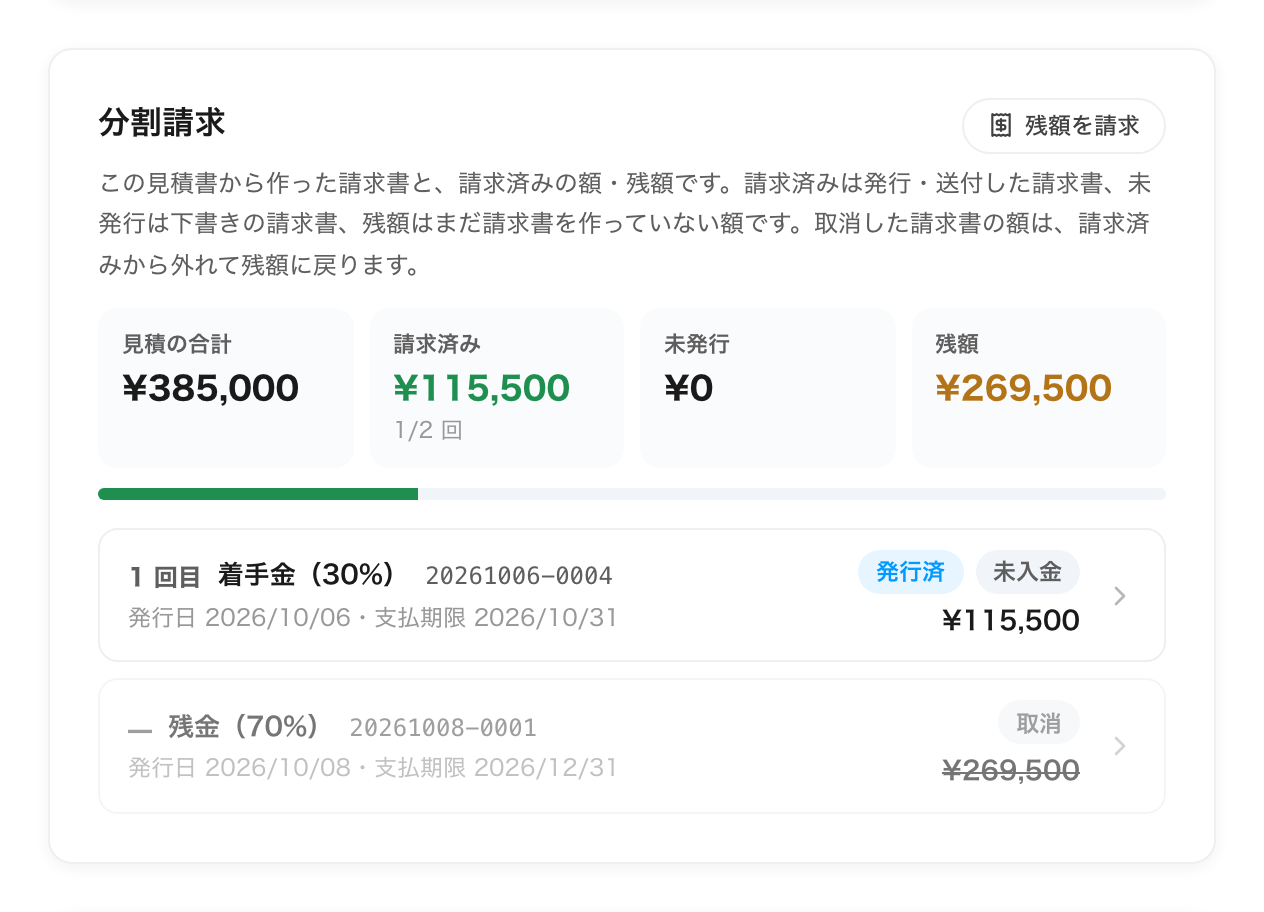
表示されないとき 「分けて請求」で請求書を作成した見積書に表示されます。
3. 「残額を請求」を押す
「分割請求」の右上の「残額を請求」を押すと、残額を請求書にする画面が開きます。
デモ表示(見本のデータ)画面の例です。
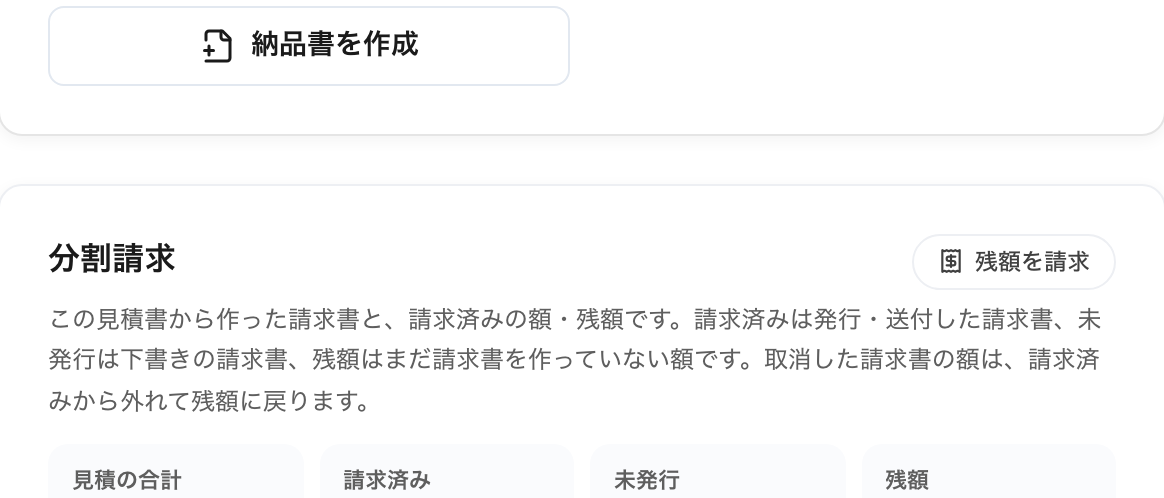
表示されないとき 残額があるときに「分割請求」に表示されます。
4. 名前と日付を入力する
「名前」(はじめは「残金」)、「発行日」、「支払期限」を入力します。明細は、見積書の番号と名前の 1 行になり、税率が混ざる見積書では税率ごとの行になります。
デモ表示(見本のデータ)画面の例です。
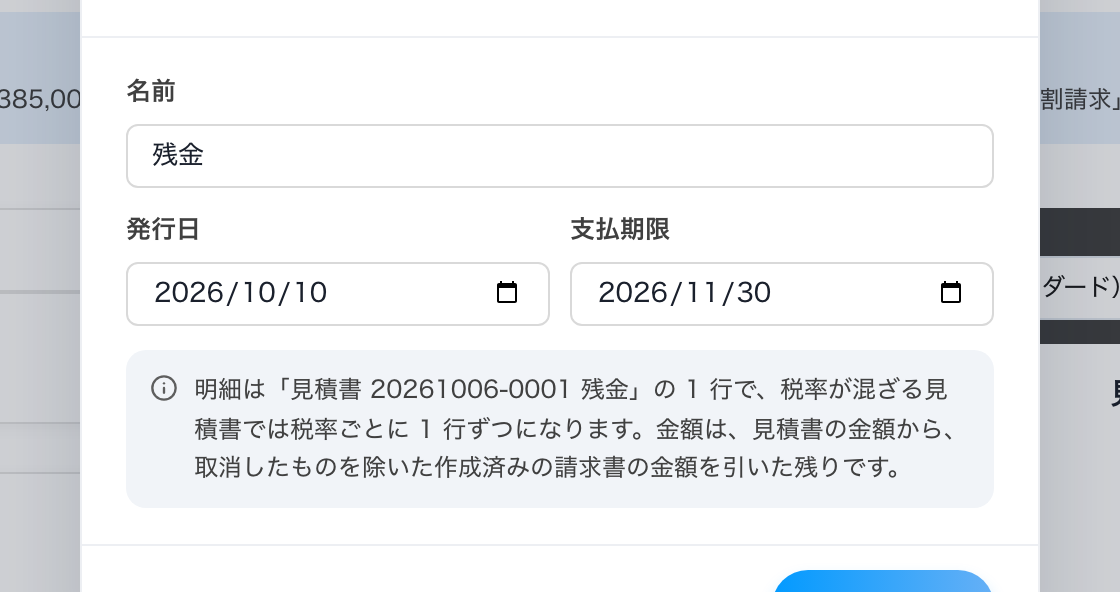
表示されないとき 「残額を請求」を押すと表示されます。
5. 請求書を作成する
「請求書を作成」を押すと、残額の請求書が下書きで作成されます。
デモ表示(見本のデータ)画面の例です。
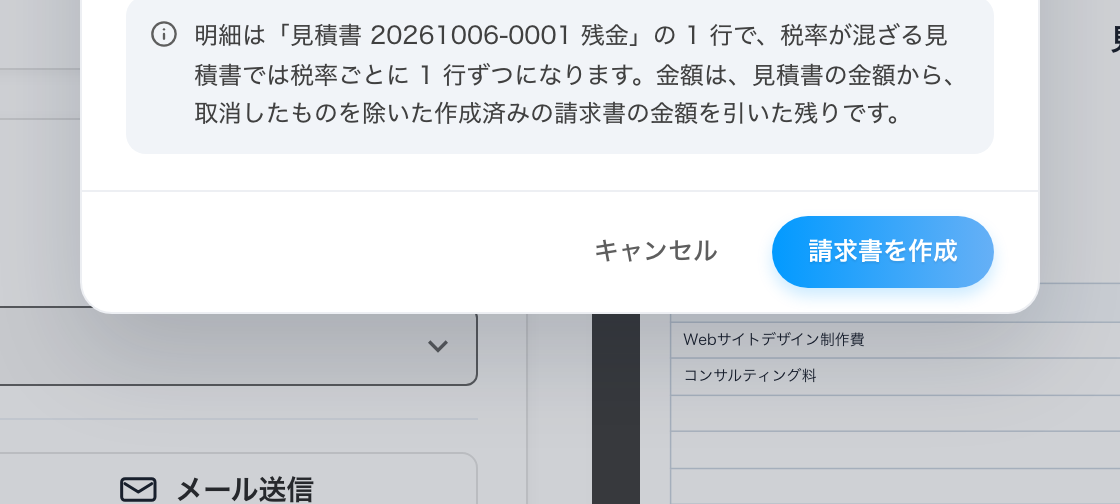
表示されないとき 「残額を請求」を押すと表示されます。
確認すること 「残額の請求書を下書きで作成しました」と表示されます
完了の確認
次のようになっていれば完了です。
- 残額の請求書が下書きで作成され、「分割請求」の「残額」が減っている
一連の操作を見る
手順 1〜5 と「完了の確認」を、記事の順に続けて見られます。手順 2〜5 は見本のデータで操作する様子、手順 1 と「完了の確認」は画面の例(静止画)です。
デモ表示(見本のデータ)全 5 手順と完了の確認を、記事の順に続けて再生します。
1. 見積書を開く一覧で対象行の「操作」列のメニューから「詳細・編集」を選び、詳細画面を開きます。
この記事は役に立ちましたか?
いただいたフィードバックは、記事の品質改善に役立てています。
TAGS
この内容で解決しませんでしたか?
使い方の質問は、アプリの画面で分からない場所を指して送れます(MIRAIKEI へのログインが必要です)。返事はアプリの「自分のフィードバック」と通知に届きます。
契約・アカウントのご相談はお問い合わせフォームへ