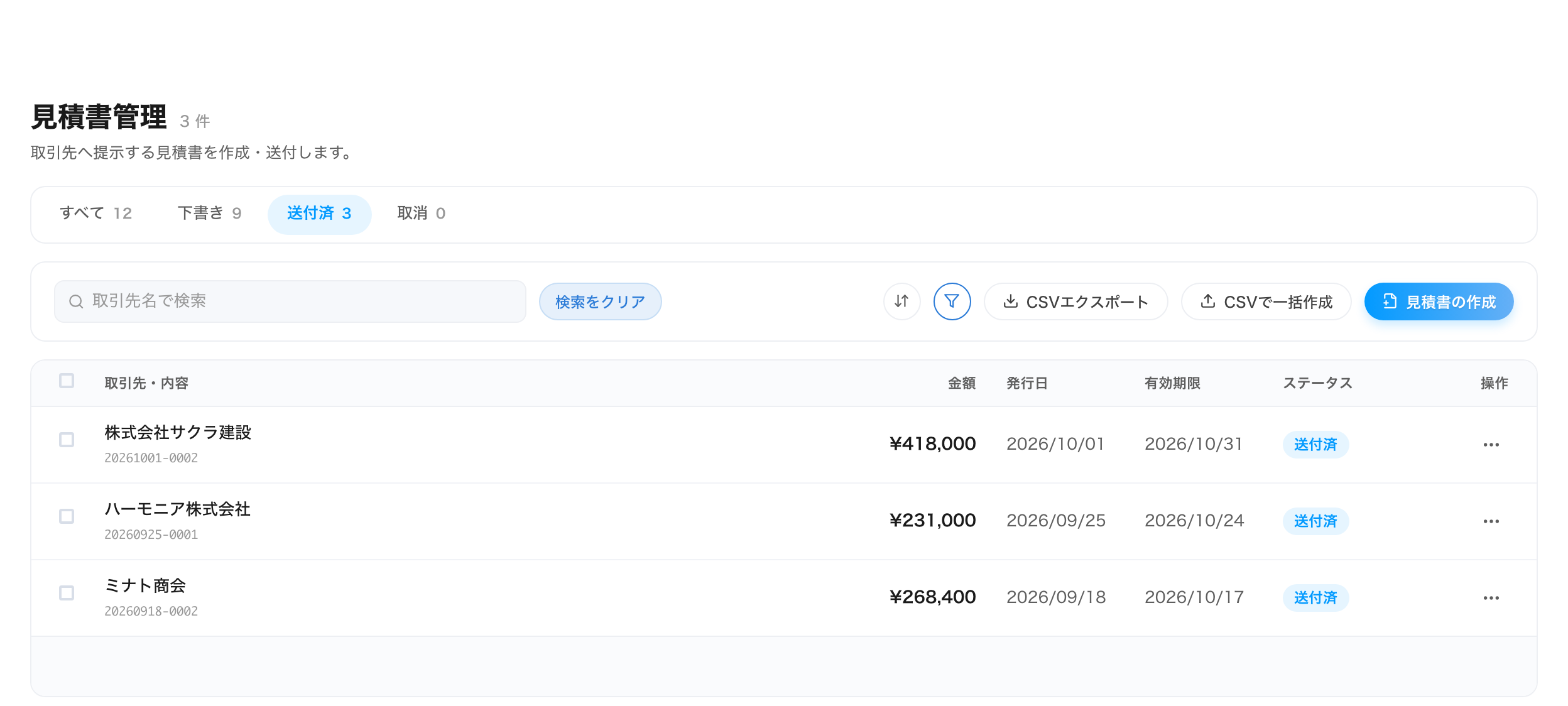
見積書の一覧をCSVでエクスポートする
検索や絞り込みに合う見積書をCSVに書き出します。見積書ごとの金額を集計する形式と、品目や数量を集計する明細付きの形式から選べます。
このガイドでできること
取引先に提示した見積金額を月別にまとめるときなどに使います。たとえば「送付済」と発行日の範囲で絞ると、その期間に発行した送付済の見積書が対象になります。表示中のページ以外にある見積書も、同じ条件で読み出して書き出します。
ファイルは「見積書_明細なし_20261010.csv」のように、書類の種類・形式・書き出した日を付けた名前で保存されます。保存したCSVをExcelで開き、取引先や発行日を使って集計します。
始める前に
次を確かめてください。
- PC の画面で操作します。この操作は、PC の画面の一覧に表示されます
操作手順
1. 書き出す条件に絞り込む
状態のボタン・検索・詳細な絞り込みで、書き出したい条件にします。条件に当てはまる帳票が、表示中のページだけでなくすべて書き出されます。
2. 「CSVエクスポート」を押す
一覧の上の「CSVエクスポート」を押すと、出力の形式を選ぶ画面が開きます。

表示されないとき PC の一覧の上に表示されます。
3. 出力の形式を選ぶ
「明細なし(書類ごとに 1 行)」か「明細あり(明細ごとに 1 行)」を選びます。明細ありは、品目・数量・単価・税率・金額を明細ごとに出力します。
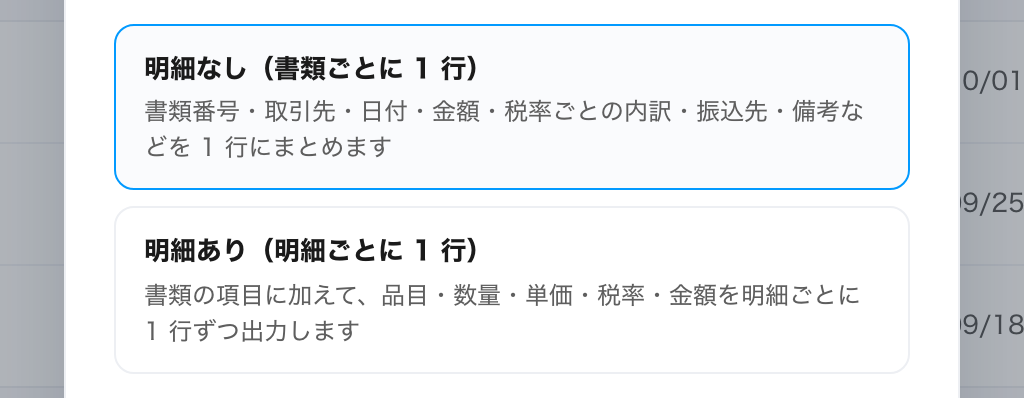
表示されないとき 「CSVエクスポート」を押すと表示されます。
4. 「CSVを出力」を押す
「CSVを出力」を押すと、CSV のファイルが保存され、Excel でそのまま開けます。CSV を出力しても、帳票の内容やステータスは今のままです。
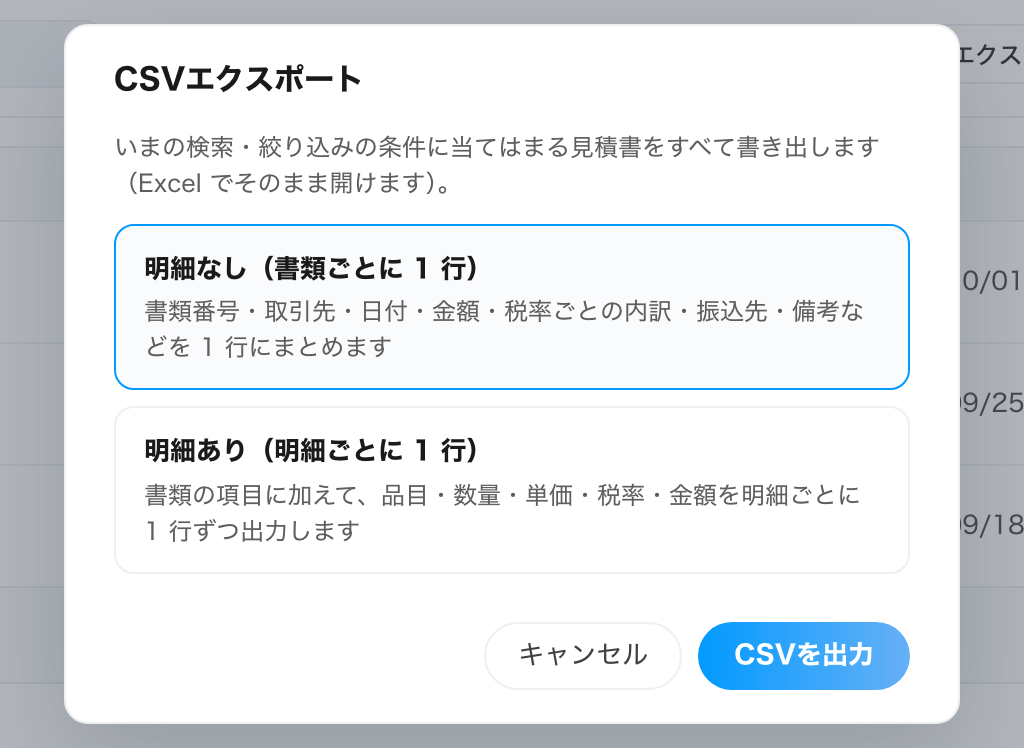
表示されないとき 「CSVエクスポート」を押すと表示されます。
確認すること 「CSVを出力しました」と表示されます
完了の確認
次のようになっていれば完了です。
- 「CSVを出力しました」と表示され、CSV のファイルが保存されている
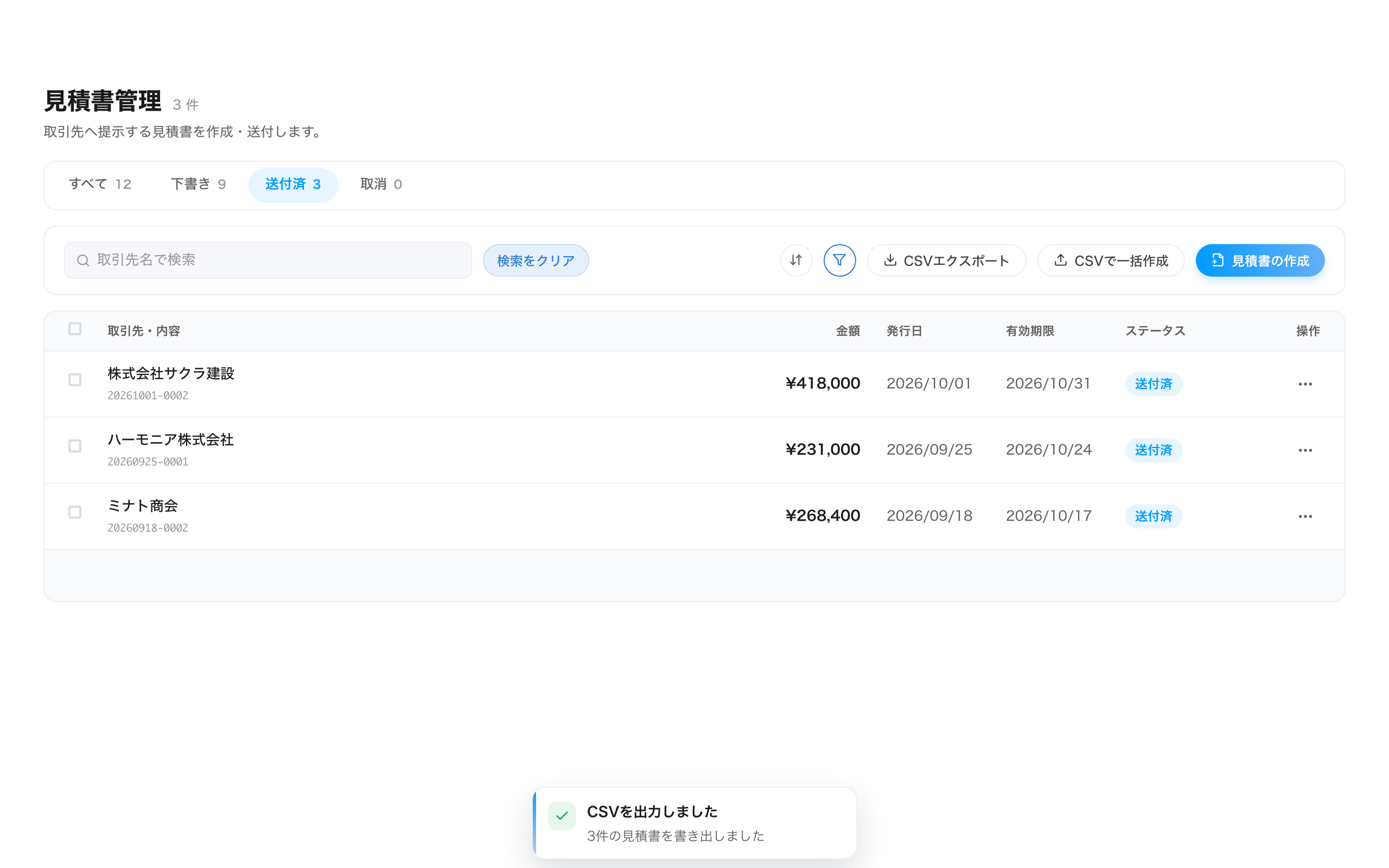
集計する単位で形式を選ぶ
明細なしは、見積書1枚につき1行です。書類番号・取引先・発行日・件名・税率ごとの内訳・合計などが並ぶため、見積金額を集計するときは「合計(税込)」の列を使います。
明細ありは、品目・数量・単価・税率・明細金額などを、明細1行ごとに出力します。品目別の金額には「明細金額(税込)」、税抜で比べるときは「明細金額(税抜)」の列を使います。
明細ありでは、書類全体の「合計(税込)」が各明細行に繰り返されます。この列を全行で足すと同じ見積書の合計を重ねて数えるため、見積金額全体の集計には明細なしを使います。
一連の操作を見る
手順 1〜4 と「完了の確認」を、記事の順に続けて見られます。手順 1〜4 は見本のデータで操作する様子、「完了の確認」は画面の例(静止画)です。