MIRAI請求書·操作方法
定期請求の請求書でカード払いを受け付ける
定期請求で作る請求書でカード払いを許可し、取引先が毎回の請求書の共有リンクからカードで支払えるようにします。
UPDATED · 2026.11.14·2min READ
このガイドでできること
毎月の利用料などを定期請求している取引先が、カードで支払いたいときに使います。許可は予約に付くので、保存したあとに作られる請求書には、1 通ずつ許可しなくても共有リンクにカード払いの入口が出ます。
カード払いの欄には、決済手数料の料率(受け取る側の負担)が出ます。取引先がカードで支払った請求書は「カード決済済み」になり、振込先の口座への入金を確かめてから入金済にします。
始める前に
次を確かめてください。
- 組織でカード決済の審査が承認済みで、発行設定の「カード払い」がONであること
操作手順
1. カード払いの状態を確認する
「請求方法」の「作成する請求書でカード払いを許可する」の欄に、いまの状態が表示されます。未申請・設定OFFの場合は、表示されるボタンから申請・設定へ進めます。
デモ表示(見本のデータ)画面の例です。
2. トグルをONにする
トグルをONにすると、作成する請求書の共有リンクにカード払い決済リンクが表示されます。
デモ表示(見本のデータ)画面の例です。
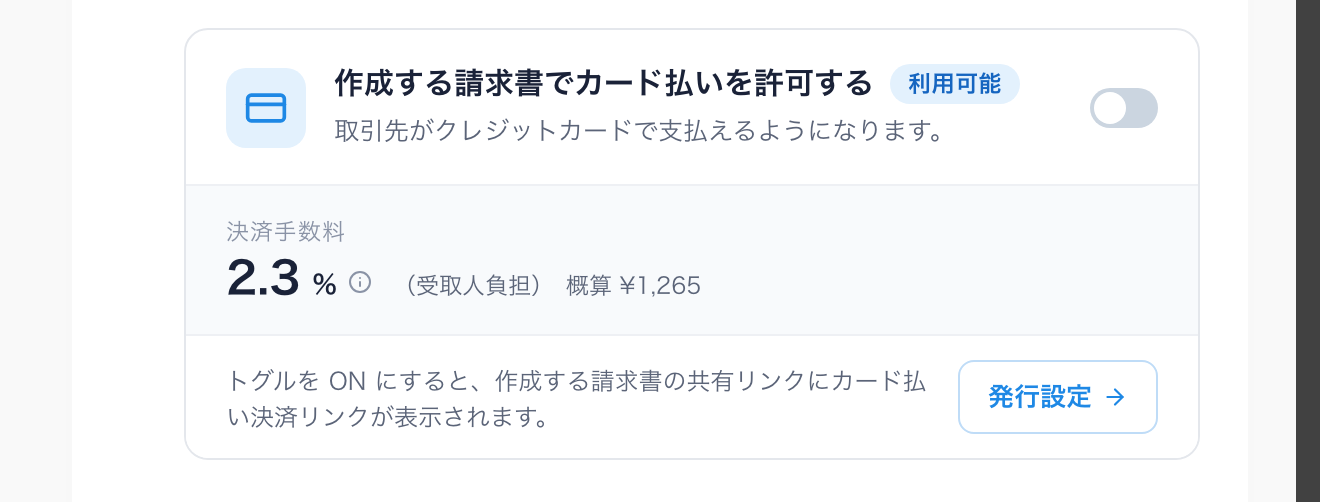
注意 カードで支払われると、表示されている決済手数料(受取人負担)がかかります。
3. メールで送るときの添付方法を確かめる
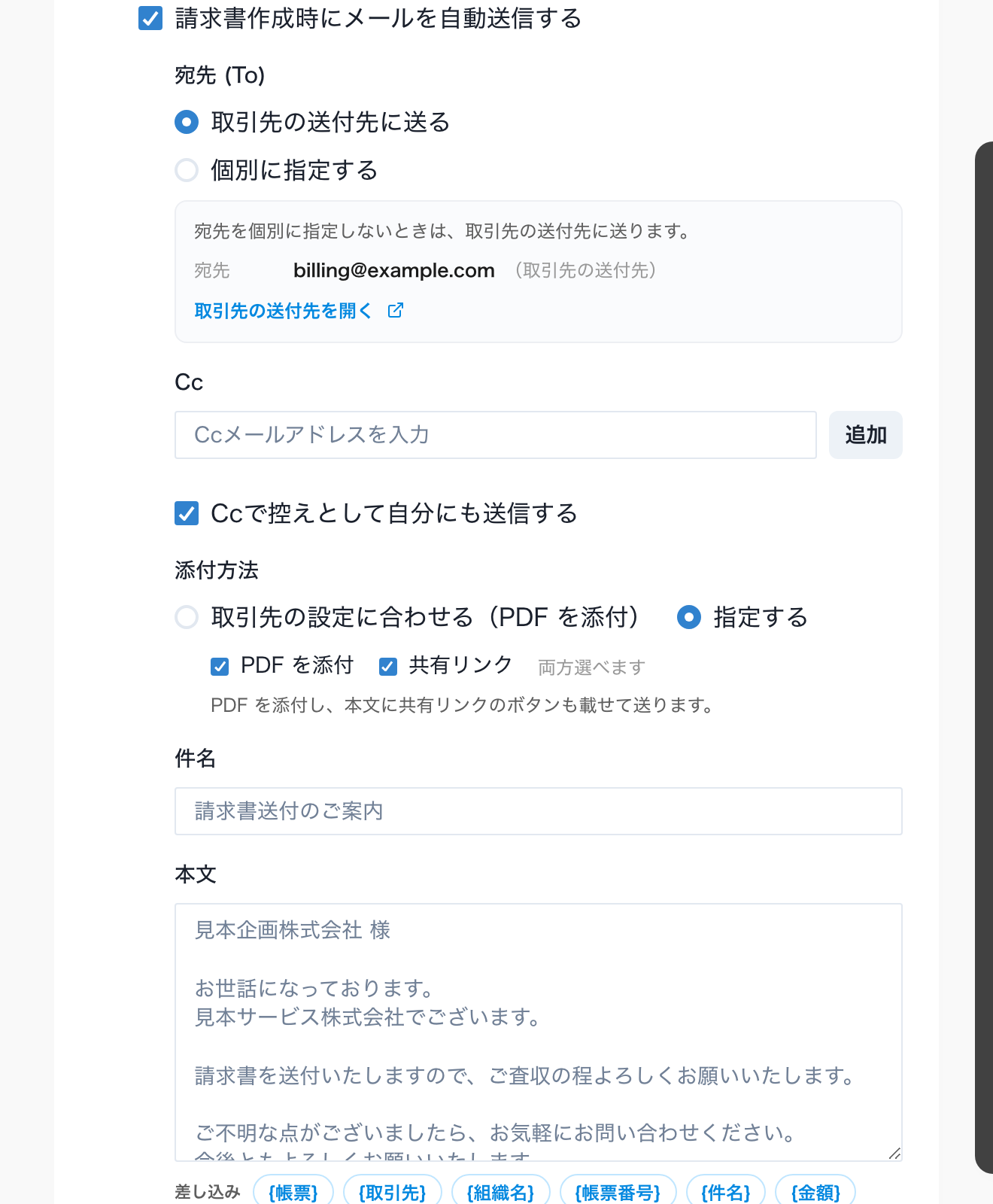
メールを自動送信するとき、PDF の添付だけで送るとメールにカード払いのリンクが載りません。メールから払ってもらうときは、添付方法を「指定する」にして「共有リンク」を選びます。「PDF を添付」と一緒に選べます。
デモ表示(見本のデータ)画面の例です。
4. 保存する
「保存する」を押すと、次回の作成からカード払いを受け付けます。
デモ表示(見本のデータ)画面の例です。

注意 カードで支払われると、表示されている決済手数料(受取人負担)がかかります。
完了の確認
次のようになっていれば完了です。
- 自動で作成される請求書の共有リンクに、カード払い決済リンクが表示される

一連の操作を見る
手順 1〜4 と「完了の確認」を、記事の順に続けて見られます。手順 1〜4 は見本のデータで操作する様子、「完了の確認」は画面の例(静止画)です。
デモ表示(見本のデータ)全 4 手順と完了の確認を、記事の順に続けて再生します。
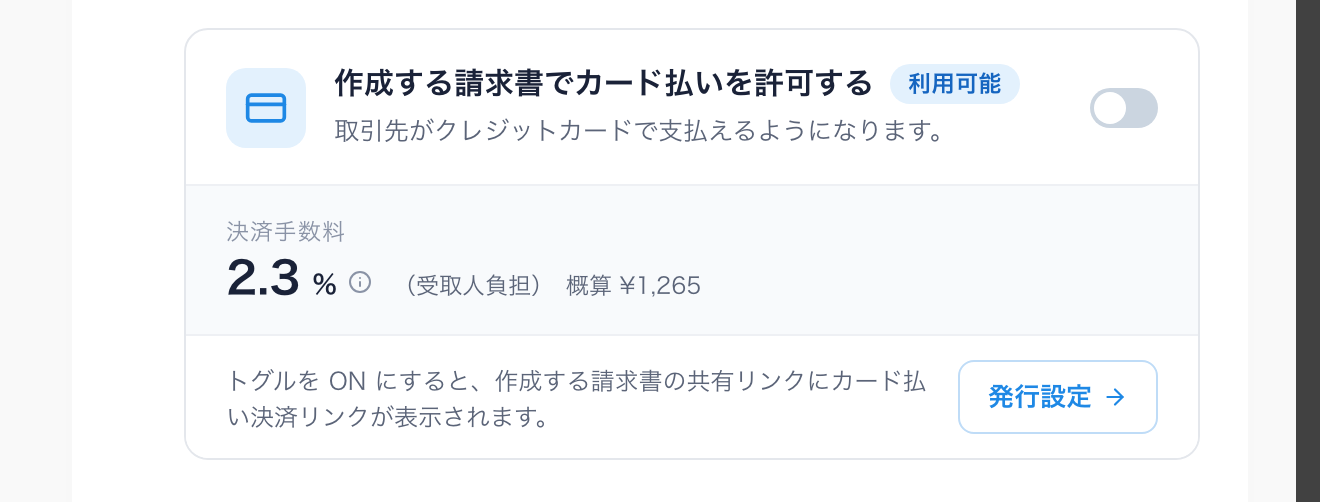
1. カード払いの状態を確認する「請求方法」の「作成する請求書でカード払いを許可する」の欄に、いまの状態が表示されます。未申請・設定OFFの場合は、表示されるボタンから申請・設定へ進めます。
関連するガイド
この記事は役に立ちましたか?
いただいたフィードバックは、記事の品質改善に役立てています。
TAGS
この内容で解決しませんでしたか?
使い方の質問は、アプリの画面で分からない場所を指して送れます(MIRAIKEI へのログインが必要です)。返事はアプリの「自分のフィードバック」と通知に届きます。
契約・アカウントのご相談はお問い合わせフォームへ