請求書の自動発行を予約する
毎月の保守料など同じ取引先へ繰り返す請求を、決めた間隔で請求書を自動で作る予約として登録します。
このガイドでできること
予約した請求書は、発行日の朝 9 時に下書きとして作られます。メールの自動送信を設定した予約では、作った請求書をそのまま取引先の送付先などへ送ります。
送付の前の承認が必要な請求書は自動で送らず、予約を作った人に、詳細から承認を申請して送るよう通知が届きます。振込先には予約で選んだ口座が載り、選んでいないときは受取り口座が載ります。
操作手順
1. 予約名を付ける
「予約名」を入力します(例: 月次請求 A社)。
2. 発行間隔と発行日を決める
「発行間隔」(毎月〜12ヶ月ごと)と「発行日」(月初〜月末)を選びます。

3. 支払期限を決める
「支払期限(月)」(当月/翌月/翌々月)と「支払期限(日)」を選びます。

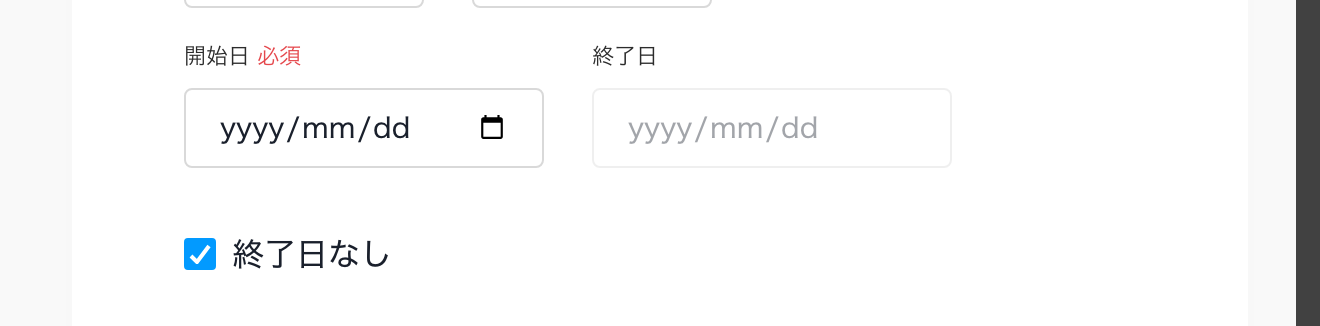
4. 開始日を決める
「開始日」を入力します。終了日を決めない場合は「終了日なし」のままにします。
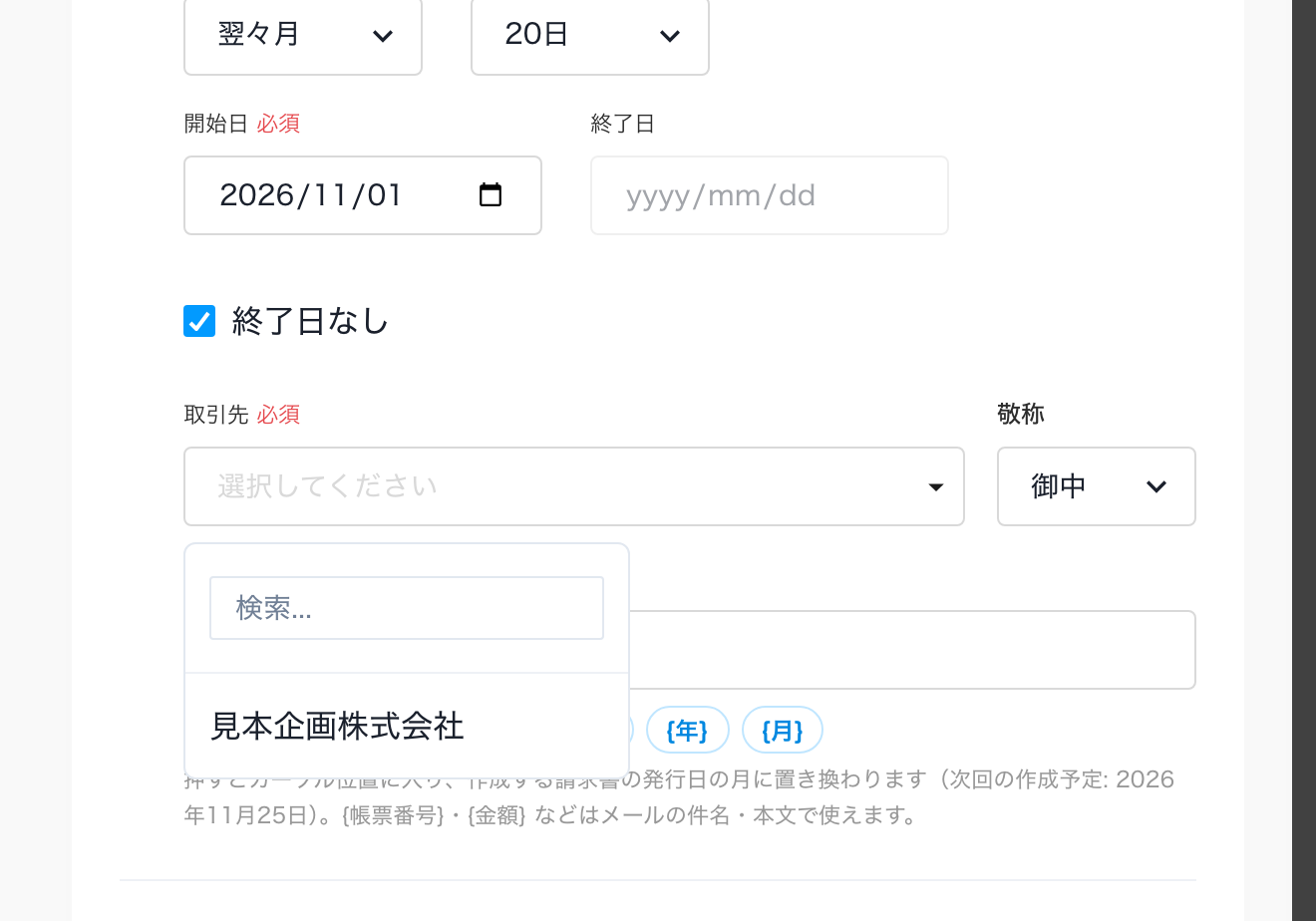
5. 取引先を選ぶ
「取引先」を選択します。
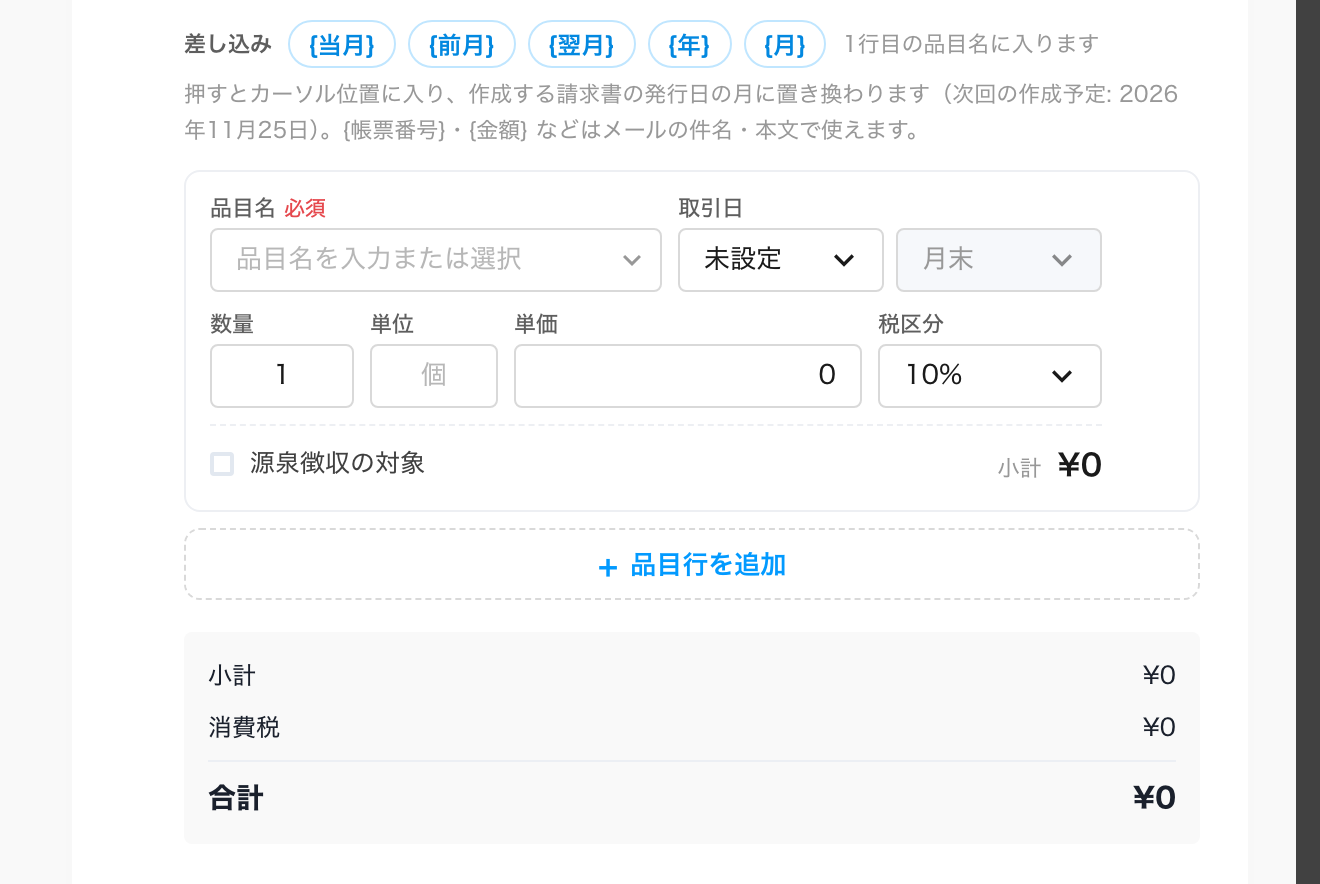
6. 請求内容を入力する
品目明細と「税区分」(10%/8%/非課税/免税/不課税)を入力します。「取引日」は日付ではなく「発行月/前月」+日の相対指定です。件名・品目名・備考には「差し込み」の {当月}・{前月}・{翌月}・{年}・{月} を書けます(作成する請求書の発行日の月に置き換わります。右の見本は次回の作成での文字です)。
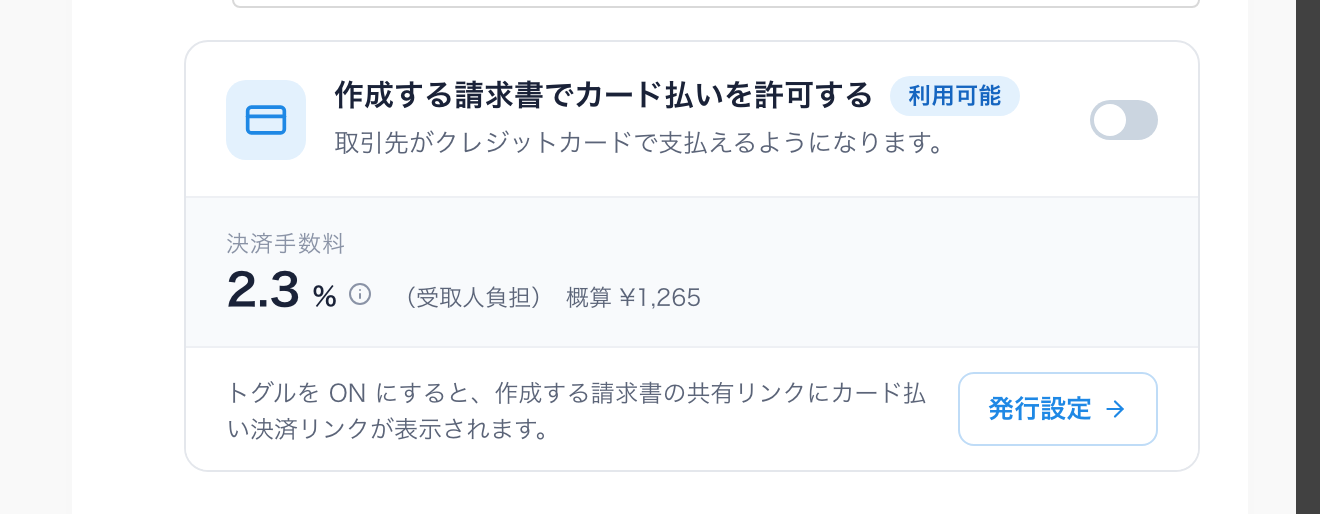
7. カード払いを許可する(任意)
「請求方法」の「作成する請求書でカード払いを許可する」を ON にすると、作成する請求書の共有リンクからカードで支払えます。申し込み・発行設定が済んでいない場合は、表示されるボタンから進めます。
8. メール自動送信を設定する(任意)
「請求書作成時にメールを自動送信する」にチェックすると、宛先・件名・本文・添付方法を設定できます。宛先を個別に指定しなければ、取引先の送付先に送ります。添付方法を「指定する」にすると、「PDF を添付」と「共有リンク」を両方選べます。

9. 保存する
「保存する」で予約が登録されます。

注意 メール自動送信を使う予約は、作成日に設定した宛先へ自動で送付されます。宛先と開始日を確かめて保存します。
確認すること 毎日9時のバッチが次回作成日に請求書を下書きとして自動作成します(メール自動送信ONの場合は設定した宛先へ送付されます)
完了の確認
次のようになっていれば完了です。
- 自動発行設定の一覧に予約が「有効」で表示され、次回作成日が出ている

0% の明細の税区分の選び方
税率 0% の明細は、取引の性質に合わせて「非課税」「免税」「不課税」から選びます。土地の貸付など消費税がかからない取引は「非課税」、輸出など消費税が免除される取引は「免税」、立替金など消費税の対象外の取引は「不課税」です。
作成する請求書の明細はこの税区分になり、請求書の売上の仕訳では「非課税売上」「輸出売上」「対象外」に分かれます。消費税の課税売上割合の計算では、非課税売上を分母に、輸出売上を分子と分母に入れ、対象外は計算から外します。
一連の操作を見る
手順 1〜9 と「完了の確認」を、記事の順に続けて見られます。手順 1〜9 は見本のデータで操作する様子、「完了の確認」は画面の例(静止画)です。
