MIRAI請求書·操作方法
定期請求の件名・品目に請求月を差し込む
定期請求の件名・品目名・備考とメールに、作る請求書の発行日を基準にした年月を差し込みます。
UPDATED · 2026.11.14·2min READ
このガイドでできること
保守料や月額の利用料のように、毎回の内容は同じで対象の月だけが変わる請求に使います。発行日が 2026 年 10 月 1 日の請求書なら、{当月} は「2026年10月」、{前月} は「2026年9月」、{年} は「2026」、{月} は「10」になり、1 月に作る請求書の {前月} は前の年の 12 月になります。
操作手順
1. 件名に差し込みを入れる
「件名」の欄にカーソルを置き、下の「差し込み」の {当月}・{前月}・{翌月}・{年}・{月} を押すと、カーソル位置に入ります(例: {当月}分 保守料)。
デモ表示(見本のデータ)画面の例です。
2. 次回の作成での文字を確かめる
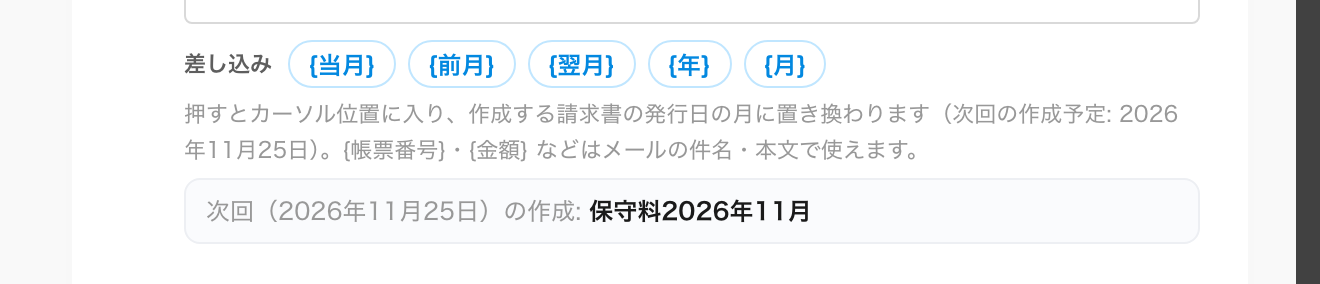
差し込みは、作成する請求書の発行日の月に置き換わります。「開始日」を入れると、欄の下に次回の作成での文字が表示されます。
デモ表示(見本のデータ)画面の例です。
3. 品目名と備考にも入れる
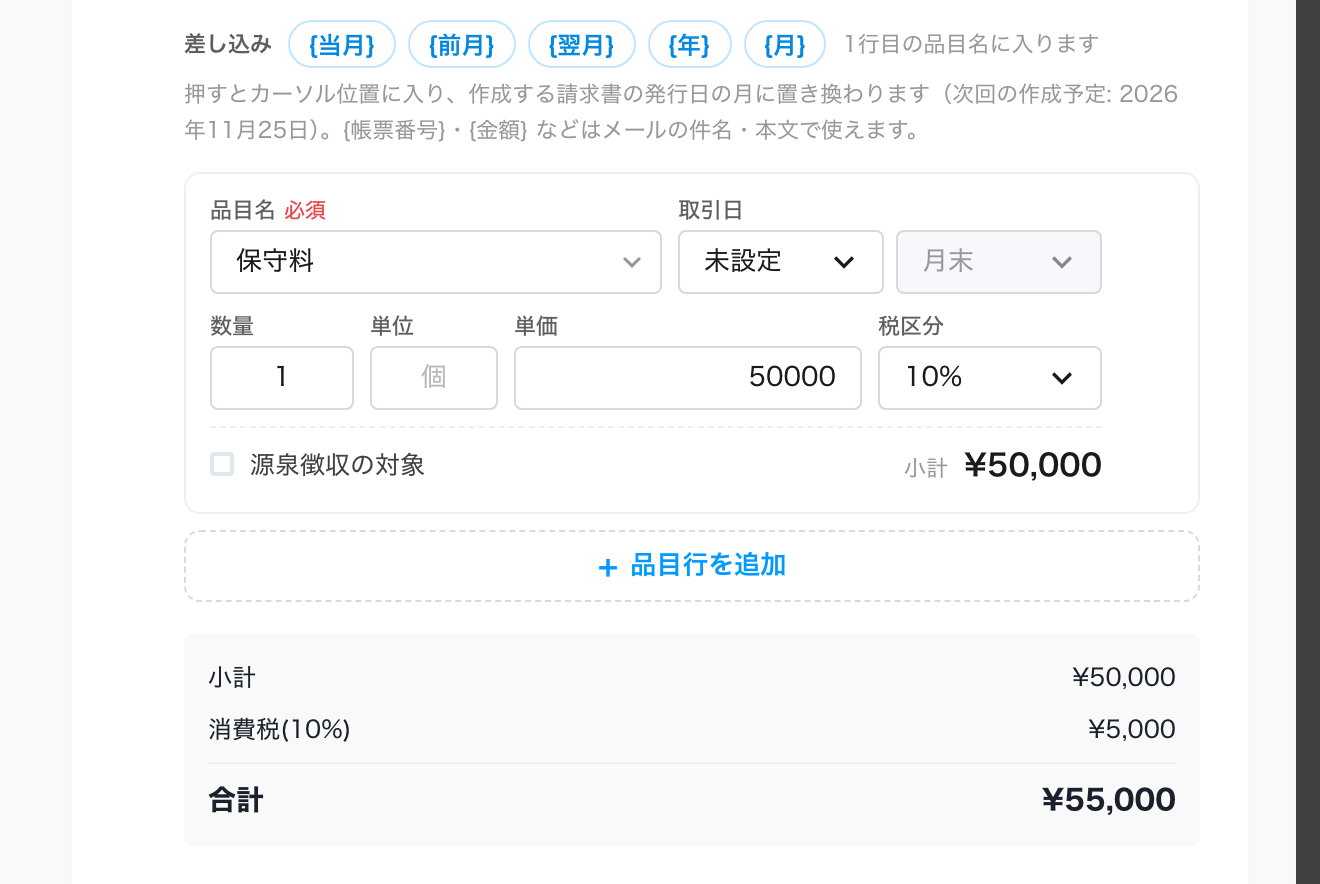
品目名と備考でも、同じ差し込みを使えます。入れたい欄にカーソルを置いてから、差し込みを押します。
デモ表示(見本のデータ)画面の例です。
4. メールの件名・本文で使う
「請求書作成時にメールを自動送信する」にチェックすると、メールの件名・本文でも差し込みを使えます。{帳票番号}・{金額} などは、メールの件名・本文だけで使えます。
デモ表示(見本のデータ)画面の例です。
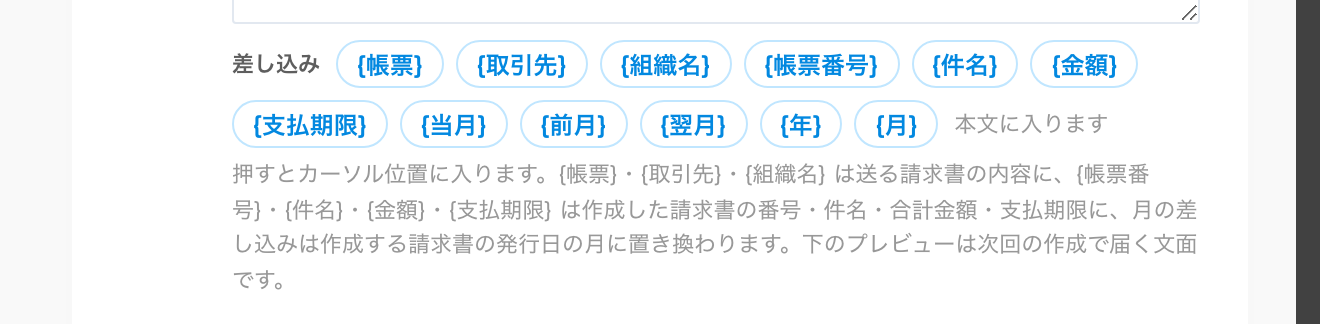
表示されないとき 「請求書作成時にメールを自動送信する」にチェックすると表示されます。
5. 保存する
「保存する」を押すと、次回の作成から差し込みが使われます。
デモ表示(見本のデータ)画面の例です。

注意 メール自動送信を使う予約は、作成日に設定した宛先へ自動で送付されます。宛先と開始日を確かめて保存します。
完了の確認
次のようになっていれば完了です。
- 欄の下に、次回の作成で入る文字が表示されている

一連の操作を見る
手順 1〜5 と「完了の確認」を、記事の順に続けて見られます。手順 1〜5 は見本のデータで操作する様子、「完了の確認」は画面の例(静止画)です。
デモ表示(見本のデータ)全 5 手順と完了の確認を、記事の順に続けて再生します。

1. 件名に差し込みを入れる「件名」の欄にカーソルを置き、下の「差し込み」の {当月}・{前月}・{翌月}・{年}・{月} を押すと、カーソル位置に入ります(例: {当月}分 保守料)。
この記事は役に立ちましたか?
いただいたフィードバックは、記事の品質改善に役立てています。
TAGS
この内容で解決しませんでしたか?
使い方の質問は、アプリの画面で分からない場所を指して送れます(MIRAIKEI へのログインが必要です)。返事はアプリの「自分のフィードバック」と通知に届きます。
契約・アカウントのご相談はお問い合わせフォームへ