申請を承認する
自分の番になった申請の内容を確かめて承認します。次の段があれば次の承認者へ回り、最後の段なら申請は「承認済み」になります。
このガイドでできること
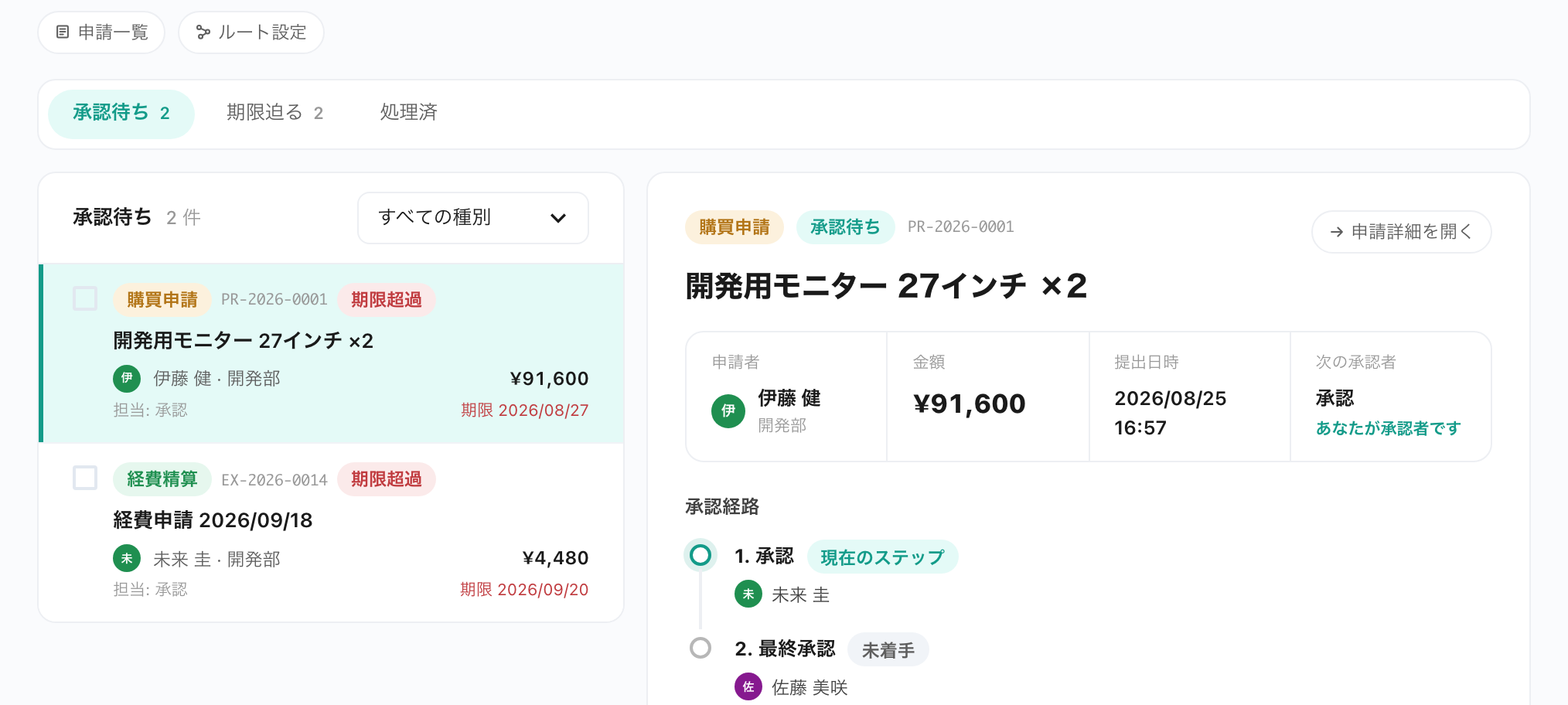
MIRAI Flow の「承認待ち」には、承認ルートのいまの段で自分が承認者になっている申請が並び、行を選ぶと右側に申請者・金額・提出日時・承認経路が出ます。確認画面で入れたメッセージは承認経路のその段に残り、申請者も読めます。
承認すると、次の段があれば次の承認者に承認依頼の通知が届き、最後の段なら申請は「承認済み」になります。どちらの場合も申請者に結果の通知が届き、承認した申請は「処理済」タブへ移ります。
MIRAI Workspace の管理コンソールで「高額承認の再認証(MFA)」が有効な組織では、閾値(既定は 10 万円)以上の申請を承認するときに、メールで届く確認コードを入力します。
始める前に
次を確かめてください。
- 自分が承認者になっている申請が「承認待ち」にあること
操作手順
1. 申請を選ぶ
「承認待ち」タブで対象の申請の行をクリックします。右側に内容が表示されます。
2. 内容を確認する
申請者・金額・添付ファイルとコメントを確認します。
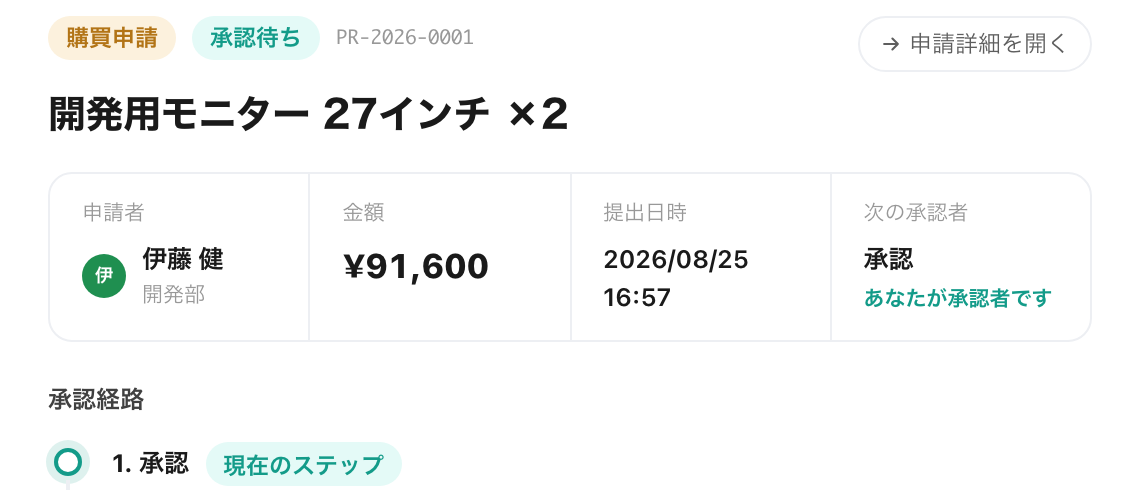
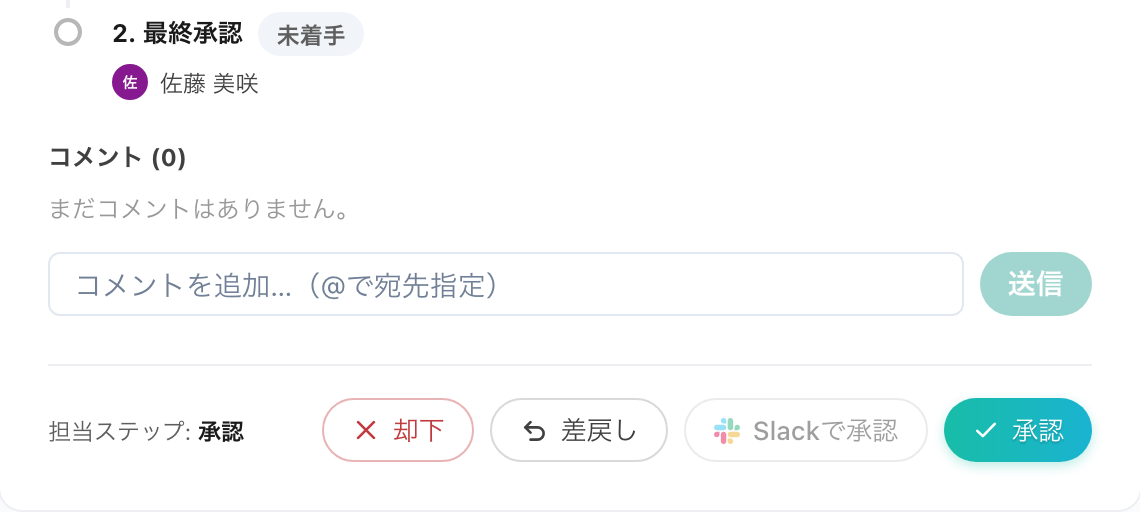
3. 「承認」を押す
「承認」を押すと確認画面が開きます。
4. 承認を確定する
確認画面で申請番号と件名を確かめ、必要ならコメントを入力して「承認する」を押します。確認コードが必要な高額の申請では、続けて「確認コードの入力」が開きます。
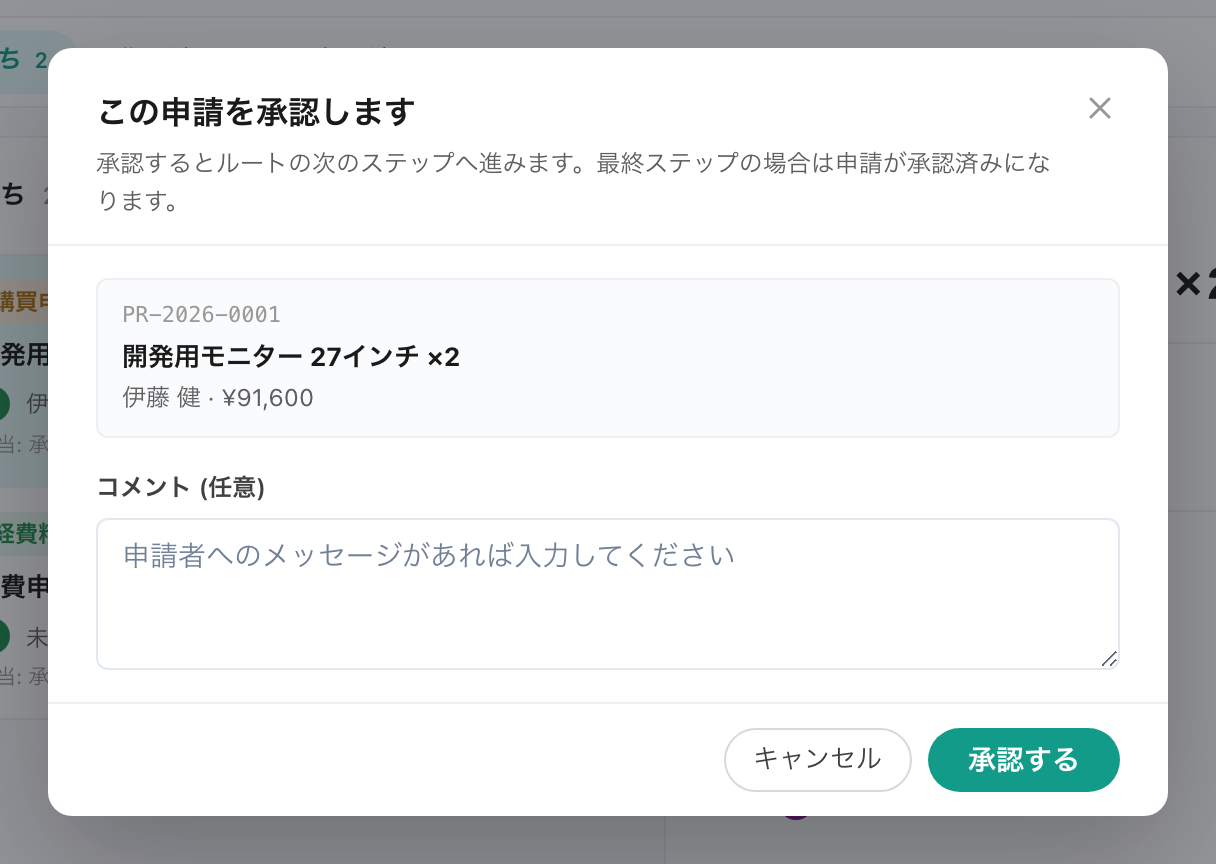
注意 承認するとルートの次のステップへ進みます。この画面から承認を取り消すことはできません。
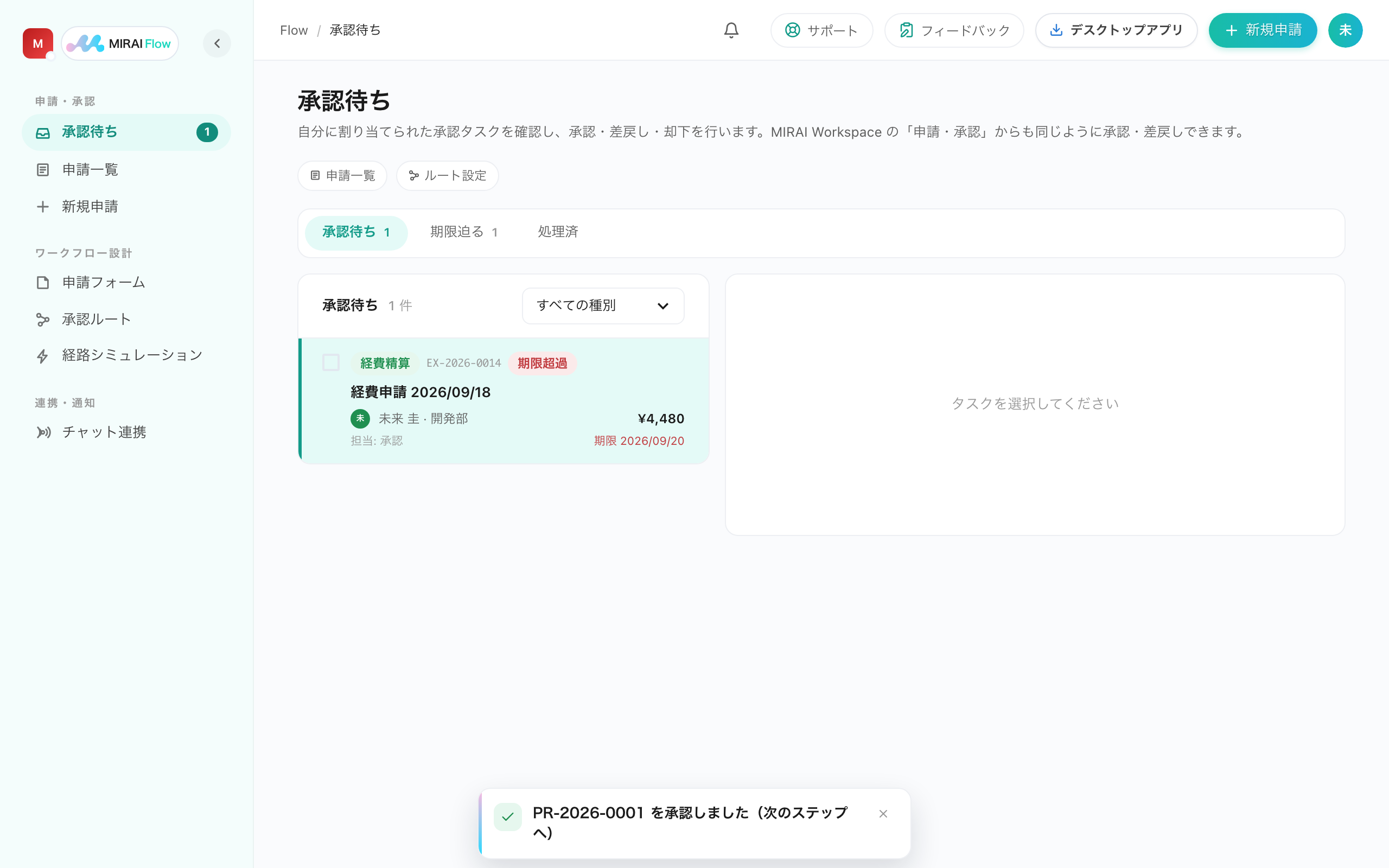
確認すること 「◯◯ を承認しました(次のステップへ)」または「◯◯ を最終承認しました」と表示されます。「確認コードの入力」が開いたときの手順は、「高額の申請を確認コードで承認する」のガイドで確認できます
完了の確認
次のようになっていれば完了です。
- 申請が次のステップへ進み、「承認待ち」の一覧から消える(最終ステップなら承認済みになる)
差戻し・却下との違い
差戻しは、直してほしい点を理由に書いて申請者へ戻す操作です。申請者が直して再提出すると、申請は承認ルートのはじめの段から回り直します。
却下は、認めない申請を完了扱いにして終える操作で、申請者が出し直すときは新しく申請します。差戻しも却下も理由の入力が必要で、書いた理由は承認経路に残ります。
Slack から承認する
承認ルートで「Slack / Teams 上での承認を許可」を有効にし、Slack と連携している組織では、Slack の DM に届く承認カードからも承認できます。「Slack承認の上限金額」を超える申請、「添付ファイルがある申請はWeb承認必須」にかかる申請、確認コードが要る申請は、MIRAIKEI の画面で承認します。
一連の操作を見る
手順 1〜4 と「完了の確認」を、記事の順に続けて見られます。手順 1〜4 は見本のデータで操作する様子、「完了の確認」は画面の例(静止画)です。