MIRAI Flow·操作方法
複数の申請をまとめて承認する
「承認待ち」で内容を確かめた申請にチェックを付け、まとめて承認します。承認した申請はそれぞれ次の段へ進むか「承認済み」になり、申請者に結果の通知が届きます。
UPDATED · 2026.11.14·2min READ
このガイドでできること
同じ種類の少額の申請が続けて届いたときなどに、1 件ずつ確認画面を開かずに承認する操作です。承認は申請ごとに行われ、次の段がある申請は次の承認者へ回り、最後の段の申請は「承認済み」になります。
確認コードが要る高額の申請は、一括では承認されずに「承認待ち」に残り、1 件ずつコードを入れて承認します。MIRAI Workspace の「申請・承認」でまとめて承認するときは、「添付ファイルがある申請はWeb承認必須」のルートで添付のある申請も選べないため、申請を開いて添付を確かめてから承認します。
始める前に
次を確かめてください。
- 「承認待ち」タブに承認する申請が複数あること
操作手順
1. 承認する申請にチェックを入れる
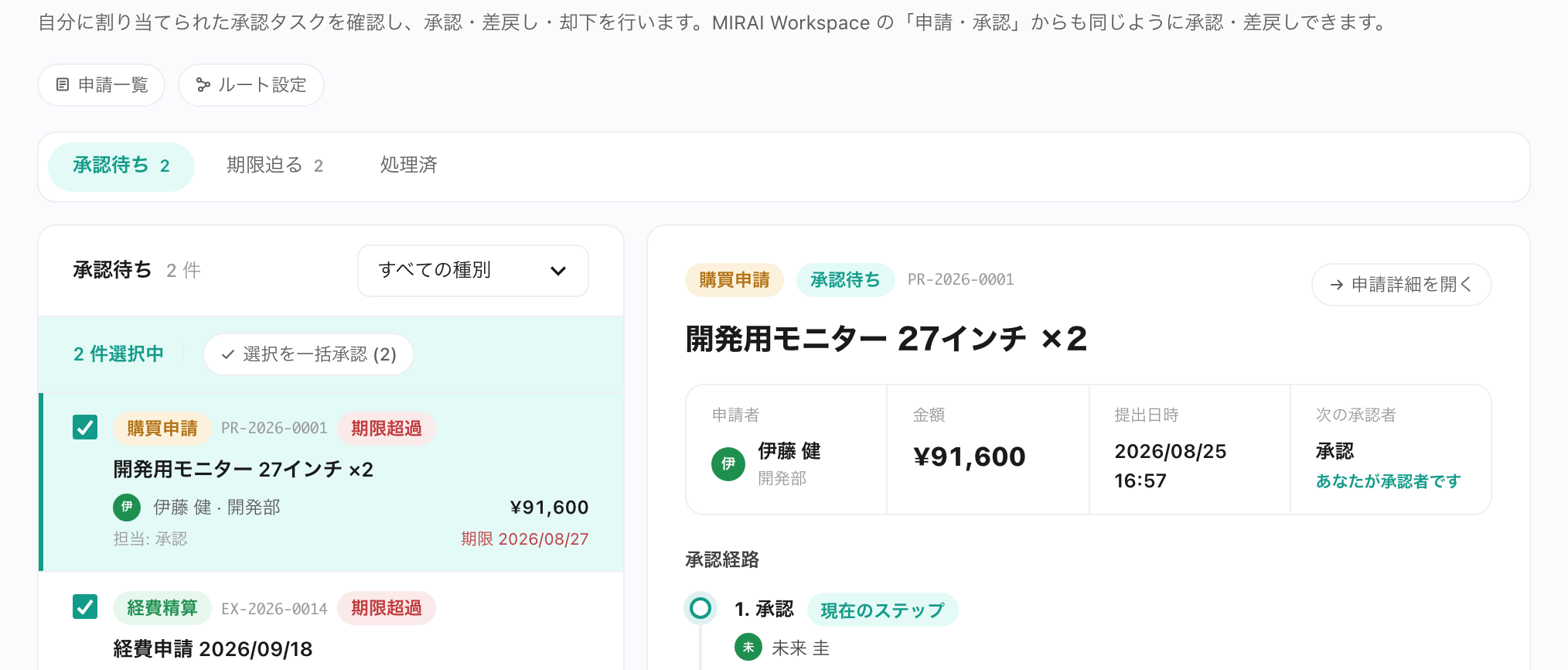
一覧の各行のチェックボックスで承認する申請を選びます。
デモ表示(見本のデータ)画面の例です。
2. 「選択を一括承認」を押す
表の上の「◯ 件選択中」の帯にある「選択を一括承認 (件数)」を押すと確認画面が開きます。
デモ表示(見本のデータ)画面の例です。
3. 一括承認を確定する
対象の申請を確かめて「◯件を承認する」を押します。
デモ表示(見本のデータ)画面の例です。
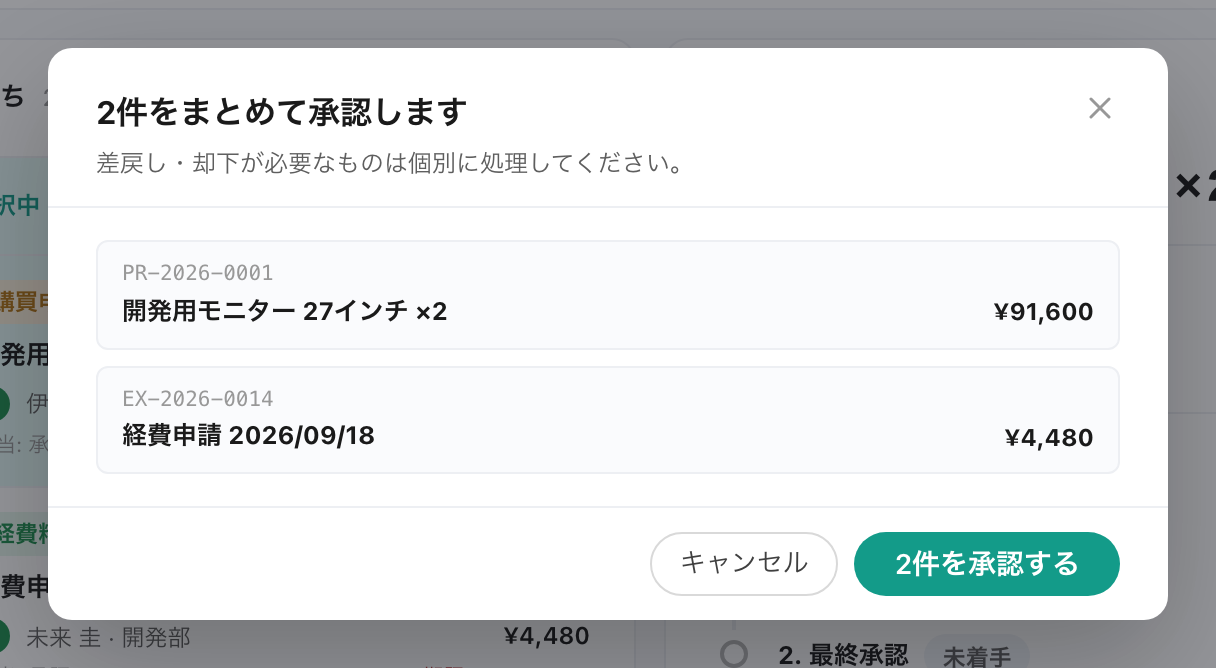
注意 一括承認した申請はそれぞれ次のステップへ進み、取り消せません。差戻し・却下が必要なものは個別に処理してください。確認コードが必要な高額の申請は承認されずに「承認待ち」へ残り、「◯件は確認コードが必要なため、1 件ずつ承認してください」と表示されます。
確認すること 「◯件を承認しました」と表示され、承認した申請が「承認待ち」の一覧から消えます
完了の確認
次のようになっていれば完了です。
- 選択した申請がそれぞれ次のステップへ進む

一連の操作を見る
手順 1〜3 と「完了の確認」を、記事の順に続けて見られます。手順 1〜3 は見本のデータで操作する様子、「完了の確認」は画面の例(静止画)です。
デモ表示(見本のデータ)全 3 手順と完了の確認を、記事の順に続けて再生します。
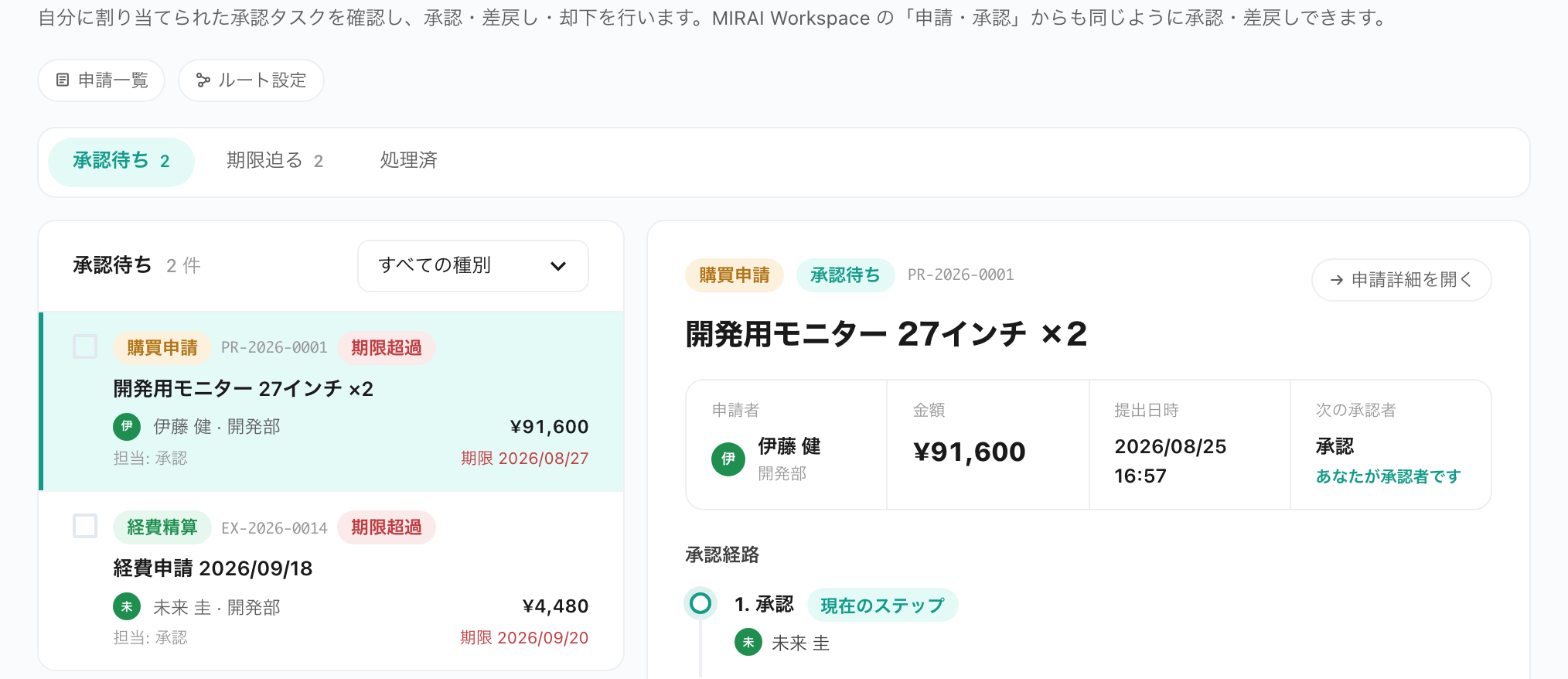
1. 承認する申請にチェックを入れる一覧の各行のチェックボックスで承認する申請を選びます。
この記事は役に立ちましたか?
いただいたフィードバックは、記事の品質改善に役立てています。
TAGS
この内容で解決しませんでしたか?
使い方の質問は、アプリの画面で分からない場所を指して送れます(MIRAIKEI へのログインが必要です)。返事はアプリの「自分のフィードバック」と通知に届きます。
契約・アカウントのご相談はお問い合わせフォームへ