高額の申請を確認コードで承認する
組織で決めた金額以上の申請を承認するときに、メールで届く 6 桁の確認コードを入れて承認します。コードが合うと、申請は次の段へ進むか「承認済み」になります。
このガイドでできること
MIRAI Workspace の管理コンソールで「高額承認の再認証(MFA)」が有効な組織では、閾値(既定は 10 万円)以上の申請の承認に、承認者のメールアドレスへ届く確認コードが要ります。承認する人が本人であることを、承認の操作ごとに確かめる仕組みです。
コードは申請と承認者ごとに作られ、届いてから 10〜20 分のあいだ使えます。「コードを送り直す」で送ると前のコードは使えなくなり、送り直しは 1 分に 1 回・1 時間に 5 回までです。
始める前に
次を確かめてください。
- 自分が承認者になっている申請が「承認待ち」にあること
- 申請の金額が、組織の設定で確認コードの対象になる金額以上であること
操作手順
1. 確認コードが必要になる申請を知る
確認コードは、MIRAI Workspace の管理コンソールの「高額承認の再認証(MFA)」がオンの組織で、金額が「高額承認のMFA閾値」以上の申請を承認するときに求められます。同じ申請の「差戻し」「却下」は、これまでどおり理由の入力で進められます。
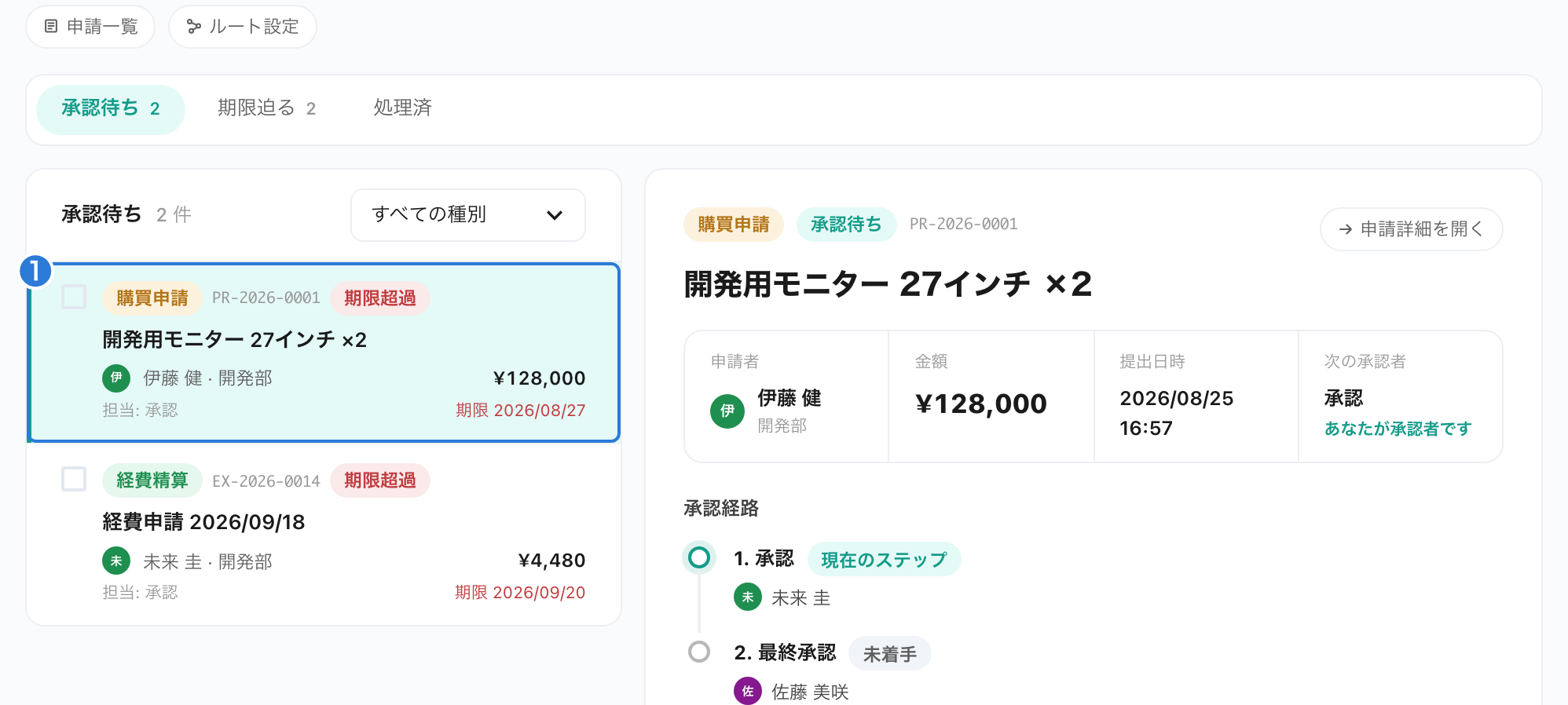
2. 申請を選ぶ
「承認待ち」タブで対象の申請の行をクリックします。右側に内容が表示されます。
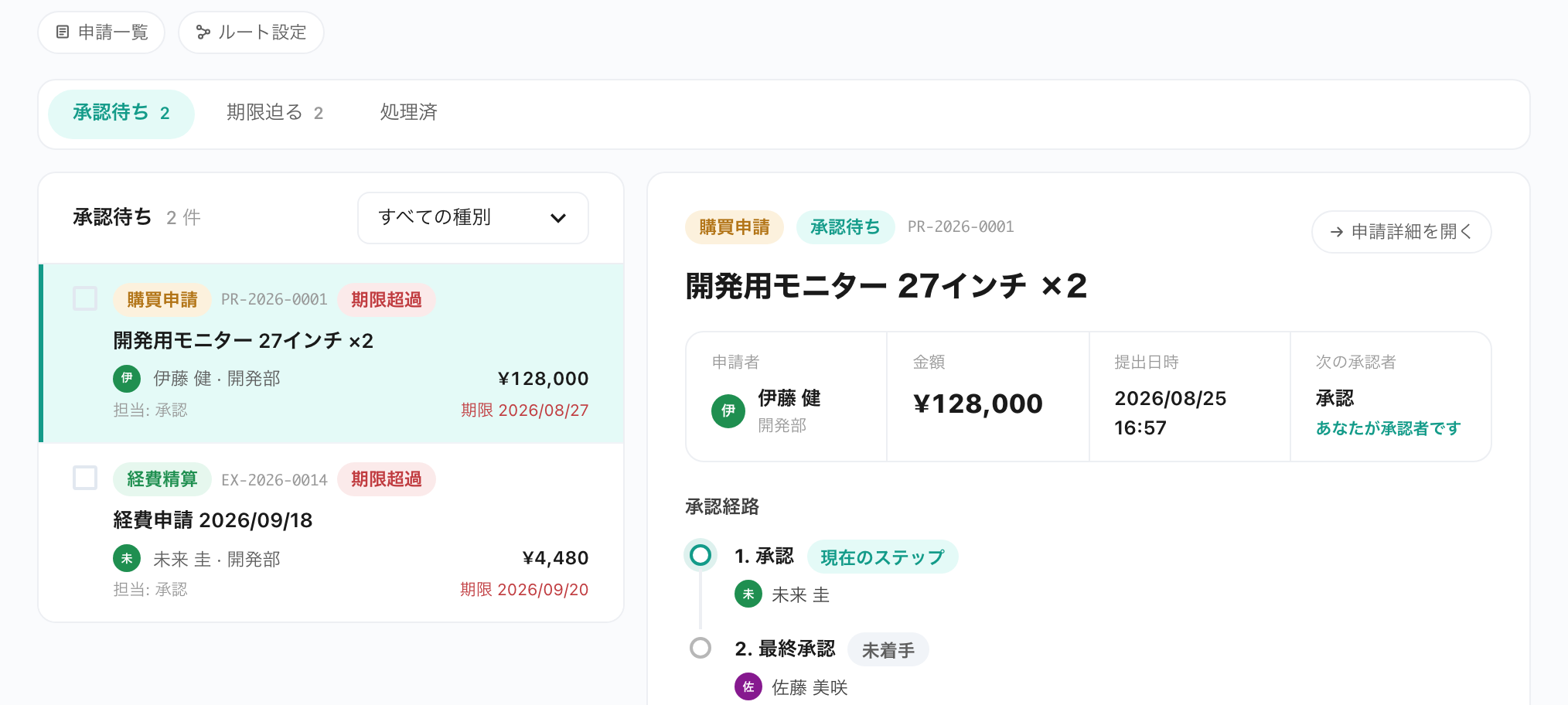
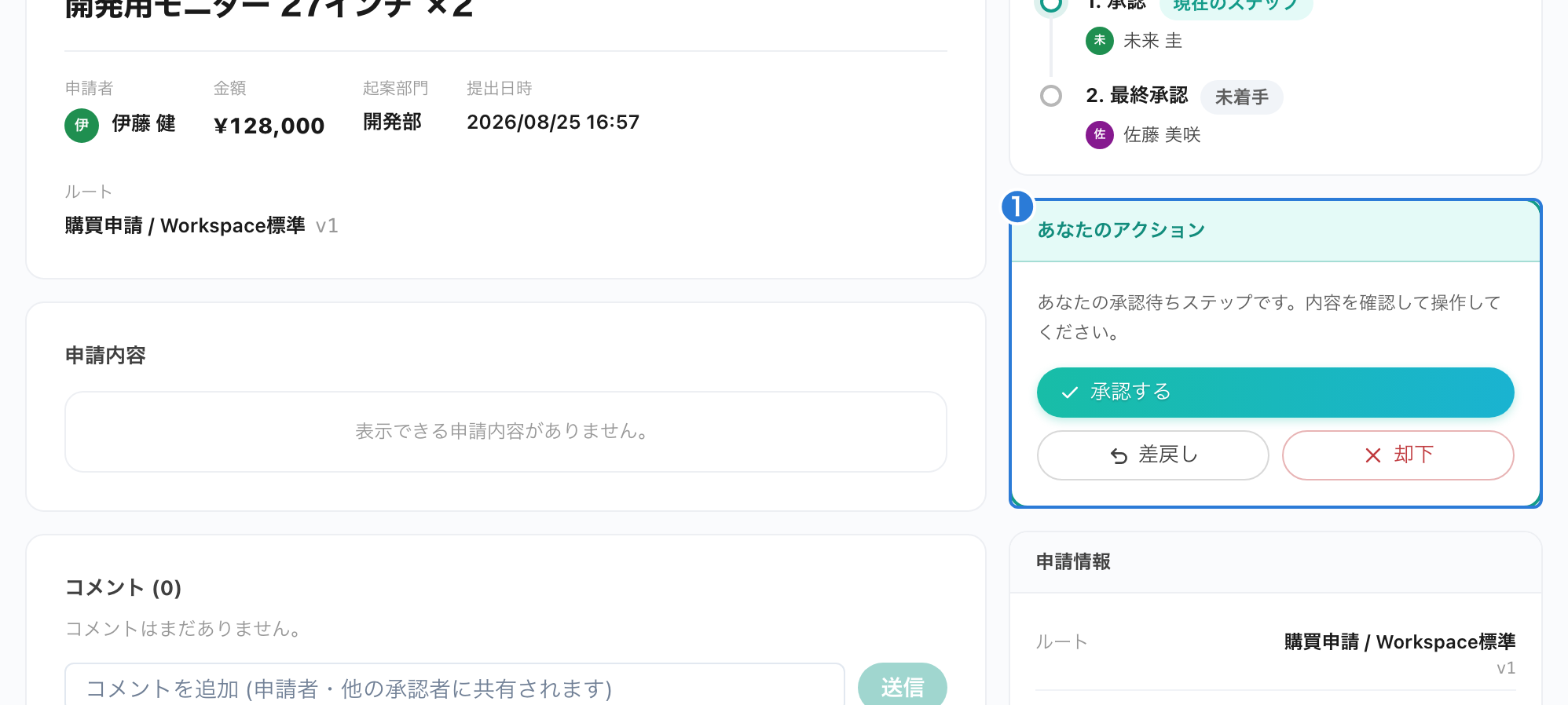
3. 「承認」を押す
「承認」を押すと確認画面が開きます。
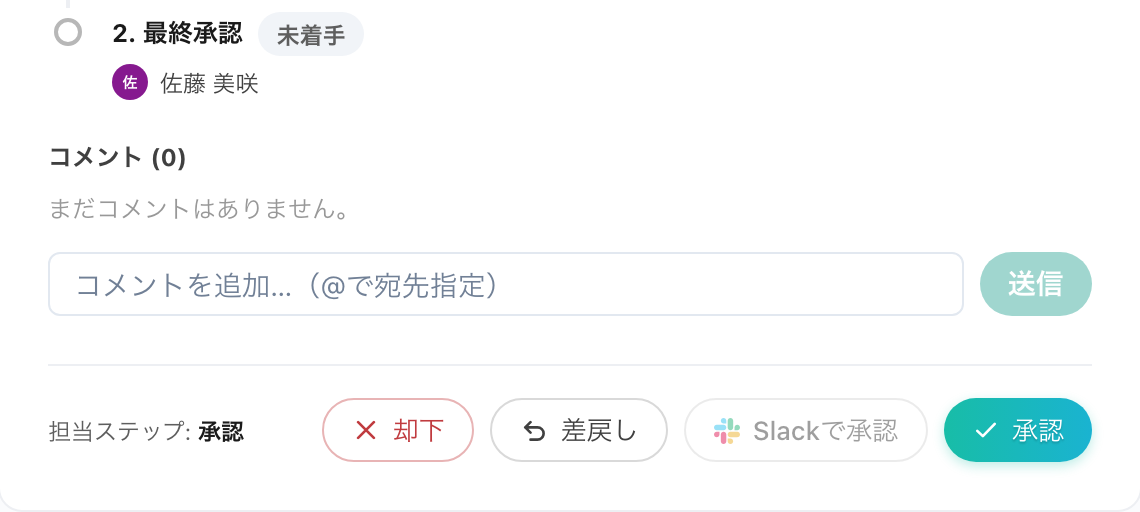
表示されないとき 自分が承認者になっている申請を選ぶと表示されます。
4. 確認画面の「承認する」を押す
確認画面の「承認する」を押します。確認コードが必要な申請では、承認の前に「確認コードの入力」が開き、登録しているメールアドレスに 6 桁の確認コードが送られます。
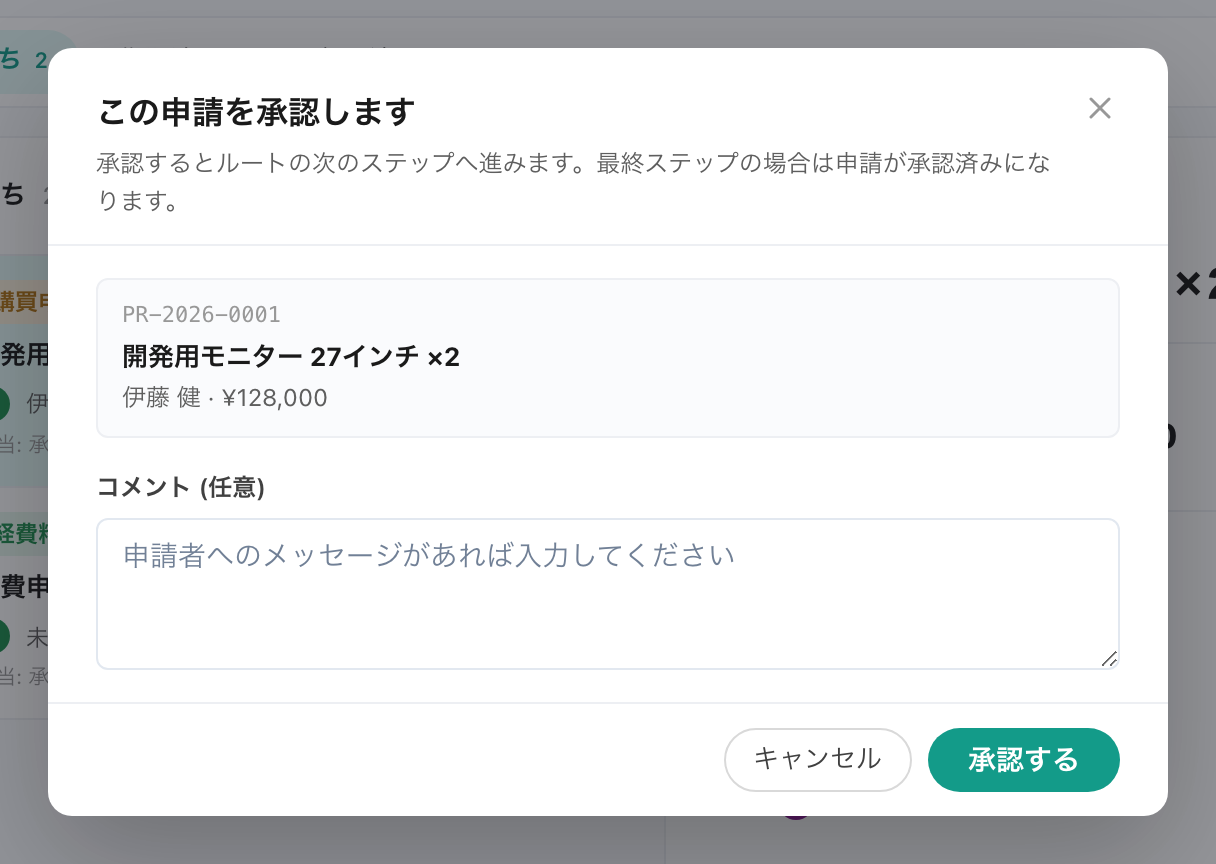
注意 確認コードの対象の金額に満たない申請は、「承認する」を押した時点で承認されます。承認は取り消せません。
確認すること 「確認コードの入力」が開き、入力欄の下に「確認コードをメールで送りました」と表示されます
5. 対象の申請を確かめる
「対象の申請」の申請番号と件名が、承認する申請と合っているか確かめます。違う申請のときは「キャンセル」を押すと承認せずに確認画面へ戻り、申請は「承認待ち」に残ります。
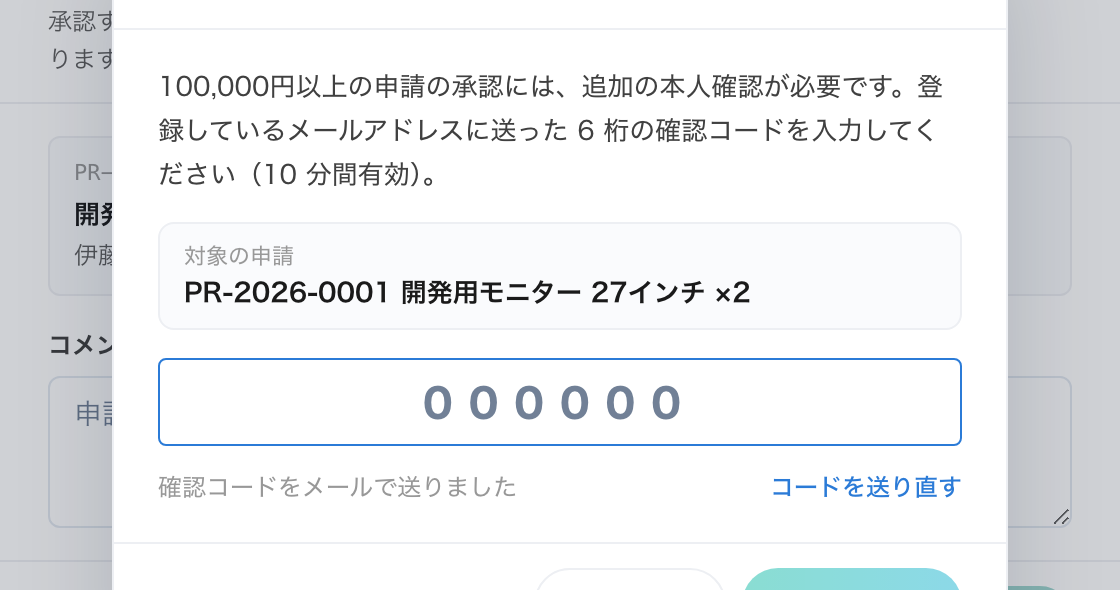
6. 届いた確認コードを入力する
件名「【MIRAIKEI】承認の確認コード」のメールに届いた 6 桁の確認コードを入力欄に入れると、「確認して承認」を押せるようになります。
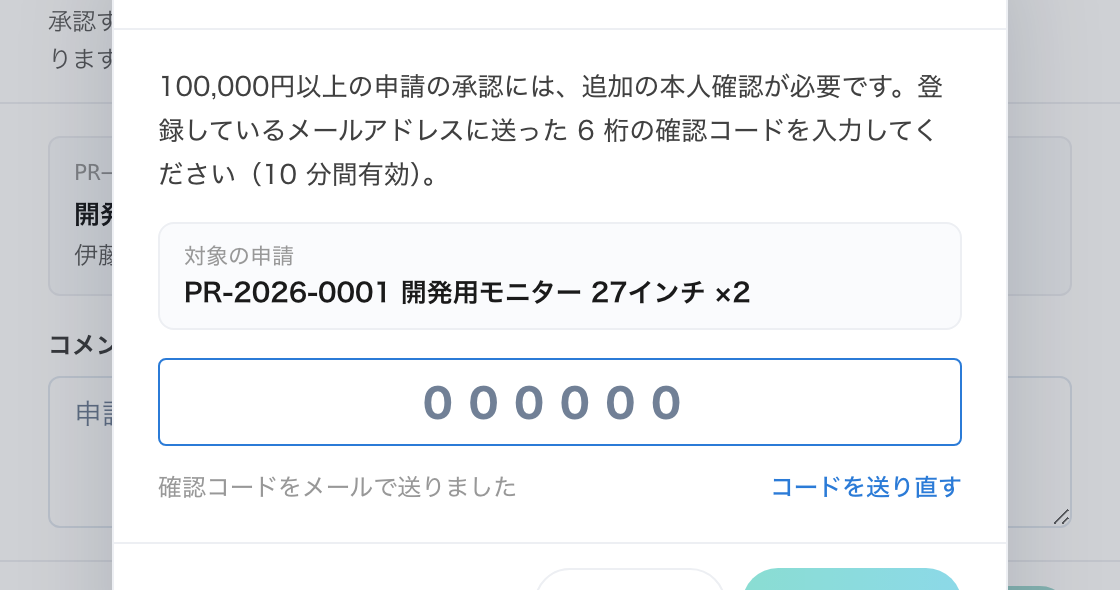
7. 届かないときは「コードを送り直す」を押す
入力欄の下に「確認コードをメールで送りました」と出ていれば送信済みです。メールが届かないときや、有効期間の 10 分を過ぎたときは「コードを送り直す」を押すと、確認コードのメールがもう一度送られます。
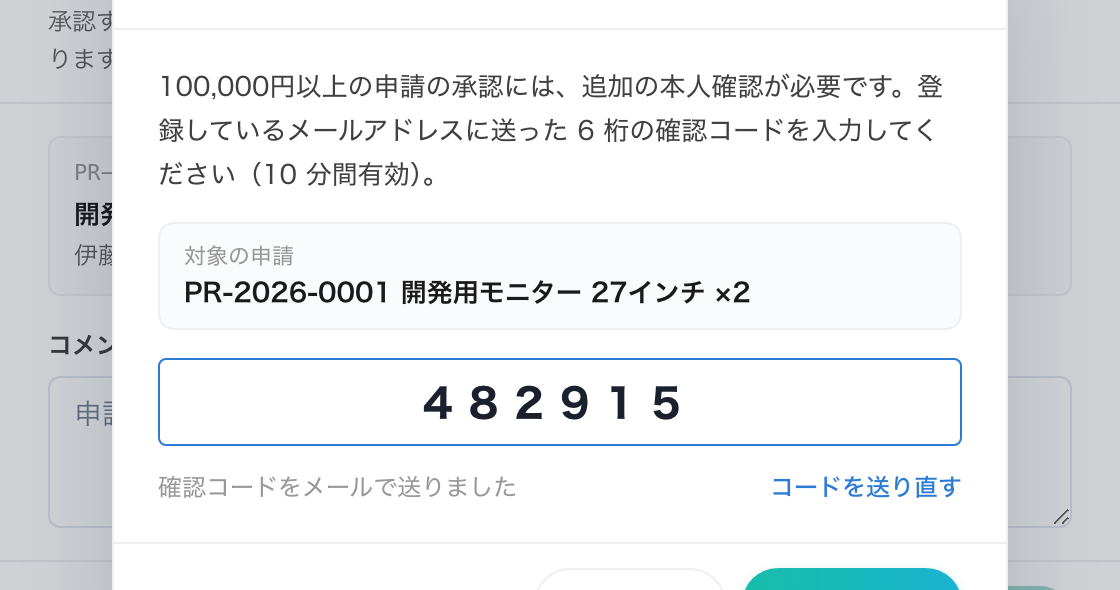
注意 登録しているメールアドレスへ確認コードのメールがもう一度送られます。送れなかったときは、入力欄の下に理由が表示されます。
8. 「確認して承認」を押す
「確認して承認」を押すと、入力した確認コードが合っていれば申請が承認されます。
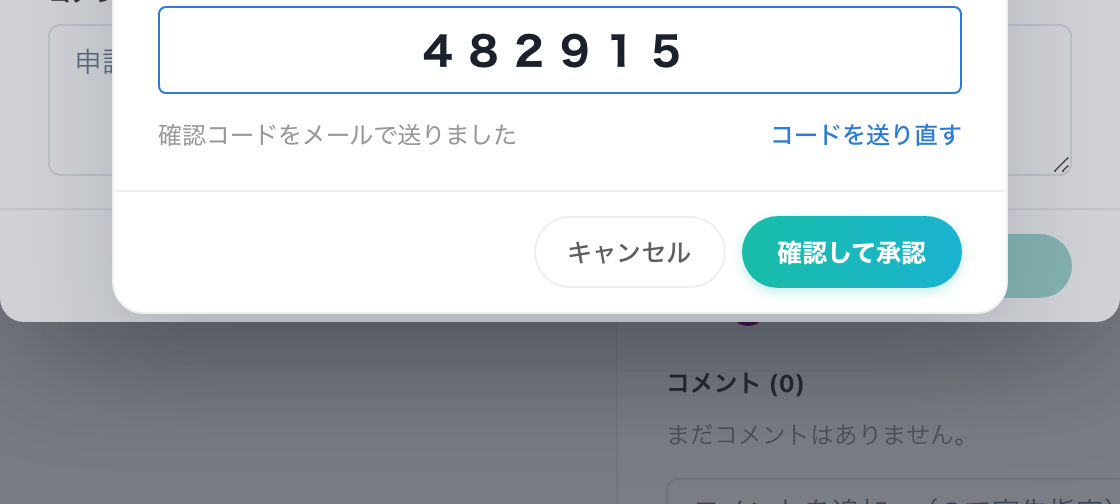
注意 承認は取り消せません。確認コードが違うときは「確認コードが正しくありません。メールのコードを確かめて入力し直してください」と表示され、入力し直せます。
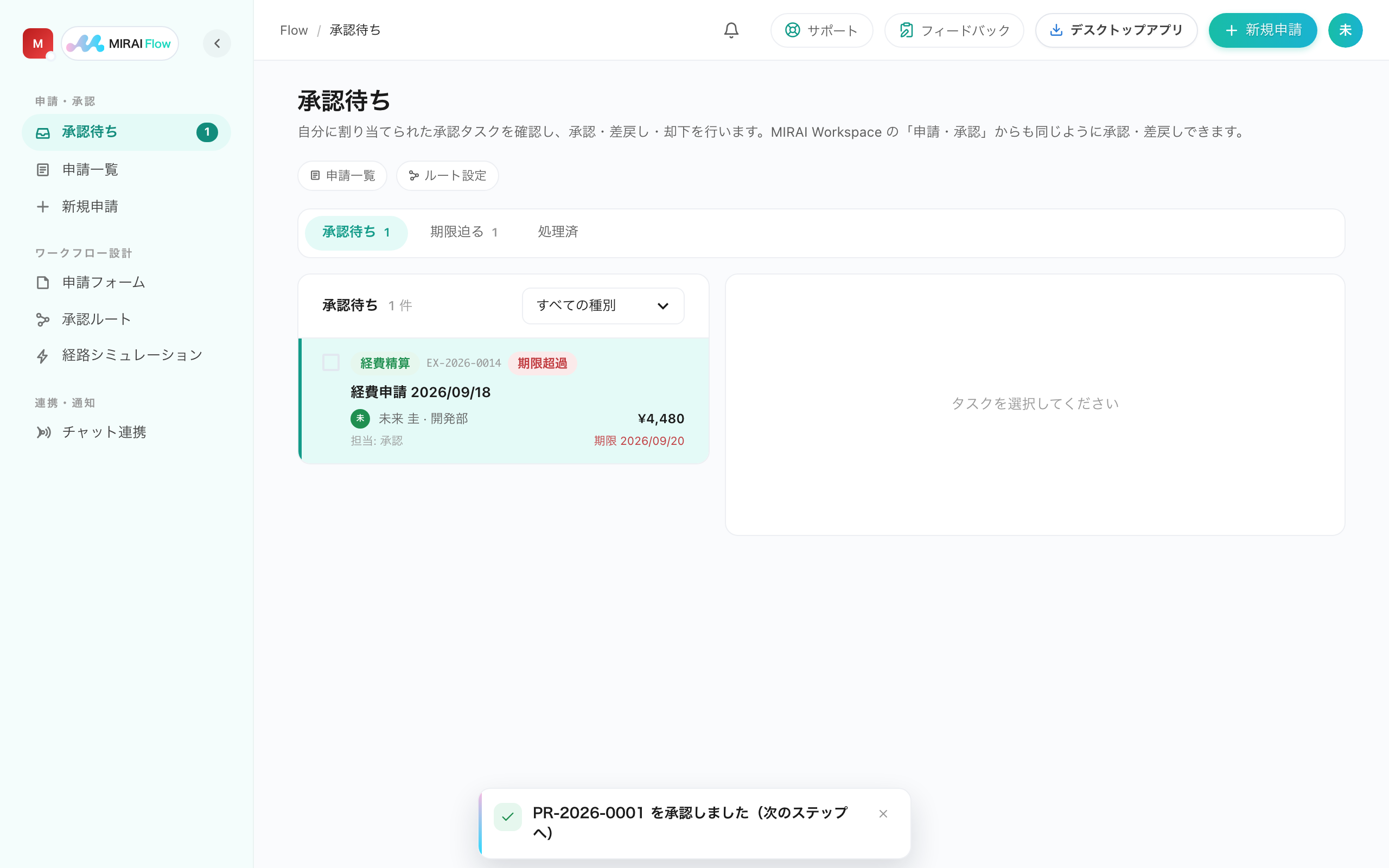
確認すること 「◯◯ を承認しました(次のステップへ)」または「◯◯ を最終承認しました」と表示され、申請が「承認待ち」の一覧から消えます
9. 申請詳細・一括承認から承認するとき
申請詳細画面の「承認する」から進めたときも、同じ「確認コードの入力」が開きます。「選択を一括承認」では確認コードが必要な申請が承認されずに「承認待ち」へ残るので、その申請を選んで 1 件ずつ承認します。
完了の確認
次のようになっていれば完了です。
- 「確認コードの入力」が閉じて承認の結果が表示され、申請が「承認待ち」の一覧から消える
まちがえたときと一括承認
コードを 5 回まちがえると、送り直すまで正しいコードでも承認できなくなります。対象の申請は一括承認から外れるため、「承認待ち」で 1 件ずつ開いて承認します。Slack のカードからも承認できず、カードの「MIRAIKEI で承認」から画面を開きます。
一連の操作を見る
手順 1〜9 と「完了の確認」を、記事の順に続けて見られます。手順 2〜8 は見本のデータで操作する様子、手順 1・9 と「完了の確認」は画面の例(静止画)です。